売上伝票入力
操作手順
1. 共通機能・操作について
伝票入力における共通機能・操作は、
下表に、メニューバーの機能別に説明箇所を記載します。また、メニューバーに無い操作で、
■メニューバーから選択できる機能
-
※ (*)が付いた機能・操作は当処理で説明しています。
|
機能名称 |
機能概要 |
|---|---|
|
<ファイル>メニュー |
|
|
登録 |
入力・訂正した内容で伝票を登録します。 |
|
納品書の発行方法(*) |
納品書の発行方法を設定します。 |
|
納品書の発行 |
納品書を発行します。 |
|
送り状の発行方法(*) |
送り状の発行方法を設定します。 |
|
送り状の発行 |
送り状を発行します。 |
|
チェックリストの発行 |
入力した伝票のチェックリストを出力します。 「共通操作(伝票入力)」- |
|
Excel出力 |
納品書をExcelに出力します。 「共通操作(伝票入力)」- |
|
メール |
得意先のメールアドレスをセットし、メールソフトを呼び出します。 「共通操作(全般)」- |
|
閉じる |
処理を終了します。 |
|
<編集>メニュー |
|
|
新規入力 |
新規入力モードに移ります。 |
|
修正入力 |
修正入力モードに移ります。 |
|
入力前に戻る |
入力・修正を中止します。 「共通操作(伝票入力)」- |
|
前伝票 次伝票 |
伝票検索時に、表示対象伝票を前(過去方向)や次(現在方向)に移動します。新規入力時は直前の伝票をすぐに表示します。 「共通操作(伝票入力)」- 「共通操作(伝票入力)」- |
|
検索 |
伝票を検索して画面に表示します。 「共通操作(伝票入力)」- |
|
検索一覧 |
検索一覧画面に戻ります。 「共通操作(伝票入力)」- |
|
行挿入 行削除 |
明細行を挿入・削除します。 「共通操作(伝票入力)」- |
|
伝票削除 |
伝票を削除します。 「共通操作(伝票入力)」- |
|
伝票複写 |
他の伝票から複写して入力します。 「共通操作(伝票入力)」- |
|
赤伝複写 |
表示した伝票の赤伝票を作成します。 「共通操作(伝票入力)」- |
|
切り取り、コピー 貼り付け |
入力項目についてコピー&ペースト操作を行います。 |
|
すべて選択 |
明細行をすべて選択します。 行削除で全行対象にするときに使います。 |
|
スポット情報の変更 |
スポット得意先・直送先の住所や名称を変更します。 「システムの基本仕様」- |
|
マスター登録 |
得意先・直送先・商品・先方担当者のマスター登録画面を呼び出し、新規マスターを登録します。 「共通操作(伝票入力)」- |
|
決済情報の設定(*) |
クレジット伝票の決済情報を入力します。 |
|
セット商品の入力 |
セット商品の入力をします。 「共通操作(伝票入力)」- |
|
単位区分の選択 |
商品の単位区分を変更します。 「共通操作(伝票入力)」- |
|
在庫数の照会 |
現在庫数の照会をします。 「共通操作(伝票入力)」- |
|
単価等の掛率計算 |
商品マスターの価格と掛率を指示して、単価を計算します。 「共通操作(伝票入力)」- |
|
前回売上単価の参照 |
前10回までの売上単価を参照・代入します。 「共通操作(伝票入力)」- |
|
税区分の変更 |
明細の税率、税抜・税込の変更をします。 「共通操作(伝票入力)」- |
|
値引額の逆算 |
合計金額などから計算し、値引明細を作成します。 「共通操作(伝票入力)」- |
|
実績参照 |
過去の取引商品を一覧表示します。選択もできます。 「共通操作(伝票入力)」- |
|
参照 |
マスターの参照画面を開きます。 「共通操作(全般)」- |
|
<設定>メニュー |
|
|
入力項目の設定(*) |
入力項目の入力要不要・初期値などを設定します。 |
|
見積№/受注№の切り替え(*) |
見積№と受注№の入力欄は共有しています。 その入力欄を切り替える機能です。 |
|
フセン |
伝票にフセンを付けます。 「共通操作(伝票入力)」- |
|
コメント |
伝票にコメントを入力します。 「共通操作(伝票入力)」-「 |
|
明細サイズの自動切り替え 明細サイズの切り替え |
ヘッダー部の一部を非表示にし、明細表示行数を増やします。 「共通操作(伝票入力)」- |
|
標準税率/軽減税率の切り替え |
フォーカスが有る明細の税種別を切り替えます。 「共通操作(伝票入力)」- |
|
標準税率への一括切り替え 軽減税率への一括切り替え |
全明細の税種別を標準税率、または軽減税率に切り替えます。 「共通操作(伝票入力)」- |
|
登録確認 |
伝票を登録する前に確認画面を表示します。 「共通操作(伝票入力)」- |
|
行削除確認 |
行を削除する前に確認画面を表示します。 「共通操作(伝票入力)」- |
|
複写確認 |
伝票複写や赤伝複写をする前に複写確認画面を表示します。 「共通操作(伝票入力)」- 「共通操作(伝票入力)」- |
|
税種別一括切り替え確認 |
税種別を一括で切り替える前に確認画面を表示します。 「共通操作(伝票入力)」- |
|
登録時に決済情報を表示する(*) |
登録時に「決済情報の入力」画面を開きます。 |
|
<表示>メニュー |
|
|
メニュー |
本ソフトのメニューを表示します。 |
|
伝票のプロパティ |
伝票を登録・変更した担当者・日付を確認します。 「共通操作(伝票入力)」- |
|
更新履歴の確認 |
更新履歴の確認画面を表示します。 |
|
得意先情報の照会 |
得意先の請求履歴・売上実績を表示します。 「共通操作(伝票入力)」- |
■メニューバーに無い共通操作・機能
|
機能・操作 |
機能概要、説明の内容 |
|---|---|
|
伝票登録・更新の制限 |
請求済み・在庫締切済み・承認済み・ユーザー権限をチェックし、伝票更新を制限します。 「システムの基本仕様」- |
|
粗利益/利益率の入力 |
粗利益・利益率を訂正することで、単価・金額の逆算をすることができます。 「共通操作(伝票入力)」- |
|
値引の入力 |
値引明細を入力する方法です。 「共通操作(伝票入力)」- |
|
消費税の訂正 |
計算された消費税を訂正することができます。 「共通操作(伝票入力)」- |
|
与信限度額のチェック |
売上(掛売上)を含む未収残高が与信限度額を越えた場合に、警告の表示や伝票更新を制限します。 「システムの基本仕様」- |
|
マスターコメントの表示 |
得意先マスター・直送先マスター・商品マスターに登録したコメントを表示することができます。 「共通操作(伝票入力)」- |
2. 入力項目の設定
メニューバーの「設定」-「入力項目の設定」をクリックします。
「入力項目の設定」画面が開きます。
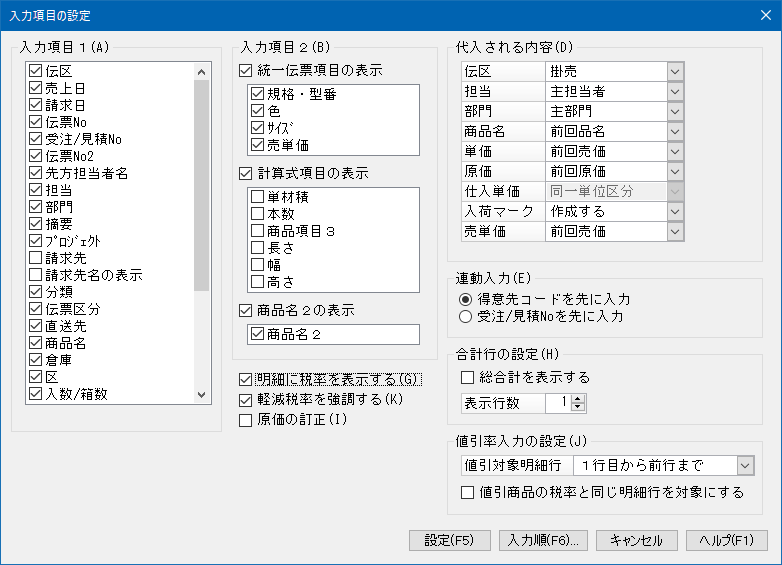
■ 入力項目と代入される内容
「入力項目」では、入力を省略する項目があればチェックマークを外します。
入力を省略するとその項目にはフォーカスが移動しなくなりますが、クリック操作をすればフォーカスを受けることができます。
「代入される内容」では、代入される初期値をリストから選択します。
|
項目 |
代入される内容と項目の意味 |
|---|---|
|
伝区 |
選択した伝区(掛売、現収、カード、その他、クレジット、仮納品、契約)。 |
|
売上日 |
起動直後は本日日付か最終登録伝票の売上日。
処理終了までは直前の伝票の売上日。 |
|
請求日 |
売上日と同じ日付。 |
|
伝票№ |
自動付番した番号。
|
|
受注/見積№ |
なし |
|
伝票№2 |
なし |
|
先方担当者 |
得意先マスターの先方担当者名。 |
|
担当 |
[主担当者]:得意先マスターの主担当者 [入力不要]:代入しません。 |
|
部門 |
[主部門]:得意先の主担当者が属する部門。 [共通部門]:共通部門を代入します。 |
|
摘要 |
なし |
|
プロジェクト |
なし |
|
請求先 |
得意先マスターの請求先。 入力した得意先が納入先の場合に、その請求先を表示します。 |
|
請求先名の表示 |
請求先名称を表示するかしないかを指定します。 表示しないとしたときは、表示欄そのものを入力画面から消します。 |
|
分類 |
なし |
|
伝票区分 |
なし |
|
直送先 |
なし |
|
商品名 |
[前回品名]:以前その得意先に同じ商品の売上があれば、その時の商品名。 [マスター品名]:商品マスターの商品名 |
|
倉庫 |
商品に設定した倉庫。ただし、その倉庫が[000:共通倉庫]のときは部門に設定した倉庫。 |
|
区 |
0:通常売上 |
|
入数/箱数 |
商品マスターの入数(箱数は代入しません)。 |
|
単位 |
商品マスターの単位。 |
|
単価 |
[前回売価]:以前その得意先に同じ商品の売上があれば、その時の単価。 [適用売価]:得意先ごとに設定した単価か、売価№と掛率で計算された単価。
|
|
原価 |
[前回原価]:以前その得意先に同じ商品の売上があれば、その時の原価。 [標準原価]:商品マスターの原価 [仕入単価]:当該商品の最終仕入単価(『商管』併用時のみ)
|
|
原価の表示 |
原価を表示するかしないかを指定します。 |
|
粗利益 |
なし |
|
備考 |
なし |
|
標準価格 |
商品の標準価格。 |
|
*(入荷マーク) |
[作成する]:『商管』で仕入伝票を自動作成できます。 [作成不要]:『商管』で仕入伝票を自動作成できません。 |
|
値引率 |
値引明細を入力するときの動作を制御します。 チェックマークあり: 値引率が数量欄で入力できます。 チェックマークなし: 値引率は数量欄では入力できません。金額欄で直接値引額を入力することになります。 数量欄をクリックすればフォーカスが止まり、値引率を入力できます。 |
■ 統一伝票項目の表示
チェックマークを付けると、規格・型番~売単価を入力画面に表示します。
明細入力行は1段増えます。入力が必要なら、リスト内の項目にチェックマークを付けます。
|
項目 |
代入される内容と項目の意味 |
|---|---|
|
規格・型番 |
商品マスターの規格・型番。 |
|
色 |
商品マスターの色。 |
|
サイズ |
商品マスターのサイズ。 |
|
売単価 |
[前回売価]:以前その得意先に同じ商品の売上があれば、その時の売単価。 [標準価格]:商品マスターの標準価格。 |
■ 計算式項目の表示、[入力順]ボタン
計算式機能で使う項目についての設定です。
チェックマークを付けると、計算式項目を入力画面に表示します。明細入力行は1段増えます。
入力が必要なら、リスト内の項目にチェックマークを付けます。
[入力順]ボタンで計算に使われる項目の入力順序を変更できます。
-
※ 計算式項目を表示したときの明細行の表示内容と、入力順機能の説明は、「共通操作(伝票入力)」-
-
※ 計算式機能については、「システムの基本仕様」-
■ 商品名2の表示
チェックマークを付けると「商品名2」を入力画面に表示します。入力が必要なら、リスト内の項目にチェックマークを付けます。
■ 連動入力
見積/受注から連動して売上伝票を入力するときに、先に入力する項目を指定します。
指定によって、入力画面の「得意先コード」と「見積・受注№」の入力位置が変わります。
-
※ あとにした方も、クリック操作で先に入力することができます。
この指定は、「キー操作によるフォーカス移動を先に受ける」という意味になります。
○得意先コードを先に入力
見積/受注伝票を参照したときに、その得意先の伝票だけが一覧に表示されますので探し易いと思われます。
○受注/見積№を先に入力
見積/受注№がわかっていればこの方法をお勧めします。番号を入力した時点で、伝票内容がすべて展開されます。
見積/受注伝票の参照では、全得意先の伝票が一覧表に表示されます。
■ 原価の訂正
原価は「数量×原単価」で求められますが、ここにチェックマークを付けると、求まった原価を訂正することができます。求まった原価が仕入金額と一致しない場合に利用します。
-
※ 「単価≠0、原単価=0」のときは「原価=0」としていて訂正することはできません。
-
※ 入力項目の「原価」にチェックマークが付いていなくてもフォーカスが止まり訂正できます。
-
※ 訂正すると「数量×原単価=原価」とならない明細ができることになります。ご留意ください。
■ 合計行の設定
税率別に合計を表示できます。その「表示行数」と、総合計の表示要不要を指定します。
-
※ 複数の税率を扱うお客様を考慮した設定項目になります。一つの税率で済むお客様は「1行表示」「総合計を表示しない」と設定し運用します。
-
※ 合計行の表示詳細については「システムの基本仕様」-「消費税」-
3. 納品書の発行方法
メニューバーの「ファイル」-「納品書の発行方法」をクリックします。
「納品書の発行方法」画面が開きます。
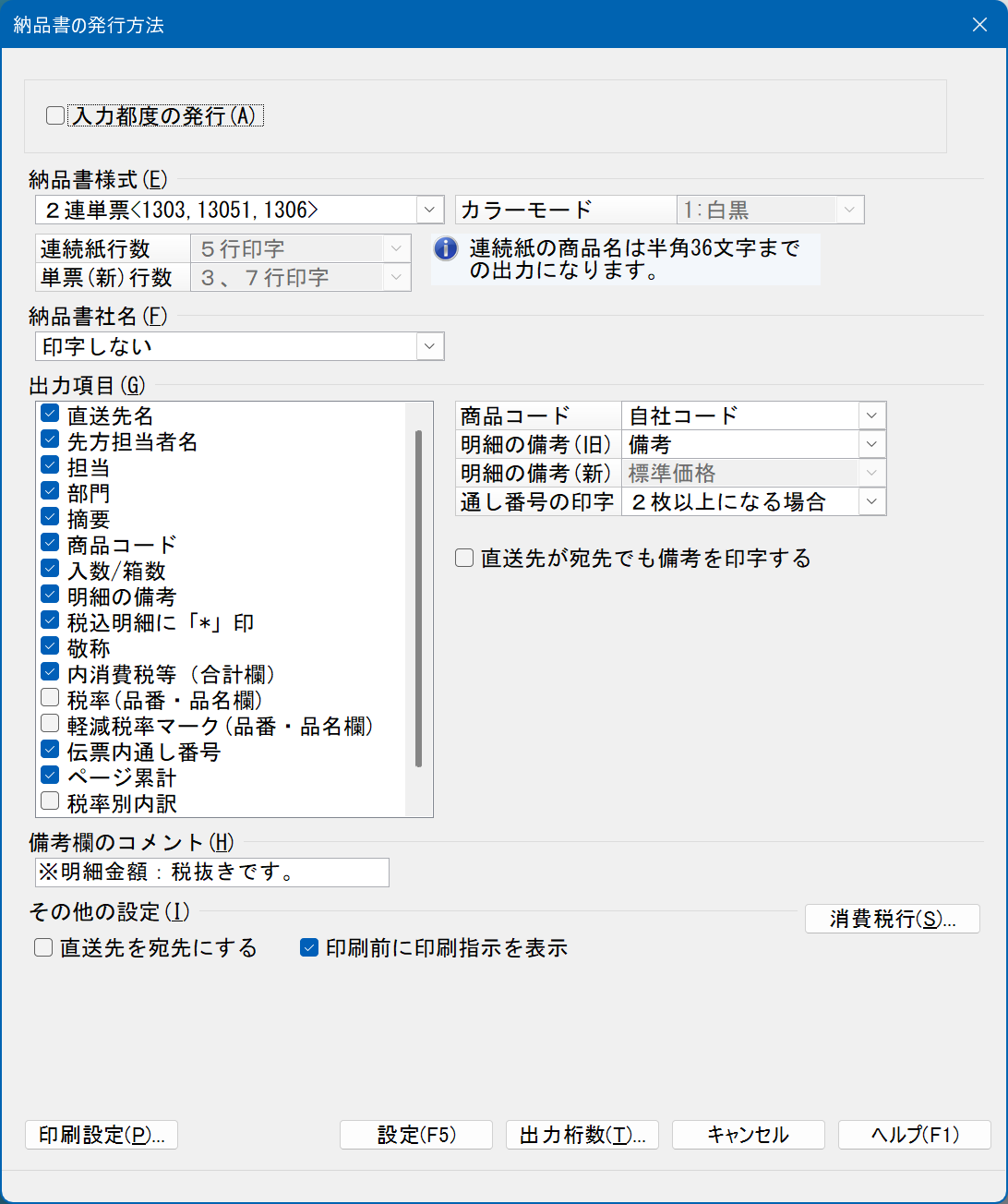
■ 入力都度の発行
売上伝票を入力・変更する都度発行するか否かを指定します。
■ 納品書様式
印刷する納品書様式を選択します。
○[得意先設定で印刷する]を選択した場合
得意先マスターに設定した「納品書用紙」で印刷します。
ネットワーク環境でプリンタが複数台あれば、印刷先を振り分けることができます。
例)Aプリンタには「2連単票」用紙をセット。Bプリンタには「チェーンストア伝票」をセット。
発行する得意先の「納品書用紙」が「2連単票」となっていればAプリンタに、「チェーンストア伝票」となっていればBプリンタに印刷されます。
得意先マスターの設定が[※印刷不要]となっていたときは納品書を印刷しません。
○用紙名称を選択した場合は、得意先の設定は無視し、選択した用紙で印刷します。
○用紙の説明
-
※ 用紙名称の後ろの数字はPCA用紙コードです。
(1) 連続紙<301,302,303,304>
ドットプリンタ用の用紙です。“控”などの組み合わせで4種類あります。
この用紙を選択した場合、[連続紙行数]で印字行数を指示します。
[5行印字]:明細欄を1行間隔で5明細印字します。
[10行印字]:明細欄を行間隔を空けずに10明細印字します。
-
※ [10行印字]を選んだとき、「出力項目」において[商品コード]と[入数/箱数]は印字できません。
(2) 以下はページプリンタ用の用紙です。サイズはA4です。
新旧合わせて8様式の選択肢があり、用紙コードの「1xxx」が旧用紙、「5xxx」が新用紙を表しています。
|
用紙名称 |
様式 |
|---|---|
|
2連単票<1303,13051,1306> |
1303:納品書(控)/納品書、13051:納品書(控)/請求書、1306:納品書/請求書 |
|
2連単票受領書付<13052> |
納品書/受領書 |
|
3連単票請求書付<1308> |
納品書/納品書(控)/請求書 |
|
3連単票受領書付<1302,1307> |
1302:納品書(控)/納品書/受領書、1307:納品書/請求書/受領書 |
|
2連単票<5303,53051,5306> |
5303:納品書(控)/納品書、53051:納品書(控)/請求書、5306:納品書/請求書 |
|
2連単票受領書付<53052> |
納品書/受領書 |
|
3連単票請求書付<5308> |
納品書/納品書(控)/請求書 |
|
3連単票受領書付<5302,5307> |
5302:納品書(控)/納品書/受領書、5307:納品書/請求書/受領書 |
-
※ 納品書(控)、納品書、請求書の印字内容は同一ですが、受領書だけは印字内容が異なります。
-
※ 貴社で必要な用紙を組み合わせてお使いください。
例)納品書(控)/請求書/納品書/受領書のすべてが必要な場合
まず[専用紙<2連単票受領付>]を選び、納品書/受領書を発行します。
一日の伝票入力が終わったら、「納品書の一括発行」にて社内控となる納品書(控)/請求書をまとめて作成します。
新用紙を選択した場合、[単票(新)行数]で印字行数を指示します。
2連単票:[7行印字]と[14行印字]から選択します。
3連単票:[3行印字]と[6行印字]から選択します。
-
※ [得意先設定で印刷する]を選択したときは、[3、7行印字][6、14行印字]と表現を変えています。
-
※ [6行印字][14行印字]を選んだとき、「出力項目」において[商品コード]と[入数/箱数]は印字できません。
(3) 用紙名称の前に“F”とあるのは、「納品書のフリーフォーマット」で設計された用紙です。フリーフォーマット用紙を選択したときは、以降の指示項目で操作できないものは無効状態にします。
(4) 用紙名称の前に“*”とあるのは、「用紙グループの登録」で登録された用紙グループを表します。
○カラーモード
『フリーフォーマット』で設計した用紙を選択した場合に指定できます。
[白黒]:設計に関係なく白黒で印刷します。
[カラー]:設計した色で印刷します。
■ 納品書社名
印刷する自社名を選択します。
○[印字しない]
自社名を印字しません。社名を刷り込んだ用紙を使う場合に選択します。
○[得意先設定で印字する]
得意先マスターの「納品書社名」で設定した自社名を印字します。
○社名欄から社名を選択した場合、その社名が印字されます。
-
※ 自社名は「前準備」の「社名欄の登録」で登録します。
自社取扱口座が複数あり、得意先別に振込先を変える場合などに利用します。
■ 出力項目
各項目について印字するかしないかを指定します。
|
項目 |
出力内容 |
|---|---|
|
直送先名 |
売上先に発行する納品書にも、参考表示として直送先名を印字できます。 “直送先:○○○・・・”と印字されます。宛先が直送先になった場合は印字されません。 |
|
先方担当者名 |
売上伝票に入力した先方担当者名を印字します。 |
|
担当 |
入力した担当者コードから担当者名を参照し印字します。 |
|
部門 |
入力した部門コードを印字します。 |
|
摘要 |
入力した摘要名を印字します。 |
|
商品コード |
明細行の上段(商品名の上)に印字します。 チェックマークを付けた場合、印字するコードを選択できます。 [自社コード]:自社商品コードを印字します。 [先方コード]:先方商品コードを印字します。 [先方コード優先]:先方商品コードを印字しますが、設定していない商品は自社商品コードを印字します。
|
|
入数/箱数 |
入力した入数/箱数を商品名の上段に印字します。 |
|
明細の備考 |
明細行の備考欄に以下の項目を印字します。 [標準価格]:入力した標準価格を印字します。 [備考]:入力した備考を印字します。 [税率]:商品明細の税率を印字します。
印字する場合はチェックマークを付け、印字する内容を選択します。旧用紙と新用紙で選択内容が異なります。
|
|
税込明細に「*」印 |
税抜、税込明細が混在している場合に、税込明細の金額欄横に“*”を印字します。 |
|
敬称 |
得意先マスターに登録した敬称を印字します。
|
|
内消費税等(合計欄) |
<新用紙は指定できません> 合計欄に「内消費税等」として消費税の合計を印字します。 |
|
税率(品番・品名欄) |
<新用紙は指定できません> 商品明細の税率を品名欄の右に印字します。 |
|
軽減税率マーク(品番・品名欄) |
<新用紙は指定できません> 軽減税率明細のとき、税率欄の右に“※”を印字します。税率を出力しないと設定すれば、軽減税率マークだけの出力が可能になります。 |
|
伝票内通し番号 |
納品書が複数ページになったとき、何ページ目かが判別できるように「通し番号」を伝票№欄の左に印字します。「通し番号の印字」条件で、[必ず印字]するか、[2枚以上になる場合]だけ印字するかを指示できます。印字形式は、“(通し番号/ページ数)”となります。たとえば、3ページの2ページ目なら“(2/3)”と印字します。 |
|
ページ累計 |
<新用紙は指定できません> 納品書が複数ページになったとき、途中ページまでの累計金額を印字します。たとえば、2ページになったとき、1ページ目の合計欄に累計金額と“次頁へ”という文字を、2ページ目の明細欄1行目に累計金額と“前頁より”という文字を印字します。 |
|
税率別内訳 |
税率ごとの金額合計・消費税額を印字します。 |
|
事業者登録番号 |
「会社基本情報の登録」で登録した、適格請求書等保存方式で必要となる「事業者登録番号」を印字します。 |
-
※ 消費税項目についての詳細は、「システムの基本仕様」-「消費税」-
■ 備考欄のコメント
摘要欄の上に印字する事柄を入力します(全角15文字以内)。
一般的には消費税の注釈を登録します。
■ その他の設定
直送伝票(直送先コードを入力した伝票)の場合、納品書の宛先を直送先にできます。
チェックマークあり:
宛先(住所、得意先名称、TEL、FAX、先方担当者)に直送先を印刷します。
単価・金額・税率・消費税・標準価格は、直送先に見せてはいけないので印字しません。
チェックマークなし:
通常の納品書(宛先は売上先)になります。
-
※ 売上先と直送先に対して、同時に2枚の伝票を印刷することはできません。
両方に対して納品書が必要なら、「納品書の発行」でこの条件を切り替えて印刷します。
また、「納品書の一括発行」を使えば、印刷していない方の納品書を一度に印刷できます。
○印刷前に印刷指示を表示
チェックマークを付けると、印刷前に印刷指示画面を表示できます。
■ 消費税行ボタン
クリックすると「消費税の設定」画面が開き、タイトル名の変更や消費税合計の出力設定などが行えます。
詳細は「システムの基本仕様」-「消費税」-
■ 出力桁数ボタン
このボタンは連続紙を選択した場合は操作できません。
クリックすると「出力桁数の設定」画面が開き、商品名の出力桁数を設定できます。
出力幅は設定できません。出力桁数を大きくすると文字を小さくして印字することになります。
4. 送り状の発行方法
メニューバーの「ファイル」-「送り状の発行方法」をクリックします。
「送り状の発行方法」画面が開きます。
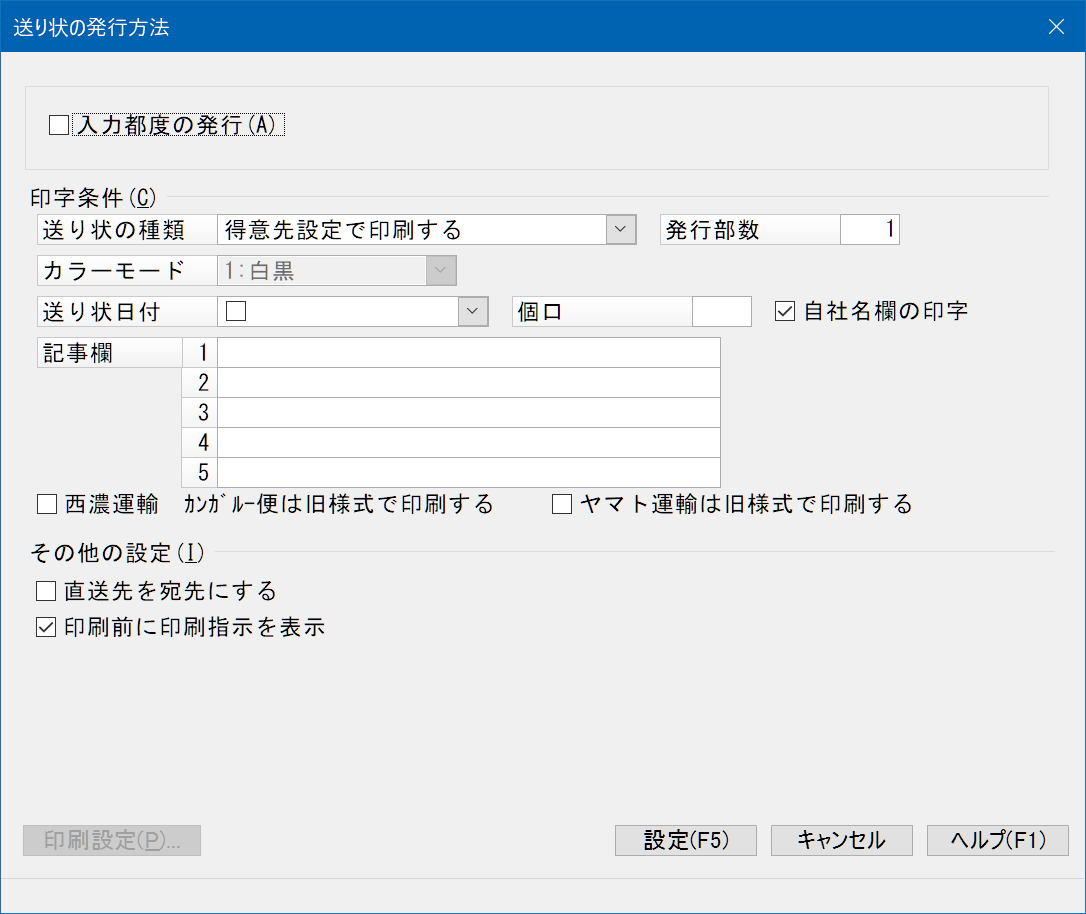
納品書と同様に、送り状も入力都度に印刷することができます。
また、入力済みの伝票を呼び出して発行することもできます。
指示する条件は「送り状」処理と同様です。詳細は「送り状」のページをご覧ください。
ここでは注意が必要な項目についてのみ説明します。
-
※ 印刷条件は「送り状」処理とは別に保存されます。
■ 入力都度の発行
売上伝票を入力・変更する都度発行するか否かを指定します。
■ 送り状の種類
印刷する送り状様式を選択します。
○[得意先設定で印刷する]を選択した場合
得意先マスターに設定した「送り状用紙」で印刷します。
得意先マスターの設定が[※印刷不要]となっていたときは送り状を印刷しません。
○用紙名称を選択した場合は、得意先の設定は無視し、選択した用紙で印刷します。
-
※ 送り状用紙は得意先ごとに設定できますが直送先ごとには設定できません。したがって、直送先を宛先にしても得意先に設定した送り状用紙に印刷されます。
■ 送り状日付
通常は本日日付が表示されますが、未来の日付を指示した場合、次回起動時もその日付が表示されます。
■ 印刷前に印刷指示を表示
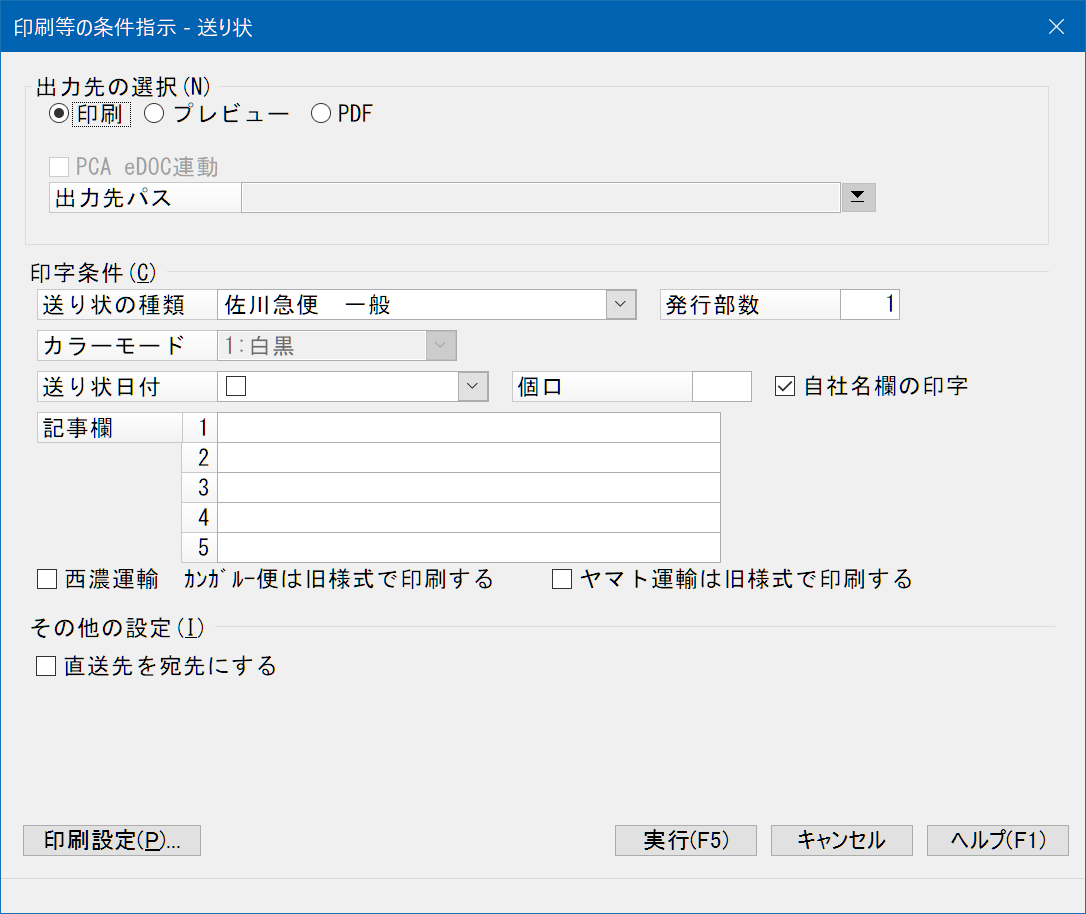
チェックマークを付けると、送り状を印刷する前に以下の画面が表示されます。
これにより、送り状の種類や部数、個口などを都度に変更することができます。
「送り状の発行方法」の画面で「送り状の種類」が[得意先設定で印刷する]となっていた場合、この画面の「送り状の種類」には発行伝票の得意先マスターに設定されている送り状用紙が最初に表示されます。
5. 契約売上伝票の登録
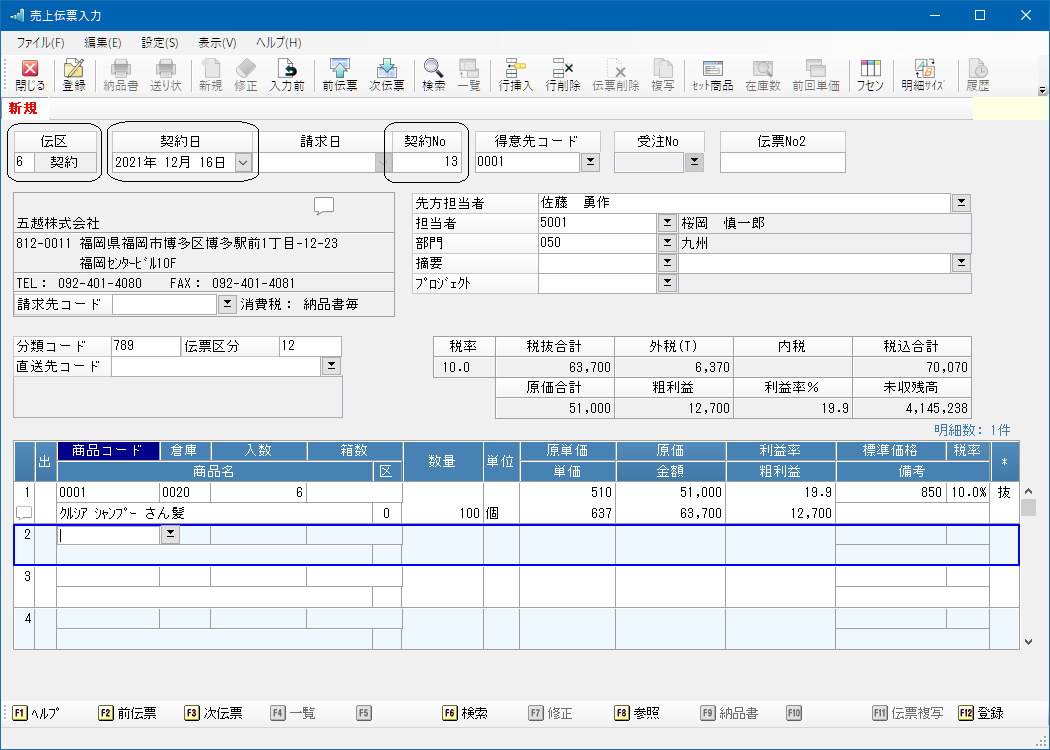
○賃貸料、リース料、保守料のように定期的に発生する売上は、事前に1回だけ「契約売上伝票」を登録すれば、「売上伝票の自動作成(契約)」処理を行うだけで売上伝票が自動作成できます。
○自動作成された売上伝票は、手入力した伝票と同様に訂正や削除が自由に行えます。
○「契約売上」として登録した伝票を、後から売上伝票に変更することは可能です。
-
※ 「伝区」を変更して売上伝票にします。
6. 仮納品伝票の登録
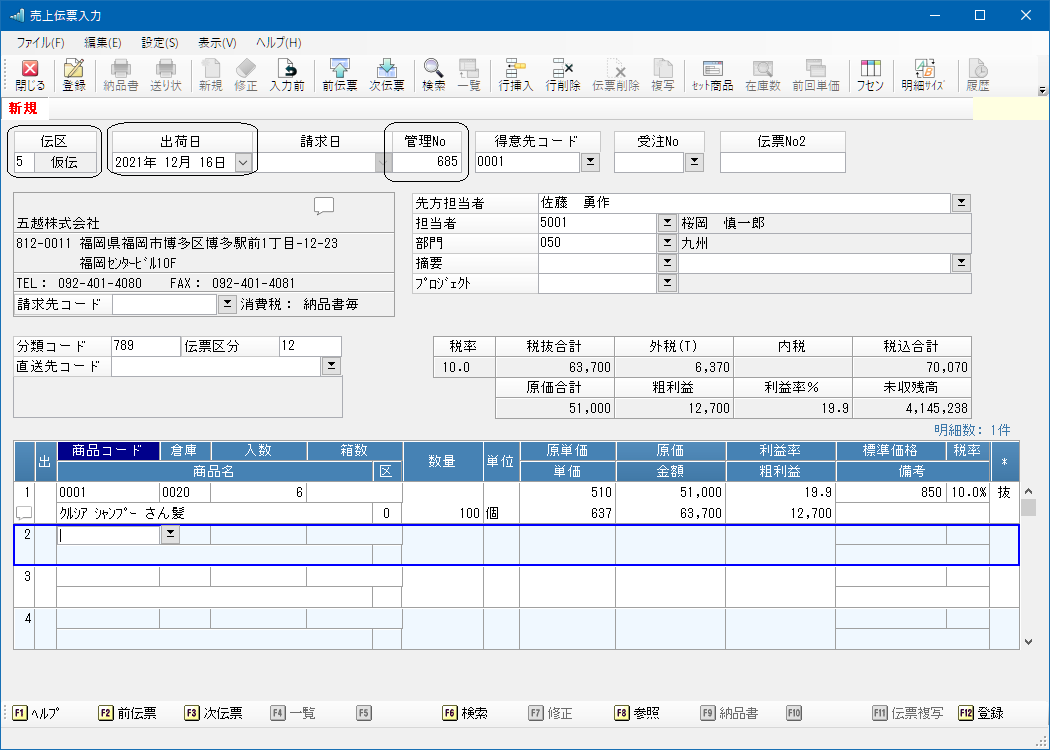
○売上を前提として納品した仮納品伝票を入力し、(仮)納品書を作成します。
単価・金額は入力できますが、(仮)納品書には表示しません。数量だけ表示します。
○「仮納品伝票」は、売上明細表や売上集計表において、仮納品数だけを表示、集計できます。
○『商管』を併用している場合、「仮納品伝票」を入力した時に在庫から払出されます。
○「仮納品伝票」の売上が立ったら、売上伝票へ切り替えます。<次ページ参照>
7. 仮納品伝票からの売上
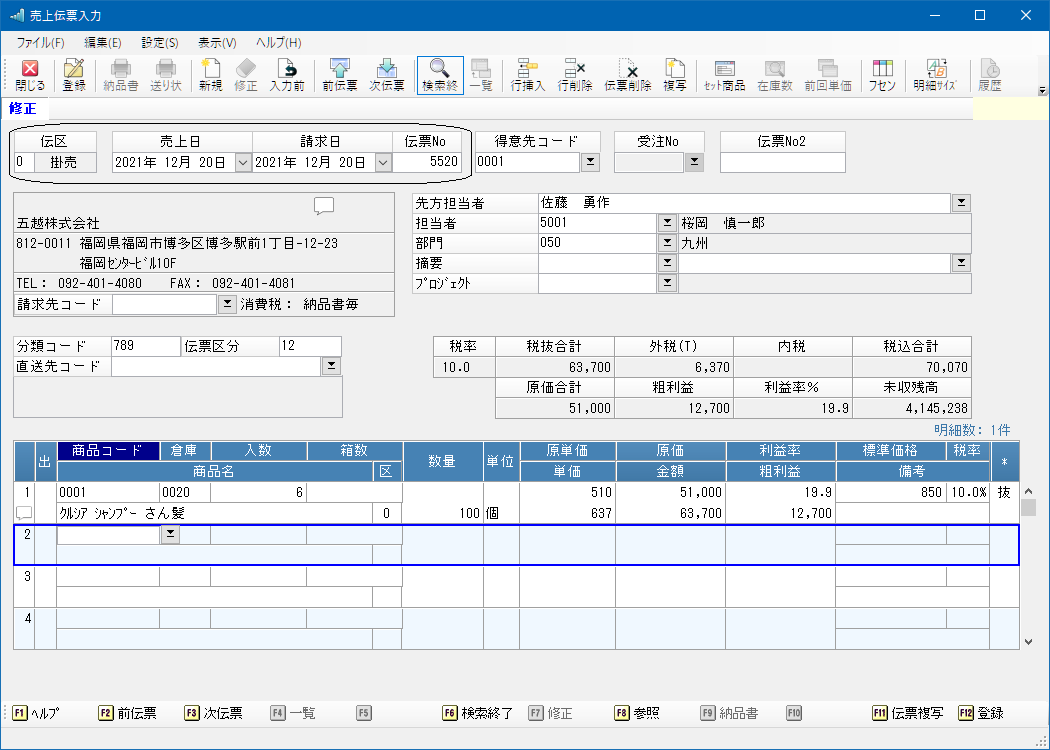
「仮納品伝票」の売上が立ったら、次のように操作して売上伝票に切り替えます。
【手順】
(1) 当該「仮納品伝票」を画面に表示させます。
(2) 表示されたら、「伝区」をクリックして売上(「伝区」:0~3)に直します。
(3) 「売上日」以降の内容を確認し確定します。
(4) 確定後、[登録]ボタンをクリックすれば「仮納品伝票」は売上伝票に切り替わり登録されます。
単価、金額を表示した正規の納品書も発行されます。
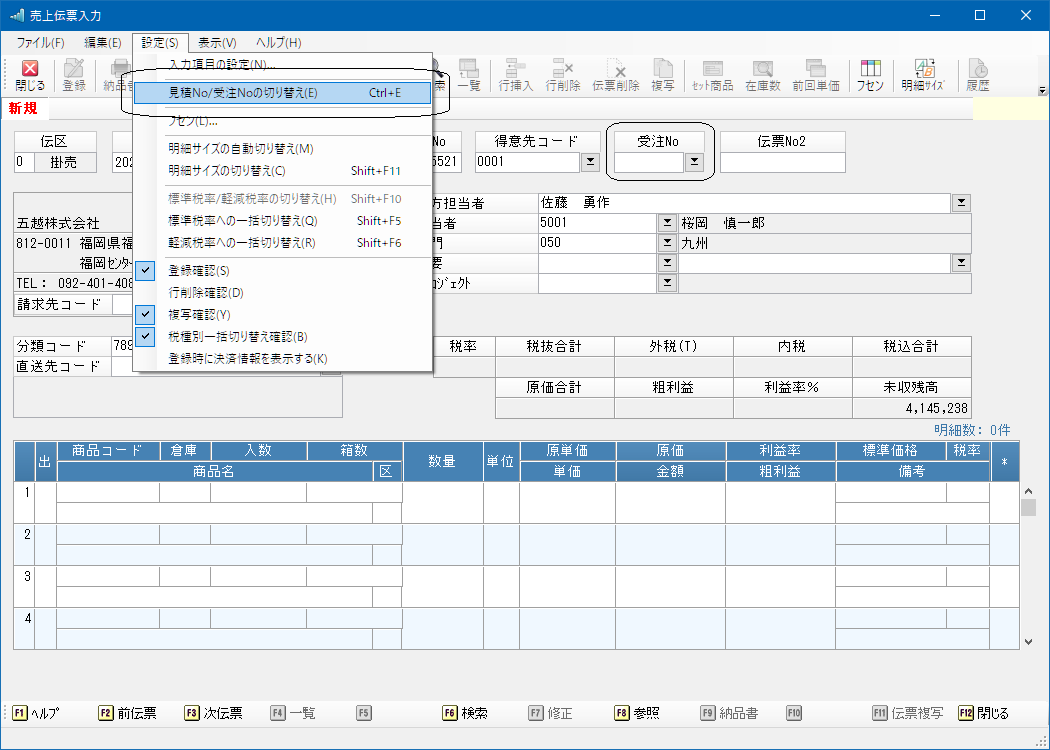
8. 見積№/受注№の切替
見積伝票・受注伝票を基に売上伝票を入力する際に、ナンバー入力欄をどちらかに切り替える必要があります。
見積伝票からならナンバー欄を「見積№」に、受注伝票からなら「受注№」に切り替えます。
見積№(受注№)にフォーカスが有るときに、メニューバーの「設定」-「見積№/受注№の切り替え」をクリックします。
ナンバー欄の表示名称が希望する側に変わります。
9. 見積伝票を基に入力
見積伝票の「見積№」を指示するだけで、売上伝票が新規入力できます。
使用する見積伝票は、成約、未成約、キャンセルは問いません。
見積伝票から代入後、内容変更して売上伝票を確定しますので、全く同一の伝票内容でなくても使えます。使用した見積伝票は、そのまま残りますので、何度でも次の売上伝票入力に使えます。
※「受注№」と「見積№」の切り替えは、「編集」の「見積№/受注№の切り替え」で行います。
※「見積№」と「得意先コード」の入力順番を「設定」-「入力項目の設定」で変更できます。
(1) 「見積№」欄に、使用する見積伝票の「見積№」を入力します。
-
※ 他の得意先の見積伝票でも指定できますが、念のため、“違う得意先のNoです。このまま入力を続けますか?”と確認画面を表示します(得意先コードを先に入力していた場合)。
(2) 見積伝票が画面に表示されたら、以降の項目を確定してください。
-
※ 「摘要」は見積伝票に存在しないので代入されません。必要に応じて入力してください。
見積№の参照
「見積№」が不明なとき、[参照]ボタンをクリックすれば見積伝票が参照できます。
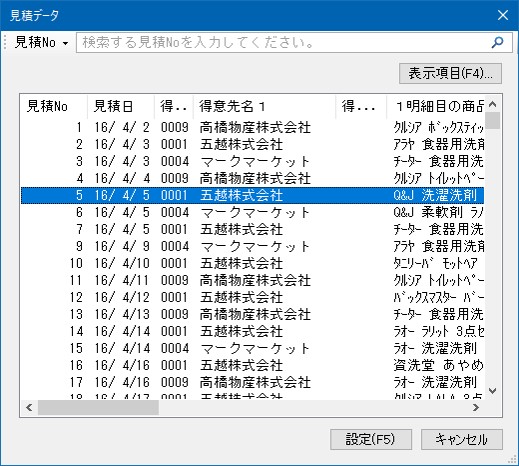
得意先コードを先に入力していれば、その得意先だけの伝票が表示されます。入力していなければ全得意先の伝票が表示されます。
[表示項目]ボタンをクリックすれば、表示する項目を追加する設定画面が開きます。
1明細目の商品名2、プロジェクトコード、プロジェクト名、見積№2、要件名を追加表示できます。
-
※ 表示される見積伝票は、成約分と未成約分です。キャンセル分は除外します。
10. 受注伝票を基に入力
受注後、売上を立てるときに、当該「受注№」を指示するだけで、売上伝票が新規入力できます。
売上出荷と同時に受注残の消込も行います。
-
※ 「受注№」と「見積№」の切り替えは、「編集」の「見積№/受注№の切り替え」で行います。
-
※ 「受注№」と「得意先コード」の入力順番を「設定」-「入力項目の設定」で変更できます。
(1) 「受注№」欄に、使用する受注伝票の「受注№」を入力します。
-
※ 他の得意先の受注伝票でも指定できますが、念のため、“違う得意先のNoです。このまま入力を続けますか?”と確認画面を表示します(得意先コードを先に入力していた場合)。
(2) 後述の「出荷指示」に進みます。
受注№の参照
「受注№」が不明なとき、[参照]ボタンをクリックすれば受注伝票が参照できます。
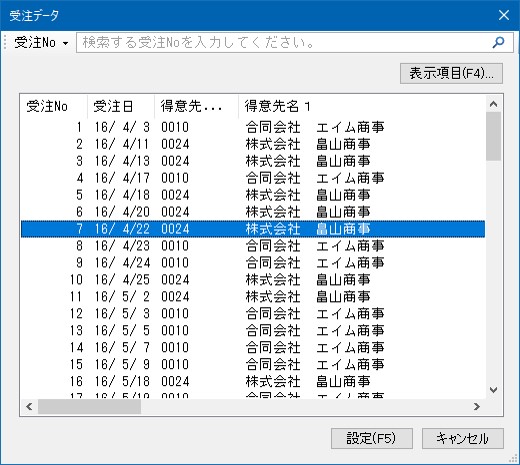
得意先コードを先に入力していれば、その得意先だけの伝票が表示されます。入力していなければ全得意先の伝票が表示されます。
[表示項目]ボタンをクリックすれば、表示する項目を追加する設定画面が開きます。
1明細目の商品名2、プロジェクトコード、プロジェクト名、受注№2、摘要名を追加表示できます。
※全明細が出荷済みの伝票は表示されません。
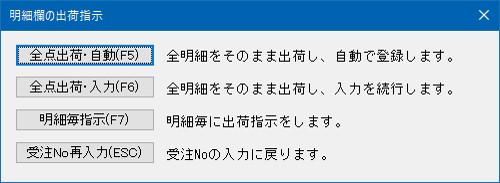
(1) 入力した「受注№」の受注残が画面に表示され、次の出荷確認が出ます。
|
全明細をそのまま出荷します。 選択するとすぐに売上伝票は登録されます。 |
|
|
全点出荷・入力 |
直送先や摘要などを追記する場合に選択します。 全明細は全数出荷の状態になりますが、[明細毎指示]と同様に変更することもできます。 |
|
明細毎指示 |
出荷分と未出荷分を区別したい場合に選択します。 |
|
受注№再入力 |
受注№を間違え、再入力する場合に選択します。 |
(2) 出荷指示において[明細毎指示]を選択した場合に明細欄の“出”に出荷指示を入力します。
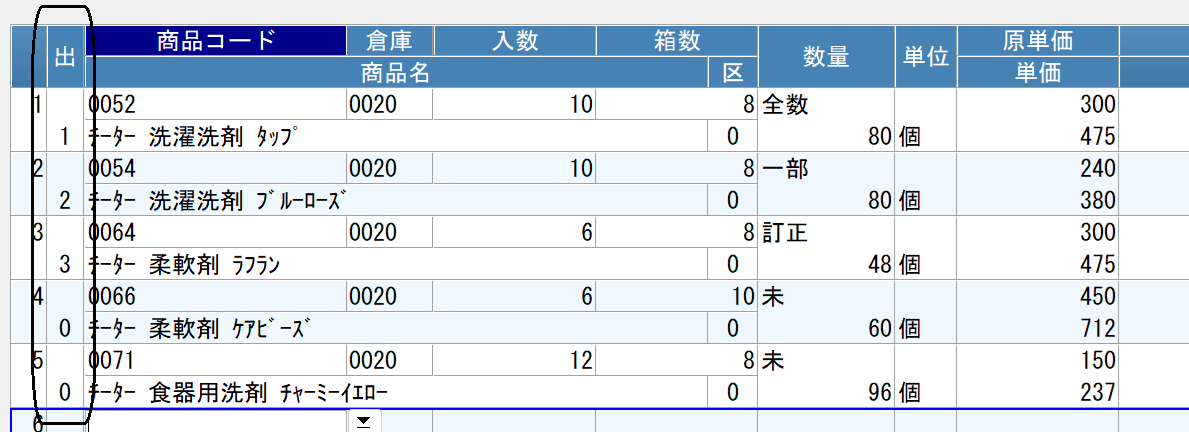
○明細ごとの出荷指示
|
0:未出荷 |
出荷しません。受注残のまま残ります。 |
|
全数を出荷します。 |
|
|
数量の一部だけ出荷します。 |
|
|
受注明細を訂正して出荷します。 |
-
※ 出荷指示によって入力を不可にする項目があります。後述の「出荷指示と入力可能な項目」をご覧ください。
(4) 受注明細に対する出荷指示と同時に、追加明細があれば入力できます。
(5) 売上明細が確定したら、[登録]ボタンをクリックして登録します。
|
明細項目 |
0:未出荷 |
1:全数出荷 |
2:一部出荷 |
3:訂正出荷 |
|---|---|---|---|---|
|
商品コード |
× |
× |
× |
○ |
|
商品名 |
× |
○ *1 |
○ *1 |
○ |
|
規格・型番、色、サイズ |
× |
○ *1 |
○ *1 |
○ |
|
商品名2 |
× |
○ *1 |
○ *1 |
○ |
|
倉庫 |
× |
× |
○ |
○ |
|
区 |
× |
× |
× |
○ |
|
入数 |
× |
× |
× |
○ |
|
箱数 |
× |
× |
○ *2 |
○ |
|
数量 |
× |
× |
○ *2 |
○ |
|
単位 |
× |
× |
○ |
○ |
|
単価、原単価、売単価 |
× |
× |
○ |
○ |
|
金額、原価、売価金額 |
× |
× |
○ |
○ |
|
商品項目1~3 |
× |
× |
○ |
○ |
|
売上項目1~3 |
× |
× |
○ |
○ |
|
粗利益、利益率 |
× |
× |
○ |
○ |
|
備考 |
× |
× |
○ |
○ |
|
標準価格 |
× |
× |
○ |
○ |
|
入荷マーク |
× |
○ |
○ |
○ |
*1:項目をクリックすれば入力可能になります。
*2:受注数>出荷数(入力):残りが受注残数になります。
受注数≦出荷数(入力):受注数は出荷数に置き換わります。受注残数は有りません。
留意点
○売上時に訂正しても、数量以外の受注伝票内容は訂正前の状態で残ります。
したがって、売上後に受注管理資料を作成する場合は注意してください。
○売上伝票を確定後に売上キャンセル(削除)した場合、受注残に戻ります。
[訂正出荷]
“訂正前の受注伝票”が自動的に復活します。ただし、売上時に数量訂正すれば、訂正後の数量に変わります。
[一部出荷]
キャンセルした売上数量だけが受注残に戻ります。
11. 決済情報の入力
クレジット売上伝票を入力するとき、決済情報(決済会社、決済日、決済手数料など)を登録画面とは別の画面で入力します。
-
※ 契約伝票でも決済情報が入力でき、「売上伝票の自動作成(契約)」処理や予約伝票機能でクレジット売上伝票を登録することができます。
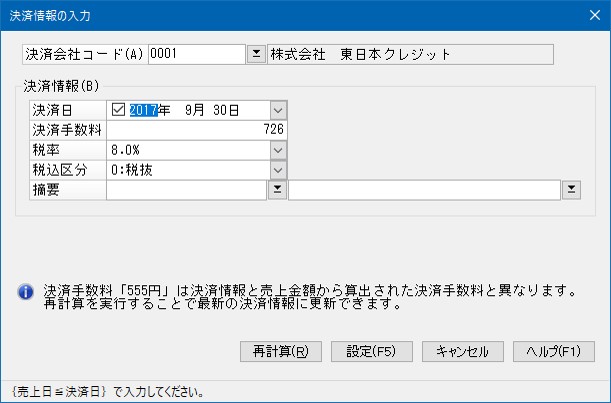
入力する項目
|
項目 |
項目の説明 |
|---|---|
|
決済会社コード |
決済会社コードを入力します。入力は必須で、ここを入力しないと他の項目は入力できません。 |
|
決済日 |
決済会社マスターの決済情報と売上伝票の売上日から算出された日付を初期表示します。訂正も可能です。「売上日≦決済日」という制限があります。
|
|
決済手数料 |
決済会社マスターの手数料情報と売上金額から算出された手数料を初期表示します。訂正も可能です。整数10桁以内です。
|
|
税率 |
決済手数料の税率を選択します。非課税のときは[非課税]を選択します。 決済会社マスターの「税区分」に設定した税率が初期表示されます。 |
|
税込区分 |
決済手数料の税込区分(税抜か税込)を選択します。 決済会社マスターの「税込区分」に設定した区分が初期表示されます |
|
摘要 |
決済摘要が登録されていれば摘要コードを入力します。入力後、摘要名が訂正できます。未登録でも摘要名は入力できます。全角15(半角30)文字以内です。
|
入力画面の自動表示
「決済情報の入力」画面は、編集メニューの「決済情報の設定」を選択することで表示できます。また、登録時には以下の条件のときに自動表示します。
○クレジット伝票
1.設定メニューの「登録時に決済情報を確認する」がチェックされていれば必ず表示します。
2.新規登録時に決済情報が入力されていなければ表示します。
3.後述の「入力画面のメッセージ」で説明する内容に該当すれば表示します。
○契約伝票
1.登録時に決済情報が入力されていて、設定メニューの「登録時に決済情報を確認する」がチェックされていれば必ず表示します。
2.後述の「入力画面のメッセージ」で説明する内容に該当すれば表示します。
入力画面のメッセージ
伝票を登録する前に決済日と決済手数料を確認し、以下の状態になっていれば入力画面にメッセージを表示します。
○決済日の確認メッセージ(クレジット伝票のみ)
決済情報が入力された状態で画面を開いたときに、入力されている決済日と、決済情報と売上日から算出された決済日に相違があるときに表示します。
“決済日「YYYY/MM/DD」は決済情報と売上日から算出された決済日と異なります。再計算を実行することで最新の決済情報に更新できます。”
○決済手数料の確認メッセージ
決済情報が入力された状態で画面を開いたときに、入力されている決済手数料と決済情報と売上額から算出された決済手数料に相違があるときに表示します。
“決済手数料「XX,XXX円」は決済情報と売上金額から算出された決済手数料と異なります。再計算を実行することで最新の決済情報に更新できます。”
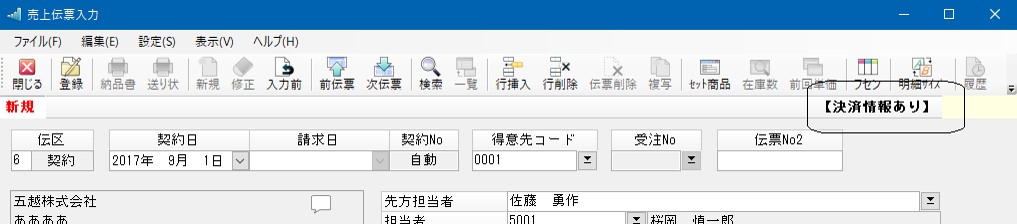
伝票入力画面
決済情報が入力されている伝票については、伝票入力画面の右上に“【決済情報あり】”と表示します。