見積伝票入力
操作手順
1. 共通機能・操作について
伝票入力における共通機能・操作は、
下表に、メニューバーの機能別に説明箇所を記載します。また、メニューバーに無い操作で
■メニューバーから選択できる機能
-
※ (*)が付いた機能・操作は当処理で説明しています。
|
機能名称 |
機能概要 |
|---|---|
|
<ファイル>メニュー |
|
|
登録 |
入力・訂正した内容で伝票を登録します。 |
|
見積書の発行方法(*) |
見積書の発行方法を設定します。 |
|
見積書の発行 |
見積書を発行します。 |
|
チェックリストの発行 |
入力した伝票のチェックリストを出力します。 「共通操作(伝票入力)」-「 |
|
Excel出力 |
見積書をExcelに出力します。 「共通操作(伝票入力)」-「 |
|
メール |
得意先のメールアドレスをセットし、メールソフトを呼び出します。 「共通操作(全般)」-「 |
|
閉じる |
処理を終了します。 |
|
<編集>メニュー |
|
|
新規入力 |
新規入力モードに移ります。 |
|
修正入力 |
修正入力モードに移ります。 |
|
入力前に戻る |
入力・修正を中止します。 「共通操作(伝票入力)」-「 |
|
前伝票 次伝票 |
伝票検索時に、表示対象伝票を前(過去方向)や次(現在方向)に移動します。新規入力時は直前の伝票をすぐに表示します。 「共通操作(伝票入力)」-「 「共通操作(伝票入力)」-「 |
|
検索 |
伝票を検索して画面に表示します。 「共通操作(伝票入力)」-「 |
|
検索一覧 |
検索一覧画面に戻ります。 「共通操作(伝票入力)」-「 |
|
行挿入 行削除 |
明細行を挿入・削除します。 「共通操作(伝票入力)」-「 |
|
伝票削除 |
伝票を削除します。 「共通操作(伝票入力)」-「 |
|
伝票複写 |
他の伝票から複写して入力します。 「共通操作(伝票入力)」-「 |
|
切り取り、コピー 貼り付け |
入力項目についてコピー&ペースト操作を行います。 |
|
すべて選択 |
明細行をすべて選択します。 行削除で全行対象にするときに使います。 |
|
スポット情報の変更 |
スポット得意先の住所や名称を変更します。 「システムの基本仕様」-「 |
|
マスター登録 |
得意先・商品・先方担当者のマスター登録画面を呼び出し、新規マスターを登録します。 「共通操作(伝票入力)」-「 |
|
セット商品の入力 |
セット商品の入力をします。 「共通操作(伝票入力)」-「 |
|
単位区分の選択 |
商品の単位区分を変更します。 「共通操作(伝票入力)」-「 |
|
在庫数の照会 |
現在庫数の照会をします。 「共通操作(伝票入力)」-「 |
|
単価等の掛率計算 |
商品マスターの価格と掛率を指示して、単価を計算します。 「共通操作(伝票入力)」-「 |
|
前回売上単価の参照 |
前10回までの売上単価を参照・代入します。 「共通操作(伝票入力)」-「 |
|
税区分の変更 |
明細の税率、税抜・税込の変更をします。 「共通操作(伝票入力)」-「 |
|
値引額の逆算 |
合計金額などから計算し、値引明細を作成します。 「共通操作(伝票入力)」-「 |
|
実績参照 |
過去の取引商品を一覧表示します。選択もできます。 「共通操作(伝票入力)」-「 |
|
参照 |
マスターの参照画面を開きます。 「共通操作(全般)」-「 |
|
<設定>メニュー |
|
|
入力項目の設定(*) |
入力項目の入力要不要・初期値などを設定します。 |
|
フセン |
伝票にフセンを付けます。 「共通操作(伝票入力)」-「 |
|
コメント |
伝票にコメントを入力します。 「共通操作(伝票入力)」-「 |
|
明細サイズの自動切り替え 明細サイズの切り替え |
ヘッダー部の一部を非表示にし、明細表示行数を増やします。 「共通操作(伝票入力)」-「 |
|
標準税率/軽減税率の切り替え |
フォーカスが有る明細の税種別を切り替えます。 「共通操作(伝票入力)」-「 |
|
標準税率への一括切り替え 軽減税率への一括切り替え |
全明細の税種別を標準税率、または軽減税率に切り替えます。 「共通操作(伝票入力)」-「 |
|
登録確認 |
伝票を登録する前に確認画面を表示します。 「共通操作(伝票入力)」-「 |
|
行削除確認 |
行を削除する前に確認画面を表示します。 「共通操作(伝票入力)」-「 |
|
複写確認 |
伝票複写をする前に複写確認画面を表示します。 「共通操作(伝票入力)」-「 |
|
税種別一括切り替え確認 |
税種別を一括で切り替える前に確認画面を表示します。 「共通操作(伝票入力)」-「 |
|
<表示>メニュー |
|
|
メニュー |
本ソフトのメニューを表示します。 |
|
伝票のプロパティ |
伝票を登録・変更した担当者・日付を確認します。 「共通操作(伝票入力)」-「 |
|
更新履歴の確認 |
更新履歴の確認画面を表示します。 |
|
得意先情報の照会 |
得意先の請求履歴・売上実績を表示します。 「共通操作(伝票入力)」-「 |
■メニューバーに無い共通操作・機能
|
機能・操作 |
機能概要、説明の内容 |
|---|---|
|
伝票登録・更新の制限 |
承認済み・ユーザー権限をチェックし、伝票更新を制限します。 「システムの基本仕様」- |
|
粗利益/利益率の入力 |
粗利益・利益率を訂正することで、単価・金額の逆算をすることができます。 「共通操作(伝票入力)」- |
|
値引の入力 |
値引明細を入力する方法です。 「共通操作(伝票入力)」- |
|
消費税の訂正 |
計算された消費税を訂正することができます。 「共通操作(伝票入力)」- |
|
与信限度額のチェック |
入力中の見積金額を含む未収残高が与信限度額を越えた場合に、警告の表示や伝票更新を制限します。 「システムの基本仕様」- |
|
マスターコメントの表示 |
得意先マスター・商品マスターに登録したコメントを表示することができます。 「共通操作(伝票入力)」- |
2. 入力項目の設定
メニューバーの「設定」-「入力項目の設定」をクリックします。
「入力項目の設定」画面が開きます。
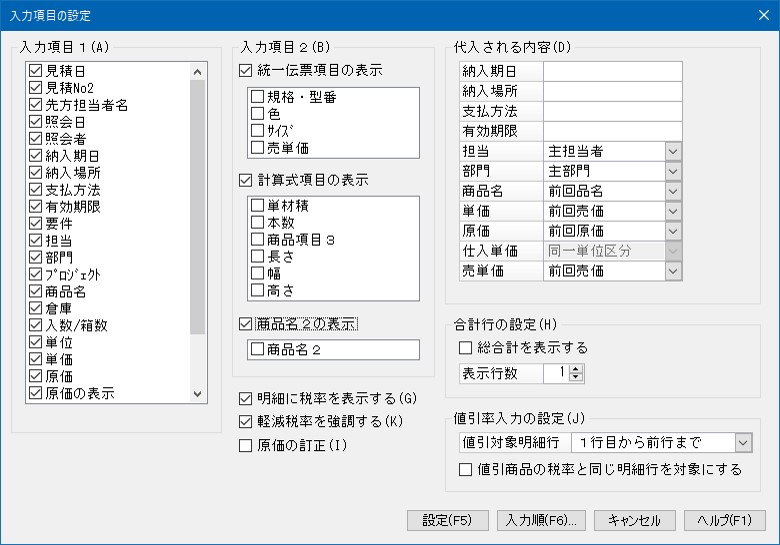
■ 入力項目と代入される内容
「入力項目」では、入力を省略する項目があればチェックマークを外します。
入力を省略するとその項目にはフォーカスが移動しなくなりますが、クリック操作をすればフォーカスを受けることができます。
「代入される内容」では、代入される初期値をリストから選択します。
|
項目 |
代入される内容と項目の意味 |
|---|---|
|
見積日 |
起動直後は本日日付か最終登録伝票の見積日。
処理終了までは直前の伝票の見積日。 |
|
見積№2 |
なし |
|
先方担当者 |
得意先マスターの先方担当者名。 |
|
照会日 |
なし |
|
照会者 |
なし |
|
納入期日 納入場所 支払方法 有効期限 |
全角9(半角18)文字以内で代入する事柄を入力します。 設定した事柄が伝票に代入されます。 |
|
要件 |
なし |
|
担当 |
[主担当者]:得意先マスターの主担当者 [入力不要]:代入しません。 |
|
部門 |
[主部門]:得意先の主担当者が属する部門。 [共通部門]:共通部門を代入します。 |
|
プロジェクト |
なし |
|
商品名 |
[前回品名]:以前その得意先に同じ商品の売上があれば、その時の商品名。 [マスター品名]:商品マスターの商品名 |
|
倉庫 |
商品に設定した倉庫。ただし、その倉庫が[000:共通倉庫]のときは部門に設定した倉庫。 |
|
入数/箱数 |
商品マスターの入数(箱数は代入しません)。 |
|
単位 |
商品マスターの単位。 |
|
単価 |
[前回売価]:以前その得意先に同じ商品の売上があれば、その時の単価。 [適用売価]:得意先ごとに設定した単価か、売価№と掛率で計算された単価。
|
|
原価 |
[前回原価]:以前その得意先に同じ商品の売上があれば、その時の原価。 [標準原価]:商品マスターの原価 [仕入単価]:当該商品の最終仕入単価(『商管』併用時のみ)
|
|
原価の表示 |
原価を表示するかしないかを指定します。 |
|
粗利益 |
なし |
|
備考 |
なし |
|
標準価格 |
商品の標準価格。 |
|
値引率 |
値引明細を入力するときの動作を制御します。 チェックマークあり: 値引率が数量欄で入力できます。 チェックマークなし: 値引率は数量欄では入力できません。金額欄で直接値引額を入力することになります。 数量欄をクリックすればフォーカスが止まり、値引率を入力できます。 |
■ 統一伝票項目の表示
チェックマークを付けると、規格・型番~売単価を入力画面に表示します。
明細入力行は1段増えます。入力が必要なら、リスト内の項目にチェックマークを付けます。
|
項目 |
代入される内容と項目の意味 |
|---|---|
|
規格・型番 |
商品マスターの規格・型番。 |
|
色 |
商品マスターの色。 |
|
サイズ |
商品マスターのサイズ。 |
|
売単価 |
[前回売価]:以前その得意先に同じ商品の売上があれば、その時の売単価。 [標準価格]:商品マスターの標準価格。 |
■ 計算式項目の表示、[入力順]ボタン
計算式機能で使う項目についての設定です。
チェックマークを付けると、計算式項目を入力画面に表示します。明細入力行は1段増えます。
入力が必要なら、リスト内の項目にチェックマークを付けます。
[入力順]ボタンで計算に使われる項目の入力順序を変更できます。
-
※ 計算式項目を表示したときの明細行の表示内容と、入力順機能の説明は、「共通操作(伝票入力)」-
-
※ 計算式機能については、「システムの基本仕様」-
■ 商品名2の表示
チェックマークを付けると「商品名2」を入力画面に表示します。入力が必要なら、リスト内の項目にチェックマークを付けます。
■ 明細に税率を表示する
チェックマークを付けると、備考欄の上に税率を表示します。
■ 軽減税率を強調する
チェックマークを付けると、軽減税率の明細は税率欄の背景を水色で表示します。
■ 原価の訂正
原価は「数量×原単価」で求められますが、ここにチェックマークを付けると、求まった原価を訂正することができます。求まった原価が仕入金額と一致しない場合に利用します。
-
※ 「単価≠0、原単価=0」のときは「原価=0」としていて訂正することはできません。
-
※ 入力項目の「原価」にチェックマークが付いていなくてもフォーカスが止まり訂正できます。
-
※ 訂正すると「数量×原単価=原価」とならない明細ができることになります。ご留意ください。
■ 合計行の設定
税率別に合計を表示できます。その「表示行数」と、総合計の表示要不要を指定します。
-
※ 複数の税率を扱うお客様を考慮した設定項目になります。一つの税率で済むお客様は「1行表示」「総合計を表示しない」と設定し運用します。
-
※ 合計行の表示詳細については「システムの基本仕様」-「消費税」-
3. 見積書の発行方法
メニューバーの「ファイル」-「見積書の発行方法」をクリックします。
「見積書の発行方法」画面が開きます。
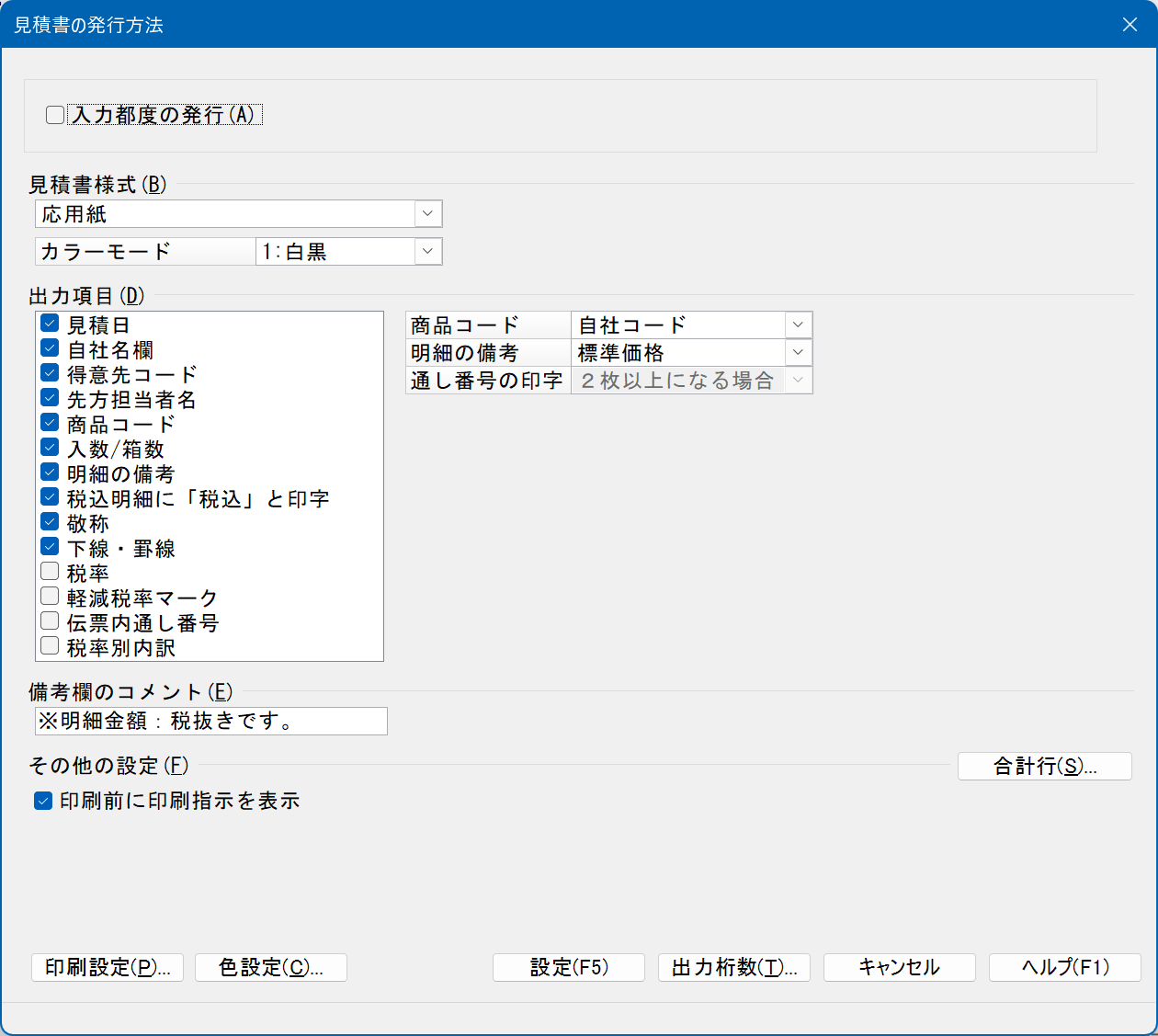
■ 入力都度の発行
見積伝票を入力・変更する都度発行するか否かを指定します。
■ 見積書様式
印刷する見積書様式を選択します。
-
※ 用紙名称の前に“F”とあるのは、「見積書のフリーフォーマット」で設計された用紙です。フリーフォーマット用紙を選択したときは、以降の指示項目で操作できないものは無効状態にします。
○カラーモード
『フリーフォーマット』で設計した用紙を選択した場合に指定できます。
[白黒]:設計に関係なく白黒で印刷します。
[カラー]:設計した色で印刷します。
-
※ 見積書の場合、[応用紙]を選択したときもカラーモードを指定できます。
応用紙では[色設定]ボタンをクリックして罫線などに色を設定できます。
「色設定」については、「共通操作(印刷等)」-
■ 出力項目
各項目について印字するかしないかを指定します。
|
項目 |
出力内容 |
|---|---|
|
見積日 |
見積日を印字します。 |
|
自社名欄 |
「社名欄の登録」で登録した「見積書」の「自社名欄」を印字します。 |
|
得意先コード |
得意先コードを印字します。 |
|
先方担当者名 |
見積伝票に入力した先方担当者名を印字します。 |
|
商品コード |
明細行の上段(商品名の上)に印字します。 チェックマークを付けた場合、印字するコードを選択できます。 [自社コード]:自社商品コードを印字します。 [先方コード]:先方商品コードを印字します。 [先方コード優先]:先方商品コードを印字しますが、設定していない商品は自社商品コードを印字します。 |
|
入数/箱数 |
入力した入数/箱数を商品名の上段に印字します。 |
|
明細の備考 |
明細行の備考欄に印字します。 チェックマークを付けた場合、印字する内容を選択できます。 [標準価格]:入力した標準価格を印字します。 [備考]:入力した備考を印字します。
|
|
税込明細に「税込」と印字 |
税抜、税込明細が混在している場合に、税込明細に“税込”を印字します。 |
|
敬称 |
得意先マスターに登録した敬称を印字します。
|
|
下線・罫線 |
納入期日などの下線、見積明細欄の罫線が対象になります。 見積書の書式に合わせた専用紙を作成し、その用紙にプリントする場合にチェックマークを外します。 |
|
税率 |
商品明細の税率を品名欄の右に印字します。 |
|
軽減税率マーク |
軽減税率明細のとき、税率欄の右に“※”を印字します。税率を出力しないと設定すれば、軽減税率マークだけの出力が可能になります。 |
|
伝票内通し番号 |
見積書が複数ページになったとき、何ページ目かが判別できるように「通し番号」を見積№欄の左に印字します。「通し番号の印字」条件で、[必ず印字]するか、[2枚以上になる場合]だけ印字するかを指示できます。印字形式は、“(通し番号/ページ数)”となります。たとえば、3ページの2ページ目なら“(2/3)”と印字します。 |
|
税率別内訳 |
税率ごとの金額合計・消費税額を印字します。 |
-
※ 消費税項目についての詳細は、「システムの基本仕様」-「消費税」-
■ 備考欄のコメント
見積書下部の「備考」欄に印字する事柄を入力します(全角15文字以内)。
一般的には消費税の注釈を登録します。
■ その他の設定
○印刷前に印刷指示を表示
チェックマークを付けると、印刷前に印刷指示画面を表示できます。
■ 出力桁数ボタン
クリックすると「出力桁数の設定」画面が開き、商品名の出力桁数を設定できます。
出力幅は設定できません。出力桁数を大きくすると文字を小さくして印字することになります。
4. 小計/改ページの指定
見積書の明細欄の所々に「小計」が印字できます。
「小計」印字と同時に「見積書」を改ページし、以降の見積明細を次の「見積書」にプリントすることもできますので、1件の見積伝票から見積内容によって、「見積書」を分けるような場合に利用できます。
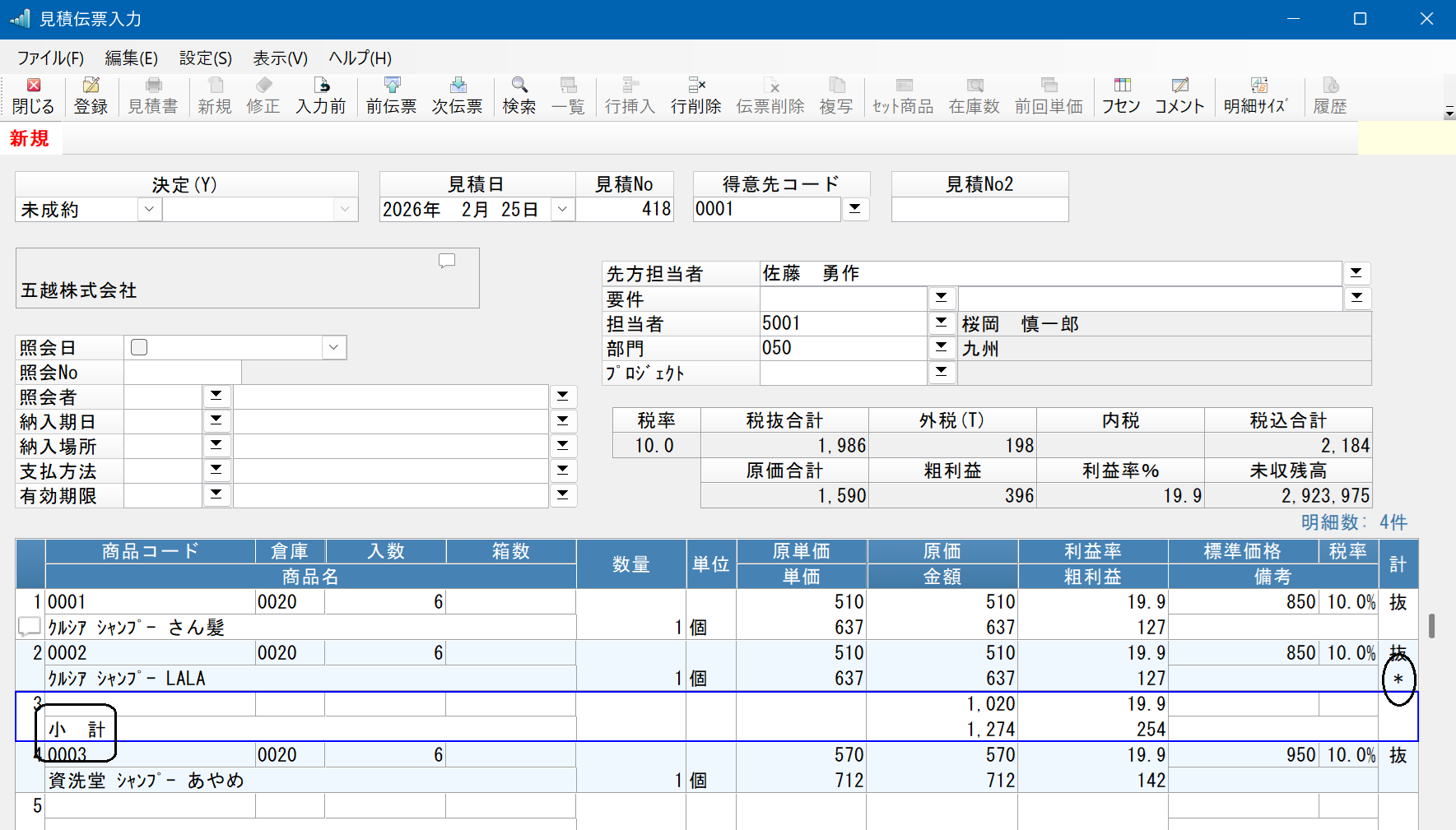
明細行右端の「計」欄に次のように入力します。
○“*”を入力:入力した明細までの「小計」を出します。何ヶ所でも印字できます。
○“/”を入力:入力した明細までの「小計」を出し、更に改ページします(見積書を替える)。
【注意】
「小計」を1ヶ所入れますと、1明細分使用します。
見積書1枚は99明細ですが、「小計」を入れるごとに商品明細数が減少していくことを留意しておいてください。