完成伝票入力
操作手順
1. 共通機能・操作について
伝票入力における共通機能・操作は、
下表に、メニューバーの機能別に説明箇所を記載します。また、メニューバーに無い操作で、
■メニューバーから選択できる機能
-
※ (*)が付いた機能・操作は当処理で説明しています。
|
機能名称 |
機能概要 |
|---|---|
|
<ファイル>メニュー |
|
|
登録 |
入力・訂正した内容で伝票を登録します。 |
|
チェックリストの発行 |
入力した伝票のチェックリストを出力します。 「共通操作(伝票入力)」- |
|
閉じる |
処理を終了します。 |
|
<編集>メニュー |
|
|
新規入力 |
新規入力モードに移ります。 |
|
修正入力 |
修正入力モードに移ります。 |
|
入力前に戻る |
入力・修正を中止します。 「共通操作(伝票入力)」- |
|
前伝票 次伝票 |
伝票検索時に、表示対象伝票を前(過去方向)や次(現在方向)に移動します。新規入力時は直前の伝票をすぐに表示します。 「共通操作(伝票入力)」- 「共通操作(伝票入力)」- |
|
検索 |
伝票を検索して画面に表示します。 「共通操作(伝票入力)」- |
|
検索一覧 |
検索一覧画面に戻ります。 「共通操作(伝票入力)」- |
|
伝票削除 |
伝票を削除します。 「共通操作(伝票入力)」- |
|
切り取り、コピー 貼り付け |
入力項目についてコピー&ペースト操作を行います。 |
|
スポット情報の変更 |
スポット仕入先の住所や名称を変更します。 「システムの基本仕様」- |
|
マスター登録 |
得意先・直送先・商品・先方担当者のマスター登録画面を呼び出し、新規マスターを登録します。 「共通操作(伝票入力)」- |
|
在庫数の照会 |
現在庫数の照会をします。 「共通操作(伝票入力)」- |
|
前回仕入単価の参照 |
前10回までの仕入単価を参照・代入します。 「共通操作(伝票入力)」- |
|
税区分の変更 |
明細の税率、税抜・税込の変更をします。 「共通操作(伝票入力)」- |
|
参照 |
マスターの参照画面を開きます。 「共通操作(全般)」- |
|
<設定>メニュー |
|
|
入力項目の設定(*) |
入力項目の入力要不要・初期値などを設定します。 |
|
明細サイズの自動切り替え 明細サイズの切り替え |
ヘッダー部の一部を非表示にし、明細表示行数を増やします。 「共通操作(伝票入力)」- |
|
標準税率/軽減税率の切り替え |
製品の税種別を切り替えます。 「共通操作(伝票入力)」- |
|
登録確認 |
伝票を登録する前に確認画面を表示します。 「共通操作(伝票入力)」- |
|
適格請求書発行事業者確認 |
仕入先が適格請求書発行事業者であるか確認できます。 「共通操作(伝票入力)」- |
|
経過措置(1万円未満)確認 |
1万円未満の伝票を適格請求書発行事業者の伝票とすることができます。 「共通操作(伝票入力)」- |
|
<表示>メニュー |
|
|
メニュー |
本ソフトのメニューを表示します。 |
|
伝票のプロパティ |
伝票を登録・変更した担当者・日付を確認します。 「共通操作(伝票入力)」- |
|
更新履歴の確認 |
更新履歴の確認画面を表示します。 |
|
仕入先情報の照会 |
仕入先の精算履歴・仕入実績を表示します。 「共通操作(伝票入力)」- |
■メニューバーに無い共通操作・機能
|
機能・操作 |
機能概要、説明の内容 |
|---|---|
|
伝票登録・更新の制限 |
精算済み・在庫締切済み・承認済み・ユーザー権限をチェックし、伝票更新を制限します。 「システムの基本仕様」- |
|
消費税の訂正 |
計算された消費税を訂正することができます。 「共通操作(伝票入力)」- |
|
マスターコメントの表示 |
仕入先マスター・商品マスターに登録したコメントを表示することができます。 「共通操作(伝票入力)」- |
2. 入力項目の設定
メニューバーの「設定」-「入力項目の設定」をクリックします。
「入力項目の設定」画面が開きます。
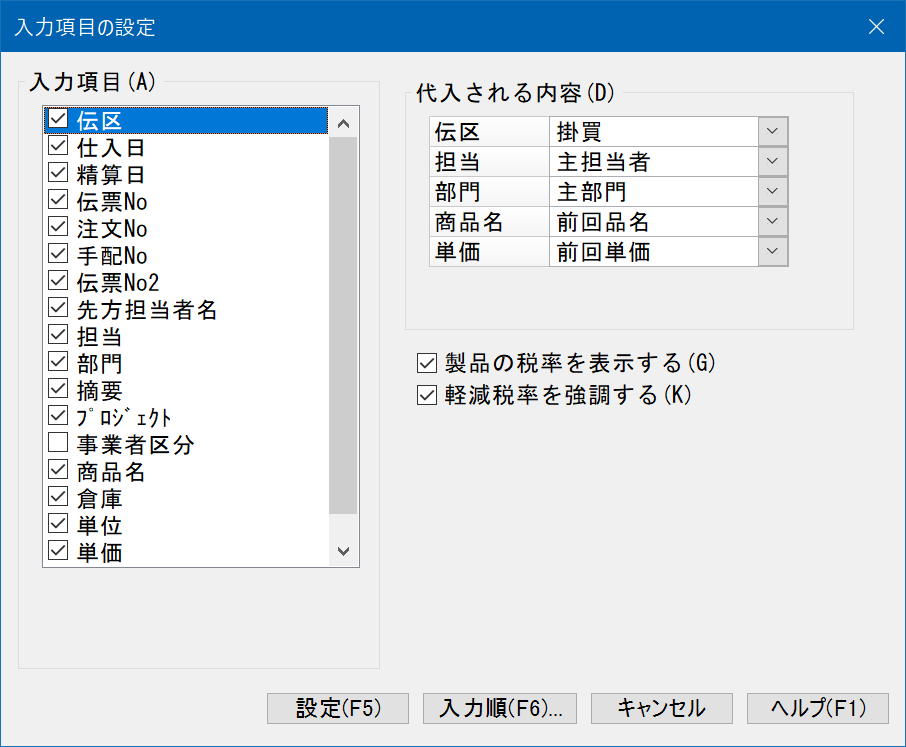
■ 入力項目と代入される内容
「入力項目」では、入力を省略する項目があればチェックマークを外します。
入力を省略するとその項目にはフォーカスが移動しなくなりますが、クリック操作をすればフォーカスを受けることができます。
「代入される内容」では、代入される初期値をリストから選択します。
|
項目 |
代入される内容と項目の意味 |
|---|---|
|
伝区 |
選択した伝区(掛買、現金、その他、内製)。 |
|
仕入日 |
起動直後は本日日付か最終登録伝票の仕入日。
処理終了までは直前の伝票の仕入日。 |
|
精算日 |
仕入日と同じ日付。 |
|
伝票№ |
自動付番した番号。
|
|
注文№ |
なし |
|
手配№ |
なし |
|
伝票№2 |
なし |
|
先方担当者名 |
仕入先マスターの先方担当者名。 |
|
担当 |
[主担当者]:仕入先マスターの主担当者 [入力不要]:代入しません。 |
|
部門 |
[主部門]:仕入先の主担当者が属する部門。 [共通部門]:共通部門を代入します。 |
|
摘要 |
なし |
|
プロジェクト |
なし |
|
事業者区分 |
仕入先マスター(支払先があれば支払先)の事業者区分。 国税庁の「適格請求書発行事業者公表サイト」にアクセスして事業者の確認ができます。確認結果によってはマスターの内容とは異なる区分を適用します。
|
|
商品名 |
[前回品名]:以前その仕入先に同じ商品の仕入があれば、その時の商品名。 [マスター品名]:商品マスターの商品名 |
|
倉庫 |
商品に設定した倉庫。ただし、その倉庫が[000:共通倉庫]のときは部門に設定した倉庫。 |
|
単位 |
商品マスターの単位。 |
|
単価 |
[前回単価]:以前その得意先に同じ商品の売上があれば、その時の単価。 [マスター単価]:仕入先ごとに設定した仕入単価か、商品マスターの仕入単価。
|
|
備考 |
なし |
■ 製品の税率を表示する
チェックマークを付けると、製品の備考欄の上に税率を表示します。
■ 軽減税率を強調する
チェックマークを付けると、軽減税率の製品は税率欄の背景を水色で表示します。
■ [入力順]ボタン
以下の3項目について入力順序を変更することができます。
「数量、単位」「単価」「金額」
-
※ この機能は、『PCA 商管シリーズ ロット管理編』で「ロット№」の入力順を変更するために設けられましたが、『標準版』でも使えるようにしています。
-
※ 数量が入力されていなければ、単価や金額の入力はできないように制限されますので、「単価」や「金額」を「数量、単位」より上にしても、数量の入力が先になります。
-
※ 入力順機能の説明は、「共通操作(伝票入力)」-
3. 発注伝票を基に入力
当該「注文№」を指示するだけで、仕入伝票が新規入力できます。
入荷と同時に発注残の消込も行います。
(1) 「注文№」欄に、使用する発注伝票の「注文№」を入力します。
-
※ 他の仕入先の発注伝票でも指定できますが、念のため、“違う仕入先のNoです。このまま入力を続けますか?”と確認画面を表示します。
(2) 発注伝票が画面に表示されたら、以降の項目を確定してください。
注文№の参照
「注文№」が不明なとき、[参照]ボタンをクリックすれば当該仕入先の発注伝票が参照できます。
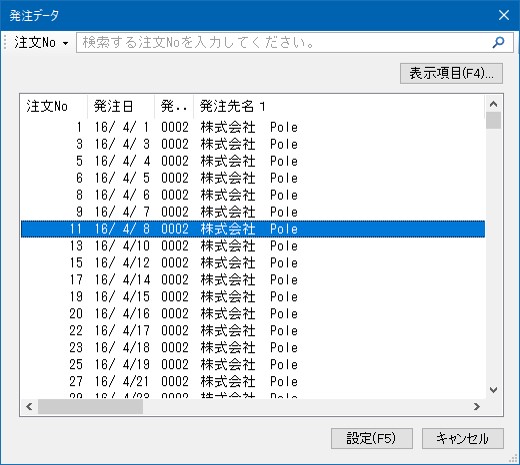
[表示項目]ボタンをクリックすれば、表示する項目を追加する設定画面が開きます。
プロジェクトコード、プロジェクト名、注文№2、摘要名を追加表示できます。
(1) 伝票が表示され、「入」の入力まで進んだら入荷指示をします。

○入荷指示
|
全数を入荷します。 |
|
|
数量の一部だけ入荷します。 |
|
|
発注明細を訂正して入荷します。製品は訂正できません。 |
-
※ 入荷指示によって入力を不可にする項目があります。後述の「入荷指示と入力可能な項目」をご覧ください。
(2) 仕入伝票が確定したら、次に資材の出荷伝票を確定させます。
4. 手配伝票を基に入力
「一括発注伝票入力」にて手配した製品は、該当する「手配№」を入力します。
(1) 「手配№」欄に、使用する手配伝票の「手配№」を入力します。
(2) 手配した製品と資材が表示されます。
修正が必要な項目があれば訂正していきます。
-
※ 何回かに分けて製作した場合、入荷数には残りの数量が表示されます。
手配№の参照
「手配№」が不明なとき、[参照]ボタンをクリックすれば受注伝票が参照できます。
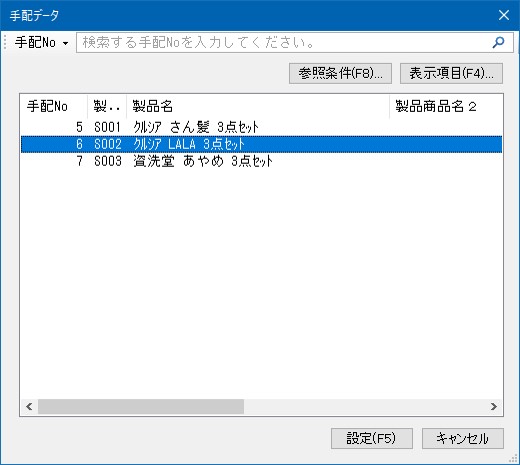
[表示項目]ボタンをクリックすれば、表示する項目を追加する設定画面が開きます。
プロジェクトコード、プロジェクト名を追加表示できます。
-
※ 製作済みの伝票は表示されません。
[参照条件]ボタンをクリックすれば、表示する製品を絞り込む設定画面が開きます。
「製品コード」「製品名」の条件を指示できます。
製品コードか製品名の一部分を入力し、絞り込み条件を指定します。
[を含む]:入力した文字列をどこかに含むものを表示します。
[で始まる]:入力した文字列で始まるものを表示します。