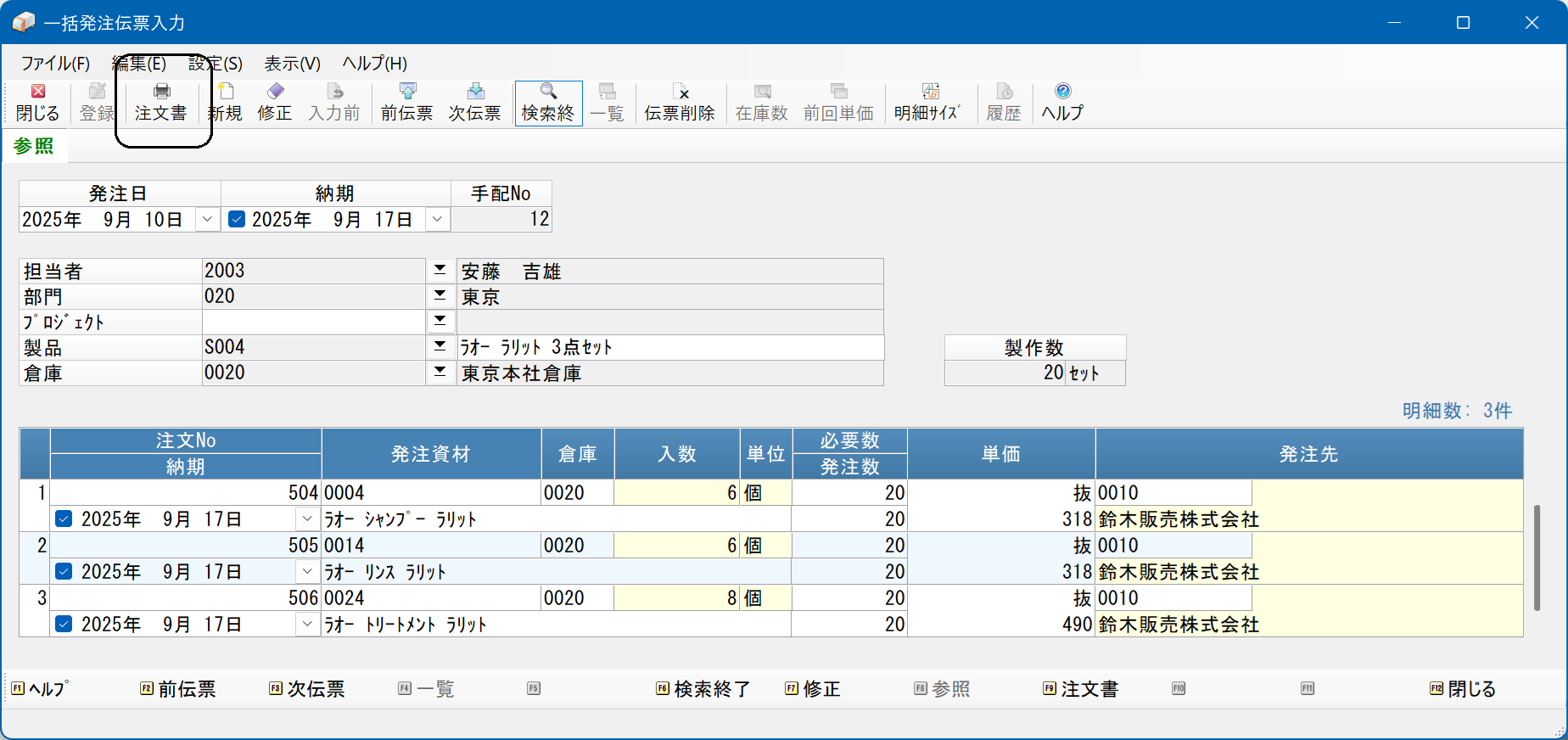
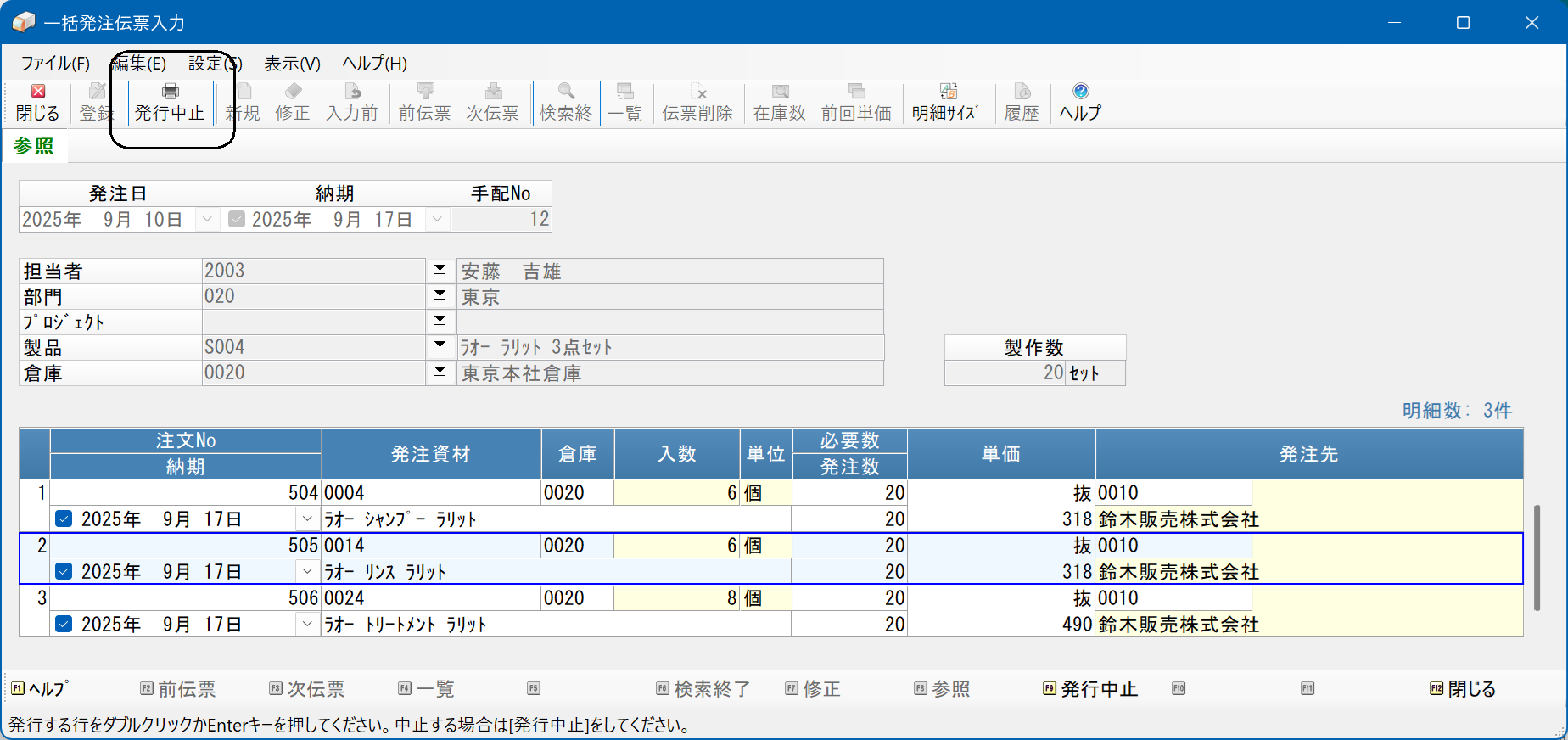
一括発注伝票入力
操作手順
1. 共通機能・操作について
伝票入力における共通機能・操作は、
下表に、メニューバーの機能別に説明箇所を記載します。また、メニューバーに無い操作で、
■メニューバーから選択できる機能
-
※ (*)が付いた機能・操作は当処理で説明しています。
|
機能名称 |
機能概要 |
|---|---|
|
<ファイル>メニュー |
|
|
登録 |
入力・訂正した内容で伝票を登録します。 |
|
注文書の発行方法(*) |
注文書の発行方法を設定します。 |
|
注文書の発行(*) |
注文書を発行します。 |
|
チェックリストの発行 |
入力した伝票のチェックリストを出力します。 「共通操作(伝票入力)」- |
|
閉じる |
処理を終了します。 |
|
<編集>メニュー |
|
|
新規入力 |
新規入力モードに移ります。 |
|
修正入力 |
修正入力モードに移ります。 |
|
入力前に戻る |
入力・修正を中止します。 「共通操作(伝票入力)」- |
|
前伝票 次伝票 |
伝票検索時に、表示対象伝票を前(過去方向)や次(現在方向)に移動します。新規入力時は直前の伝票をすぐに表示します。 「共通操作(伝票入力)」- 「共通操作(伝票入力)」- |
|
検索 |
伝票を検索して画面に表示します。 「共通操作(伝票入力)」- |
|
検索一覧 |
検索一覧画面に戻ります。 「共通操作(伝票入力)」- |
|
伝票削除 |
伝票を削除します。 「共通操作(伝票入力)」- |
|
切り取り、コピー 貼り付け |
入力項目についてコピー&ペースト操作を行います。 |
|
スポット情報の変更 |
スポット仕入先の住所や名称を変更します。 「システムの基本仕様」- |
|
マスター登録 |
仕入先・商品のマスター登録画面を呼び出し、新規マスターを登録します。 「共通操作(伝票入力)」- |
|
在庫数の照会 |
現在庫数の照会をします。 「共通操作(伝票入力)」- |
|
前回仕入単価の参照 |
前10回までの仕入単価を参照・代入します。 「共通操作(伝票入力)」- |
|
税区分の変更 |
明細の税率、税抜・税込の変更をします。 「共通操作(伝票入力)」- |
|
参照 |
マスターの参照画面を開きます。 「共通操作(全般)」- |
|
<設定>メニュー |
|
|
入力項目の設定(*) |
入力項目の入力要不要・初期値などを設定します。 |
|
明細サイズの自動切り替え 明細サイズの切り替え |
ヘッダー部の一部を非表示にし、明細表示行数を増やします。 「共通操作(伝票入力)」- |
|
標準税率/軽減税率の切り替え |
フォーカスが有る明細の税種別を切り替えます。 「共通操作(伝票入力)」- |
|
登録確認 |
伝票を登録する前に確認画面を表示します。 「共通操作(伝票入力)」- |
|
<表示>メニュー |
|
|
メニュー |
本ソフトのメニューを表示します。 |
|
伝票のプロパティ |
伝票を登録・変更した担当者・日付を確認します。 「共通操作(伝票入力)」- |
|
更新履歴の確認 |
更新履歴の確認画面を表示します。 |
■メニューバーに無い共通操作・機能
|
機能・操作 |
機能概要、説明の内容 |
|---|---|
|
伝票登録・更新の制限 |
承認済み・ユーザー権限をチェックし、伝票更新を制限します。 「システムの基本仕様」- |
|
マスターコメントの表示 |
仕入先マスター・商品マスターに登録したコメントを表示することができます。 「共通操作(伝票入力)」- |
2. 入力項目の設定
メニューバーの「設定」-「入力項目の設定」をクリックします。
「入力項目の設定」画面が開きます。
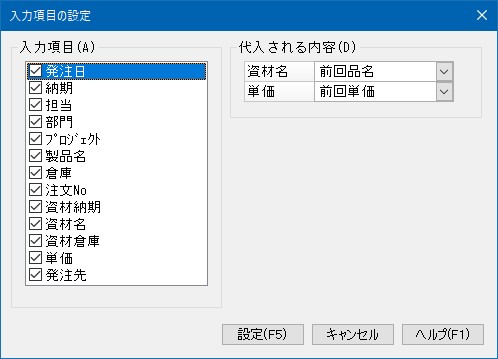
■ 入力項目と代入される内容
「入力項目」では、入力を省略する項目があればチェックマークを外します。
入力を省略するとその項目にはフォーカスが移動しなくなりますが、クリック操作をすればフォーカスを受けることができます。
「代入される内容」では、代入される初期値をリストから選択します。
|
項目 |
代入される内容と項目の意味 |
|---|---|
|
発注日 |
起動直後は本日日付か最終登録伝票の発注日。
処理終了までは直前の伝票の発注日。 |
|
納期 |
なし |
|
担当 |
なし |
|
部門 |
なし |
|
プロジェクト |
なし |
|
製品名 |
部品展開マスターの製品名 |
|
倉庫 |
製品に設定した倉庫。ただし、その倉庫が[000:共通倉庫]のときは部門に設定した倉庫。 |
|
注文№ |
発注が必要な場合に自動付番した番号を代入。
|
|
資材納期 |
発注が必要な場合、入力した納期が代入されます。 |
|
資材名 |
[前回品名]:以前その仕入先に同じ商品の仕入があれば、その時の商品名。 [マスター品名]:商品マスターの商品名 |
|
資材倉庫 |
製品の後に入力した倉庫 |
|
単価 |
[前回単価]:以前その仕入先に同じ商品の仕入があれば、その時の単価。 [マスター単価]:仕入先ごとに設定した単価か、商品マスターの「仕入単価」。
|
|
発注先 |
発注が必要な場合、在庫マスターの主仕入先 |
3. 注文書の発行方法
メニューバーの「ファイル」-「注文書の発行方法」をクリックします。
「注文書の発行方法」画面が開きます。
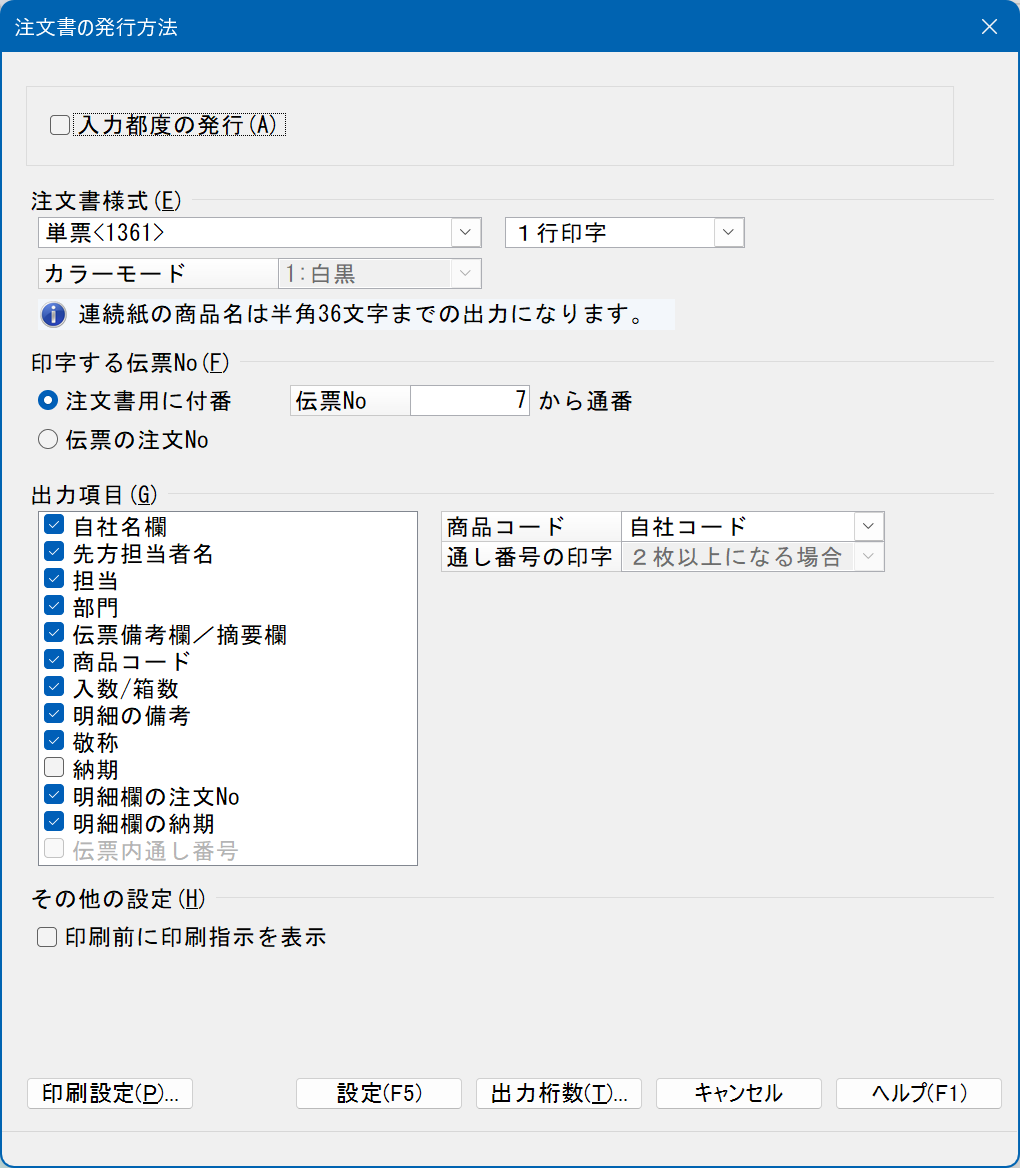
発行条件は「個別発注伝票入力」と同様です。
「一括発注伝票入力」で都度発行される注文書の印字明細数は、1明細固定です。
ただし、都度発行せずに伝票入力後、「注文書の一括発行」にて発行すれば、複数明細の印刷ができます。
4. 入力手順と仕組み
入力手順
(1) 発注日~製作数までを入力します。
発注日・納期は、発注する資材の発注日・納期になります。
納期は発注資材ごとに明細欄で変更できます。
製品は、製作するロット単位に入力します。
(2) 「部品展開マスター」に登録されている構成資材(1製品当り最大99点)が表示されます。
この時、各構成資材の「必要数」が自動計算され、有効在庫数があれば、“在庫の引当”をし、不足数(必要数-有効在庫数)があれば、下段の「発注数」(不足数)が表示され、同時に「注文№」が1点ごとに通番で付きます。<詳細は次ページ参照>
(3) 各構成資材の手配(在庫引当か発注)を行います。
各構成資材の「注文№」~「発注先」を必要に応じて変更し、内容を確定します。
明細部(資材)の項目概要
資材項目は、「部品展開マスター」などを基に表示されてますが、変更することもできます。
上記「必要数」から在庫を見て在庫があれば“在庫を引当”し、足りない分を発注します。
必要数=製品の製作数×部品展開マスターの当該資材の「構成数量」
ただし、次の4条件によって、「発注数」も変わります。
|
【一部発注】 (条件:「必要数」>有効在庫数>0) |
「発注数」=「必要数」-有効在庫数。 同時に有効在庫数が引き当てられますが「発注数」を変更しますと、在庫の引当数も変わります。 (在庫の引当数=「必要数」-「発注数」) |
|
【全数引当】 (条件:「必要数」<有効在庫数) |
「発注数」=0。 |
|
【全数発注】 (条件:有効在庫数≦0) |
「発注数」=「必要数」。 |
|
【発注不能】 (条件:「必要数」<0(赤伝)) |
「発注数」=0。 「発注数」不明のため手入力してください。 |
-
※ 有効在庫数=(現品数-引当在庫数)+(発注残数-引当発注数)-受注残数
-
※ 有効在庫数は、マイナス値も認めていますので「発注数」を変更する場合には注意してください。
(3) 単価
「個別発注」なども同様ですが、「2.入力項目の設定」によって次の単価が適用できます。
○当該発注先からの最新の仕入単価。
○仕入先ごとに設定した仕入単価か商品マスターの「仕入単価」。
※どの製品用かがわかるように、発注明細の「備考」に「手配№」がNo.XXXXXXと自動入力されます(入力画面には有りませんが、「個別発注伝票の入力画面」や管理資料に表示されます)。
在庫の引当
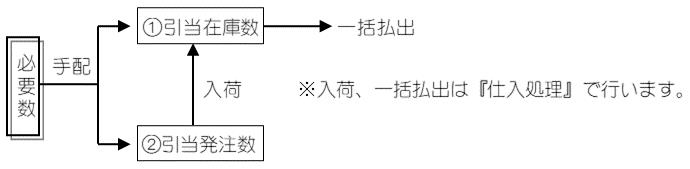
前ページにて求めた発注数から、残りの{資材の必要数-発注数}を在庫からの消費予定とし、在庫数を確保いたします。このことを“在庫の引当”といいます。
引当られた在庫は「引当在庫数」として在庫マスター上で管理され、製品完成に伴って一括払出するまで確保されます。
(3) 引当在庫数/引当発注数の修正
前にも説明しましたように、発注数を決定する最大の要素は、引当在庫数と引当発注数です。
これらが正しい値になっていないと、正確な発注数が決まりません。
万一、値が間違っていたら、修正してください。
【修正方法】
1.当該資材の数量欄にて「編集」の中の「在庫数の照会」をクリックします。
2.「在庫照会画面」が表示された時[修正]ボタンをクリックすると、引当在庫数と引当発注数が変更できます。
マイナス在庫を認めていますので、どんな値でも入力できます。