売上・仕入伝票入力
操作手順
-
※ 共通機能・操作について
「同時伝票入力」における機能・操作は、四つの入力処理でほぼ共通となっていて、「共通操作」のページでその説明をしていますのでそちらをご覧ください。
また、『商魂/商管』と同一の機能・操作は、『商魂/商管』のマニュアルを参照してください。「機能一覧」のページに、参照するマニュアルと章を書いています。
1. 入力項目の設定
メニューバーの「設定」-「入力項目の設定」をクリックします。
「入力項目の設定」画面が開きます。
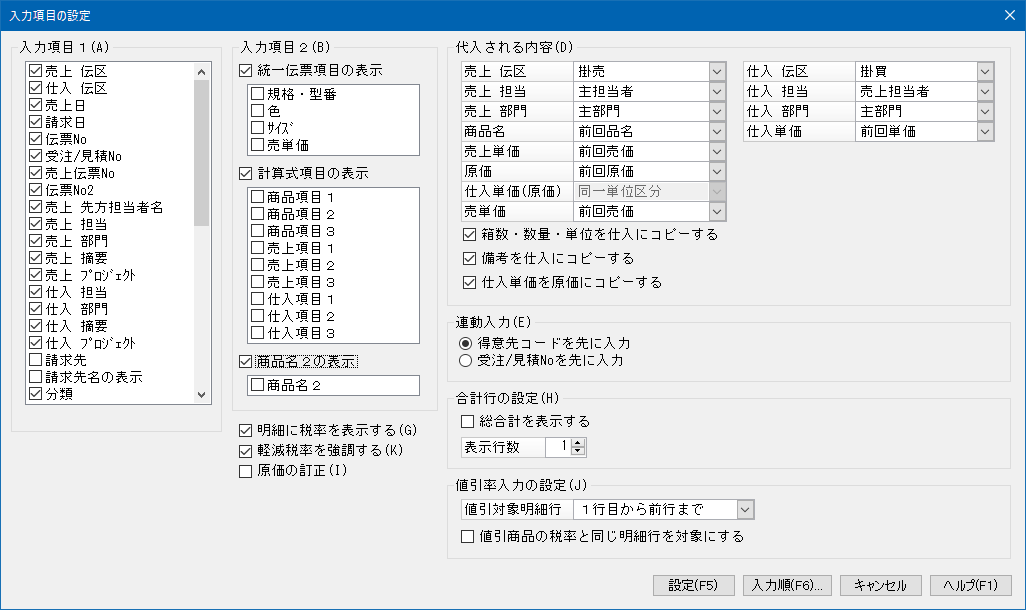
■ 入力項目と代入される内容
「入力項目」では、入力を省略する項目があればチェックマークを外します。
入力を省略するとその項目にはフォーカスが移動しなくなりますが、クリック操作をすればフォーカスを受けることができます。
「代入される内容」では、代入される初期値をリストから選択します。
-
※ 「箱数・数量・単位を仕入にコピーする」「備考を仕入にコピーする」「仕入単価を原価にコピーする」についての説明は、「基本仕様」-入力項目のコピー機能」をご覧ください。
|
項目 |
代入される内容と項目の意味 |
|---|---|
|
売上 伝区 |
選択した伝区(掛売、現収、カード、その他、クレジット)。 |
|
仕入 伝区 |
選択した伝区(掛買、現金、カード、その他、内製)。 |
|
売上日 |
起動直後は本日日付か最終登録伝票の売上日。 ※「設定」処理の「オプション」で選択できます。 処理終了までは直前の伝票の売上日。 |
|
請求日 |
売上日と同じ日付。 |
|
伝票№ |
※同時入力用伝票№を指します。 自動付番した番号。 ※自動付番設定が[伝票登録時]のときは“自動”と表示しています。 |
|
受注/見積№ |
なし |
|
売上伝票№ |
なし(登録時に自動付番されます) ※自動付番設定に関係なく常に“自動”と表示しています。 |
|
伝票№2 |
なし |
|
売上 先方担当者名 |
得意先マスターの先方担当者名。 |
|
売上 担当 |
[主担当者]:得意先マスターの主担当者 [入力不要]:代入しません。 |
|
売上 部門 |
[主部門]:得意先の主担当者が属する部門。 [共通部門]:共通部門を代入します。 |
|
売上 摘要 |
なし |
|
売上 プロジェクト |
なし |
|
仕入 担当 |
[売上担当者]:得意先マスターの主担当者 [入力不要]:代入しません。 |
|
仕入 部門 |
[主部門]:得意先の主担当者が属する部門。 [共通部門]:共通部門を代入します。 |
|
仕入 摘要 |
なし |
|
仕入 プロジェクト |
なし |
|
請求先 |
得意先マスターの請求先。 入力した得意先が納入先の場合に、その請求先を表示します。 |
|
請求先名の表示 |
請求先名称を表示するかしないかを指定します。 表示しないとしたときは、表示欄そのものを入力画面から消します。 |
|
分類 |
なし |
|
伝票区分 |
なし |
|
直送先 |
なし |
|
売上仕入区分 |
0:両方 |
|
仕入伝票№ |
なし(登録時に自動付番されます) |
|
仕入日 |
最初の明細は売上日、以降の明細は直前明細の仕入日。 |
|
精算日 |
仕入日と同じ日付。 |
|
商品名 |
[前回品名]:「売上仕入区分」が[両方]か[売上単独]のときは、以前その得意先に同じ商品の売上があれば、その時の商品名を代入します。[仕入単独]のときは、仕入先と商品が同じ仕入伝票から代入します。 [マスター品名]:商品マスターの商品名。 |
|
倉庫 |
商品に設定した倉庫。 商品に設定した倉庫が[000:共通倉庫]のときは、部門に設定した倉庫。 このとき、「売上仕入区分」が[両方]か[売上単独]のときは売上部門、[仕入単独]のときは仕入部門で部門マスターを見ます。 |
|
区 |
0:通常売上/通常仕入 |
|
売上 入数/箱数 |
商品マスターの入数(箱数は代入しません)。 |
|
売上 単位 |
商品マスターの単位 |
|
仕入 入数/箱数 |
商品マスターの入数(箱数は代入しません)。 ※売上の箱数を代入することもできます。詳細は「基本仕様」-入力項目のコピー機能」をご覧ください。 |
|
仕入 単位 |
商品マスターの単位 |
|
売上 単価 |
[前回売価]:以前その得意先に同じ商品の売上があれば、その時の単価。 [適用売価]:得意先ごとに設定した単価か、売価№と掛率で計算された単価。
※数量別や期間別の単価設定があればそちらを優先します。単価適用の詳細は、「システムの基本仕様」-「単価」- |
|
仕入 単価 |
[前回単価]:以前その仕入先に同じ商品の仕入があれば、その時の単価。 [マスター単価]:仕入先ごとに設定した仕入単価か、商品マスターの仕入単価。 [標準原価]:商品マスターの原価。ただし、見積伝票・受注伝票から連動したときは、見積伝票・受注伝票の原価を代入します。
※数量別や期間別の単価設定があればそちらを優先します。単価適用の詳細は、「システムの基本仕様」-「単価」- |
|
原価 |
[前回原価]:以前その得意先に同じ商品の売上があれば、その時の原価。 [標準原価]:商品マスターの原価 [仕入単価]:当該商品の最終仕入単価
※[仕入単価]を選択したとき、さらに「仕入単価(原価)」という設定項目を指示することができます。 ※数量別や期間別の単価設定があればそちらを優先します。単価適用の詳細は、「システムの基本仕様」-「単価」- ※仕入単価を原価に代入することもできます。詳細は「基本仕様」-入力項目のコピー機能」をご覧ください。 |
|
原価の表示 |
原価を表示するかしないかを指定します。 |
|
粗利益 |
なし |
|
売上 備考 |
なし |
|
仕入 備考 |
なし ※売上の備考を代入することもできます。詳細は「基本仕様」-入力項目のコピー機能」をご覧ください。 |
|
標準価格 |
商品の標準価格。 |
|
値引率 |
値引明細を入力するときの動作を制御します。 チェックマークあり:値引率が数量欄で入力できます。 チェックマークなし:値引率は数量欄では入力できません。金額欄で直接値引額を入力することになります。数量欄をクリックすればフォーカスが止まり、値引率を入力できます。 |
■ 統一伝票項目の表示
チェックマークを付けると、規格・型番~売単価を入力画面に表示します。
明細入力行は1段増えます。入力が必要なら、リスト内の項目にチェックマークを付けます。
|
項目 |
代入される内容と項目の意味 |
|---|---|
|
規格・型番 |
商品マスターの規格・型番。 |
|
色 |
商品マスターの色。 |
|
サイズ |
商品マスターのサイズ。 |
|
売単価 |
[前回売価]:以前その得意先に同じ商品の売上があれば、その時の売単価。 [標準価格]:商品マスターの標準価格。 |
■ 計算式項目の表示、[入力順]ボタン
計算式機能で使う項目についての設定です。
チェックマークを付けると、計算式項目を入力画面に表示します。明細入力行は1段増えます。
入力が必要なら、リスト内の項目にチェックマークを付けます。
[入力順]ボタンで計算に使われる項目の入力順序を変更できます。
-
※ [入力順]ボタンの説明は「明細項目の入力順序」をご覧ください。
■ 商品名2の表示
チェックマークを付けると「商品名2」を入力画面に表示します。入力が必要なら、リスト内の項目にチェックマークを付けます。
■ 連動入力
見積/受注から連動して売上伝票を入力するときに、先に入力する項目を指定します。
指定によって、入力画面の「得意先コード」と「見積・受注№」の入力位置が変わります。
-
※ あとにした方も、クリック操作で先に入力することができます。
この指定は、「キー操作によるフォーカス移動を先に受ける」という意味になります。
○得意先コードを先に入力
見積/受注伝票を参照したときに、その得意先の伝票だけが一覧に表示されますので探し易いと思われます。
○受注/見積№を先に入力
見積/受注№がわかっていればこの方法をお勧めします。番号を入力した時点で、伝票内容がすべて展開されます。
見積/受注伝票の参照では、全得意先の伝票が一覧表に表示されます。
■ 軽減税率を強調する
チェックマークを付けると、軽減税率の明細は税率欄の背景を水色で表示します。
■ 原価の訂正
原価は「数量×原単価」で求められますが、ここにチェックマークを付けると、求まった原価を訂正することができます。求まった原価が仕入金額と一致しない場合に利用します。
-
※ 「単価≠0、原単価=0」のときは「原価=0」としていて訂正することはできません。
※ 入力項目の「原価」にチェックマークが付いていなくてもフォーカスが止まり訂正できます。
※ 訂正すると「数量×原単価=原価」とならない明細ができることになります。ご留意ください。
■ 合計行の設定
税率別に合計を表示できます。その「表示行数」と、総合計の表示要不要を指定します。
-
※ 複数の税率を扱うお客様を考慮した設定項目になります。一つの税率で済むお客様は「1行表示」「総合計を表示しない」と設定し運用します。
※ 合計行の表示詳細については「システムの基本仕様」-「消費税」-
■ 値引率入力の設定
値引率を入力して値引額を計算するときの設定項目です。詳細は「共通操作」-「値引の入力」をご覧ください。
以下の二つは『ロット管理編』をお使いのときに有効な指示項目です。
■ ロット項目の表示
チェックマークを付けると「仕入ロット№」「仕入ロット有効期限」「売上ロット№」「売上ロット有効期限」を入力画面に表示します。入力が必要なら、リスト内の項目にチェックマークを付けます。
■ ロット別の仕入単価を原価とする
「原価」の代入を[仕入単価]としたときに指示できる項目です。チェックマークを付けると、明細に入力した「売上ロット№」で仕入伝票を検索し最終仕入単価を原価に適用します。
2. 見積伝票を基に入力
見積伝票の「見積№」を指示して売上伝票と仕入伝票を同時入力します。
-
※ 「受注№」と「見積№」の切り替えは、「編集」の「見積№/受注№の切り替え」で行います。
※ 「見積№」と「得意先コード」の入力順番を「設定」-「入力項目の設定」で変更できます。
※ 「基本仕様」-「連動入力」も合わせてご覧ください。
見積№の入力
「見積№」欄に、使用する見積伝票の「見積№」を入力します。
-
※ 他の得意先の見積伝票でも指定できますが、念のため確認メッセージを出します(得意先コードを先に入力していた場合)。
“違う得意先のNoです。このまま入力を続けますか?”
■ 見積№の参照
「見積№」が不明なとき、[参照]ボタンをクリックすれば見積伝票が参照できます。
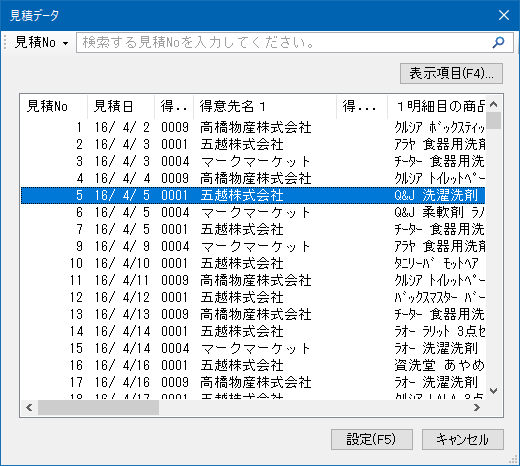
得意先コードを先に入力していれば、その得意先だけの伝票が表示されます。入力していなければ全得意先の伝票が表示されます。
[表示項目]ボタンをクリックすれば、表示する項目を追加する設定画面が開きます。1明細目の商品名2、プロジェクトコード、プロジェクト名、見積№2、要件名を追加表示できます。
-
※ 表示される見積伝票は、成約分と 未成約分です。キャンセル分は除外します。
「見積№」の入力後、「仕入先コード」を設定する画面が開きます。
仕入伝票の仕入先を決定するための指示をここで行います。
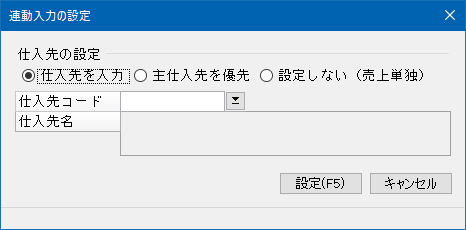
[仕入先を入力]:
ここで入力した「仕入先コード」を仕入先とします。
[主仕入先を優先]:
在庫管理する商品については、見積明細の商品と倉庫で在庫マスターから主仕入先を取得し、その主仕入先を仕入先とします。主仕入先を取得できないときは、ここで入力した「仕入先コード」を仕入先とします。
その他の商品については、ここで入力した「仕入先コード」を仕入先とします。
[設定しない(売上単独)]:
複側である仕入伝票を作成しないときに選択します。仕入先は不要となるので「仕入先コード」は入力できません。
-
※ 売上伝票・仕入伝票にセットされる内容についての説明は次項の「受注伝票を基に入力」をご覧ください。
3. 受注伝票を基に入力
受注伝票の「受注№」を指示して売上伝票と仕入伝票を同時入力します。受注残の消込も行います。
-
※ 「受注№」と「見積№」の切り替えは、「編集」の「見積№/受注№の切り替え」で行います。
※ 「受注№」と「得意先コード」の入力順番を「設定」-「入力項目の設定」で変更できます。
※ 「基本仕様」-「連動入力」も合わせてご覧ください。
受注№の入力
「受注№」欄に、使用する受注伝票の「受注№」を入力します。
-
※ 他の得意先の受注伝票でも指定できますが、念のため確認メッセージを出します(得意先コードを先に入力していた場合)。
“違う得意先のNoです。このまま入力を続けますか?”
■ 受注№の参照
「受注№」が不明なとき、[参照]ボタンをクリックすれば受注伝票が参照できます。
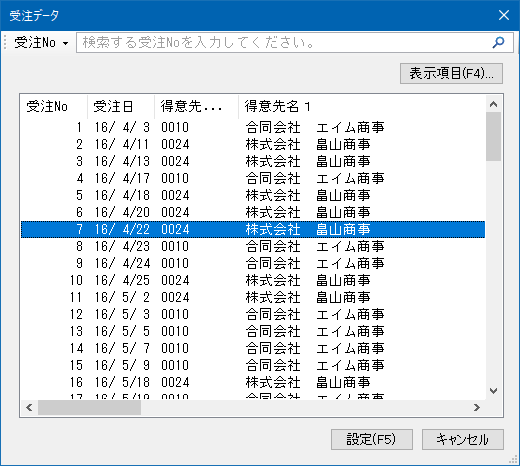
得意先コードを先に入力していれば、その得意先だけの伝票が表示されます。入力していなければ全得意先の伝票が表示されます。
[表示項目]ボタンをクリックすれば、表示する項目を追加する設定画面が開きます。1明細目の商品名2、プロジェクトコード、プロジェクト名、受注№2、摘要名を追加表示できます。
-
※ 全明細が出荷済みの伝票は表示されません。
「受注№」の入力後、「仕入先コード」を設定する画面が開きます。
仕入伝票の仕入先を決定するための指示をここで行います。
[仕入先を入力]:
ここで入力した「仕入先コード」を仕入先とします。
[主仕入先を優先]:
在庫管理する商品については、受注明細の商品と倉庫で在庫マスターから主仕入先を取得し、その主仕入先を仕入先とします。主仕入先を取得できないときは、ここで入力した「仕入先コード」を仕入先とします。
その他の商品については、ここで入力した「仕入先コード」を仕入先とします。
[設定しない(売上単独)]:
複側である仕入伝票を作成しないときに選択します。仕入先は不要となるので「仕入先コード」は入力できません。
売上伝票、仕入伝票の編集
■ 売上伝票
売上伝票には受注伝票の内容をそのまま編集します。以下の注意点を含め、『商魂』の「売上伝票入力」と同様です。
○出荷済みの明細は連動しません(画面に表示しません)。
○一部出荷済みの明細は残数・残高を編集します。
○一部の項目は、「会社基本情報の登録」の
■ 仕入伝票
|
仕入伝票の項目 |
編集内容 |
|---|---|
|
部門 |
「入力項目の設定」-「代入される内容」に従い決定します。 [主部門]:得意先主担当者が属する部門とします。 [共通部門]:共通部門とします。 |
|
担当者 |
「入力項目の設定」-「代入される内容」に従い決定します。 [売上担当者]:得意先の主担当者とします。 [入力不要]:担当者はなしとします。 |
|
仕入先 |
「連動入力の設定」で指示した内容に従い決定します。 |
|
仕入日、精算日 |
売上日 |
|
単位区分、入数、箱数、 数量、単位 |
売上伝票と同じ内容とします。 |
|
仕入単価、仕入金額 |
「入力項目の設定」-「代入される内容」に従い求めます。 |
|
税率 |
仕入日と商品の税区分を基に決定します。 |
|
税込区分 |
仕入先の税換算と商品の税込区分を基に決定します。 |
|
備考 |
「入力項目の設定」-「備考を仕入にコピーする」の内容で決定します。 チェックマークあり: 売上の備考をセットします。 チェックマークなし: 何もセットしません。 |
|
仕入項目1~3 |
0 |
|
ロット№ |
何もセットしません。 |
売上伝票に対しての出荷指示を行いますが、出荷した明細は仕入伝票も同時に登録されます。また、売上項目と同様に仕入項目の訂正も可能です。
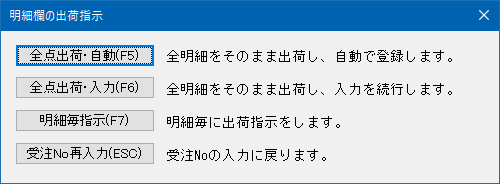
(1) 入力した「受注№」の受注残が画面に表示され、次の出荷確認が出ます。
|
全明細をそのまま出荷します。 選択するとすぐに売上伝票・仕入伝票は登録されます。 |
|
|
全点出荷・入力 |
直送先や摘要などを追記する場合に選択します。 全明細は全数出荷の状態になりますが、[明細毎指示]と同様に変更することもできます。 |
|
明細毎指示 |
出荷分と未出荷分を区別したい場合に選択します。 |
|
受注№再入力 |
受注№を間違え、再入力する場合に選択します。 |
(2) 出荷指示において[明細毎指示]を選択した場合に明細欄の“出”に出荷指示を入力します。
|
0:未出荷 |
出荷しません。受注残のまま残ります。 |
|
全数を出荷します。 |
|
|
箱数・数量を訂正して、数量の一部だけ出荷します。 |
|
|
受注明細を訂正して出荷します。当該明細の全項目が入力可能です。 |
(3) 受注キャンセルがあれば、[行削除]ボタンをクリックして明細を消します。
-
※ 『商魂』で入力した受注伝票は明細削除ができますが、『同時入力オプション』で入力した受注伝票は明細削除ができません。
(4) 受注明細に対する出荷指示と同時に、追加明細があれば入力できます。
(5) 明細が確定したら、[登録]ボタンをクリックして登録します。
4. 仕入伝票情報の設定
仕入伝票について、明細欄で入力できない項目を、別画面を開いて入力します。
仕入伝票情報の設定
当該明細にフォーカスがあるときに、メニューバーの「編集」-「仕入伝票情報の設定」をクリックします。仕入先コードが入力された後なら明細のどこにフォーカスが有ってもクリックできます。
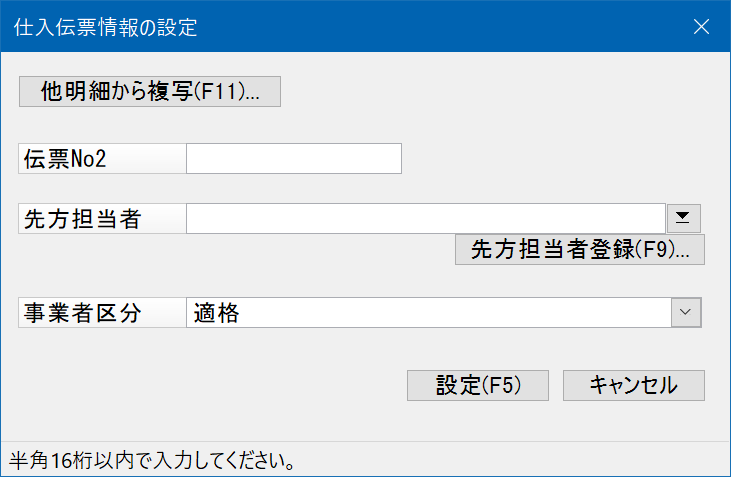
設定画面が開きますので各項目を入力します。[他明細から複写]ボタンをクリックして、入力中の明細から複写入力することができます。
|
項目 |
項目の説明 |
|---|---|
|
半角英数カナ16桁以内で入力します。
※「伝票№2」の使い方・仕様は「システムの基本仕様」- |
|
|
仕入先の先方担当者を選択または入力します。 仕入伝票の宛先に印字されます(任意)。 担当者を入れないなら空白にします。 [先方担当者登録]ボタンで新規の先方担当者を登録できます。
※先方担当者の登録画面については「システムの基本仕様」-「取引先に関するマスター」- |
|
|
事業者区分 |
事業者区分を選択します。 適格 非適格(経過措置あり、70%控除) 非適格(経過措置あり、80%控除) 非適格(経過措置なし) 事業者区分は、仕訳データの作成時に仕入税額控除のための税区分を決定するときに使われます。 ここで選択する以外にも事業者区分を決定する機能があります。詳細は「共通操作(伝票入力)」- |
他明細から複写
入力項目を他の明細から複写する方法を説明します。
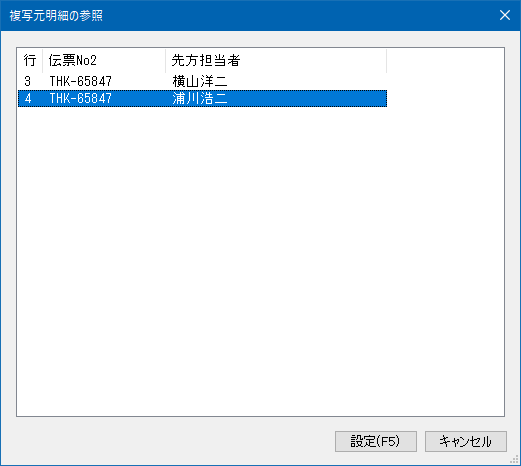
「仕入伝票情報の設定」画面で[他明細から複写]ボタンをクリックします。
「複写元明細の参照」画面が開きます。
仕入先コードが同じ明細行の「伝票№2」と「先方担当者」を表示しますので、その中から選択します。
【参考】
「直前行の仕入情報をコピーする」機能を使えば、前行と同じ「伝票№2」と「先方担当者」を入力行にセットできます。
5. 仕入伝票の確認
伝票登録時に仕入伝票の確認画面を開くことができます。この機能を有効にするには、メニューバーの「設定」-「登録時に仕入伝票情報を確認する」にチェックマークを付けておきます。
■ 操作手順
伝票の入力が終わり、[登録]ボタンをクリックすると、「仕入伝票確認」画面が開きます。
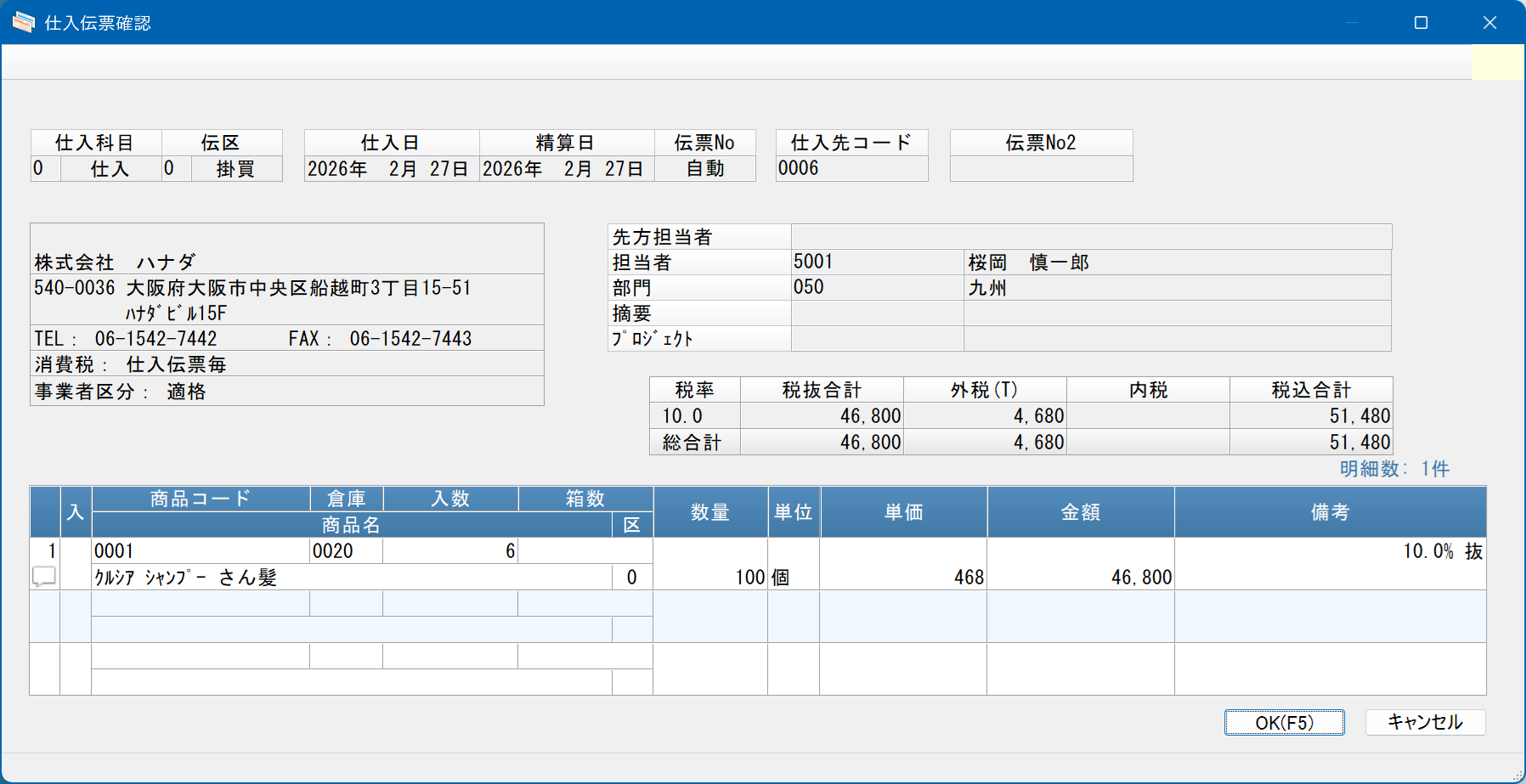
○表示内容を確認して問題がなければ[OK]ボタンをクリックします。
仕入伝票が複数作成されるときは次の伝票を表示しますので、確認を続けます。すべての伝票の確認が終わると登録作業に移ります。
○[キャンセル]ボタンをクリックすれば伝票入力画面に戻ります。
○消費税を訂正したいときは「外税」欄をクリックして訂正をします。
■ 留意点
○この画面で訂正ができるのは消費税だけです。
○明細の表示項目は基本項目だけです。「統一伝票項目」「計算式項目」「商品名2」の表示はできません。
-
※ 『ロット管理編』をお使いの場合は、「ロット№」と「ロット有効期限」を表示します。
○合計行は、税率別行は1行とします。また、総合計行は常に表示します。