値引の入力
「同時伝票入力」でも値引明細を入力できますが、単側伝票と複側伝票の明細が混在すること、複側の明細から複数伝票が作成されることで注意すべき点があります。ここでは、『商魂/商管』の仕様を含めた“値引”に関する仕様をすべて記載しています。
値引を入力するには、一般商品と同様、値引商品コードを商品マスターに登録する必要があります。
また、入力する値引率の小数以下桁数も商品マスターの数量小数桁で指定します。
-
※ 発注伝票では値引明細を入力することができません。
1. 金額値引の入力方法
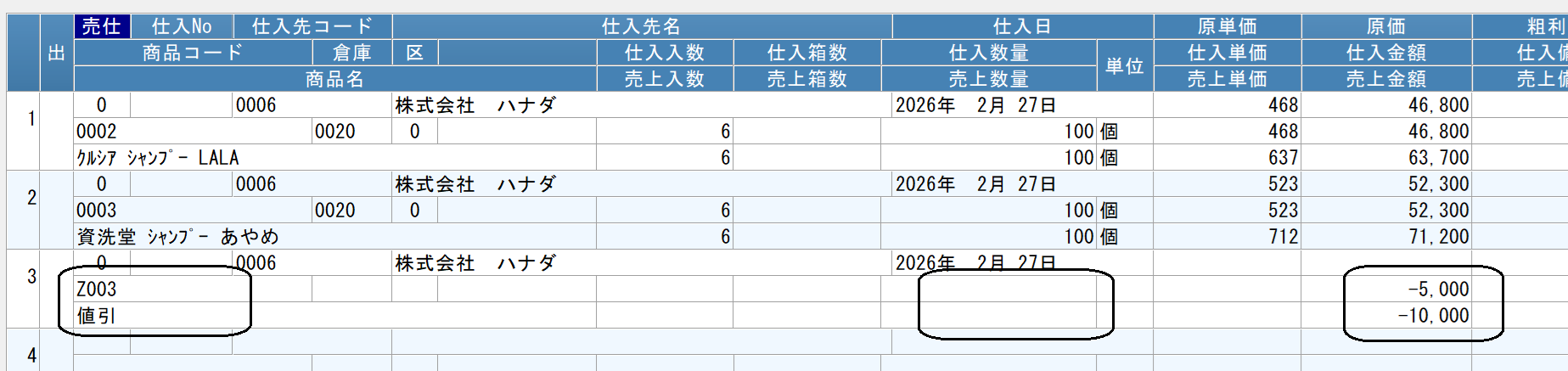
値引額を手入力する方法です。単側伝票・複側伝票の両方で入力できます。
①「値引」の商品コードを入力します。「品名」は必要に応じて入力します。
②「数量」欄で「値引率」を、0で入力します。
③「金額」欄で値引額を、マイナス符号(-)付きで入力します。
-
※ マイナス符号を付けないと、“値増し”になります。
2. %値引の入力方法
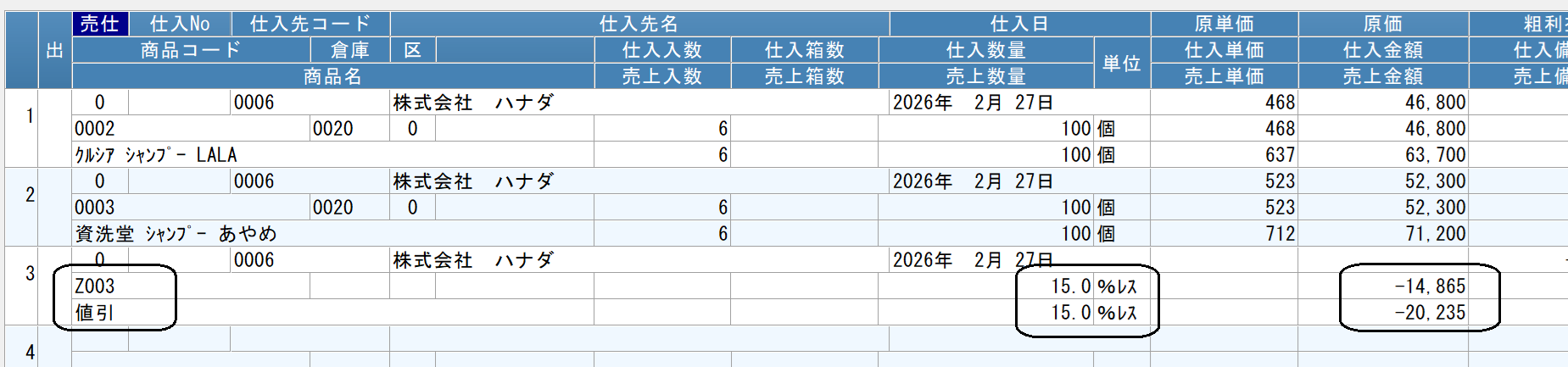
数量欄で「値引率」を入力して値引額を自動計算する方法です。単側伝票・複側伝票の両方で入力できます。
対象明細の設定
あらかじめ、「入力項目の設定」画面の[値引率入力の設定]項目で、値引の対象とする明細行を設定しておきます。
この設定は、単側伝票と複側伝票の両方に適用されます。
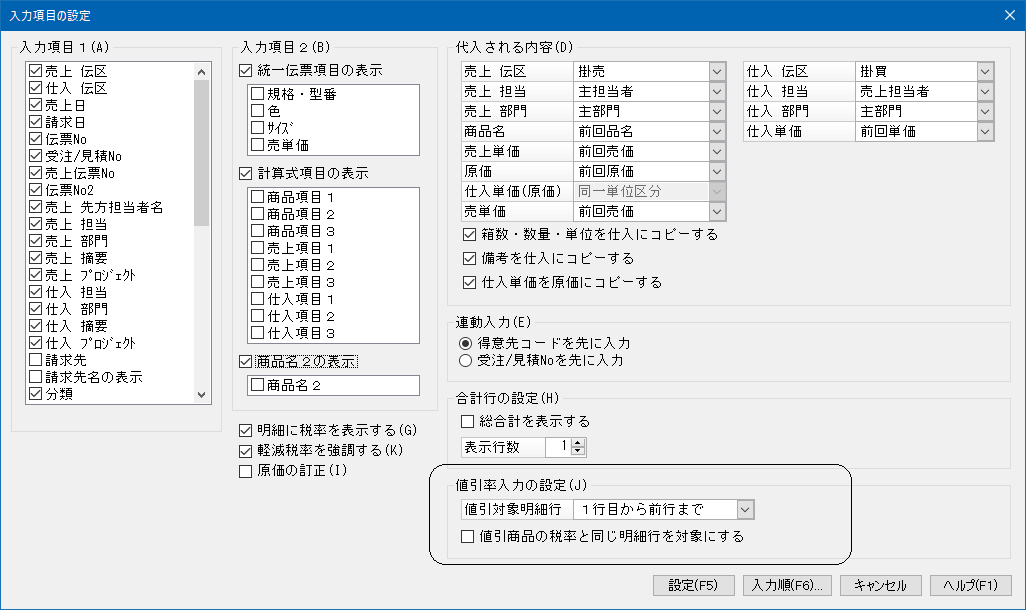
○値引対象明細行
A.1行目から前行まで
1行目から前行までを対象にします。途中に値引行が有ってもそれを含めます。
B.前値引行後から前行まで
一つ前の値引行を探し、それより後から前行までを対象にします。
値引行がなければ[A]と同じ結果になります。
C.前行のみ
直前の1行を対象にします。
前行が記事(または無効明細)のとき、さらに上の行を探しに行きます。
対象明細が値引だったら対象明細無しとします。
○値引商品の税率と同じ明細を対象にする
チェックマークを付けた場合は、自身(値引商品)と同じ税率を持つ明細だけを対象とします。
税率10%と8%の明細が混在している場合、最終2行を使って税率別の値引行を入力することができます。
-
※ 税種別が異なっていても税率が同じなら対象とします。
同時伝票入力での対象明細
前述の「対象明細の設定」で説明した仕様と、同時伝票入力で追加される仕様で対象明細を決定します。
○単側伝票
単側伝票の明細として入力された明細を対象にします。
例)売上・仕入伝票入力の場合
①1行目:売上明細と仕入明細
②2行目:売上明細
③3行目:仕入明細
④4行目:%値引
→対象明細は①②になります。
○複側伝票
複側伝票の明細として入力された明細を対象にします。ただし、取引先や伝票日付が異なれば複数の伝票に分割されますので、入力中の値引明細が属する伝票の明細を対象にします。
例)売上・仕入伝票入力の場合
※複側伝票のことだけ記載して説明します。
①1行目:A伝票の仕入明細
②2行目:A伝票の仕入明細
③3行目:B伝票の仕入明細
④4行目:%値引
→④の値引明細がA伝票に属するなら対象明細は①②となり、B伝票に属するなら③となります。どの伝票にも属さなければ、C伝票で値引金額0円の明細が作成されます。
値引行入力操作
①「値引」の商品コードを入力します。「品名」は必要に応じて入力します。
②「数量」欄で「値引率」(整数3~整数3小数4桁以内)を入力します。
③対象明細の合計金額と値引率から計算された値引額が「金額」欄に表示されます。
値引額=対象金額×値引率÷100(円未満切り捨て)
%値引の留意点
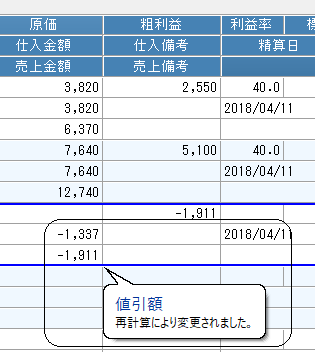
○値引計算後に値引対象明細の金額が変更されても、値引額の再計算は行われません。
○値引率(数量欄)をフォーカスが通過したとき、値引率を変更していなくても値引額の再計算を行います。これは、値引対象明細の金額を変更しても再計算をしないことを補完する機能です。
この操作で値引額が変わったときは、ポップアップメッセージを表示して通知します。
3. 逆算値引
-
※ この機能は、受注伝票・売上伝票の値引明細金額欄でのみ操作可能です。
合計売上金額や合計粗利益を訂正することで、値引額を逆算する方法です。
同時伝票入力での伝票合計
○単側伝票(受注・発注伝票入力の受注伝票、売上・仕入伝票入力の売上伝票)
『商魂/商管』と同様に、入力中の伝票合計を基にします。
○複側伝票(発注・受注伝票入力の受注伝票、仕入・売上伝票入力の売上伝票)
取引先や伝票日付が異なれば複数の伝票に分割されますので、入力中の値引明細が属する伝票合計を対象にします。
操作方法
①「値引」の商品コードを入力します。「品名」は必要に応じて入力します。
②「数量」欄で「値引率」を、0で入力します。
③「金額」欄にフォーカスがある時に、メニューバーの「編集」-「値引額の逆算」をクリックします。
④次の画面が表示されます。
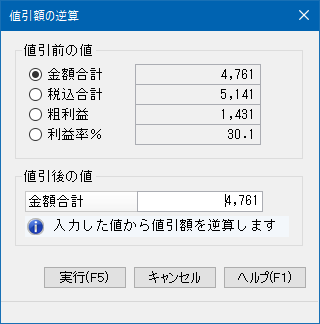
⑤最初に「基になる項目」を4つの中から選択します。次に、「値引後の値」を入力します。
例)税込合計を選んで、18,000と入力すれば、値引後の税込合計が18,000となるように値引額を計算し、値引明細を作成します。
表示内容
金額合計:消費税(外税)を除いた売上金額・受注金額の合計
税込合計:金額合計+消費税(外税)
粗利益:金額合計-原価合計
利益率%:粗利益÷金額合計×100(四捨五入)
【注意】
○税込商品の消費税(内税)は金額合計に含まれ、粗利益計算にも反映されます。
○諸雑費(商品のマスター区分=2)は、粗利益計算には反映されません。
○明細の途中に値引明細が既に入力されている場合、その値引額も金額合計・税込合計・粗利益に含まれています。
○当機能は、最終金額に対する値引計算ですので、明細の最終行で実行するようにしてください。
○値引明細に既に金額が入力されている場合、その金額は除かれて表示されます。
4. 単価訂正の入力方法
-
※ この機能は、「仕入・売上伝票入力」「売上・仕入伝票入力」で操作可能です。
「単価」をプラスマイナスして値引する方法です。
単価訂正は特定の商品に対する値引になります。
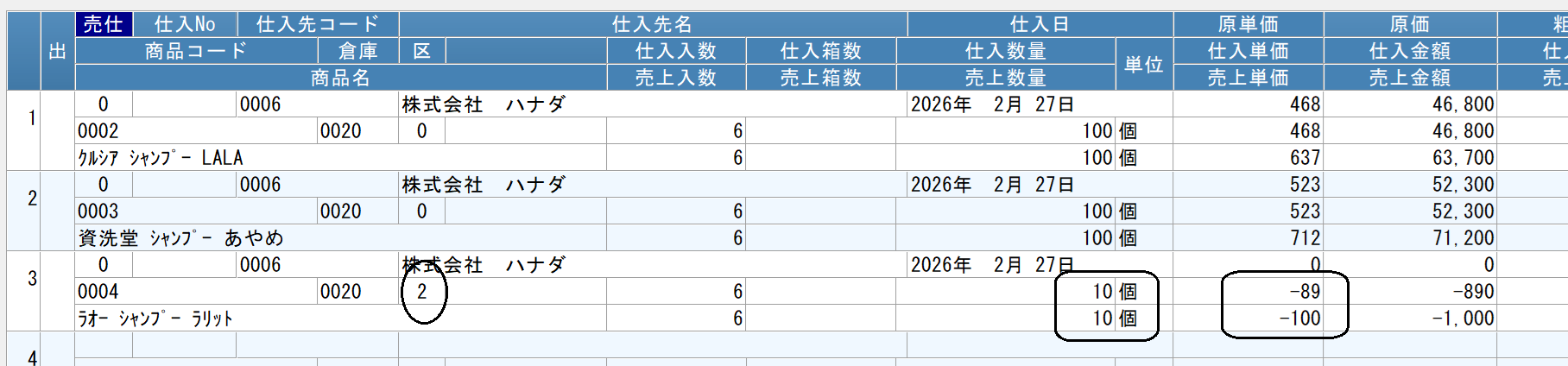
①値引対象となる商品コード(この場合、一般商品になります)を入力します。
②「区」に“2”(単価訂正)を入力します。
③値引対象となる数量を「入数」~「数量」に入力します。
④「単価」に値引単価をマイナス符号(-)付きで入力します。
マイナス符号を付けなければ“値増し”になります。
例)単価を100円値引するなら、-100と入力します。
⑤「数量」×「単価」で計算された値引額が「金額」欄に表示されます。
「単価訂正」の留意点
○管理資料で実績集計する際、「数量」は実績に加えません。
○「金額」は値引額として集計されます。
売上伝票の場合、「粗利益=金額(値引額)」となります。
○納品書を印刷する際、「金額」欄に“訂正”と表示されます。
○仕入伝票(汎用伝票の場合)を印刷する際、「金額」欄上段に“訂正”と表示されます。