入金伝票入力(一覧式)
操作手順
※「領収証の発行方法」「照合口座番号の入力」「対象請求日の入力」については「入金伝票入力(伝票式)」と同様ですので、そちらのページをご覧ください。
1. 共通機能・操作について
伝票入力における共通機能・操作は、
「売上伝票入力」を基に説明されていますが、「入金伝票入力」でも同様な操作となります。
下表に、メニューバーの機能別に説明箇所を記載します。また、メニューバーに無い操作で、
■メニューバーから選択できる機能
-
※ (*)が付いた機能・操作は当処理で説明しています。
|
機能名称 |
機能概要 |
|---|---|
|
<ファイル>メニュー |
|
|
登録 |
入力・訂正した内容で伝票を登録します。 |
|
領収証の発行方法(*) |
領収証の発行方法を設定します。 |
|
領収証の発行 |
領収証を発行します。 |
|
チェックリストの発行 |
入力した伝票のチェックリストを出力します。 「共通操作(伝票入力)」- |
|
メール |
得意先のメールアドレスをセットし、メールソフトを呼び出します。 「共通操作(全般)」- |
|
閉じる |
処理を終了します。 |
|
<編集>メニュー |
|
|
最新の情報に更新 |
指定されている条件で対象伝票を表示し直します。 |
|
行削除 |
フォーカスの有る伝票を削除します。 「共通操作(伝票入力)」- |
|
切り取り、コピー 貼り付け |
入力項目についてコピー&ペースト操作を行います。 |
|
すべて選択 |
行をすべて選択します。 行削除で全行対象にするときに使います。 |
|
マスター登録 |
得意先マスター登録画面を呼び出し、新規マスターを登録します。 「共通操作(伝票入力)」- |
|
参照 |
マスターの参照画面を開きます。 「共通操作(全般)」- |
|
<設定>メニュー |
|
|
入力項目の設定(*) |
入力項目の入力要不要・初期値などを設定します。 |
|
フセン |
伝票にフセンを付けます。 「共通操作(伝票入力)」- |
|
<表示>メニュー |
|
|
メニュー |
本ソフトのメニューを表示します。 |
|
伝票のプロパティ |
伝票を登録・変更した担当者・日付を確認します。 「共通操作(伝票入力)」- |
|
更新履歴の確認 |
更新履歴の確認画面を表示します。 |
|
振替状況の確認 |
仮受金・前受金に関連する伝票の振替状況(伝票の繋がり)を表示します。 「入金伝票入力(伝票式)」のページをご覧ください。 |
■メニューバーに無い共通操作・機能
|
機能・操作 |
機能概要、説明の内容 |
|---|---|
|
伝票登録・更新の制限 |
請求済み・承認済み・ユーザー権限をチェックし、伝票更新を制限します。 「システムの基本仕様」- |
2. 入力項目の設定
メニューバーの「設定」-「入力項目の設定」をクリックします。
「入力項目の設定」画面が開きます。
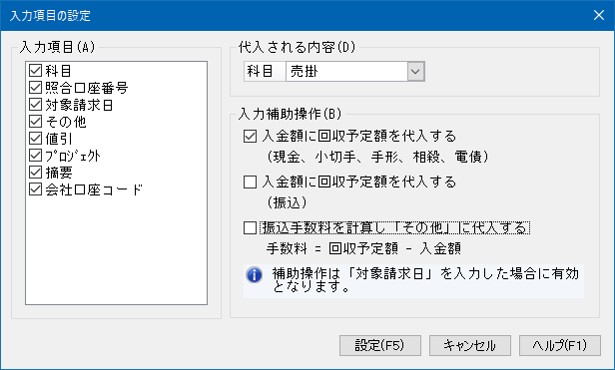
■ 入力項目
入力を省略する項目があればチェックマークを外します。
入力を省略するとその項目にはフォーカスが移動しなくなりますが、クリック操作をすればフォーカスを受けることができます。
「その他」「値引」は入金種別のことで、この2つはどの種別を一覧入力する場合でも常に表示されます。
■ 代入される内容
科目の初期値を指示します。「売掛」「仮受」「前受」から選択します。
■ 入力補助操作
「対象請求日」を入力した際に、回収予定額から、入金額・振込手数料の代入を行う機能です。
-
※ 「対象請求日」「入力補助操作」の詳細は、「入金伝票入力(伝票式)」-「対象請求日の入力」をご覧ください。
3. 入力・変更・削除
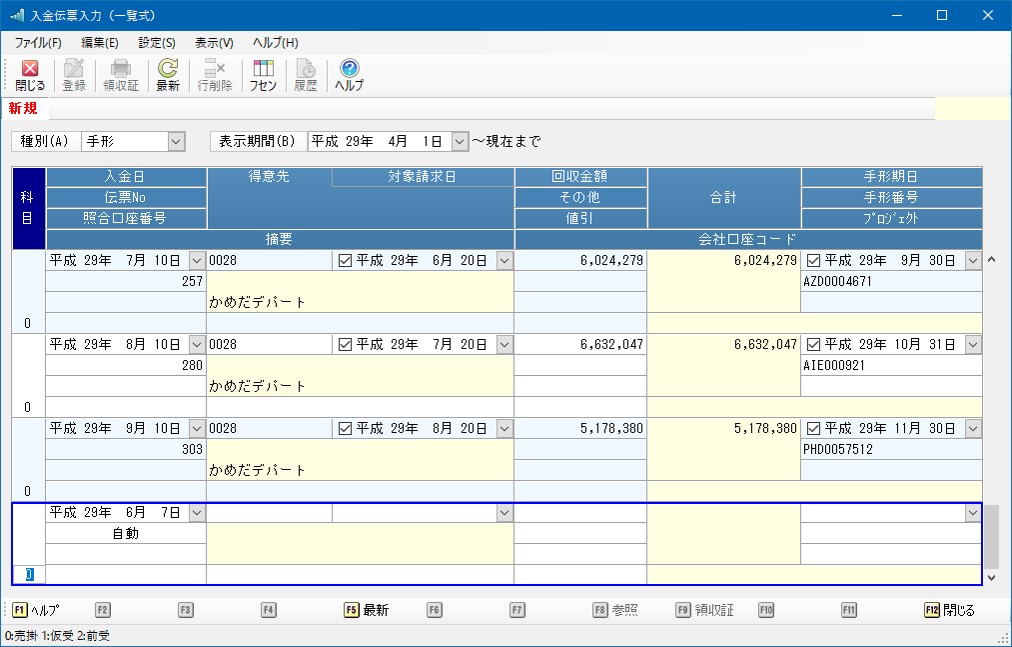
(1) 最初に、「種別」欄で表示する入金種別を選択します。
-
※ 特定の種別でないと入力できない項目があります。
種別が「手形」のときに手形期日・手形番号が入力できます。
種別が「電債」のときに支払期日・記録番号が入力できます(項目タイトルが電債用に表示されます)。
照合口座番号は種別が「振込」のときに入力できます。
(2) 「表示期間」で何日からの伝票を表示するか指定します。
Enterキーで先に進むと伝票表示を開始します。
-
※ 一覧画面のどこかをクリックしても伝票表示を開始します。
-
※ [最新]ボタンをクリックしても伝票表示を開始します。
(3) 指定日以降の伝票が、登録順に表示されます。
画面には最も新しい伝票が表示されます。過去にさかのぼるならスクロールバーを操作します。
新規入力
新規伝票は最終行(空行)で入力します。
「科目」から順番に入力していきます。1行入力するごとに伝票は登録されます。
-
※ [登録]ボタンをクリックしても登録できます。
領収証を“入力都度の発行”に設定してあれば、伝票を登録するときに領収証を発行します。
他の種別入力へ切り替えるなら、「種別」選択に戻ります。
訂正入力
訂正する伝票(行)をクリックし訂正入力していきます。1行訂正するごとに伝票は登録されます。
-
※ [登録]ボタンをクリックしても登録できます。
領収証を“入力都度の発行”に設定してあれば、伝票を更新するときに領収証が発行できます。
削除
削除する伝票(行)にフォーカスを移動し、[行削除]ボタンをクリックします。
確認画面が出ますので[はい]を選択すれば削除されます。
-
※ 新規入力中の伝票も入力を中止したければ[行削除]ボタンをクリックします。