バックオフィス業務のお悩みや、PCAの業務ソフトをお使いの皆様の
お悩み解決を提供する総合サイト
お悩み解決を提供する総合サイト
更新日:2026/03/12

2024年11月に『PCA Hub』シリーズから利用が開始された「PCA ID」は、その後『PCAクラウド』『PCAサブスク』『PCA Arch』と、利用できる範囲が拡大しており、実際に体験された方も増えてきているかと思います。
今回はPCA IDのよくあるご質問の中でも、特に多いメールアドレスの変更方法について、詳しく掘り下げてみたいと思います。
なお、PCA IDの詳細につきましては以下の記事もご覧ください。
Point 『PCA Hub』をご利用のお客様必見!「PCA ID」のしくみと『PCA Hub』との関係について
PCA IDは、『PCA Hub』『PCAクラウド』『PCAサブスク』『PCA Arch』の各サービスで利用できる、各サービス共通のログインのしくみです。
PCA ID組織管理者(お客様側の管理者です)から提供された「PCAアカウント」でログインを行うことで、上記の各製品に都度ログイン処理を行うことなく製品の起動ができ、顔認証や指紋認証といったパスキー認証にも対応しています。
本ページの案内に先立ち、以下の用語についてご確認をお願いいたします。
PCAアカウント:
お客様一人一人に割り当てられた、お客様を識別するための名前(ユーザー情報)です。識別はメールアドレスによって行います。
組織:
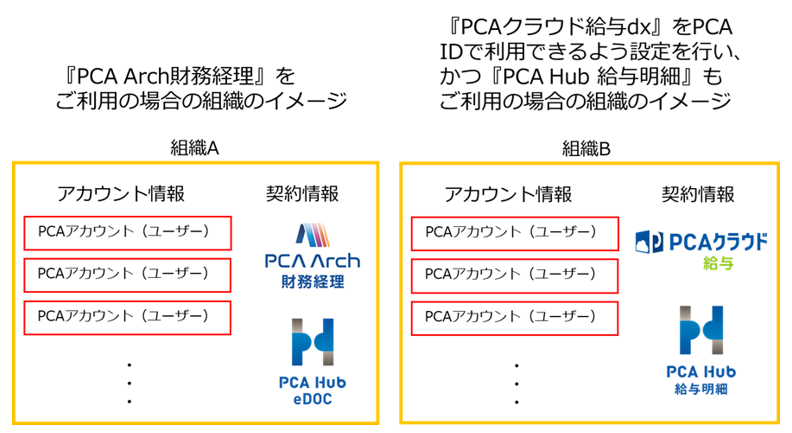
一人以上のPCAアカウントが所属するグループです。基本的には会社ごとに存在しますが、一つの会社に複数の組織が存在する場合もあります。
また、組織にはPCA IDでログインを行う製品の契約情報が紐づいており、組織ごとにどのサービスを利用できるかが決まります。
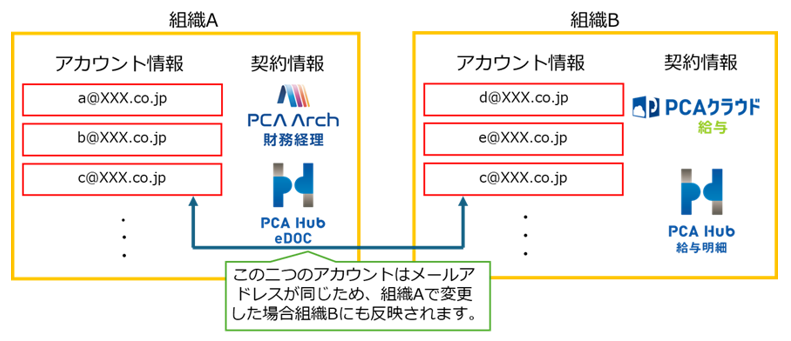
なお、同じユーザーが複数の組織に所属することは可能ですが、その際同じメールアドレスで登録をした場合、メールアドレスやユーザー名等の情報は複数組織で共有され、どちらかの組織で変更を行うと他の組織にもその内容が反映されます。
ユーザー名を所属する組織ごとに使い分けたいような場合は、別のメールアドレスをご用意ください。
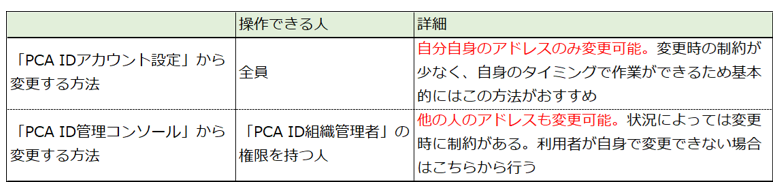
「PCA ID」に登録したPCAアカウントのメールアドレスを変更するには、大きく二つの方法があります。最適な方法はご利用のサービスや変更する方の立場などによっても変わってきますので、まずは以下の表で概要をご確認ください。
このほかに「PCA Hub テナント管理」からも変更が可能ですが、機能的には『PCA ID管理コンソール』から行う場合とほぼ変わらず、敢えて利用するメリットもないため、上記二種類のどちらかから行うことをお勧めしております。
各利用者の方が自身で変更するのが基本的な原則で、それが難しい場合は管理者側で変更する、とお考え下さい。
また、『PCA Hub 給与明細』『PCA Hub 年末調整』『PCA Hub 労務管理』『PCA Hub 取引明細』をご利用の場合は、連携するPCAソフト側でも手続きが必要となりますのでご注意ください。
① 「PCA IDアカウント設定」(https://id.pca.jp/account)へアクセスします。
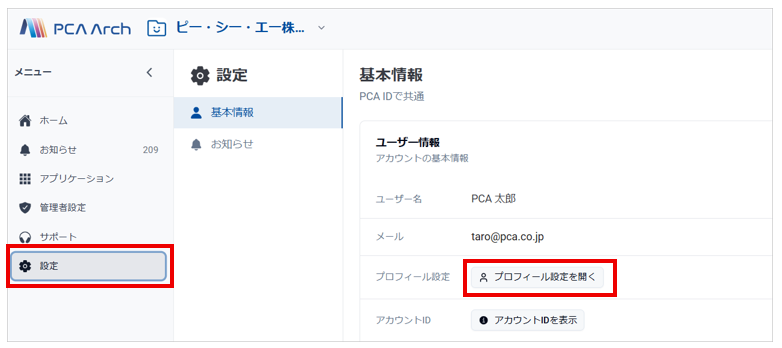
『PCA Arch』をご利用の場合は「Archポータル」の「設定」-「プロフィール設定を開く」からもアクセスできます。
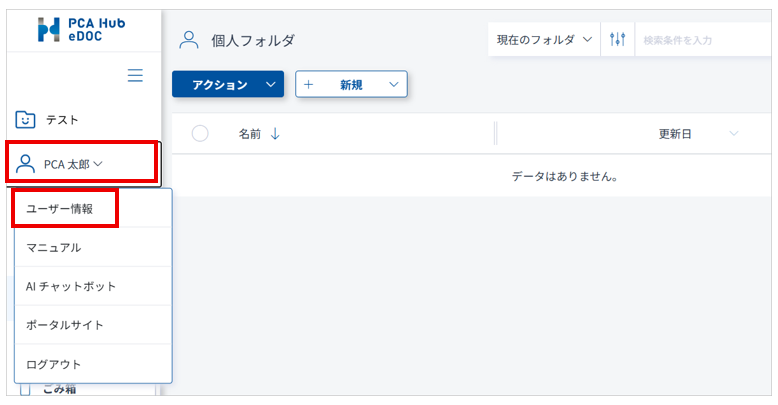
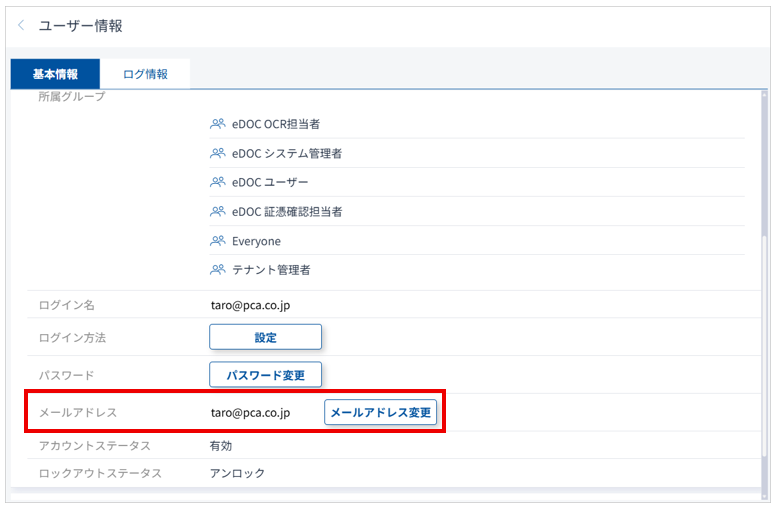
『PCA Hub』のいずれかのサイトにログインできる場合は、画面左上のご自身の名前をクリックして「ユーザー情報」を開き、ユーザー情報の[ログイン方法]にある[メールアドレス変更]をクリックしてもアクセスできます。
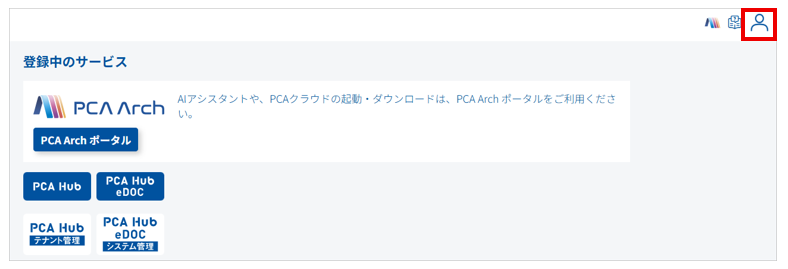
ポータルサイトやスマートフォンでご利用の場合は、画面右上に人の形のアイコンがありますので、そこから「ユーザー情報」を選択するとアクセスできます。
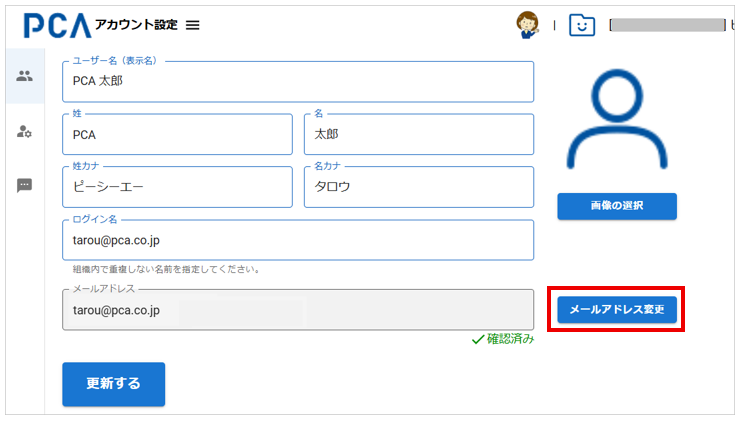
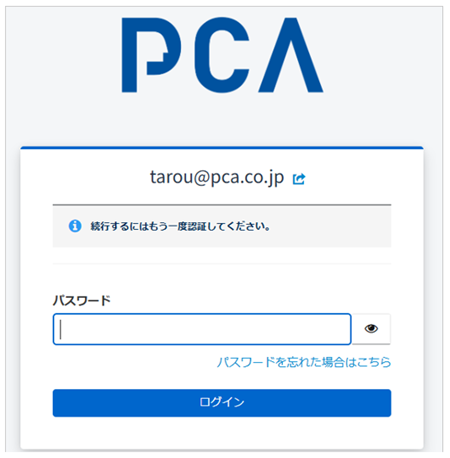
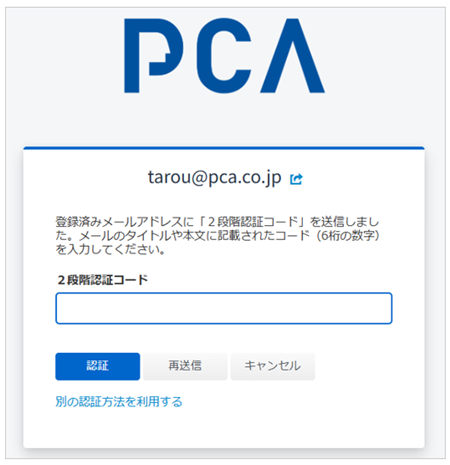
② 以下のような画面が表示されます。[メールアドレス変更]をクリックすると、ログインパスワードと2段階認証を要求されますので、画面の指示に従って進めてください。
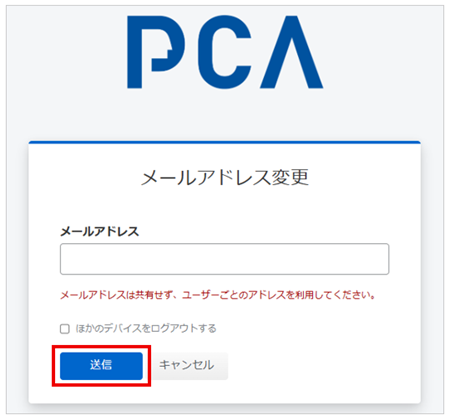
③ 新しいメールアドレスを入力し、[送信]をクリックします。
< 注意 >
以下の条件に当てはまるPCAアカウントは、メールアドレスを変更できません。
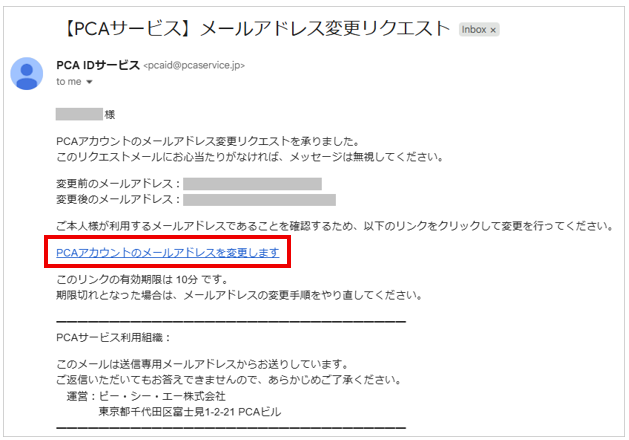
④ 変更後のメールアドレスに「メールアドレス変更リクエスト」というメールが送信されますので、受信者の方は本文内にある「PCAアカウントのメールアドレスを変更します」のリンクをクリックします。
この作業を行わないと変更手続きが完了しません。制限時間は10分となりますので、お早めにご確認ください。
以上で作業は終了となります。
『PCA Hub 給与明細』『PCA Hub 年末調整』『PCA Hub 労務管理』をご利用の場合は、【『PCA Hub 給与明細』『PCA Hub 年末調整』『PCA Hub 労務管理』をご利用の場合に、メールアドレス変更後に行うこと】の作業を行うよう、管理者にご依頼ください。
また、『PCA Hub 取引明細』の配信先の方がメールアドレスを変更した場合は、【『PCA Hub 取引明細』をご利用の場合に、メールアドレス変更後に行うこと】の作業を行うよう、配信元にご依頼ください。
① 「PCA ID管理コンソール」(https://id.pca.jp/orgs)へアクセスします。
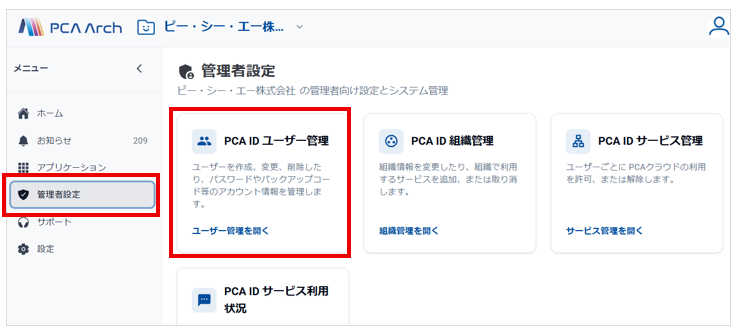
『PCA Arch』をご利用の場合は「Archポータル」の「管理者設定」-「PCA IDユーザー管理」からもアクセスできます。
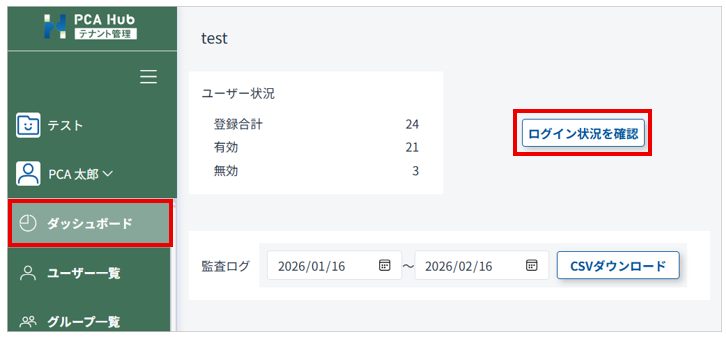
『PCA Hub テナント管理』にアクセスできる場合は、「ダッシュボード」-「ログイン状況を確認」からもアクセスできます(アクセス後、画面左上にあるグレーの人型のアイコンをクリックしてください)。
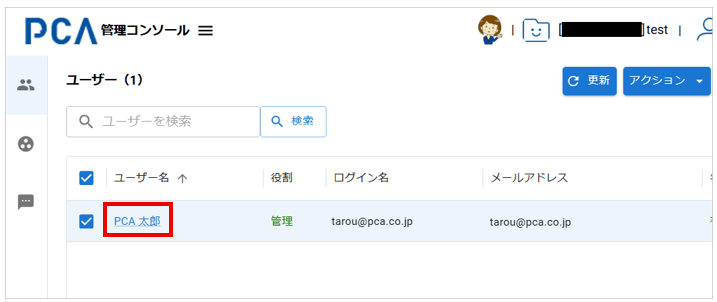
② メールアドレスを変更したいPCAアカウントのユーザー名をクリックします。
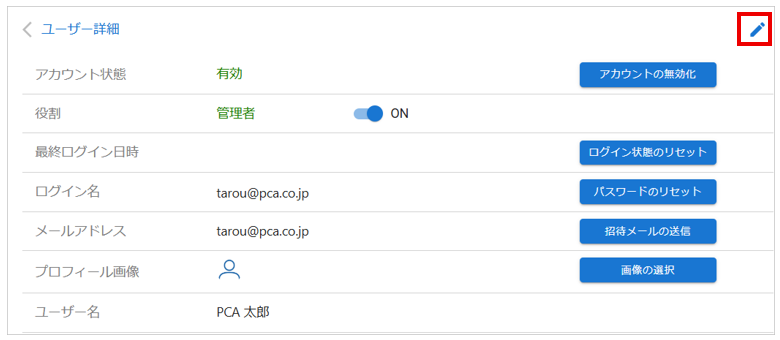
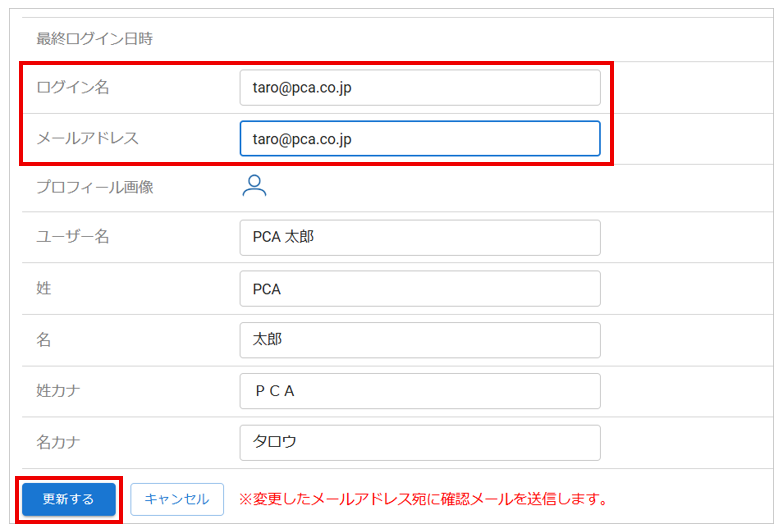
③ ユーザー詳細画面が表示されますので、画面右上の鉛筆のアイコンをクリックし、メールアドレスを新しいものに変更します。
ログイン名もメールアドレスで登録されている場合は、そちらも変更をお勧めします。
変更が完了したら[更新する]をクリックしてください。
< 注意 >
以下の条件に当てはまるPCAアカウントは、メールアドレスを変更できません。
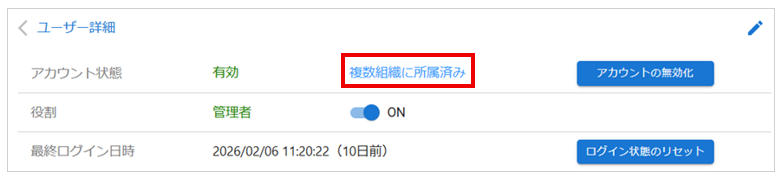
→ 管理者ではなく、PCAアカウント所有者本人が【「PCA IDアカウント設定」から変更する方法】をご参照のうえ変更してください。なお、この場合他の組織のメールアドレスも併せて変更されます。
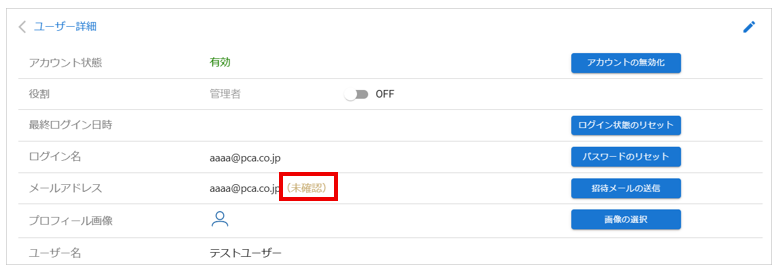
→ PCAアカウント所有者が、受信した「アカウント設定リクエスト」のメールからパスワードを設定するか、新たに正しいメールアドレスでPCAアカウントを作り直してください。
→ そのメールアドレスで新規にPCAアカウントを作成する必要があります。この場合、既存のPCAアカウントで持っていた情報(『PCA Hub eDOC』の個人フォルダ内のファイルや権限設定情報、『PCA Hub 給与明細』で過去に配信された明細など)は引き継がれませんのでご注意ください。
作成手順の詳細はWEBマニュアル「ユーザーのアカウントを作成する」をご覧ください。
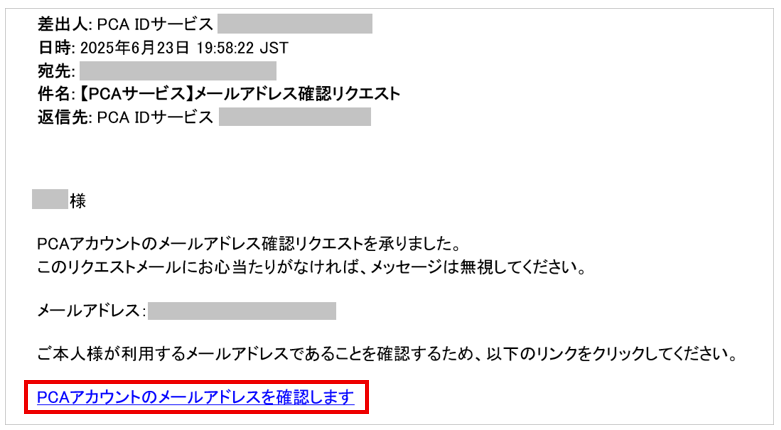
④ 変更後のメールアドレスに「メールアドレス確認リクエスト」というメールが送信されますので、受信者の方は本文内にある「PCAアカウントのメールアドレスを確認します」のリンクをクリックします。
この作業を行わないと変更手続きが完了しません。
制限時間は30分となりますので、管理者の方は事前にメールが届いたら速やかに対応して欲しい旨を受信者の方にお伝えください。
以上で作業は終了となります。
『PCA Hub 給与明細』『PCA Hub 年末調整』『PCA Hub 労務管理』をご利用の場合は、【『PCA Hub 給与明細』『PCA Hub 年末調整』『PCA Hub 労務管理』をご利用の場合に、メールアドレス変更後に行うこと】の作業を行ってください。
また、『PCA Hub 取引明細』の配信先のメールアドレスを変更した場合は、この後の【『PCA Hub 取引明細』をご利用の場合に、メールアドレス変更後に行うこと】の作業を行ってください。
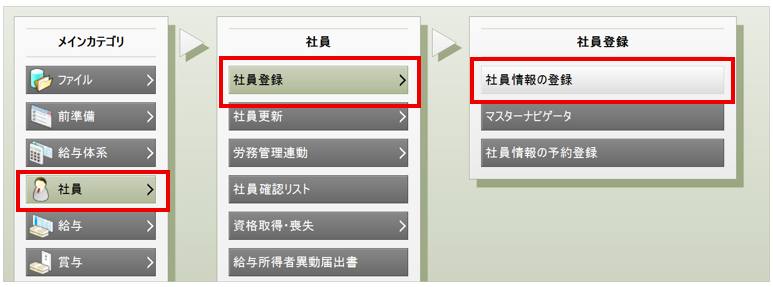
① 『PCA給与シリーズ』の「社員」-「社員登録」-「社員情報の登録」を開きます。
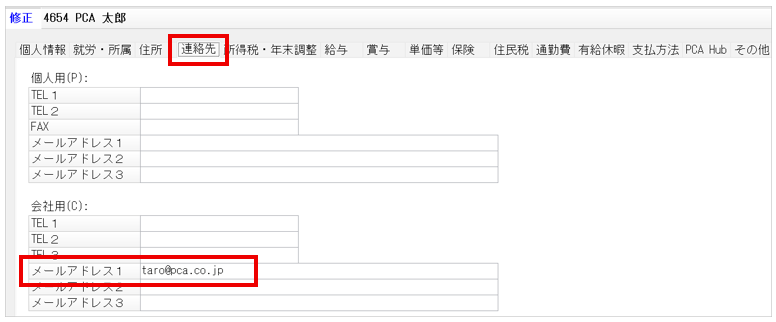
② 対象の社員を選択し、[連絡先]タブに表示されている旧メールアドレスを新しいアドレスに変更します。
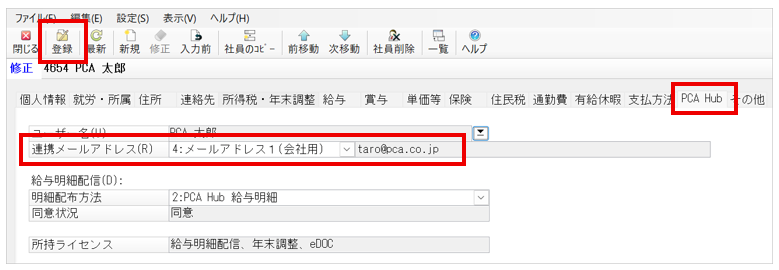
③ 念のため[PCA Hub]タブの[連携メールアドレス]に新しいアドレスが入っていることを確認のうえ、「登録」をクリックします。
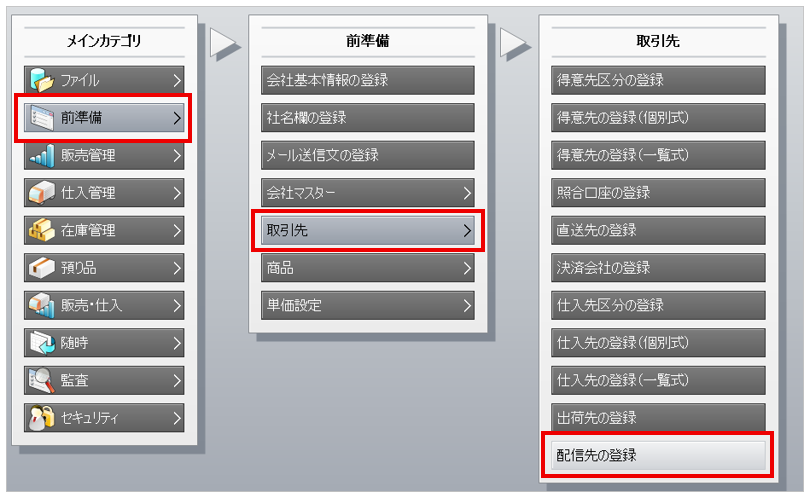
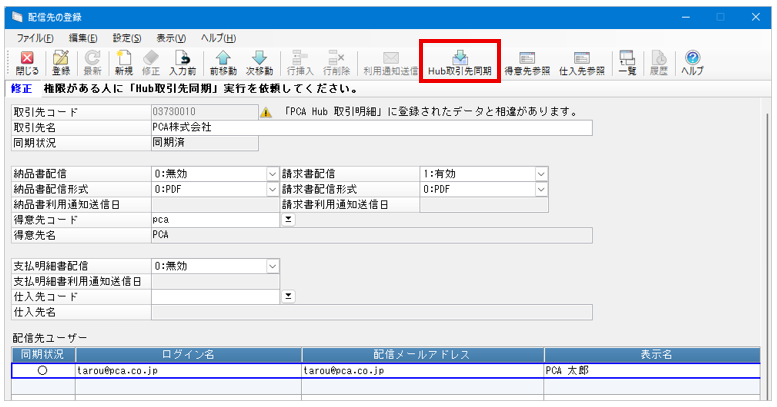
① 『PCA商魂・商管シリーズ』の「前準備」-「取引先」-「配信先の登録」を開きます。
② 配信先の一覧から対象の配信先をダブルクリックし、画面上の[Hub取引先同期]をクリックします。
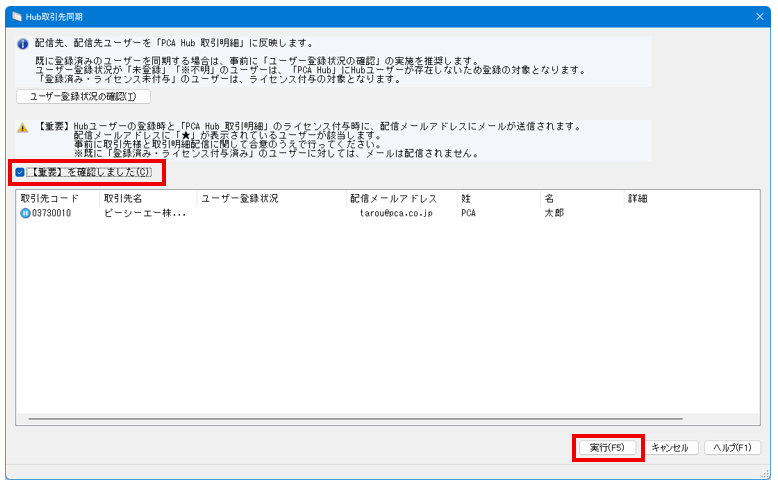
③ [【重要】を確認しました]にチェックを付け(今回のケースでは配信先に新たにメールが送信されることはありません)、[実行]をクリックします。
説明は以上です。