ユーザーのアカウントを作成する
PCA ID を認証に利用して サービスをご利用いただくには、PCA アカウントが必要です。
PCA アカウントは、個別または一括で作成することができます。
権限による制限
PCA アカウントの作成は、組織管理者のみ行うことができます。
本人へのメール送信
-
PCA アカウントを作成すると、本人に対して、パスワード等の初期設定、またはメールアドレスの受信確認を行うためのメールを送信します。
-
本人が組織管理者からのリクエストメールを処理することで、PCA アカウントを利用できるようになります。
メールアドレスの扱い
1つのメールアドレスを複数の利用者で共有しないでください。
また、ご自身のメールアドレスを別の人に利用させないようにしてください。
組織管理者がユーザーを作成するには、手動で1件ずつユーザーを作成する方法と、ユーザー CSV ファイルから一括でユーザーを作成する方法があります。
一括でユーザーを作成する方法については、「ユーザーのアカウントを一括で作成する」をご確認ください。
それとは別に、組織管理者がURLを発行して、各自でユーザー登録してもらう方法もあります。
詳しくは、「ユーザーのアカウントを各自に作成してもらう」をご確認ください。
PCA Hub をご利用の場合には、PCA Hub テナント管理サイトからユーザーを作成する方法もあります。
詳しくは PCA Hub のマニュアルをご確認ください。
PCA Hub ユーザーの作成
現在の組織が PCA Hub テナントと紐づいている場合、PCA アカウントのユーザーを作成することで、PCA Hub ユーザーとしても自動的に作成します。
1. 管理コンソールへのアクセス
PCA ID 管理コンソールにアクセスするため、ブラウザーで、https://id.pca.jp/orgs にアクセスします。
管理コンソールの画面を表示するには、組織管理者の権限が必要となります。
2. 組織の選択
現在の組織を確認し、必要があれば組織を選択します。
組織管理者の権限をもつ複数の組織に所属している場合、処理を実行したい組織を選択します。
アクセス直後は、前回の組織が選択されています。

3. カテゴリの選択
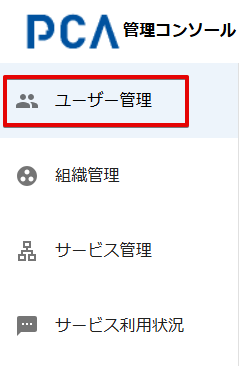
[ユーザー管理]カテゴリを選択します。
4. ユーザー作成の開始
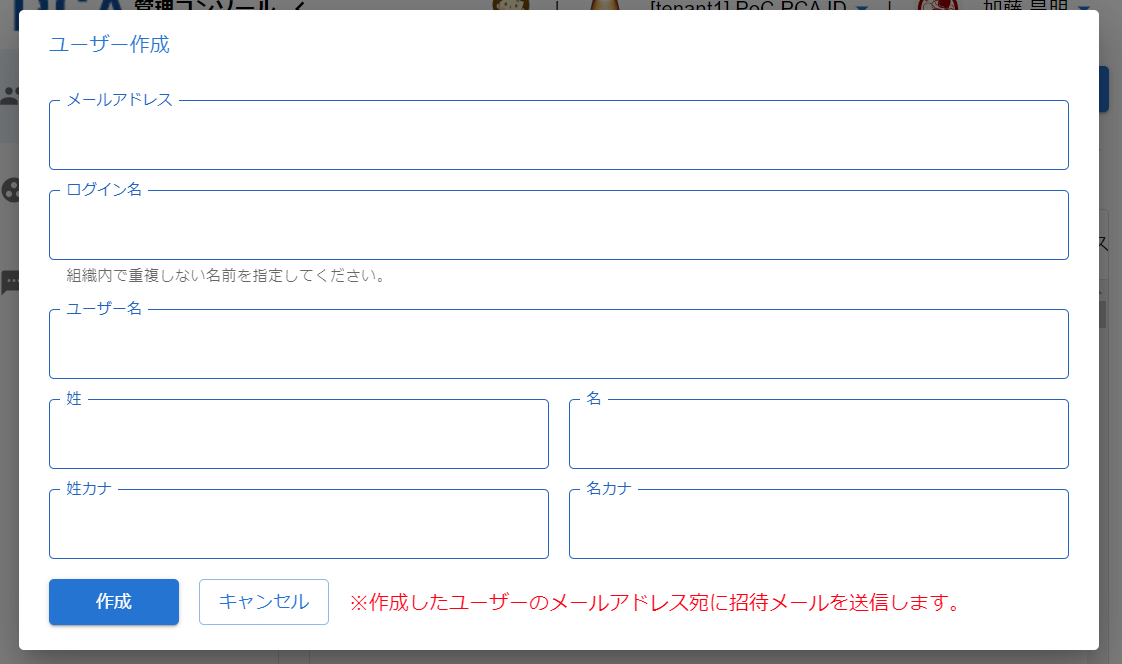
[ユーザー作成]ボタンをクリックして、ユーザー作成画面を表示します。

5. ユーザーの作成
ユーザー情報を入力後、[作成]ボタンをクリックしてユーザーを作成します。
ログイン名は、メールアドレスのユーザー名(@より前)の部分を自動的に設定します。
ユーザーを作成すると、入力したメールアドレスへメールを送信します。
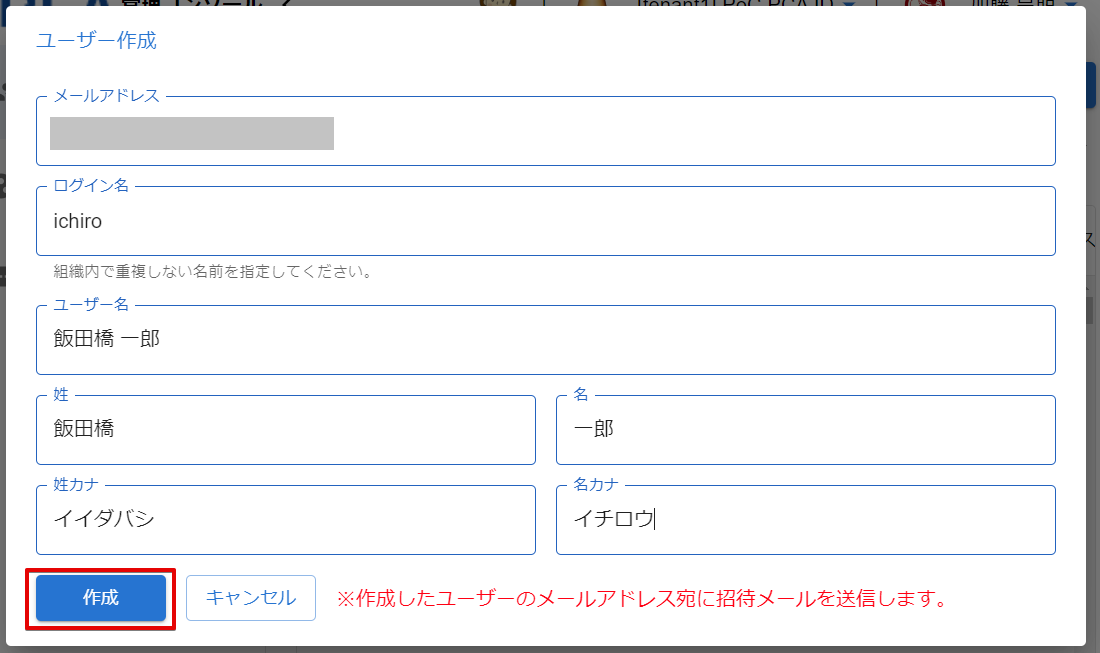
| 項目 | 必須 | 制限事項 |
|---|---|---|
| メールアドレス | ◯ |
128文字 ※ 以下の文字を使用できます。 ・半角英数字(英字は小文字で扱います) ・ ハイフン( - ) ・ ピリオド( . ) ・ アンダーバー( _ ) ・ プラス(+) ・ パーセント(%) ※ 特殊な形式のメールアドレス(RFC 違反アドレス)は使用できません。 |
| ログイン名 | ◯ |
128文字 ※ 以下の文字を使用できます。 ・ 半角英数字 ・ ハイフン( - ) ・ ピリオド( . ) ・ アンダーバー( _ ) ・ アットマーク(@) ※ 組織内で重複するログイン名は使用できません。 ※ 大文字・小文字の違いは無視します。 |
| ユーザー名 | ◯ | 160文字 |
| 姓 | ◯ | 20文字 |
| 名 | 20文字 | |
| 姓カナ | ◯ | 20文字 |
| 名カナ | 20文字 |
使用不可文字
すべての項目で、コロン(:)、ダブルクォート( " )、改行文字は使用できません。
特殊な形式のメールアドレス(RFC 違反アドレス)
-
特殊な形式のメールアドレス(RFC 違反アドレス)とは、標準仕様である RFC で定められている仕様・要件に準拠しないアドレスです。
-
アットマーク(@)より前で、ピリオド ( . ) を先頭や末尾に使っていたり、記号が連続していると RFC 違反アドレスとみなされ、正常にメールが送信できない場合があります。
-
(例1)先頭ドット:.abcd@sample.jp
-
(例2)@直前ドット:abcd.@sample.jp
-
(例3)ドット等の連続記号:ab..cd@sample.jp
-
-
キャリアのメールアドレス(@docomo.ne.jp、@ezweb.ne.jp、@i.softbank.jp等のキャリアメール)が多く該当する場合があります。
6. リクエストメールの送信
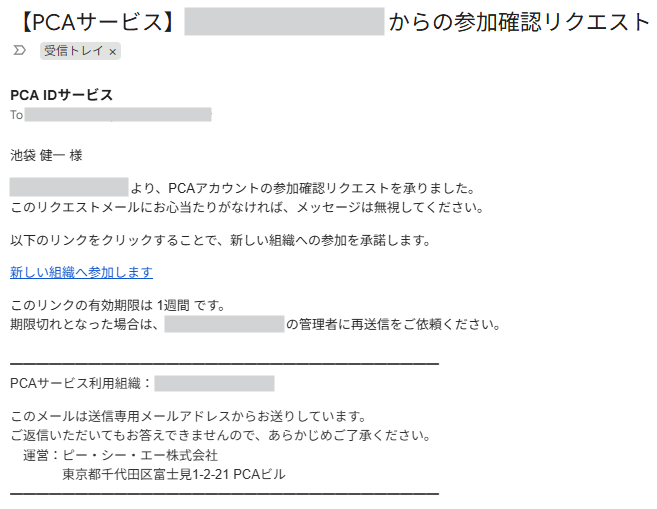
作成したユーザーに対して、状況に応じた以下のいずれかのリクエストメールが送信されます。
メールの見出しには、特定の組織によって PCA サービスから送信したことが記載されています。
作成したユーザーが、新規アカウントであれば、アカウント設定リクエストを送信します。
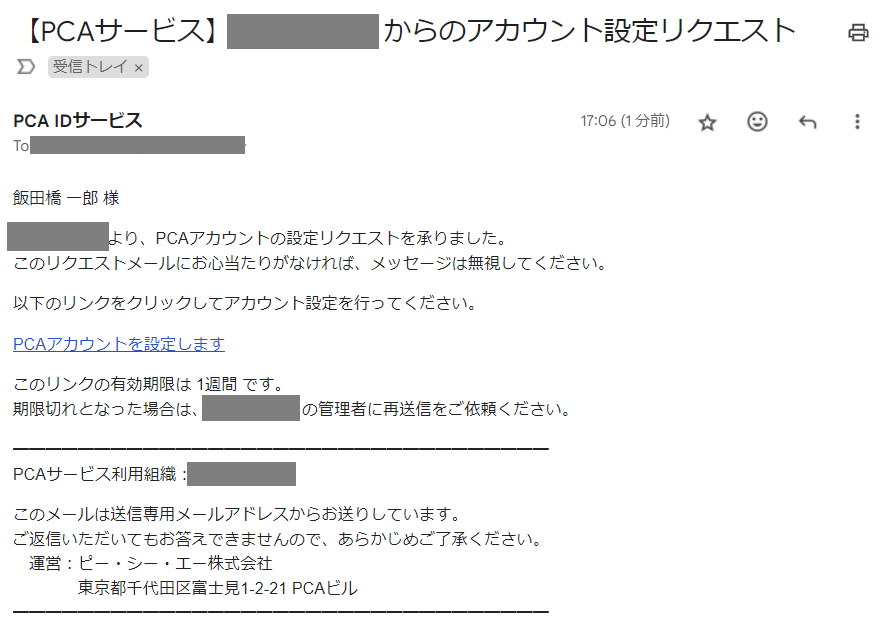
すでに別の組織に所属している、既存の設定済みアカウントであれば、組織参加確認リクエストを送信します。
招待ユーザーの管理
招待したユーザーに対して組織に参加するまでの管理は、「招待中のユーザーを管理する」をご確認ください。
リクエストの有効期限
リクエストの有効期限は1週間です。
期限切れとなった場合は、組織管理者によるリクエストメールの再送信が必要となります。
再送信の手順については、「ユーザーの招待をやり直す」、または「ユーザーに招待メールを送信する」をご確認ください。