ユーザーのアカウントを各自に作成してもらう
PCA ID を認証に利用して PCA サービスをご利用いただくには、PCA アカウントが必要です。
PCA アカウントは、組織管理者が発行するユーザー登録URLから、各自のユーザー登録によって作成することができます。
権限による制限
PCA アカウントの作成は、組織管理者のみ行うことができます。
本人へのメール送信
-
各自が登録したユーザーを組織管理者が承認すると、本人に対して、パスワード等の初期設定、または組織への参加確認を行うためのメールを送信します。
-
本人が組織管理者からのリクエストメールを処理することで、PCA アカウントを利用できるようになります。
ユーザー登録URLの発行機能を利用することで、各自でユーザー登録してもらうことができます。この機能を使うと、ユーザー作成に必要となるメールアドレスの収集が不要となります。
1件ずつ手動でユーザーを作成する方法については、「ユーザーのアカウントを作成する」をご確認ください。
ユーザー CSV ファイルから一括でユーザーを作成する方法については、「ユーザーのアカウントを一括で作成する」をご確認ください。
PCA Hub をご利用の場合には、PCA Hub テナント管理サイトからユーザーを作成する方法もあります。
詳しくは PCA Hub のマニュアルをご確認ください。
PCA Hub ユーザーの作成
現在の組織が PCA Hub テナントと紐づいている場合、PCA アカウントのユーザーを作成することで、PCA Hub ユーザーとしても自動的に作成します。
1. 管理コンソールへのアクセス
PCA ID 管理コンソールにアクセスするため、ブラウザーで、https://id.pca.jp/orgs にアクセスします。
管理コンソールの画面を表示するには、組織管理者の権限が必要となります。
2. 組織の選択
現在の組織を確認し、必要があれば組織を選択します。
組織管理者の権限をもつ複数の組織に所属している場合、処理を実行したい組織を選択します。
アクセス直後は、前回の組織が選択されています。

3. カテゴリの選択
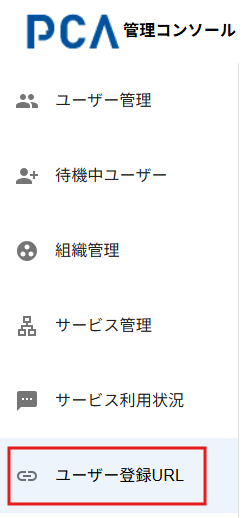
[ユーザー登録URL]カテゴリを選択します。
4. ユーザー登録URLの発行
[URLを生成]ボタンをクリックして、ユーザー登録URLを発行します。
このURLを組織内に共有することで、各自でユーザー登録できるようにします。
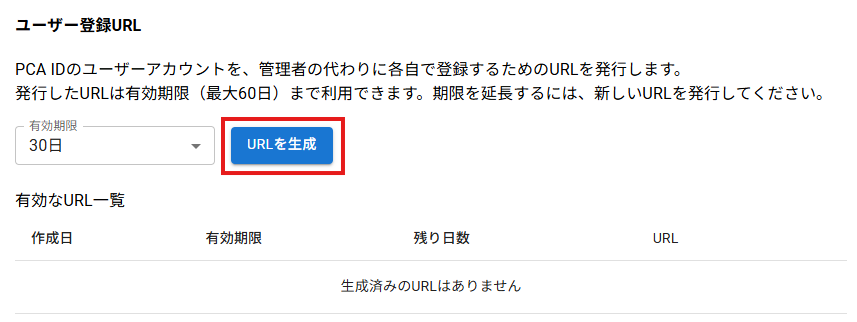
発行の際には、最長で 60日 までの有効期限を選択できます。
有効期限を延長することはできません。必要に応じて、新しいURLを発行してください。
デフォルトの有効期限は 30日 となっています。
5. ユーザー登録URLの共有
ユーザー登録URLの共有手段として以下の方法があります。
-
発行したURLを直接共有する
-
メールやチャットツールを使い、URLのリンクをクリックしてもらう
-
-
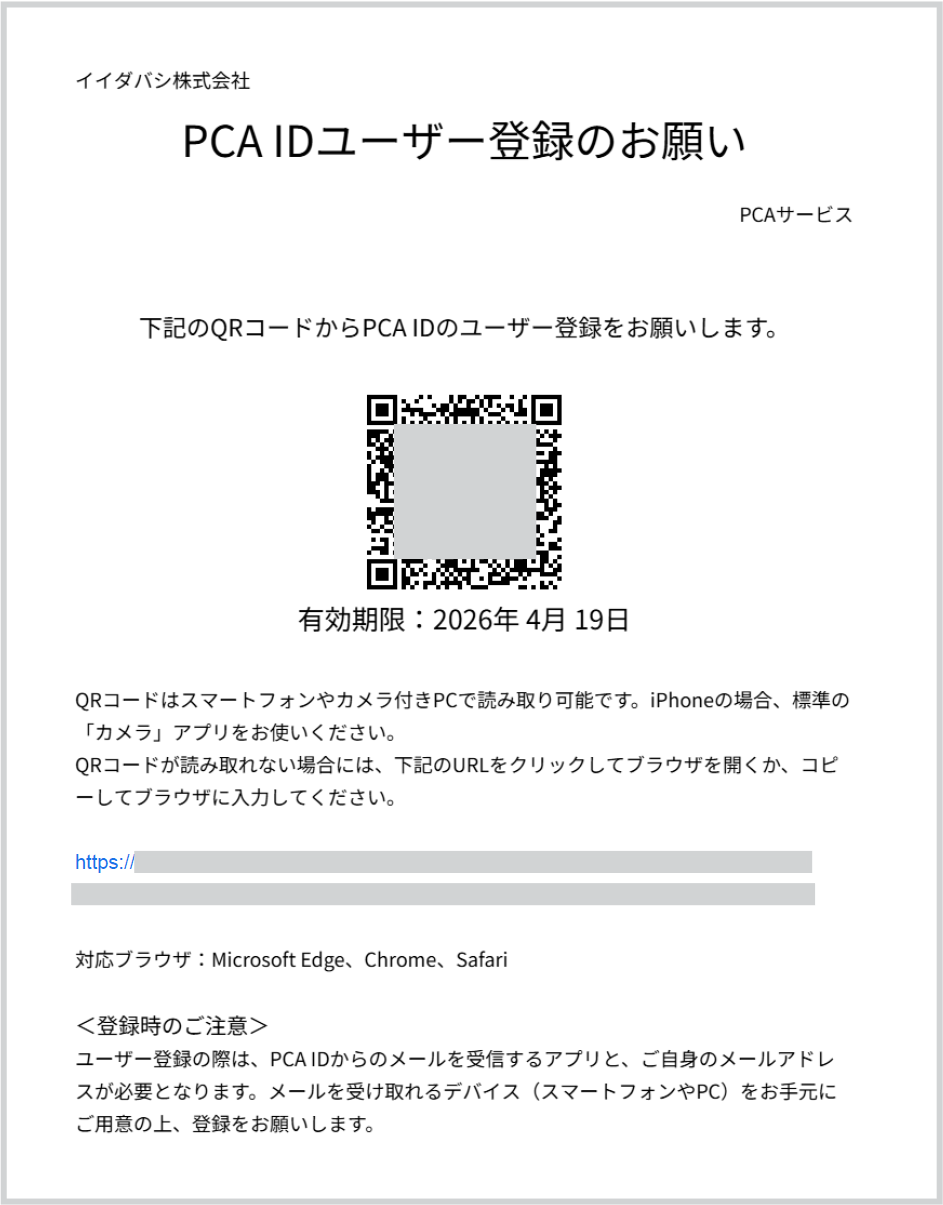
発行したURLをQRコードにしたPDFファイルを作成して共有する(印刷して紙での共有もできる)
-
QRコードを各自のスマートフォンなどで読み取ってもらう
-
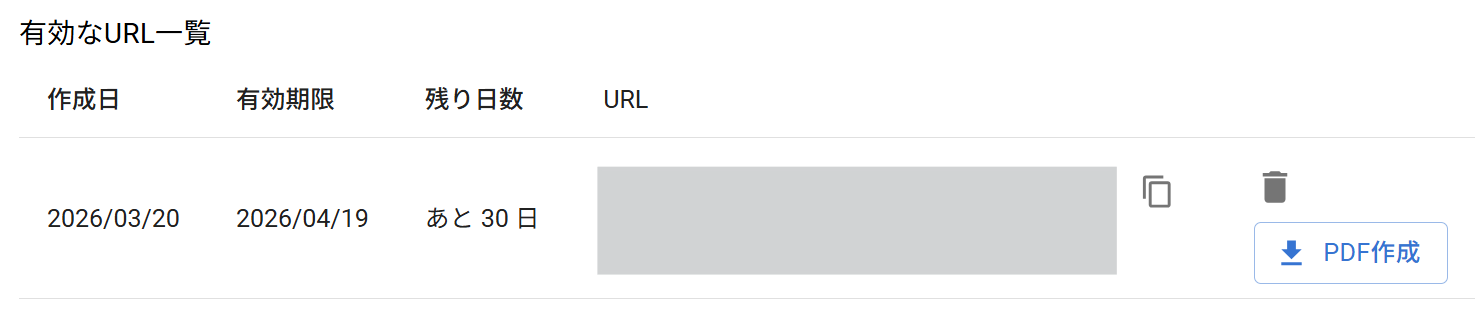
発行したユーザー登録URLは、URLの右側にある  ボタンからクリップボードにコピーできます。
[PDF作成]ボタンをクリックすると、PDFファイルをダウンロードできます。
6. ユーザー登録の承認
共有したURL(またはQRコード)から、各自でユーザー登録を行ってもらいます。
本人がユーザー登録すると承認待ちのユーザーとなり、「待機中ユーザー」メニューに 管理者の承認待ち 状態で一覧されます。

ユーザー名をクリックすると、ユーザー登録内容の詳細を確認できます。
.png)
選択した待機中ユーザーの[ユーザー登録の承認]ボタンをクリックすると、組織に所属するユーザーとなります。
以降の流れは、「ユーザーのアカウントを作成する」の 手順6 と同様となり、本人にリクエストメールが届けられます。
ユーザー登録の有効期限
ユーザー登録の承認待ち状態の有効期限は、登録から 30日 です。
期限切れとなった場合は、あらためて発行したURL(またはQRコード)からユーザー登録が必要となります。
招待状態の更新
[招待状態の更新]ボタンは、複数組織に所属する際のユーザー状態の不整合に備える保守機能です。
この機能を利用することで、招待中のユーザー状態を回復させることができますが、通常は必要ありません。
招待の取り消し
承認できないユーザーの場合、ユーザー登録(組織管理者からの招待)を取り消すことができます。
招待を取り消すと、組織に所属することなく無効となります。
発行したURL(またはQRコード)からユーザー登録をやり直すことは可能です。