招待中のユーザーを管理する
組織管理者がユーザーを作成すると、そのユーザーは組織へ招待中の状態となります。
このときの招待中ユーザーに対して、いくつかの管理・保守操作を行うことができます。
権限による制限
招待中ユーザーの管理は、組織管理者のみ行うことができます。
1. 管理コンソールへのアクセス
PCA ID 管理コンソールにアクセスするため、ブラウザーで、https://id.pca.jp/orgs にアクセスします。
管理コンソールの画面を表示するには、組織管理者の権限が必要となります。
2. 組織の選択
現在の組織を確認し、必要があれば組織を選択します。
組織管理者の権限をもつ複数の組織に所属している場合、処理を実行したい組織を選択します。
アクセス直後は、前回の組織が選択されています。

3. カテゴリの選択
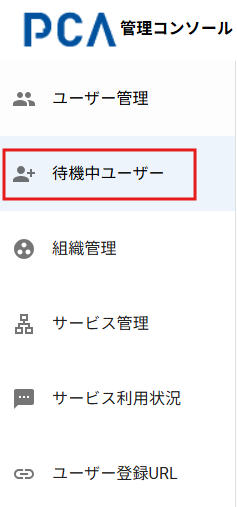
[待機中ユーザー]カテゴリを選択します。
4. 招待中ユーザーの選択
待機中ユーザー一覧から招待中のユーザーを探して、左端のチェックをオンにします。
招待中のユーザーは、招待した順に “ユーザーの承諾待ち” 状態として一覧されます。
.png)
招待期限
ユーザー招待が期限切れになると、状態の末尾に(期限切れ)を表示します。
ユーザーの一括選択と解除
見出しの左端にあるチェックをオン/オフにすることで、ページ内のユーザー選択をまとめてオン/オフすることができます。
5. 処理の開始
画面上部に配置されたボタンから、目的の処理をクリックします。
以降で、目的の処理に応じて操作します。
招待状態の更新
[招待状態の更新]ボタンは、複数組織に所属する際のユーザー状態の不整合に備える保守機能です。
この機能を利用することで、招待中のユーザー状態を回復させることができますが、通常は必要ありません。
1. ユーザーの招待をやり直す
ユーザー一覧画面の上部にある[招待のやり直し]ボタンをクリックします。
別の方法として、ユーザー詳細画面のメールアドレスの右端にも同様のボタンがあります。
選択したユーザーに対して、状況に応じたリクエストメールを再送信します。
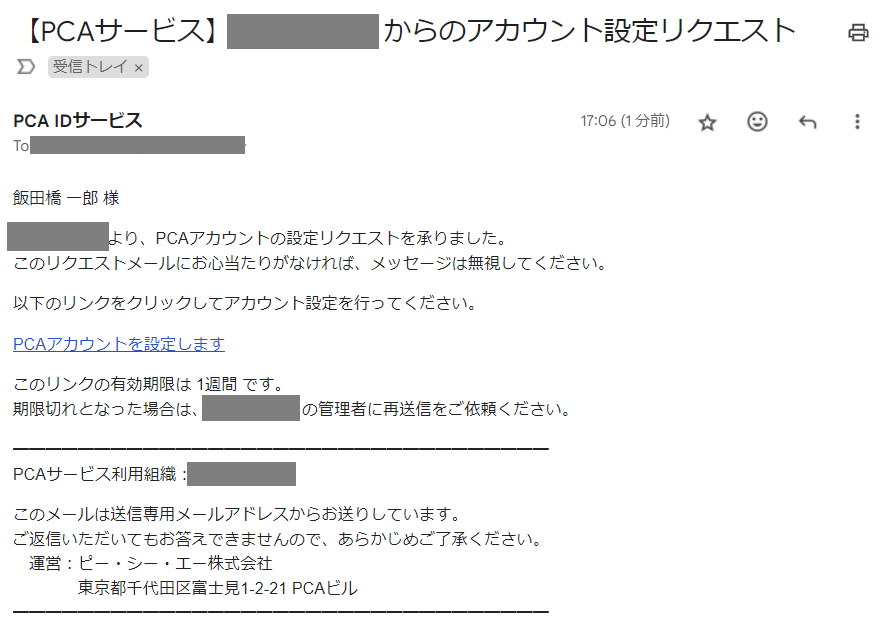
初めて PCA ID を利用するユーザーであれば、アカウント設定リクエストを送信します。
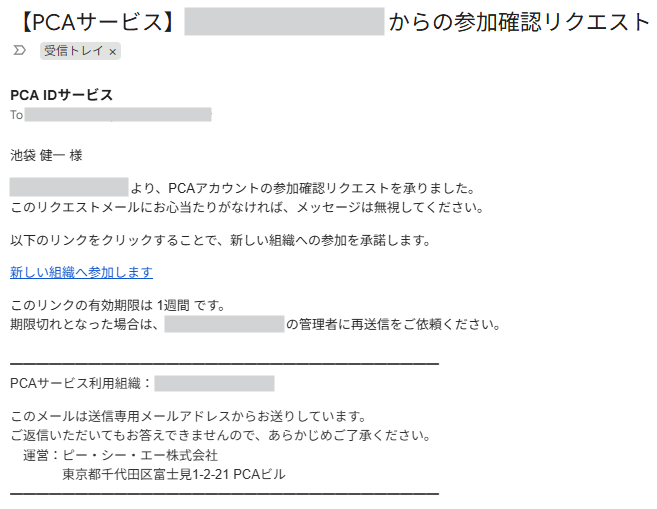
すでに別の組織に所属している利用中のユーザーであれば、組織参加確認リクエストを送信します。
リクエストの有効期限
リクエストの有効期限は1週間です。
招待のやり直しは、期限切れを待たずに繰り返し実行することができます。
2. ユーザーの招待を取り消す
ユーザー一覧画面の上部にある[招待の取り消し]ボタンをクリックし、確認画面で[OK]ボタンをクリックします。
別の方法として、ユーザー詳細画面の待機開始日の右端にも同様のボタンがあります。
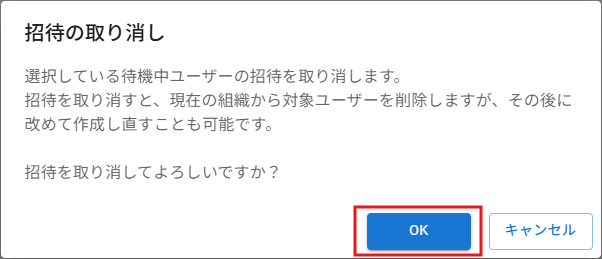
招待を取り消すと、選択ユーザーは組織から削除され、送信済みのリクエストメールは無効となります。
改めてユーザー作成をやり直すことは可能です。
招待を取り消しても、別組織における対象ユーザーの所属状態に影響はありません。