バックオフィス業務のお悩みや、PCAの業務ソフトをお使いの皆様の
お悩み解決を提供する総合サイト
お悩み解決を提供する総合サイト
更新日:2026/02/18
以下は、『PCA Hub 労務管理』についての説明です。
2026年2月10日リリースの『PCA Hub 労務管理』[v1.5.0]では、新入社員の入社手続き機能が追加されました。
これは、新入社員自身が『PCA Hub』のアカウントを持ち、『PCA Hub 労務管理』に直接家族情報や緊急連絡先、交通経路といった入社時に収集が必要な情報を入力して、『PCA 給与シリーズ』にデータを転送して社員登録まで行うことができる機能になります。
これからの新入社員入社時期の人事部の負担を大きく軽減することが期待できると思いますので、ぜひご利用ください。
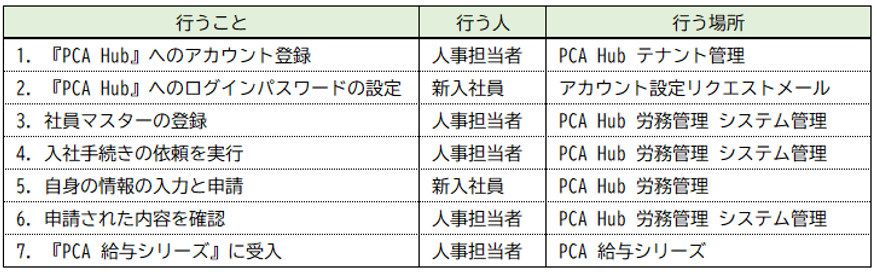
「PCA Hub テナント管理」(https://お客様のテナント名.pcahub.jp/gs)で登録を行います。
方法は、一件ずつ手入力で登録する方法と、「ユーザー登録URL」機能を使って新入社員から名前やメールアドレスなどの情報を取得する方法の二つがあります。
・手入力での登録方法
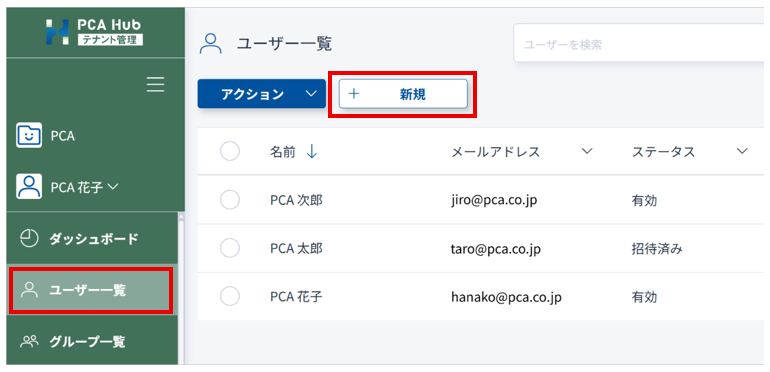
「PCA Hub テナント管理」の「ユーザー一覧」-「新規」から登録します。
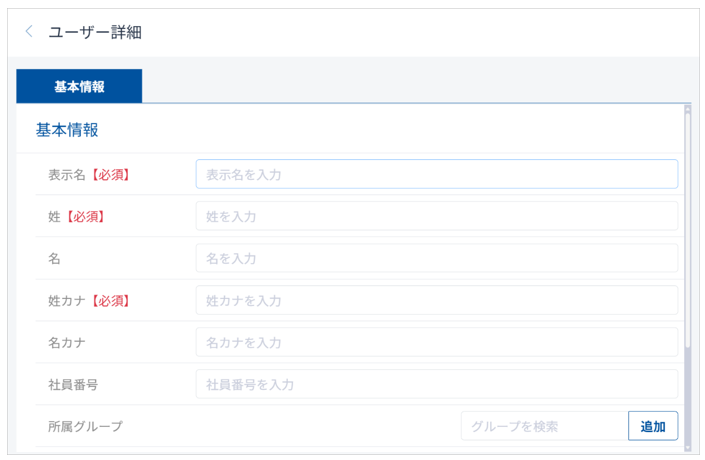
必要事項を入力し、最後に一番下の[作成]をクリックしてください。
これにより、登録したメールアドレス宛に「アカウント設定リクエスト」というメールが送信されます。
・「ユーザー登録URL」からの登録方法
「PCA Hub テナント管理」の「ユーザー登録URL」をクリックし、「URLを発行」をクリックすると、ユーザーを登録するためのQRコードとURLが作成されます。
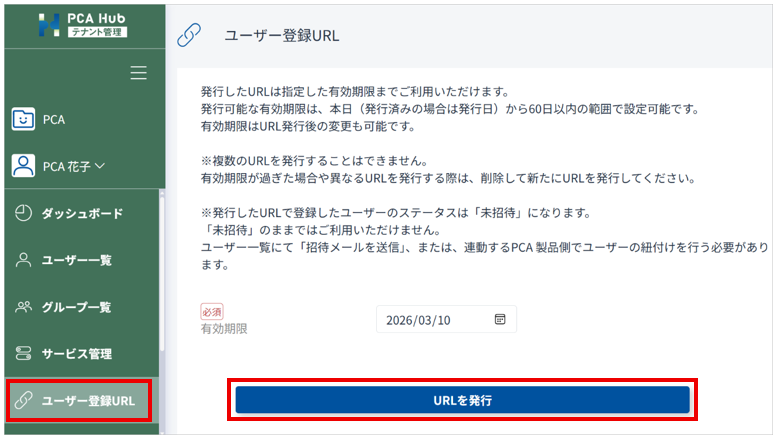
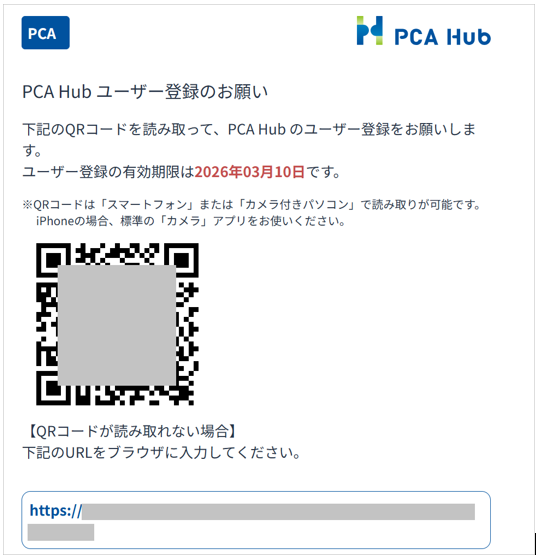
これを新入社員の方に配布し、ここからユーザー登録ページにアクセスすることで「PCA Hub テナント管理」にユーザーが登録されます。
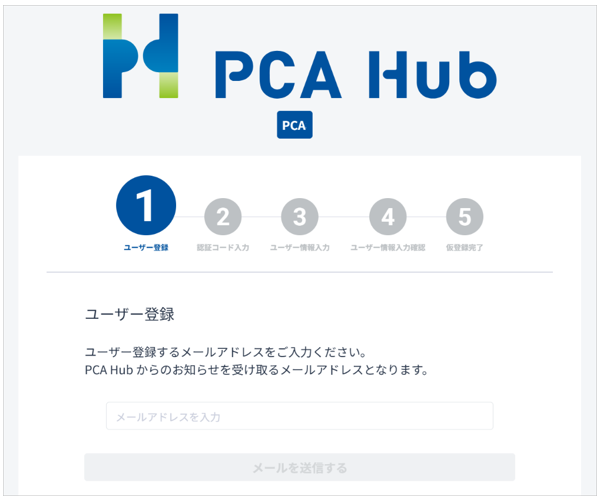
これを新入社員の方に配布し、ここからユーザー登録ページにアクセスすることで「PCA Hub テナント管理」にユーザーが登録されます。
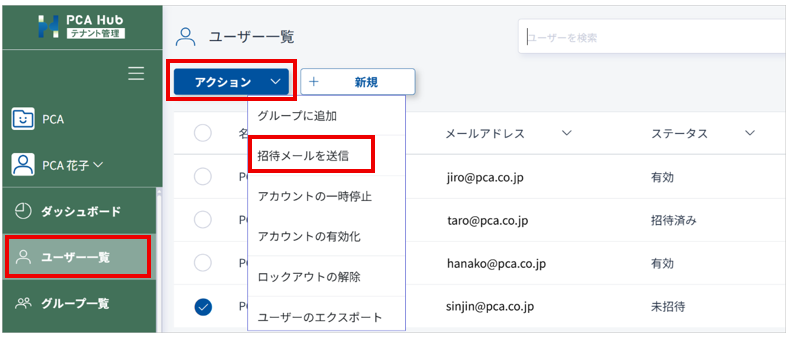
登録された新入社員は、ステータスが「未招待」となっていますので、「PCA Hub テナント管理」の「ユーザー一覧」から対象のユーザーにチェックを付け、「アクション」から[招待メールの送信]を行ってください。
これにより、登録したメールアドレス宛に「アカウント設定リクエスト」というメールが送信されます。
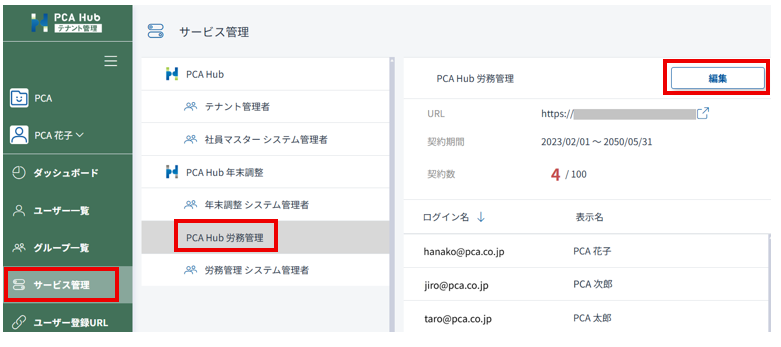
次に、「PCA Hub テナント管理」の「サービス管理」-「PCA Hub 労務管理」をクリックし、労務管理のライセンスを付与します。画面右の[編集]から登録を行ってください。
メールを受け取った新入社員の方は、「アカウント設定リクエスト」メール内のリンクをクリックして『PCA Hub 労務管理』にアクセスするためのパスワードを設定する必要があります。
設定の詳細はこちらをご覧ください。
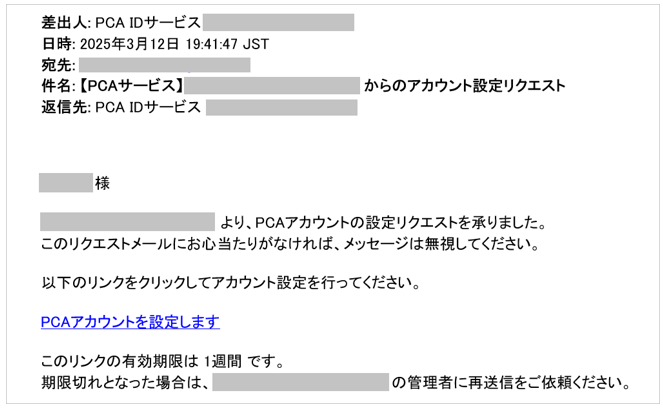
※場合によっては、「アカウント設定リクエスト」ではなく「メールアドレス確認リクエスト」というメールが届くことがあります。
この場合は、こちらの手順に従って作業を進めてください。

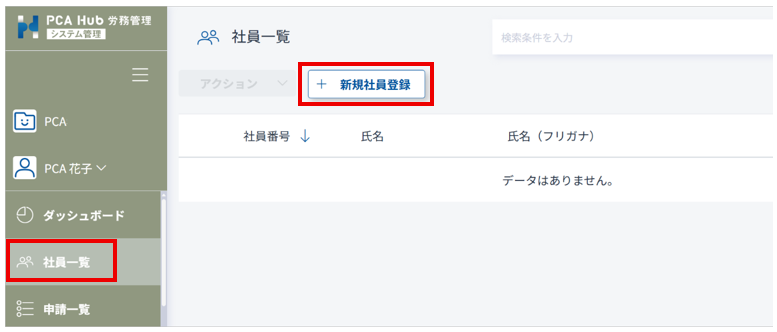
「PCA Hub 労務管理 システム管理」(https://お客様のテナント名.pcahub.jp/rs)にアクセスし、「社員一覧」から[新規社員登録]をクリックします。
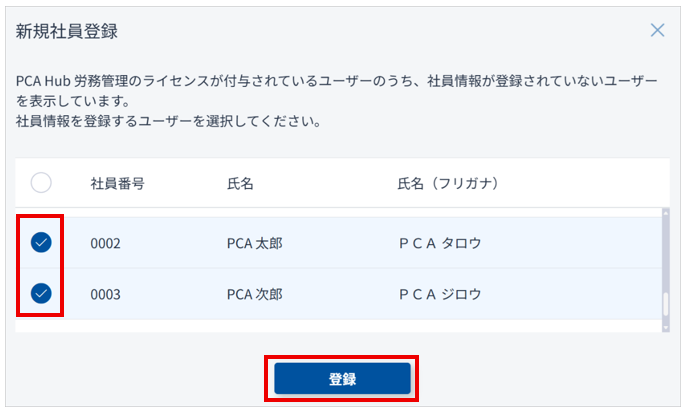
社員の一覧画面になりましたら、対象の社員にチェックを付けて登録を行います。
「PCA Hub 労務管理 システム管理」の「依頼一覧」-「新規作成依頼」から、[申請種類]で[入社手続き]を選択します。
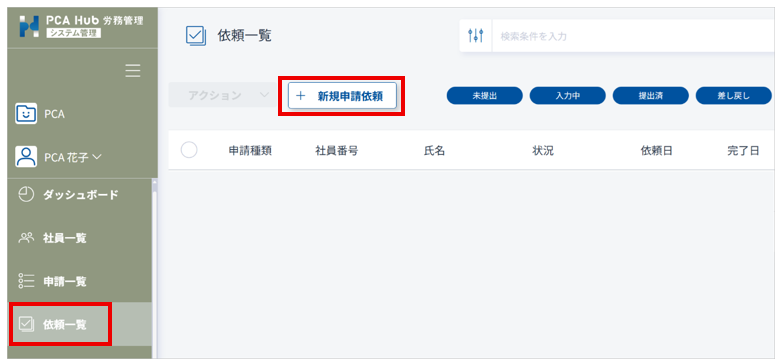
必要項目を入力していき、[社員を追加]をクリックして、3で登録した社員を登録します。
最後に[依頼実行]をクリックすると、入社手続きの依頼申請のメールが社員に送信されます。
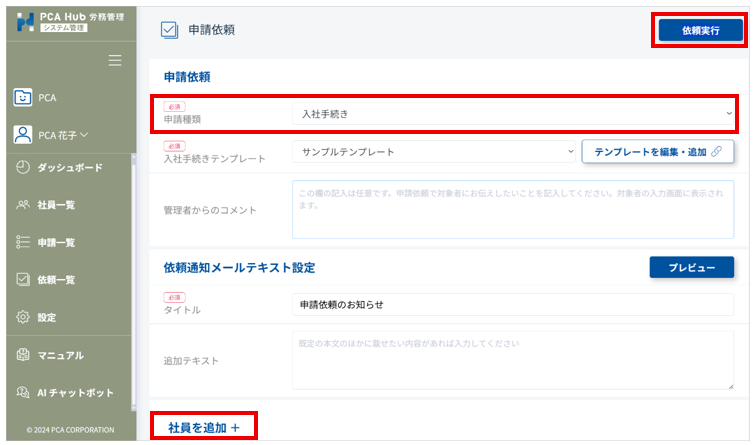
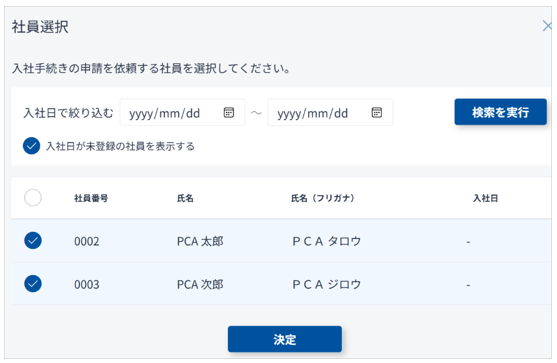
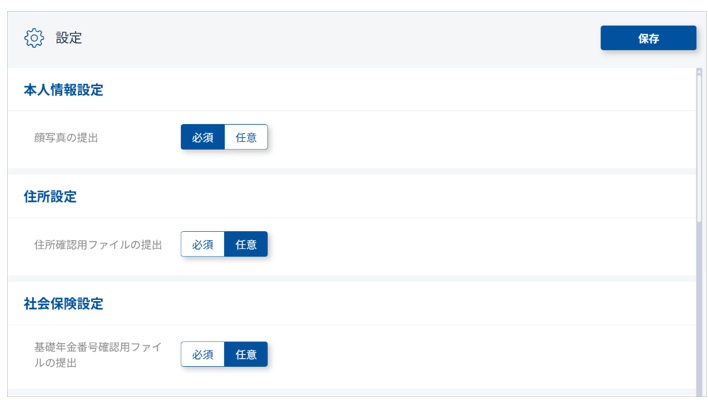
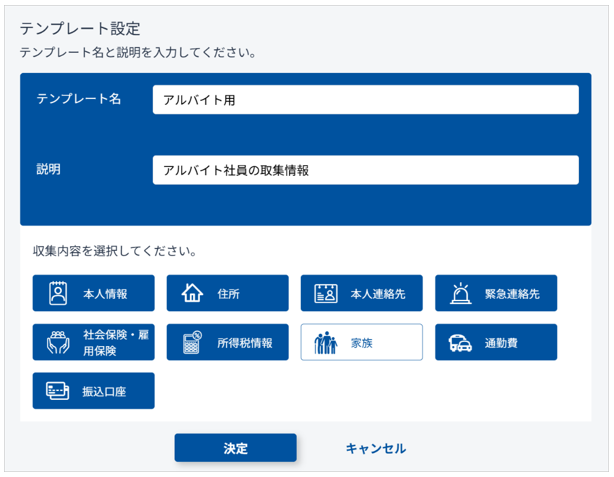
なお、[テンプレートの編集・追加]から収集する情報の設定が可能です。顔写真などの提出の必須/任意の設定をしたり、[入社手続きテンプレート設定]から収集する情報のパターンを登録したりすることができます。
新入社員の方は、届いたメールのリンクをクリックして『PCA Hub 労務管理』にアクセスします。初回ログインの際は認証が必要となりますので、登録のメールアドレス、パスワード、二段階認証コードを入力してログインを行ってください。
ログインの流れの詳細はこちらをご覧ください。
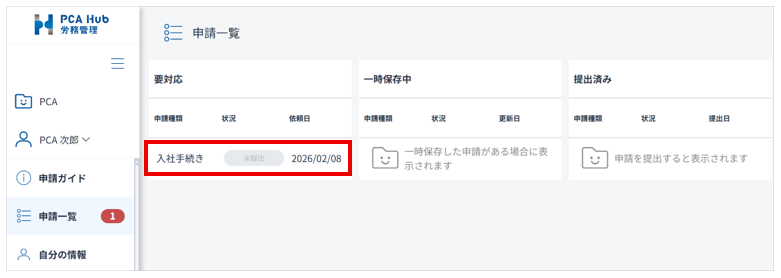
ログインが成功すると、以下のような画面になりますので、「申請一覧」をクリックして[要対応]にある[入社手続き]をクリックします。
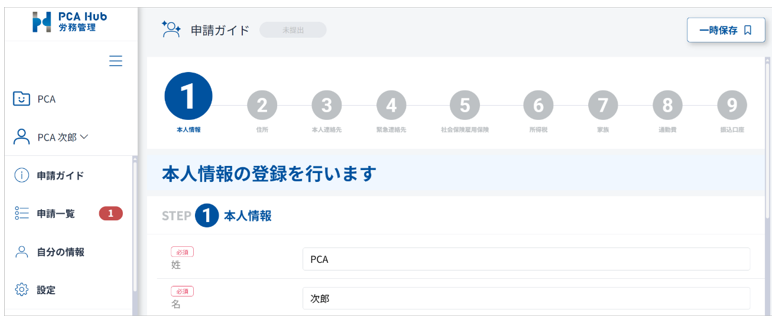
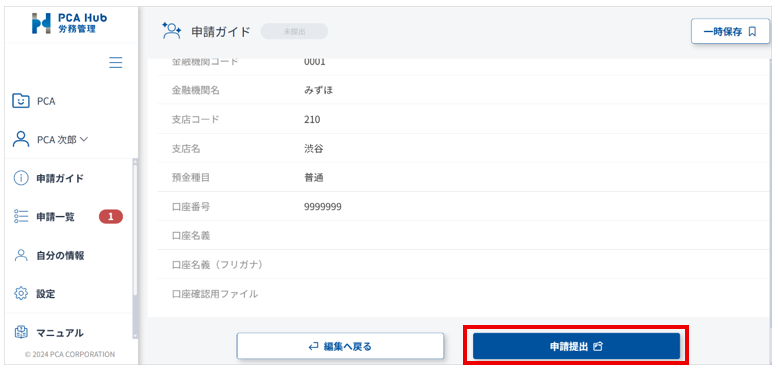
各種情報の入力画面になりますので、必要事項を順次入力していき、最後に[申請提出]をクリックしてください。
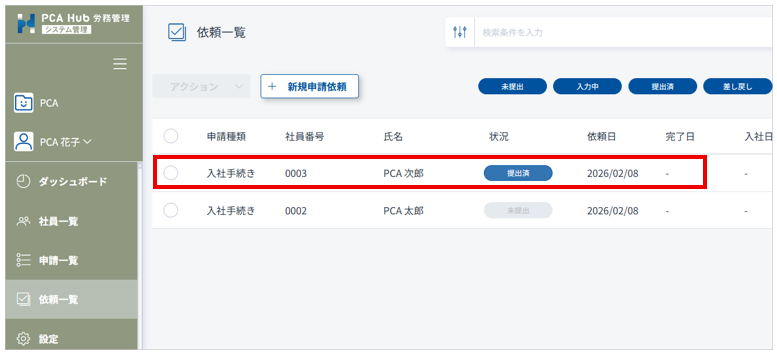
人事担当者は「PCA Hub 労務管理 システム管理」の「申請一覧」または「依頼一覧」より、新入社員から提出された申請の内容をクリックし、承認または差し戻しを行います。
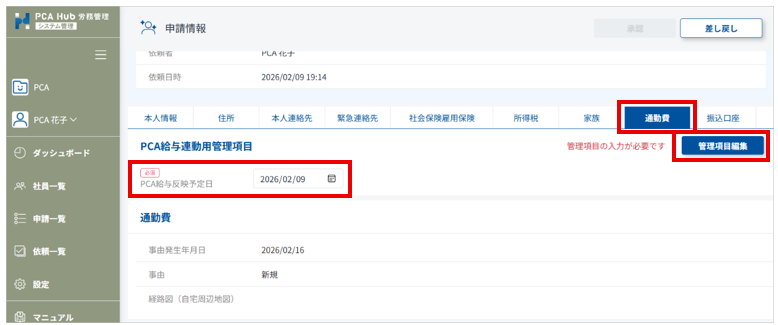
承認の前に、通勤費の管理項目(支給間隔や金額など)の設定が必要です。
また、「PCA 給与反映予定日」(『PCA 給与シリーズ』に入力情報を転送する際に、この日付で転送範囲を設定できます)についても設定を行ってください。
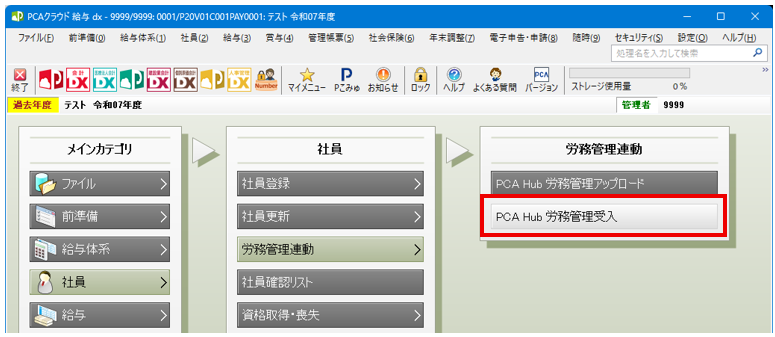
承認が完了した社員情報は、『PCA 給与シリーズ』の「社員」-「労務管理連動」-「PCA Hub 労務管理受入」から取り込みます。
『PCA 給与シリーズ』の[リビジョン6.71]以上である必要がありますので、必要に応じてアップデートを行ってください。
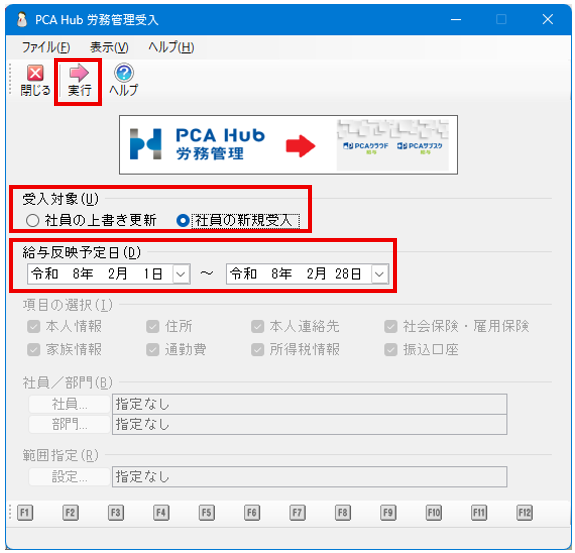
受入対象は[社員の新規受入]とし、[給与反映予定日](『PCA Hub 労務管理』で承認の際に入力した日付。ここで範囲指定した分のデータを取り込みます)を入力して、[実行]をクリックすると取込が始まります。
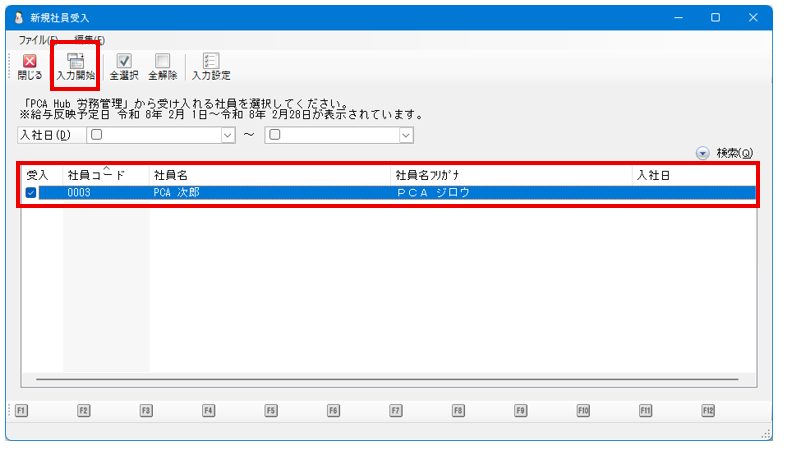
対象の社員にチェックを付け、[入力開始]をクリックします。
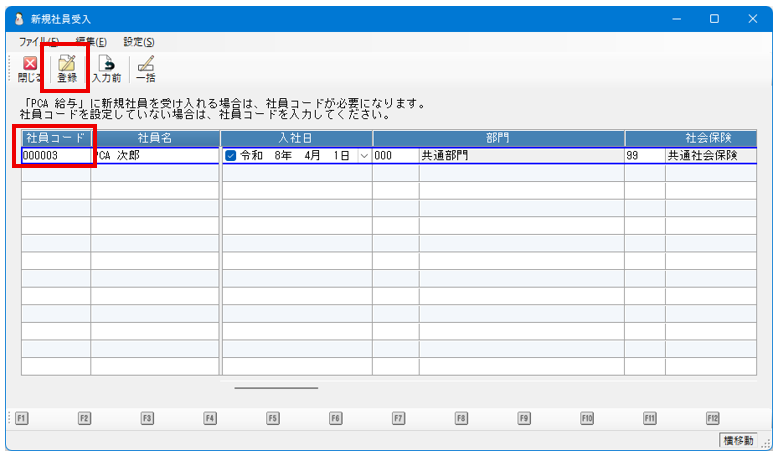
各種項目を入力していき([社員コード]は必須です)、最後に[登録]をクリックすると、『PCA 給与シリーズ』への転送が完了します。
説明は以上です。