バックオフィス業務のお悩みや、PCAの業務ソフトをお使いの皆様の
お悩み解決を提供する総合サイト
お悩み解決を提供する総合サイト
更新日:2026/10/29
以下は、『PCA Hub 年末調整』についての説明です。

2026年10月8日にリリースされた『PCA Hub 年末調整』の2026年 年末調整対応版では、以前よりお客様からの要望も多かった団体保険の受入が可能となりました。
管理者が団体保険データの受入処理を行うことで、データに含まれる社員全員分の保険データを一括で設定することができますので、これまで必要だった各社員での入力が不要となり、煩雑な年末調整業務の負担を大幅に軽減できます。
今回は、団体保険関連の一連の設定や操作方法と、よくあるご質問についてご案内させていただきます。
全体としては以下の通りで、これまでの流れに③と④が追加されるイメージです。
「初期データ作成」を行い「タスク発行」の前に団体保険データを受け入れる、つまり社員の方が入力を始められるようになる前にファイルの受入が必要になることにご注意ください。
①『PCA給与シリーズ』からすべての社員データのアップロード
②『PCA Hub年末調整』で初期データ作成を実行
③『PCA Hub年末調整』で団体保険データ受入を実行
④『PCA Hub年末調整』で団体保険データ出力(確認作業なので任意ですが、必ず行ってください)
⑤『PCA Hub年末調整』で社員の方に年末調整申告のタスク発行
以下の3点に特にご注意ください。詳細はこの文書内にも赤字で記載しておりますので、必ずご確認をお願いいたします。
・ 団体保険データファイルの受入は社員の方の入力開始前に行う必要があります。
・ 必ずファイルの受入後に正しく登録ができたかを確認いただくようお願いいたします。
・ 同じファイルを二度受け入れないようご注意ください。
事前に、『PCA給与シリーズ』からすべての社員データのアップロード(マニュアルはこちらとこちら)および『PCA Hub年末調整』から初期データ作成(マニュアルはこちら)までを済ませておいてください。
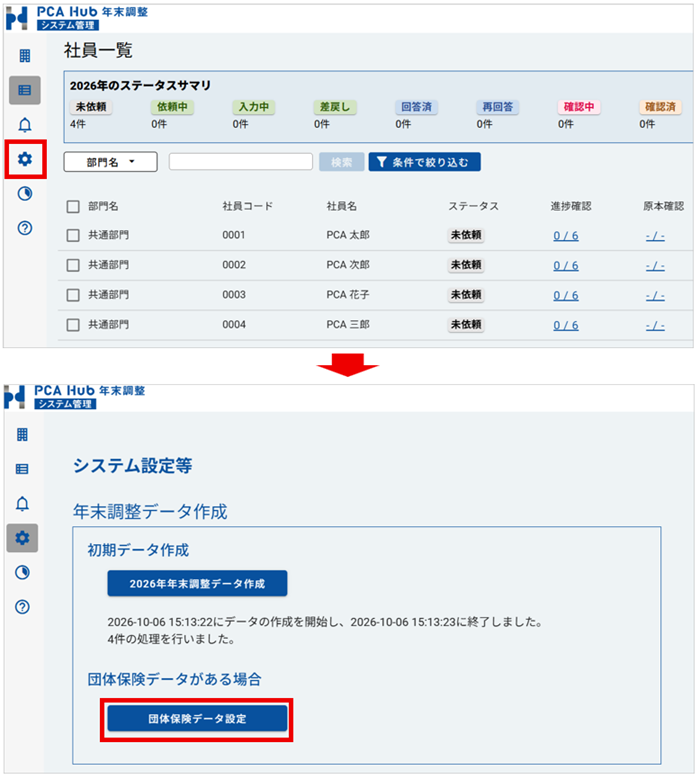
①「PCA Hub 年末調整 システム管理」(https://お客様のテナント名.pcahub.jp/ns)にアクセスし、画面左上にある設定アイコン(歯車のアイコン)→「団体保険データ設定」の順にクリックします。
②「団体保険データ受入」をクリックし、ファイル形式を選択してから、「ファイル選択」で保険会社より受け取った団体保険データファイルを選択し、「団体保険データ受入」をクリックします。
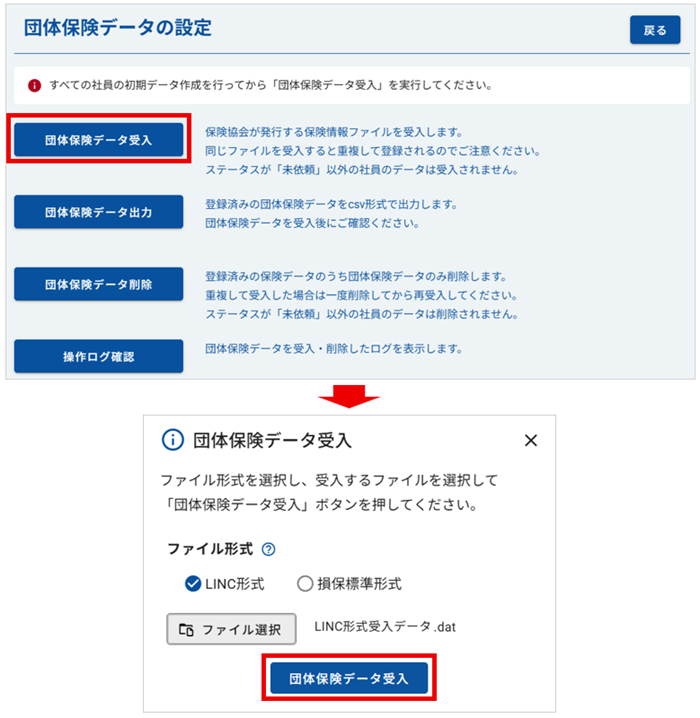
※ファイル形式について
『PCA Hub 年末調整』で対応している保険会社については、こちらをご覧ください。
また、受入可能なファイルの種類はdat形式となり、csv形式の受入はできません。
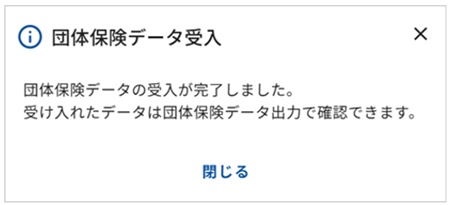
③ 受入が開始され、以下のような画面が表示されたら受入完了となります。
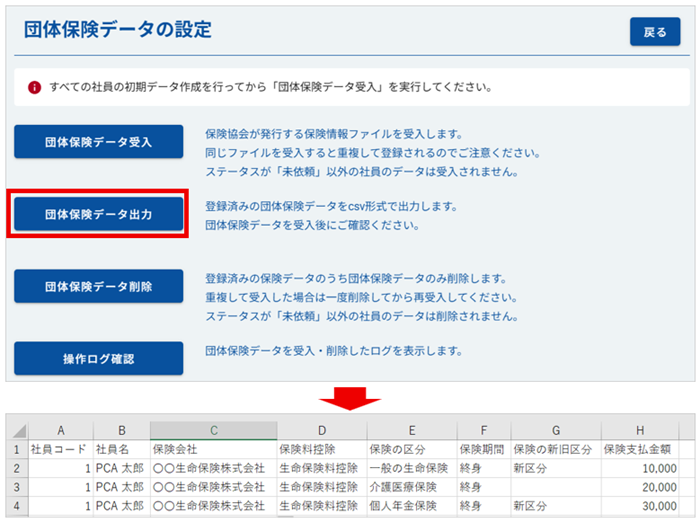
④「団体保険データの設定」画面から「団体保険データ出力」をクリックすると、受入が正しく行われた社員と取込内容がCSV出力されますので、結果確認にご利用ください。
団体保険データは、間違って取り込まれた状態でタスク発行を行ってしまうと社員は団体保険の編集・削除が制限されているため、一旦提出して管理者が編集することになってしまいますので、必ず確認をお願いいたします。
A1. 団体保険データの「氏名コード」と『PCA Hub 年末調整』の「社員コード」を紐づけて、一致したものを受け入れる仕組みになっています。
氏名コードの確認方法は、Q2.の「LINC形式の場合のファイルの修正方法」および「損保標準形式の場合のファイルの修正方法」をご覧ください。
また、『PCA Hub 年末調整』の社員コードは、「PCA Hub 年末調整 システム管理」の社員一覧画面で確認できます。
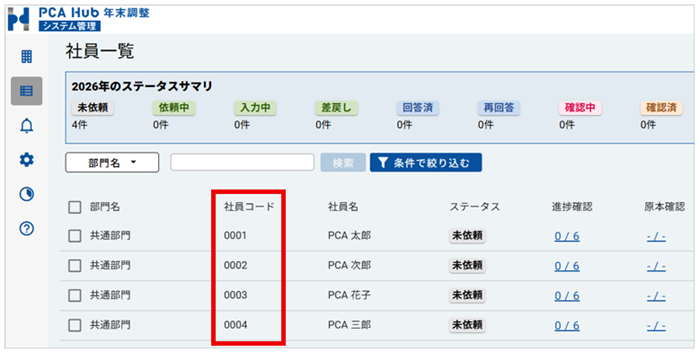
A2. エラーログを確認し「氏名コードに指定された〇〇〇の社員は存在しません」と表示されているかをご確認ください。
この場合、ファイルをメモ帳などで開いてファイルの内容を直接編集し、正しい氏名コード(=『PCA Hub 年末調整』の社員コード)に書き換える必要があります。
逆に、ファイル側の氏名コードが正しい場合は『PCA Hub 年末調整』側の社員コードを修正する必要があります。
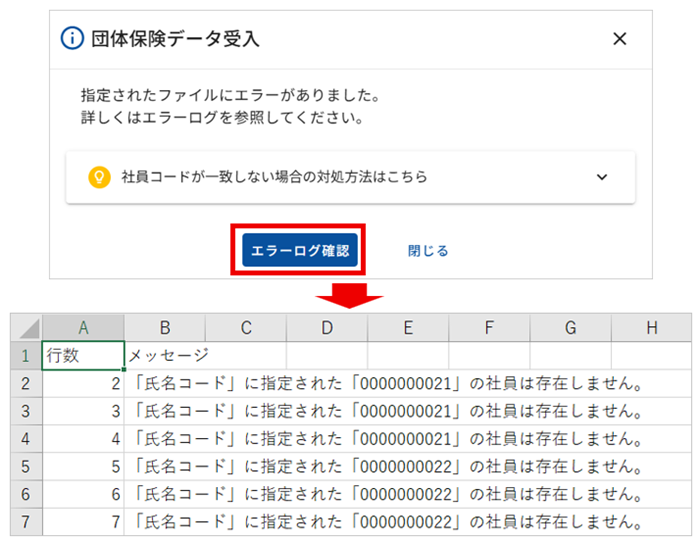
例えばエラーログが上記のような内容だった場合、受入時に指定したファイルの2~7行目にエラーがあり(A列の記載から確認できます)、その行の「氏名コード」が『PCA Hub 年末調整』に登録されている社員コードと一致していないことが原因になります。
ファイル側の内容が間違っている場合は氏名コードの手修正が必要で、LINC形式の場合と損保標準形式の場合で記載位置が異なります。
・LINC形式の場合のファイルの修正方法
受け入れたファイルをメモ帳などで開くと、以下のように数字等が羅列されたファイルが開きますが、エラーログのA列に表示された行(画面例では2行目~7行目)の4桁目~13桁目(赤枠の箇所)が氏名コードで、『PCA Hub 年末調整』の社員コードと一致している必要があります(10桁に満たない場合は前に0を付けます。また同じ社員の行が複数あるのは、団体保険の種類が複数ある場合です)。
画面例の場合、この行の団体保険データは社員コード「0021」「0022」の社員と紐づくことになります(余分な0は無視するため「0000000021」「21」などとも紐づきます)。
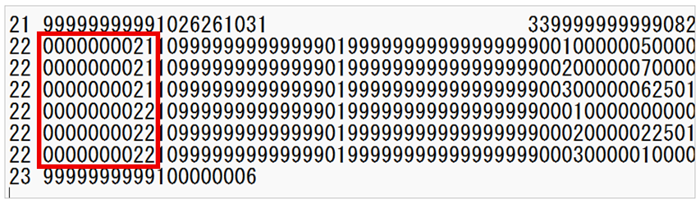
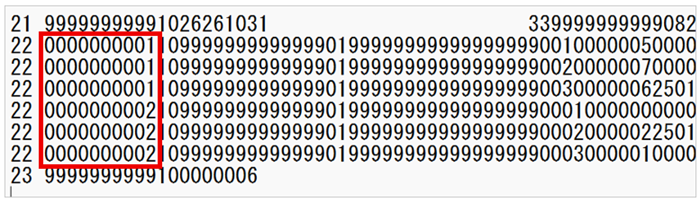
正しい社員コードが「0001」「0002」の場合は、ファイルを以下のように編集することで受入可能となります。
・損保標準形式の場合のファイルの修正方法
LINC形式と同様にファイルをメモ帳などで開くと、以下のような内容が表示されるはずです。損保標準形式の場合は、エラーログのA列に表示された行(画面例では2行目~7行目)の1桁目~12桁目(赤枠の箇所)が氏名コードで、『PCA Hub 年末調整』の社員コードと一致している必要があります(12桁に満たない場合は先頭から入力し、残りはスペースを入れます。画面例の場合は社員コード「1001」「1002」の後ろに8桁分のスペースがあることになります。また同じ社員の行が複数あるのは、団体保険の種類が複数ある場合です)。

正しい社員コードが「0001」「0002」の場合は、ファイルを以下のように編集することで受入可能となります。

・『PCA Hub 年末調整』の社員コードが間違っている場合の修正方法
『PCA Hub 年末調整』の社員コードは、『PCA給与シリーズ』の社員マスターに登録されている社員コードをそのまま利用します。
そのため、まず社員マスターのコードを変更してから「PCA Hub年末調整アップロード」および「初期データの作成」を行う必要があります。
『PCA給与シリーズ』での社員コードの変更はこちら、「PCA Hub 年末調整アップロードはこちらまたはこちら、「初期データ作成」はこちらをご覧ください。
A3. 同じファイルを2度受け入れると、受け入れた保険情報が二重に登録されてしまいますので、受入は行わないようご注意ください。
A4. 社員の追加は可能ですので、通常の追加手順である『PCA給与シリーズ』で「Hub連動設定」および「PCA Hub 年末調整アップロード」、『PCA Hub 年末調整』で「初期データの作成」を行っても問題はありません。
但し、団体保険データの受入を行う際は、既に受入済みの社員の保険情報がデータ内に含まれていると、既に受入済みの社員の保険情報が二重に登録されてしまいますので、ファイルを加工して既に受入済みの社員の行を削除する必要があります。
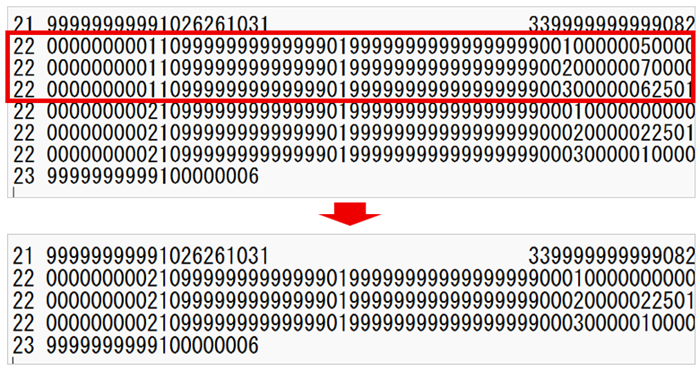
例えば、既に社員コード「0001」の社員を受入済みで、追加で「0002」の社員の団体保険情報を受け入れたい場合、ファイルをメモ帳などで開いて「0001」の行(赤枠で囲った行)を丸ごと削除することになります(画面例はLINC形式です)。
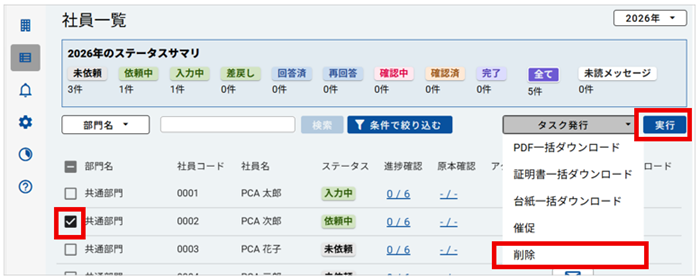
A5. タスク発行を行った社員に対しては団体保険データの受入はできません。どうしても受入が必要な場合は、「PCA Hub 年末調整 システム管理」の社員一覧画面から対象の社員にチェックを付け、画面右のプルダウンから「削除」を選択して実行し、もう一度対象の社員に対して『PCA給与シリーズ』から「PCA Hub 年末調整アップロード」および『PCA Hub 年末調整』で「初期データの作成」を行えば受入は可能になりますが、社員が入力した年末調整情報も消えてしまいますので、再入力が必要となります。
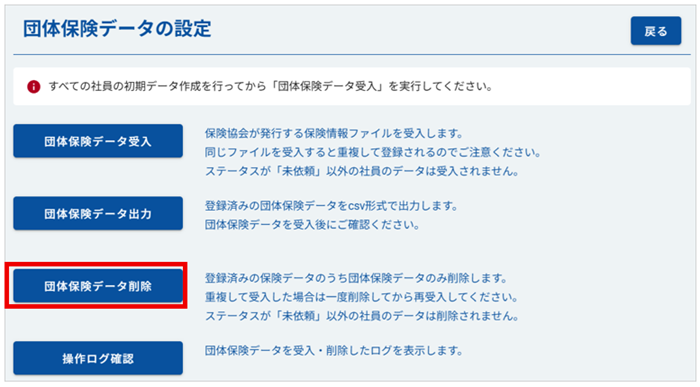
A6.「PCA Hub 年末調整 システム管理」にある「団体保険データの削除」から削除が可能です。
但し、削除ができるのはステータスが「未依頼」の社員のデータのみとなり、既に入力を開始した社員の分は削除できませんので、どうしても削除が必要な場合は、入力済みの年末調整データが消えることをご了承のうえ、Q5.と同様の手順で一度社員情報を削除し、再登録を行うか、Q7.を参照いただき、給与担当者の方が社員から提出された後に保険データを編集して削除を行ってください。
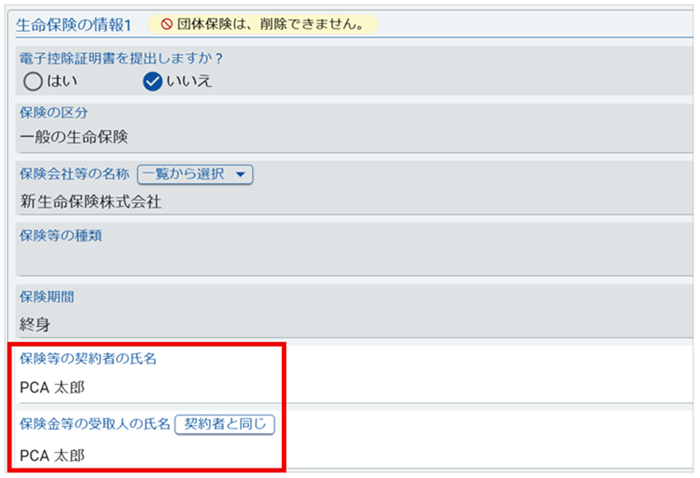
A7. 社員の方は、契約者氏名と受取人の氏名のみ編集が可能です。それ以外の項目は編集できません。
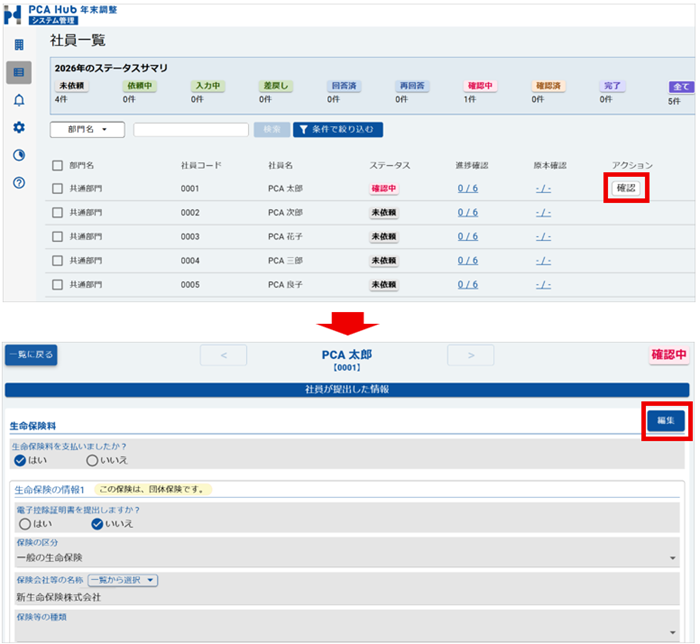
給与担当者の方は、「PCA Hub 年末調整 システム管理」から対象社員の「確認」をクリックし、保険情報を選択して「編集」をクリックすることで修正や削除が可能です。
但し、団体保険は社員からの証明書提出を必要としませんので、電子控除証明書提出への切り替えはできません。
また、証明書画像の添付部分も非表示となります。
A8. ファイルの受入時に、既存の保険情報と以下の3項目がすべて一致した場合、上書きして取込を行います。
・保険の区分
・保険会社等の名称
・支払開始日(個人年金保険の場合のみ)
説明は以上です。