同時伝票入力の流れ
登録画面
同時伝票入力の登録画面の説明です。「売上・仕入伝票入力」を例にしています。
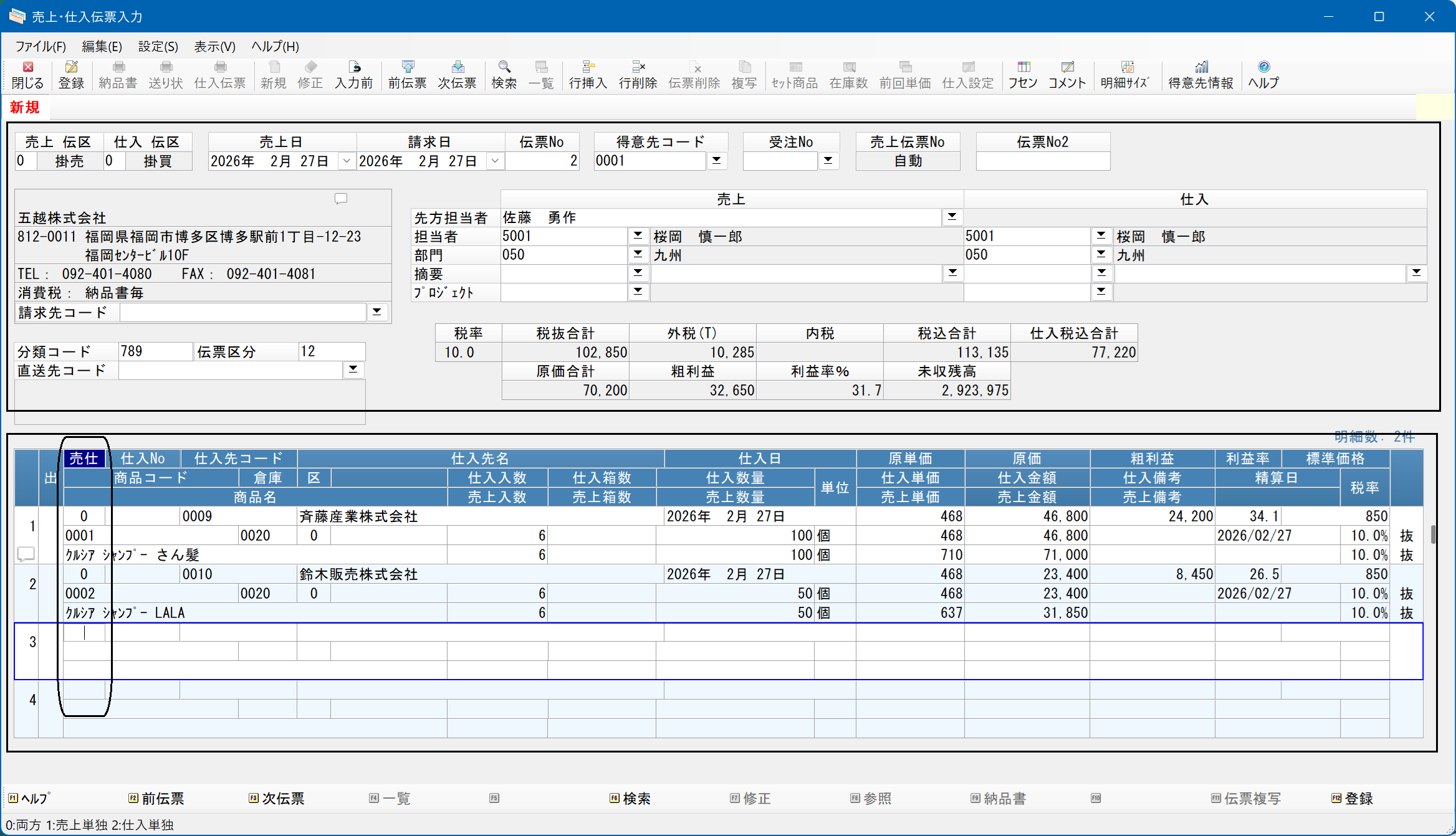
○ヘッダー欄
単側伝票の項目を入力します。一部、複側伝票の項目もあります(仕入伝区、担当者等)。
○明細欄
単側伝票と複側伝票の両方の明細を入力します。
「売上仕入区分」(受注発注区分)の指示によっては、片方だけの明細も入力することができます。
-
※ 「売上仕入区分」「受注発注区分」については「同時伝票入力での新規項目」をご覧ください。
※ すべての明細を単側単独の明細と指示することで、単側伝票だけを登録することができます。
数量や備考など、単側伝票で入力した内容を複側伝票にコピーすることができます。
-
※ コピー機能については「入力項目のコピー機能」をご覧ください。
複側伝票の伝票ヘッダー項目をコピーすることができます。複側伝票の複数明細を一枚の伝票にまとめるときに便利な機能です。
-
※ コピー機能については「前行の伝票情報コピー機能」をご覧ください。
複側伝票の情報設定
複側伝票の一部のヘッダー項目は別画面で入力します。
複側伝票の確認画面
登録前に複側伝票を『商魂/商管』の伝票入力画面イメージで確認することができます。
伝票の登録
入力作業が終わったら[登録]ボタンをクリックして伝票登録を行います。単側伝票が一枚、複側伝票が複数枚登録されます。
-
※ 複側伝票の明細を伝票にまとめる仕様は「複側伝票の登録と訂正」をご覧ください。
「同時伝票入力」での登録作業はバックグラウンドで行います。したがって、すぐに次の伝票入力操作に移れます。
-
※ 詳細は「伝票の非同期登録」をご覧ください。