バックオフィス業務のお悩みや、PCAの業務ソフトをお使いの皆様の
お悩み解決を提供する総合サイト
お悩み解決を提供する総合サイト
更新日:2026/02/09
以下は、『PCA 会計シリーズ(じまん・jiman含む)』『PCA 医療法人会計シリーズ』の機能についての説明です。
『PCA 会計シリーズ(じまん・jiman含む)』『PCA 医療法人会計シリーズ』[リビジョン6.17]を2026年2月16日にリリースいたします。
ダウンロード提供は2026年2月16日(月)午前10時より開始します。
< ご注意 >
[リビジョン6.17]のプログラムではデータバージョンが更新されますので、アップデート前に必ずデータのバックアップを実行してください。
< Windows 10をご利用のお客様へ >
Windows 10のサポート終了に伴い、『PCA 財務会計シリーズ』[リビジョン6.17]以降のプログラムは、64ビットOS用のみの提供となります。
現在、『PCA 財務会計シリーズ』をWindows 10 などの32ビットOSでご利用の場合、[リビジョン6.17]以降のプログラムへのアップデートおよびインストールが行えなくなります。
今後も安心して弊社ソフトウェアをご利用いただくために、Windows 11への移行(PCの買い替え、またはOSのアップグレード)をご検討ください。
※その他の機能強化・仕様変更点についてはP-Tipsのワンポイント「Point 『PCA 会計シリーズ』『PCA 医療法人会計シリーズ』[リビジョン6.17]の変更点について【前編】」を併せてご覧ください。
「デジタルデータ処理」-「FinTechサービス」-「取引明細の受入」において、過去の履歴から仕訳の初期値を設定する際の[取引内容][備考][取引先支店名]の空文字の扱いが変更されました。
これまで、履歴の[取引内容]が空欄で登録されていた場合、新しく取り込んだ全く別の取引内容に対しても、その空欄の履歴が優先的にセットされてしまうケースがありました。
具体的な事例
過去に銀行口座間の資金移動を「取引内容:空欄」「備考:口座振替」という条件で、「普通預金/当座預金」として登録していた場合で説明します。
これまでは、4月10日 総合振込取引において、「備考:口座振替」が一致しており、履歴の[取引内容]が空欄(何にでも当てはまる)だったため、資金移動と同じ仕訳(「普通預金/当座預金 資金移動」)がセットされてしまうことがありました。
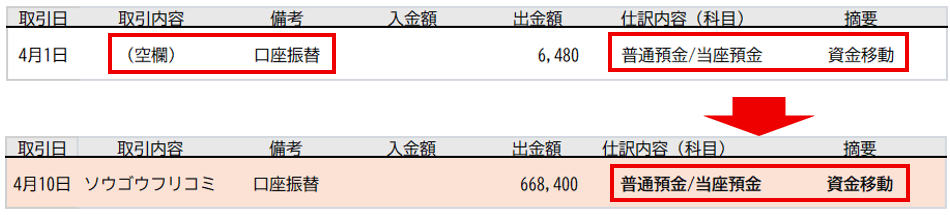
[リビジョン6.17]以降は、履歴の[取引内容]が空欄の場合、[取引内容]が入っている新しい明細には適用しなくなり、誤った仕訳がセットされるのを防ぎます。

「クイック取引受入」「取引明細の受入」「経費精算仕訳の受入」で取り込んだ過去の取引データ(および登録履歴)を一括削除する機能が追加されました。
長年利用していると過去の取引データ(および登録履歴)が過去数年分溜まり続け、クラウドのデータ容量(ストレージ)を圧迫することが懸念されるため搭載された機能です。
操作を行う前に、必ずバックアップを実行してください。
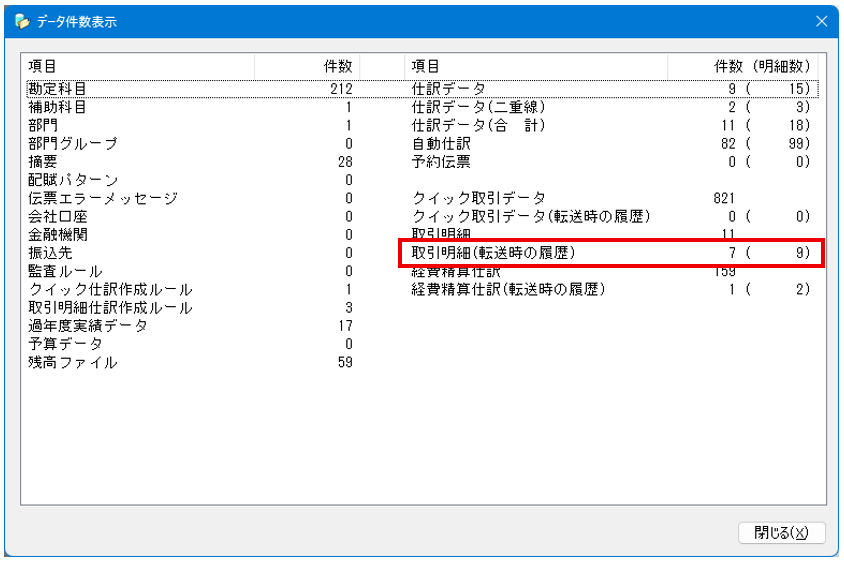
① 「ファイル」-「データ件数表示」で各取引データの件数(明細数)を確認します。
例として[取引明細(転送時の履歴)]の削除を行います。
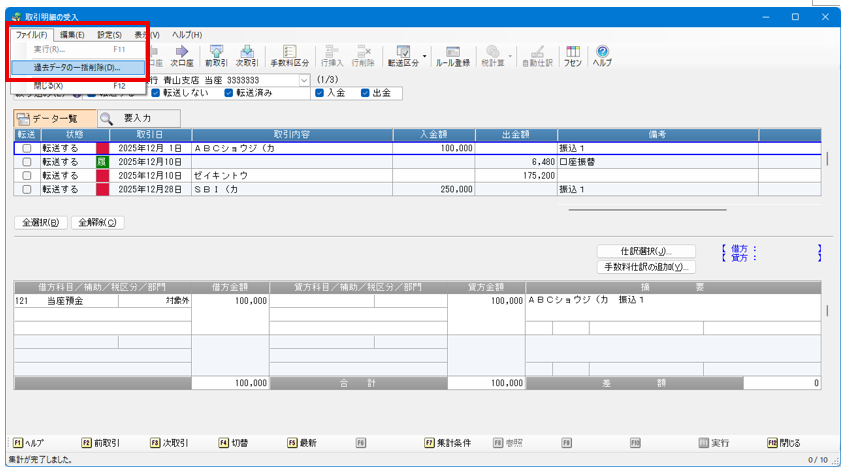
② 「デジタルデータ処理」-「FinTechサービス」-「取引明細の受入」を起動し、「ファイル」から「過去データの一括削除」をクリックします。
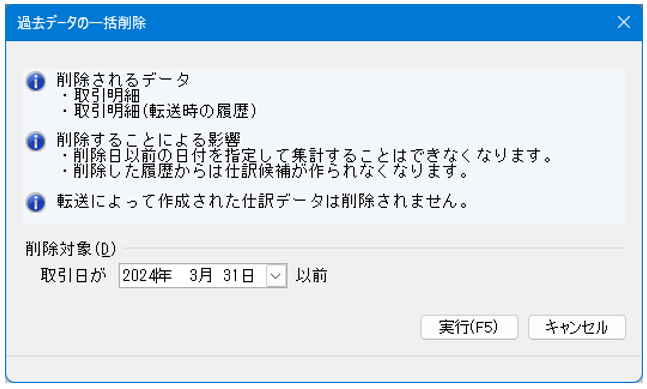
③ 削除対象の期間を指定して実行します。指定できるのは「前期の期首日の前日」までです。
例えば、当期が2025年4月1日~2026年3月31日の場合、前期の期首(2024年4月1日)の前日である「2024年3月31日」以前のデータが削除可能です。
④ 操作が完了後、再度「データ件数表示」で各取引データの件数が減っていることを確認してください。
< 知っておきたいポイント >
・登録済みの『仕訳データ』は消えません。削除されるのはあくまで取引データ(および登録履歴)のみです。
・『前期』と『当期』の取引データ(および登録履歴)は削除できない安全設計になっています。
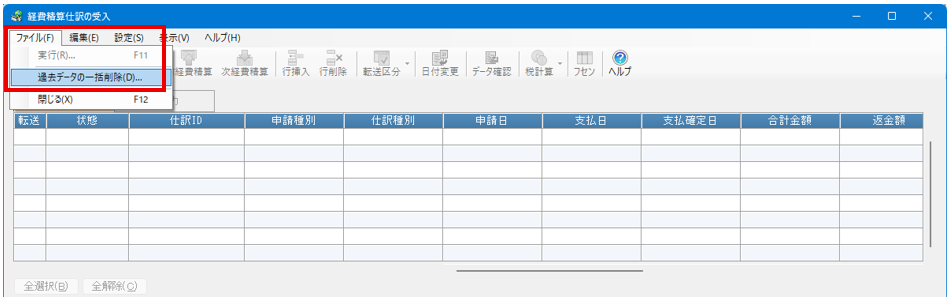
・他メニューの以下の画面からも、取引データ(転送時の履歴)を削除できます。
「デジタルデータ処理」-「クイック処理」-「クイック仕訳転送」画面
「デジタルデータ処理」-「PCA Hub 経費精算」-「経費精算仕訳の受入」画面
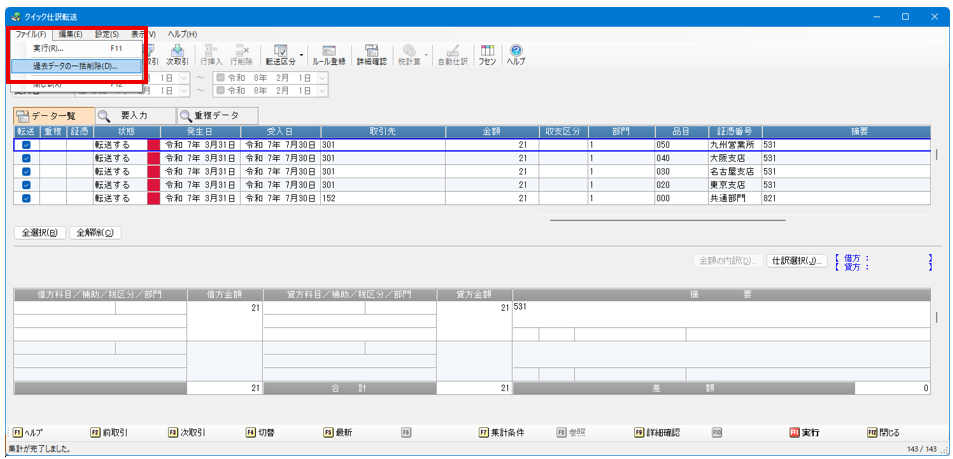
「デジタルデータ処理」-「PCA Hub 経費精算」-「経費精算仕訳の受入」画面
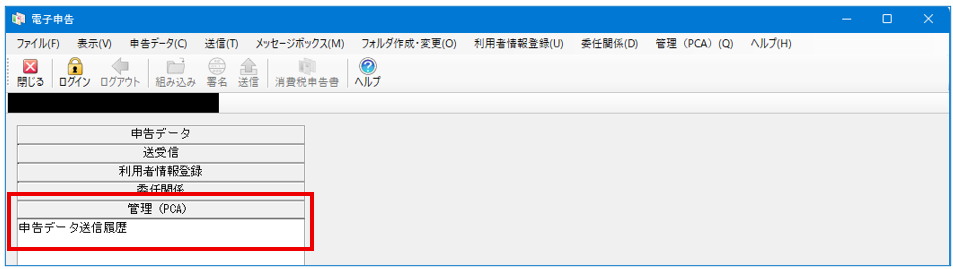
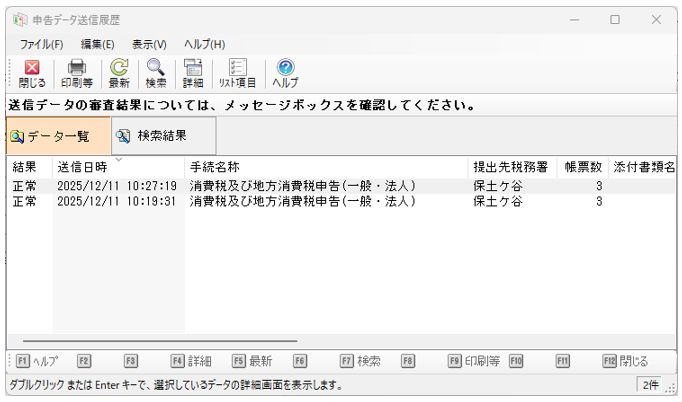
・「決算処理」-「電子申告」に申告データ送信履歴管理機能が追加されました。
当該領域の申告データの送信履歴(申告データ、および即時通知の情報)を確認します。
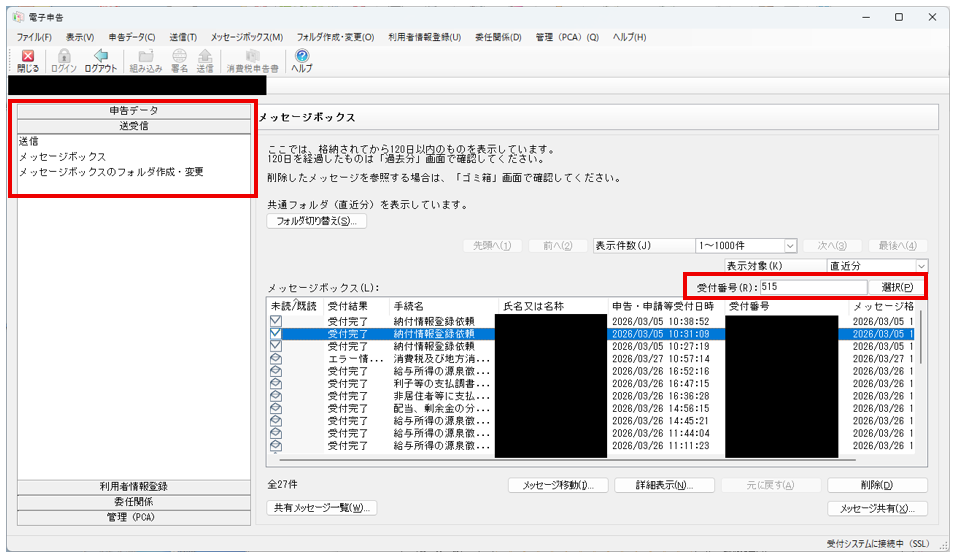
・メッセージボックスに受付番号検索機能が追加されました。
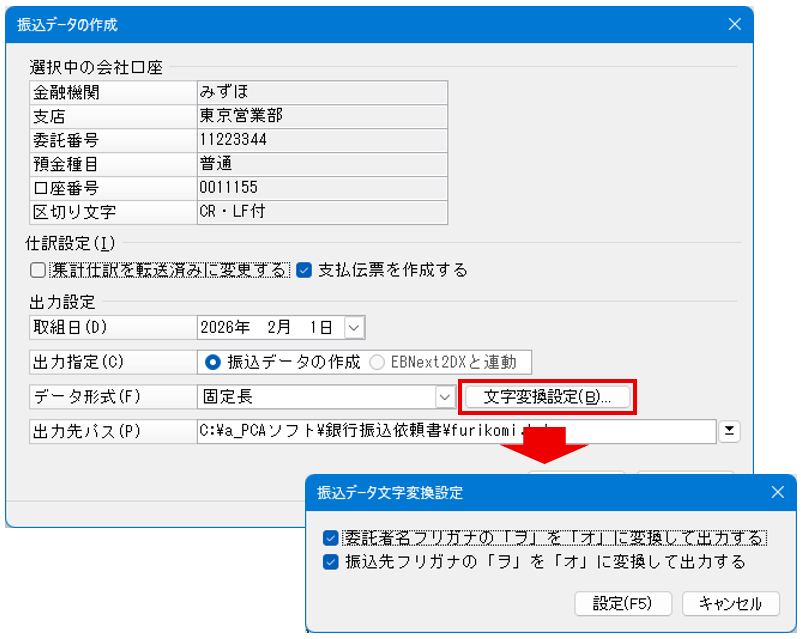
・「銀行処理」-「銀行振込依頼書」にて、振込データ(固定長)の作成時、「ヲ」が「オ」に変換されず、「ヲ」のまま出力できるように対応しました。
< ポイント >
・金融機関より、フリガナの「ヲ」を変換せずに出力するよう指示があった場合にご活用いただけます。
・初期設定(デフォルト)は、「ON(変換する)」となっております。
これまで通り「ヲ」を「オ」として出力したいお客様は、設定を変更する必要はございません。
・一般的な金融機関(全銀協統一仕様準拠)では、「ヲ」が含まれるデータを受け付けない場合があるため、変更の際はご注意ください。
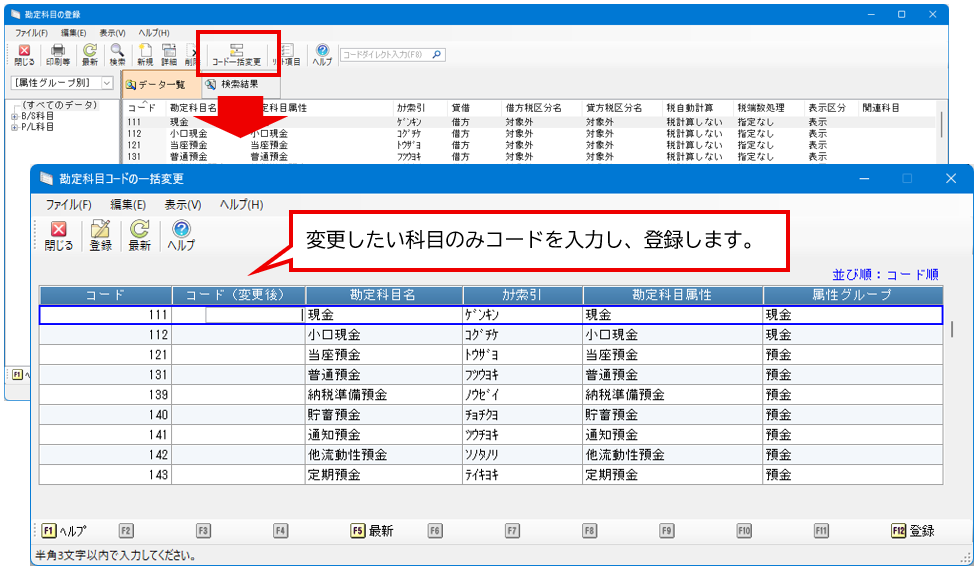
・「前準備」-「勘定科目の登録」にて、勘定科目のコードを一括で変更できる機能が追加されました。
複数の勘定科目のコードを一括で変更することができます。
ツールバーの[コード一括変更]ボタンをクリックすると、「勘定科目コードの一括変更」画面が表示されます。
『PCA Hub 経費精算』の「特定の条件で集計して出力」機能に対応しました。
< ご利用にあたって >
※この機能をご利用いただくには、『PCA Hub 経費精算』のお申し込みが必要です。
※本機能は、『PCA Hub 経費精算』の[出力項目]で指定した項目のみを参照して集計します。その他の項目(相手科目、補助科目、部門など)が異なる場合でも、[出力項目]が同じであれば1つに集約されるため、仕訳が意図しない形になる可能性があります。
※設定に不安がある場合は、事前に『「PCA Hub 経費精算」専用 メールでのお問い合わせ』よりご相談ください。
事前設定
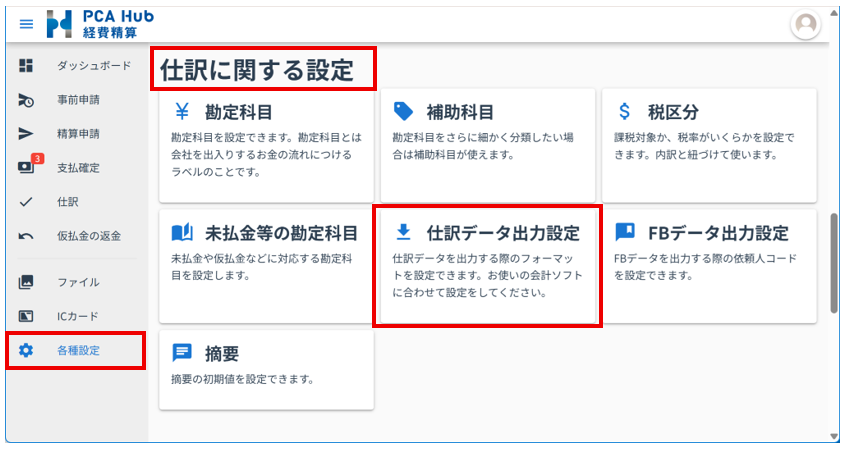
① 『PCA Hub 経費精算』にログインし、「各種設定」の[仕訳に関する設定]から[仕訳データ出力設定]を選択します。
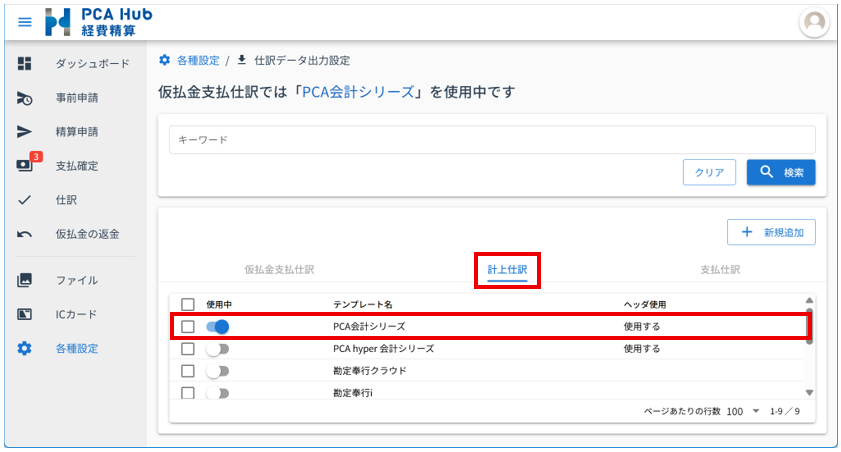
② 集約したい仕訳種別を[仮払金支払仕訳][計上仕訳][支払仕訳]から選択し、「使用中」のテンプレートを選択します。
例:[計上仕訳]の[PCA会計シリーズ]を選択します。
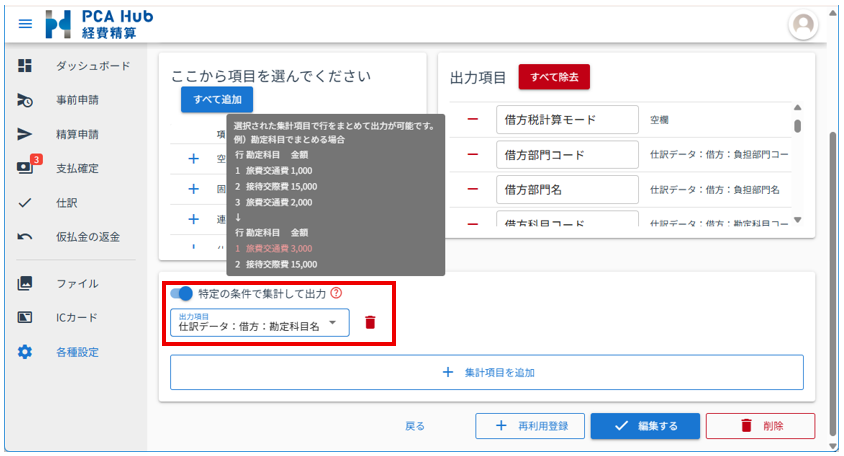
③ 画面下にある「特定の条件で集計して出力」をオンにします。ここでは「集約のキー」となる項目を指定します。
例:出力項目に[仕訳データ:借方:勘定科目名]を指定
受入時の動作
「特定の条件で集計して出力」がオン・オフの場合に、社員3名の「旅費交通費」を、会計ソフト側で受け入れる際の動作を比較します。
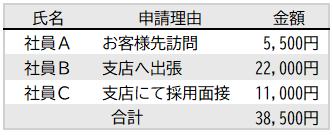
【機能を「オン」にした場合】
① 『PCA Hub 経費精算』の「特定の条件で集計して出力」機能をオンにすると、借方科目が同じなどの条件が揃った場合、ここではAさんの仕訳に金額が合算されます。
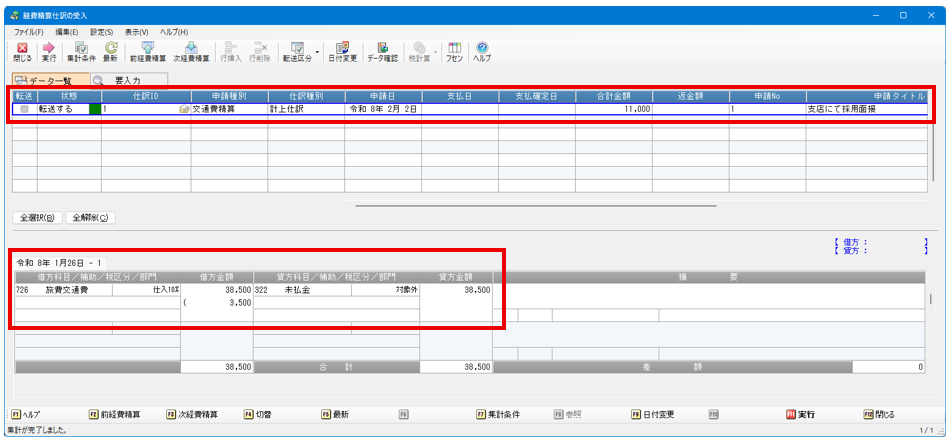
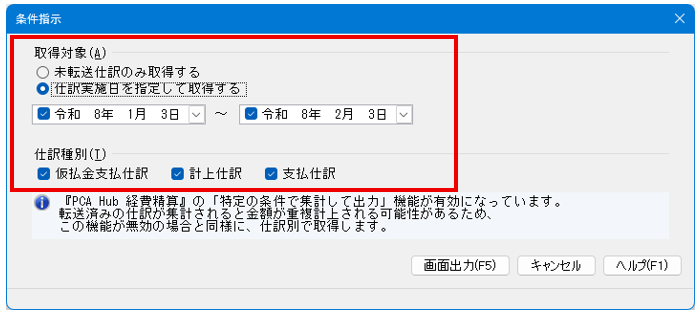
② 集約して転送した後、合算された金額の「元となる仕訳ID」を確認するには、以下の手順で集計し直します。「経費精算仕訳の受入」の[集計条件]ボタンをクリックし、[仕訳実施日を指定して取得する]を選択し集計します。
③ 仕訳IDごとに申請内容が表示されます。先頭の仕訳IDを選択すると、下段に転送時の集約仕訳が表示されます。
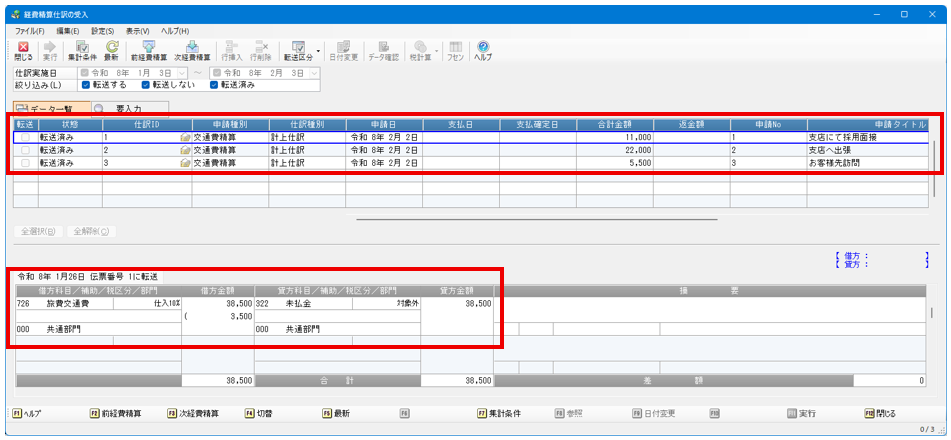
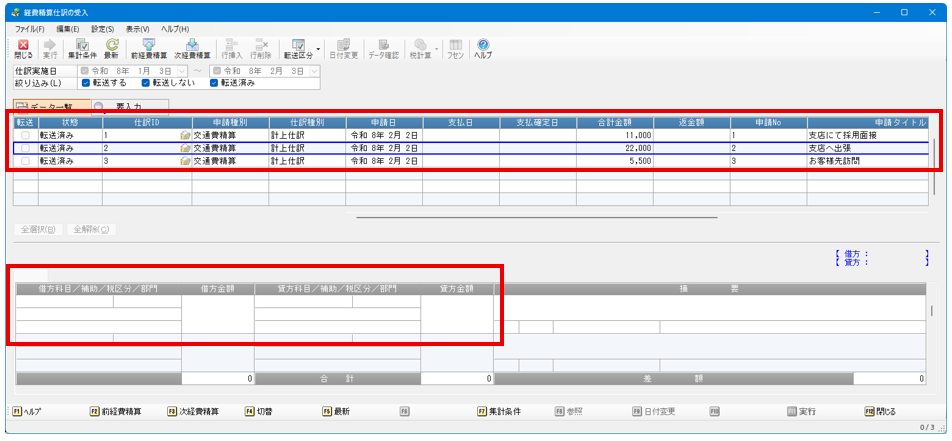
※先頭の仕訳ID以外を選択すると、下段の仕訳(金額)は表示されません。
【機能を「オフ」にした場合】
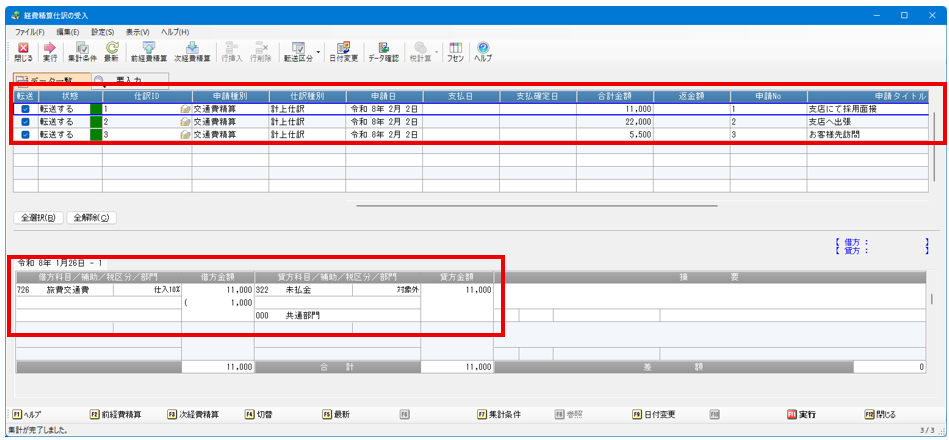
『PCA Hub 経費精算』の「特定の条件で集計して出力」機能がオフの場合、社員3名分の明細がそれぞれ反映され、転送することができます。
※以下の画面は、「デジタルデータ処理」-「PCA Hub 経費精算」-「経費精算仕訳の受入」です。
< 重要 > 再転送時の注意
[状態]を「転送済み」から「転送する」に変更して再転送を行う場合は、必ず先に会計ソフト側で転送済みの仕訳を削除してください。
削除せずに再転送すると、仕訳が二重に計上(重複)されてしまいますので十分ご注意ください。
説明は以上です。