バックオフィス業務のお悩みや、PCAの業務ソフトをお使いの皆様の
お悩み解決を提供する総合サイト
お悩み解決を提供する総合サイト
更新日:2026/06/03

『PCA Arch』『PCA Hub』をご利用いただく際に必要となる「PCAアカウント」は、「管理コンソール」というWebサイトで登録や削除などの管理を行います。
今回は「PCAアカウント」を登録したときのステータスや表示のルール、『PCA Hub』をご利用の場合の『PCA Hub テナント管理』側の動きなどについてご案内いたします。
本題に入る前に、「PCAアカウント」「管理コンソール」『PCA Arch』『PCA Hub』の関連についてのイメージ図をご覧ください。
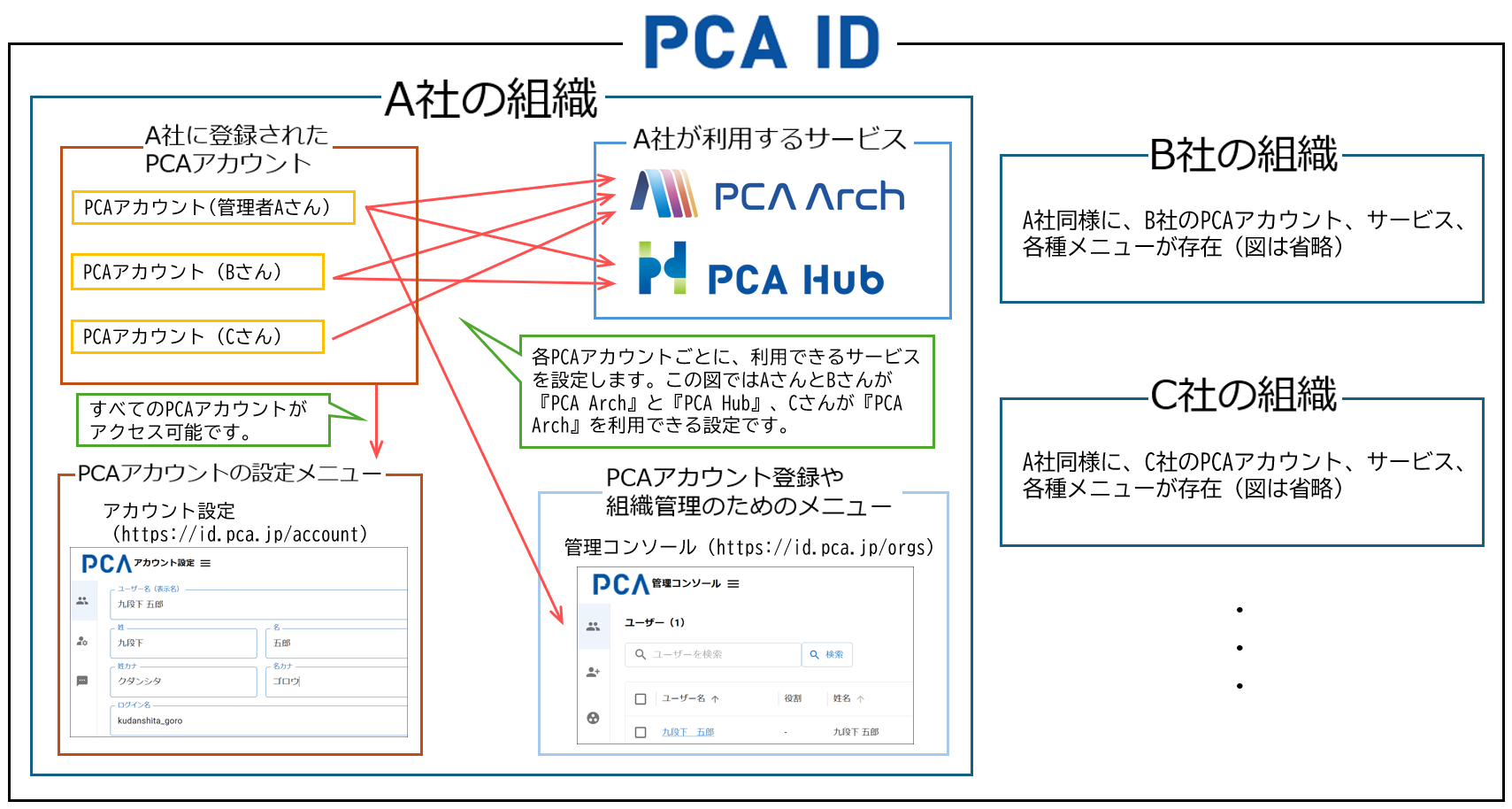
PCAアカウントは、お客様ごと(正確にはお客様の契約ごと)に作成されたフィールドである「組織」に作成されるイメージになります。
また、組織の中には『PCA Arch』や『PCA Hub』の契約情報が登録されており、お客様がこれらのサービスを利用する際には、登録されたPCAアカウントを用いてアクセスします(『PCA Hub』については、『PCA Hub テナント管理』-「サービス管理」や、連携するPCAソフトから利用ライセンスの付与も必要になります)。
組織の設定には、PCAアカウントの情報を修正するときなどに利用する「アカウント設定」というメニューと、PCAアカウントを作成したり組織を管理したりするためのメニューである「管理コンソール」が用意されており、管理コンソールには「PCA ID組織管理者」(上記の例ではAさん)がアクセスできます。
これらのしくみのことを「PCA ID」と呼んでいます。
次に、PCAアカウントと『PCA Hub』のユーザーの関係のイメージ図をご覧ください。
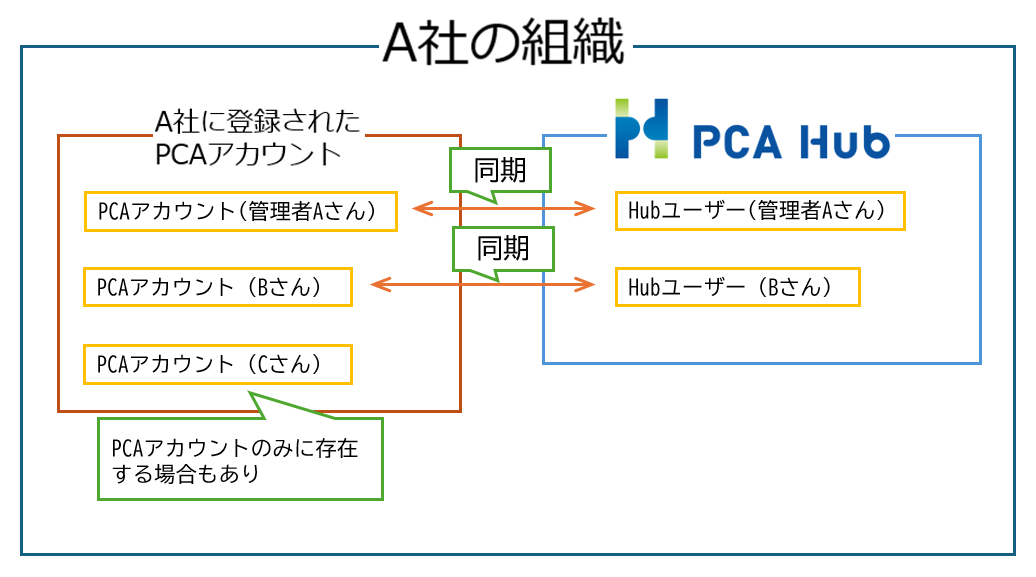
『PCA Hub』は独自にユーザー情報を持っていて(ここではHubユーザーと呼びます)、このユーザーはメールアドレスをキーとしてPCAアカウントと紐づいて情報を共有(同期)しています。
『PCA Hub』はログインの際にはPCAアカウントを使いますが、ログイン後に実質的に『PCA Hub』を動かしているのはHubユーザーです。
Hubユーザーの情報は「PCA Hub テナント管理」で管理するようになっており、「PCA Hub テナント管理」またはPCAアカウントの「管理コンソール」のどちらかで登録、修正を行うともう一方にも反映されるようになっています(例えば、Hubユーザーの名前を修正すると、PCAアカウントにもその内容が反映されますが、一部例外項目もあります)。
但し、Hubユーザーを削除した場合のみPCAアカウントには残り続けるようになっており、そのため図のCさんのようにPCAアカウント側だけに存在するケースがあります。
逆に、PCAアカウントを削除した場合はHubユーザーも併せて削除されます。
以上のことから、『PCA Hub』のユーザーを登録・管理していくには様々なパターンがあるのですが、どこからどのような状況で登録を行ったかによって動作の仕様や細かな表記が少しずつ違っているため、このあたりについて少し掘り下げていきましょう。
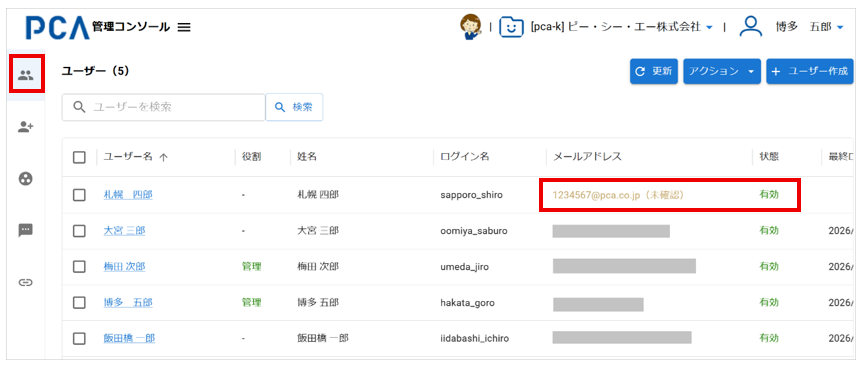
以下のメニューからユーザー(ここでは札幌四郎さんとします)を登録した場合です。
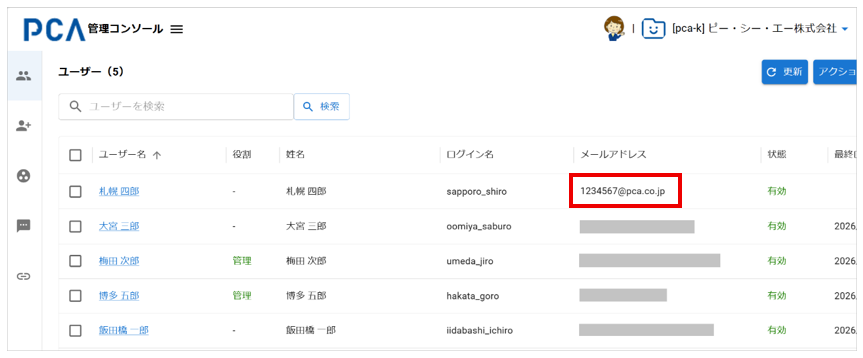
新規登録した場合、画面左上の「ユーザー管理」(赤枠の箇所)では、メールアドレスがオレンジ色で「(未確認)」と表示され、状態は[有効]となります。
この状態はユーザーに届いている「アカウント設定リクエスト」というメールでのパスワード設定が必要で、設定を行うと、表示が黒に変わり(未確認)の表示もなくなります。
また、「待機中ユーザー」(赤枠の箇所)にも[ユーザーの承認待ち]で表示された状態となります。パスワード設定が完了すると、ここからは表示そのものが消えます。
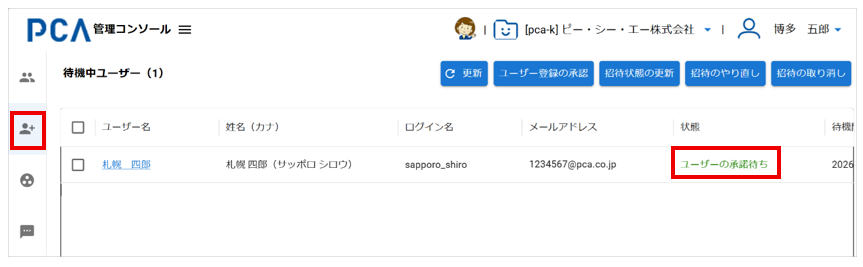
なお、他の組織で既に使用されているメールアドレスでユーザーを登録した場合は、「待機中ユーザー」のみに表示され、ユーザーに届く「参加確認リクエスト」からの確認手続きが完了すると、「待機中ユーザー」から消えて「ユーザー管理」に表示されるようになります。
このとき、メールアドレスの表示はオレンジ色で「(未確認)」ではなく、黒で表示されます。
ステータスには「招待済み」と表示されます。ユーザーが「アカウント設定リクエスト」または「参加確認リクエスト」のメールへの対応を行うことで、ステータスが「有効」に変わります。
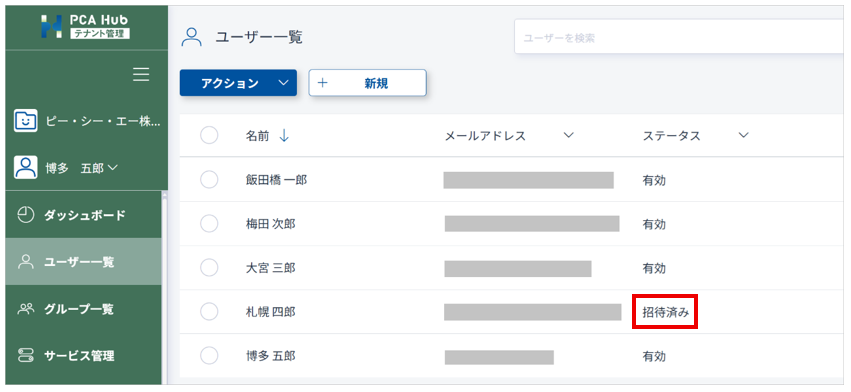
「PCA Hub テナント管理」の「ユーザー登録URL」から登録を行った場合です。
管理者は最初にURLやQRコードを発行しますが、実際に登録するのは管理者ではなく、ユーザー自身が発行されたURLまたはQRコードにアクセスし、メールアドレスや名前等を登録する必要があります。
詳細はこちらをご覧ください。
※「ユーザー登録URL」は、ユーザーを登録する際にメールアドレスや氏名等を社員自身に入力してもらうことでユーザーの仮登録ができる機能で、管理者のユーザー登録の手間を大幅に省くことができます。
但し、『PCA Hub 取引明細』には対応していません。
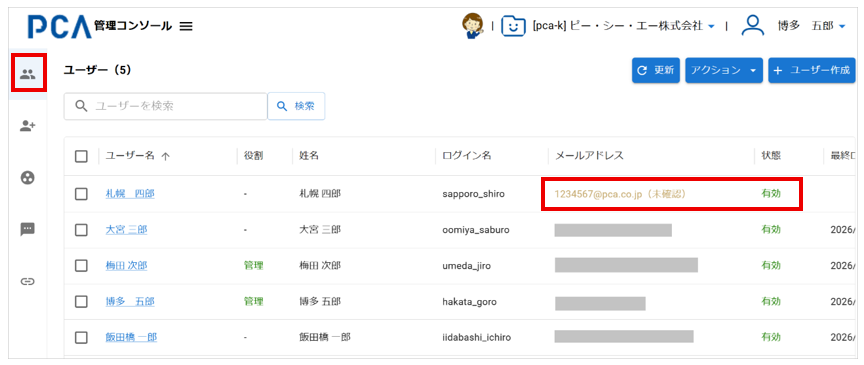
新規登録した場合、画面左上の「ユーザー管理」(赤枠の箇所)では、メールアドレスがオレンジ色で「(未確認)」と表示され、状態は[有効]となります。
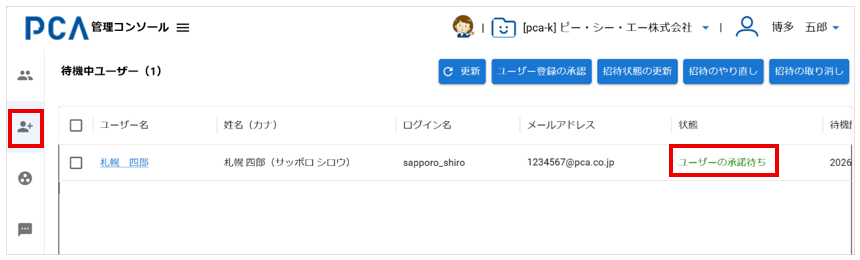
また、「待機中ユーザー」(赤枠の箇所)にも[ユーザーの承諾待ち]で表示された状態となります。
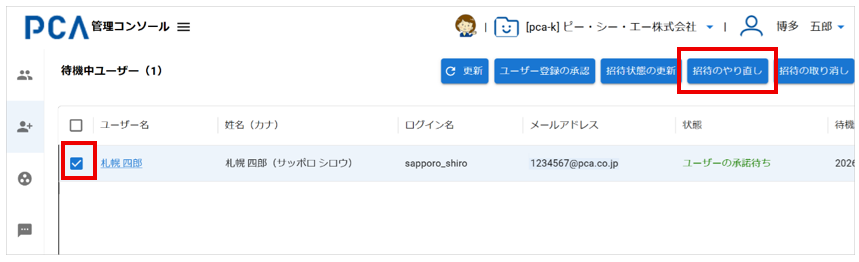
この後、管理者は対象のユーザーにチェックを付けて「招待のやり直し」を行う必要があります。
ユーザーは、送信された「アカウント設定リクエスト」のメールから、ログインのためのパスワードを設定します。
パスワード設定が完了すると、ここからは表示そのものが消えます。
なお、他の組織で既に使用されているメールアドレスでユーザーを登録した場合は、「待機中ユーザー」のみに表示されます。
この場合も上記同様に、この後管理者は対象のユーザーにチェックを付けて「招待のやり直し」を行う必要があります。
その後、ユーザーに届く「参加確認リクエスト」からの確認作業が完了すると、「待機中ユーザー」から消えて「ユーザー管理」に表示されるようになります。
このとき、メールアドレスの表示はオレンジ色で「(未確認)」ではなく、黒で表示されます。
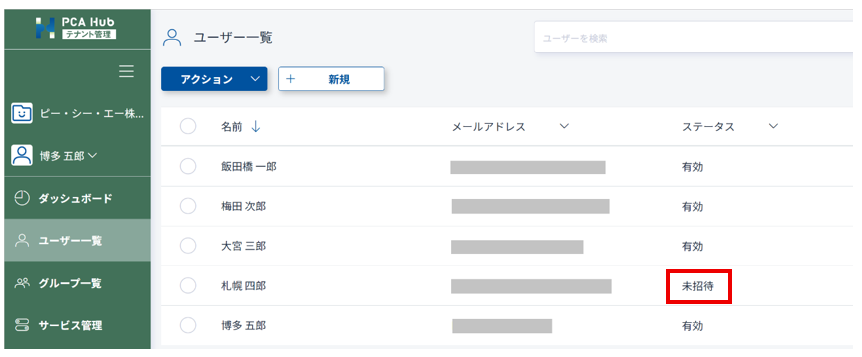
ステータスには「未招待」と表示されます。管理者が管理コンソールで「招待のやり直し」を行うことで「招待済み」に変わり、ユーザーが「アカウント設定リクエスト」または「参加確認リクエスト」のメールへの対応を行うことで「有効」に変わります。
管理コンソールの「ユーザー登録URL」から登録を行った場合です。
管理者は最初にURLやQRコードを発行しますが、実際に登録するのは管理者ではなく、ユーザー自身が発行されたURLまたはQRコードにアクセスし、メールアドレスや名前等を登録する必要があります。
詳細はこちらをご覧ください。
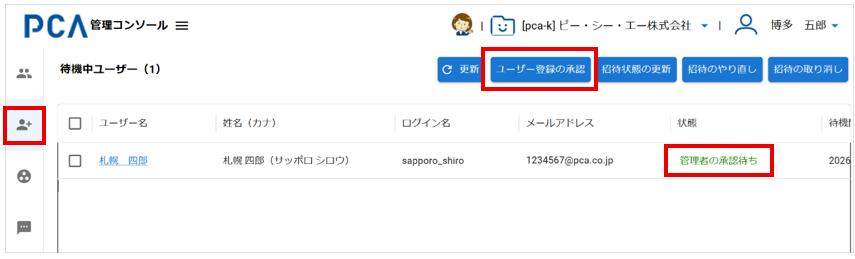
新規登録した場合、「待機中ユーザー」(赤枠の箇所)のみに表示されます。[状態]は[管理者の承認待ち]となります。
パターン1や2と異なり、他の組織で既に使用されているメールアドレスであるかどうかは関係なく、同一の動作となります。
管理者が「ユーザー登録の承認」をクリックすることで、この画面からは消えて「ユーザー管理」に移動します。
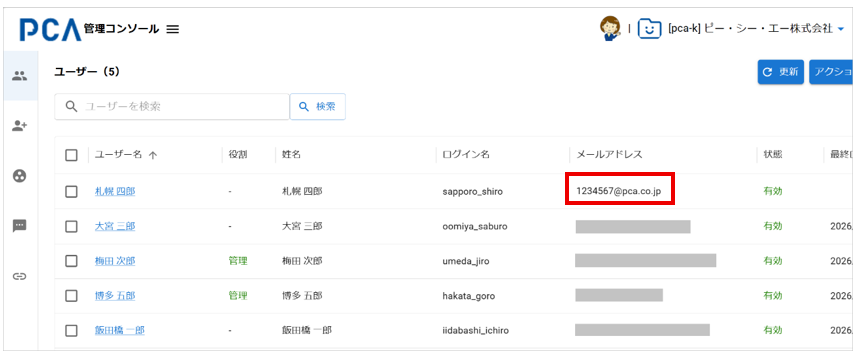
この状態では、ユーザーに「アカウント設定リクエスト」が送信されており、ユーザーはパスワード設定が必要な状態ですが、パターン1と異なり移動した先の「ユーザー管理」ではメールアドレスは黒で表示されます。
また、他の組織で既に使用されているメールアドレスの場合、「ユーザー登録の承認」がされた段階で登録手続きは完了しており、「参加確認リクエスト」のメールは送信されません(組織参加完了のお知らせメールが送信されます)。
このケースでは、新規登録しただけでは「PCA Hub テナント管理」には表示されません。
ユーザーが自身の情報を登録後、管理者が「管理コンソール」で「ユーザー登録の承認」をクリックすることでステータスが「有効」で表示されるようになります。
前述の通り、他の組織で既に使用されているメールアドレスの場合は「ユーザー登録の承認」がされた段階で登録手続きはすべて完了しています。
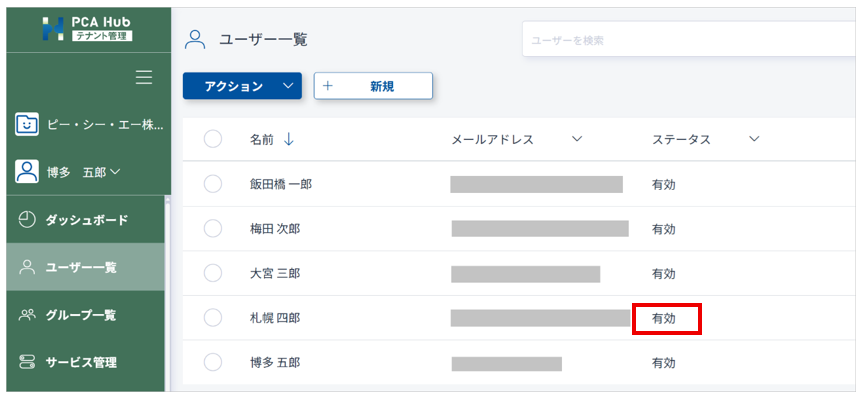
他の組織では使用されていないメールアドレスの場合は、登録のメールアドレスに届いている「アカウント設定リクエスト」でパスワード設定が必要です。
通常、ステータスが「有効」の場合はパスワード設定は完了していますが、この場合は例外となりますのでご注意ください。
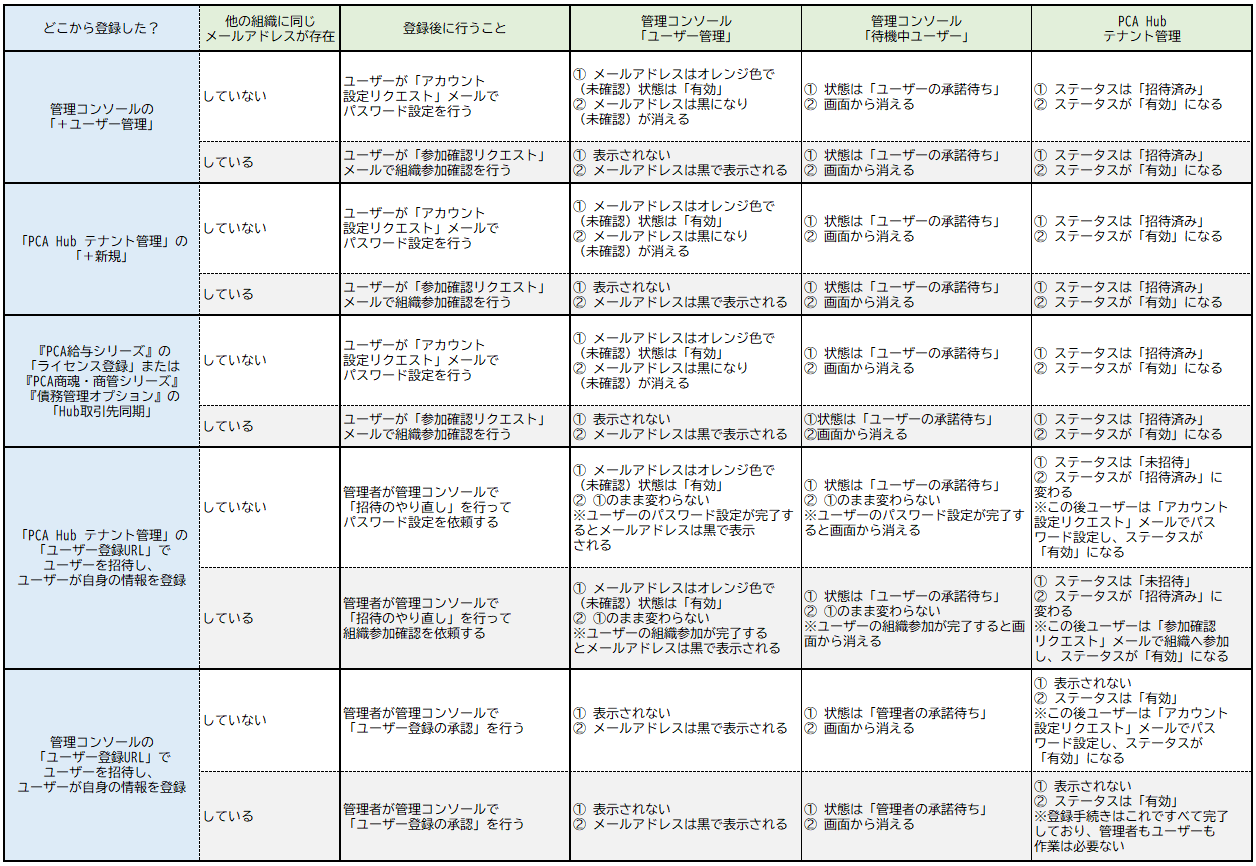
ここまでの内容を表にまとめると以下のようになります。
どこからユーザーを招待したか、またそのユーザーが既に他の組織でも登録されているユーザーなのかによって、細かな動きが異なってきますのでご注意ください。
「管理コンソール(ユーザー管理)」「管理コンソール(待機中ユーザー)」「PCA Hub テナント管理」の列の①はユーザー登録直後の状態、②は「登録後に行うこと」を実行した後の状態を記載しています。
説明は以上です。