バックオフィス業務のお悩みや、PCAの業務ソフトをお使いの皆様の
お悩み解決を提供する総合サイト
お悩み解決を提供する総合サイト
更新日:2025/03/31
以下は、『PCA 法定調書シリーズ』についての説明です。
「PCA 法定調書シリーズ」は、「PCA会計シリーズ」との連動で、支払った報酬など会計の仕訳データを受け入れることができますが、法定調書の「明細入力」-「報酬等の支払」「不動産の使用料等の支払」で入力した明細の仕訳データを作成し、会計側に転送することもできます。
今回は「PCA 法定調書シリーズ」から「PCA会計シリーズ」へ仕訳転送を行う方法を紹介します。
連動できる会計製品は以下のとおりです。
『PCA hyper 会計シリーズ』 『PCA 会計シリーズ』 『PCA 公益法人会計シリーズ』『PCA 社会福祉法人会計シリーズ』 『PCA 医療法人会計シリーズ』
※ 『じまん(jiman)シリーズ』とは連動できません。
『PCA会計シリーズ』との連動方法を以下で[仕訳データの作成]に設定する事で『法定調書DX』から仕訳データを作成し、会計側に転送する事が可能です。
※受入と転送の同時運用はできません。
[会計連動]-[連動方法]にて[1:仕訳データの作成]を選択します。
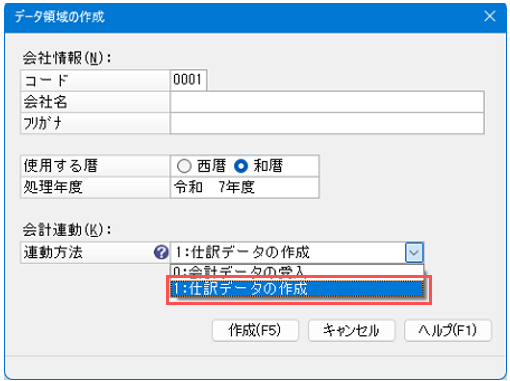
[会計連動]-[連動方法]にて[1:仕訳データの作成]を選択します。
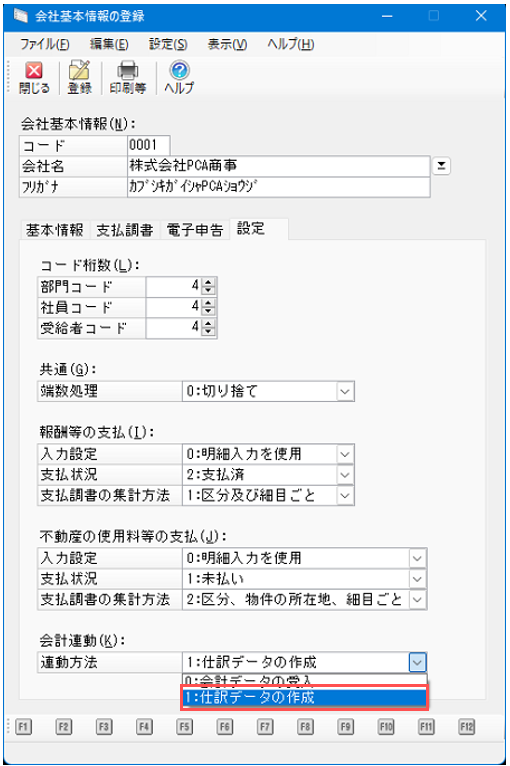
[会計連動方法]にて[仕訳データの作成]を選択します。

『PCA会計シリーズ』との連動のための設定を行います。
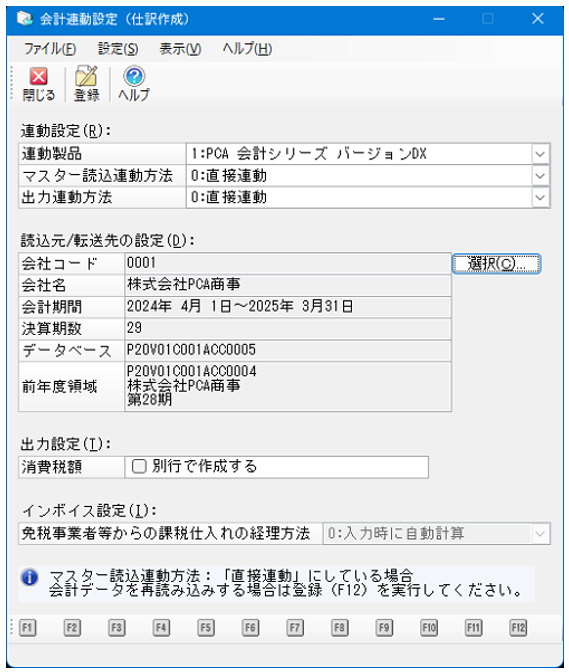
【連動設定】
【読込元/転送先の設定】
【出力設定】
【インボイス設定】
仕訳データを作成するにあたり、支払明細と科目の紐付けを行います。
設定は受給者ごと支払区分ごとに設定します。
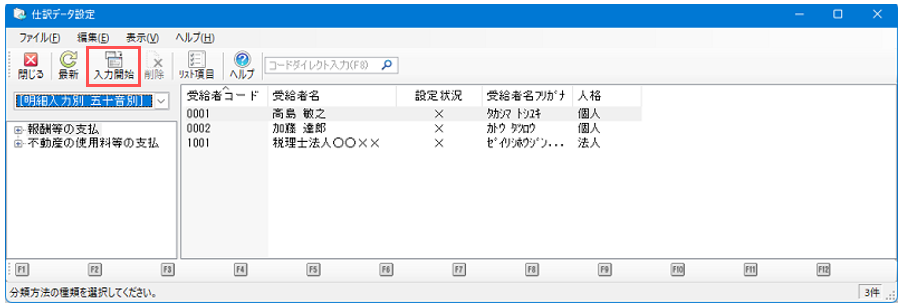
(1) 「一覧表示画面」で、設定する受給者を選択し、[入力開始]ボタンをクリックします。
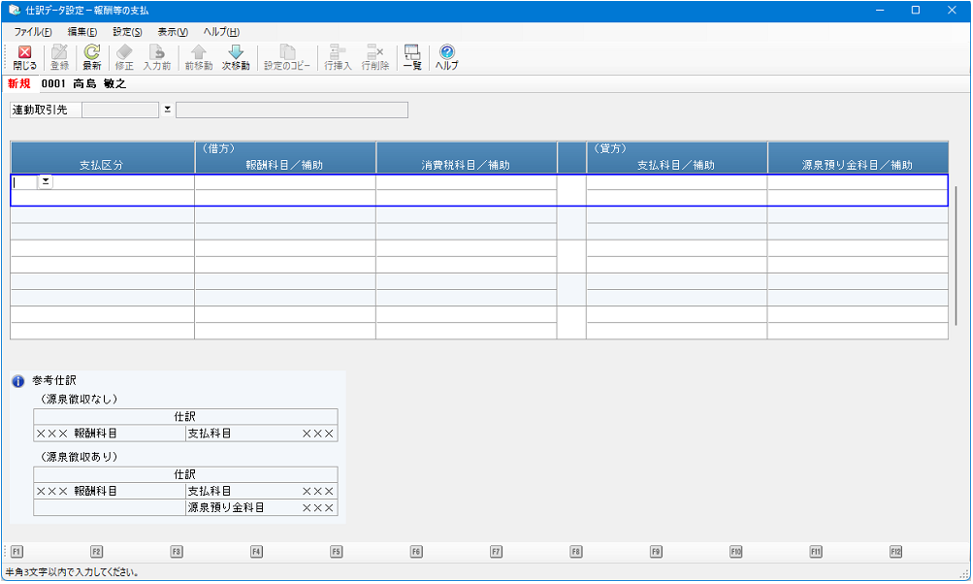
(2) 「個別表示画面」が表示されますので、各項目を入力します。
仕訳データ設定のコピー
設定した仕訳データ設定を他の受給者にコピーする事ができます。
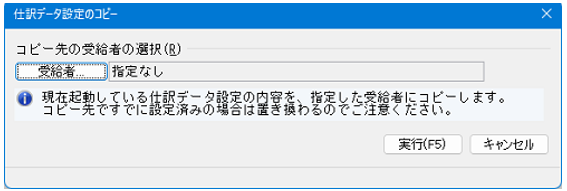
コピー元の受給者の「個別表示画面」を表示し[設定のコピー]ボタンをクリックします。
仕訳データ設定のコピー画面が表示されます。
「会計連動設定(仕訳作成)」「仕訳データ設定」の内容に沿って報酬等の支払、不動産の使用料等の支払の明細データから会計仕訳を作成・転送します。
(1)条件指示画面で、作成する仕訳データの内容を設定します。
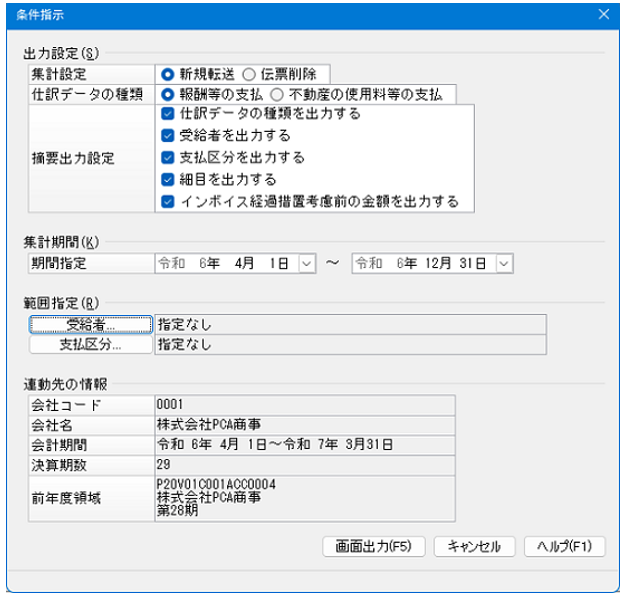
【出力設定】
【集計期間】
【範囲指定】
(2)[画面出力]ボタンをクリックして、作成内容画面を表示します。
明細入力の1行が1伝票になります。
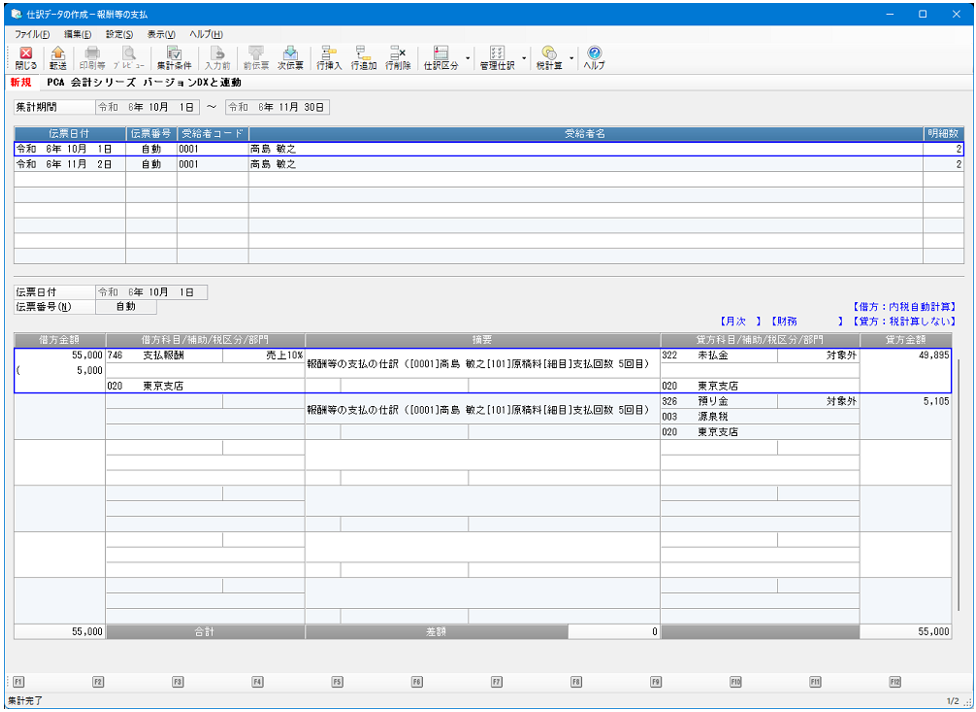
(3)設定した内容で仕訳データを作成するにはツールバーの[転送]ボタンをクリックします。
※ 会計連動設定の出力連動方法が[ファイル連動]の場合は[作成]ボタンに変わります。
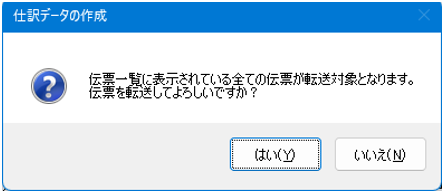
転送確認メッセージが表示されます。[はい]ボタンをクリックすると、会計ソフトに仕訳が転送されます。
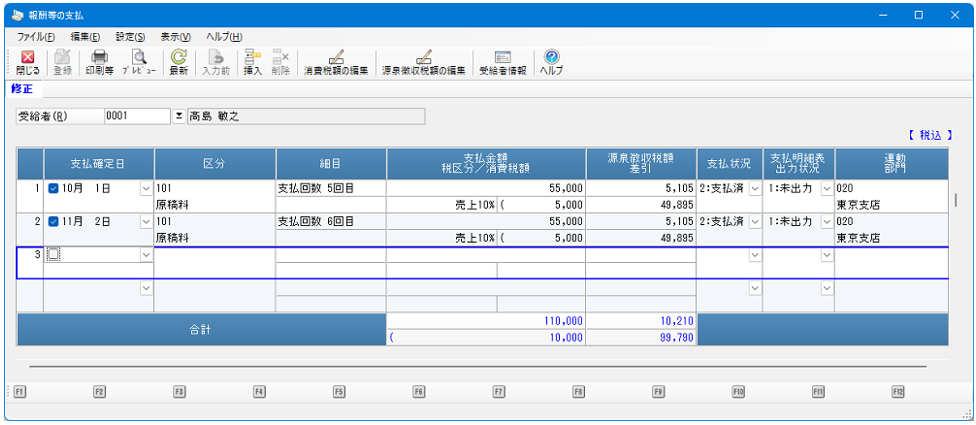
法定調書【報酬等の支払】

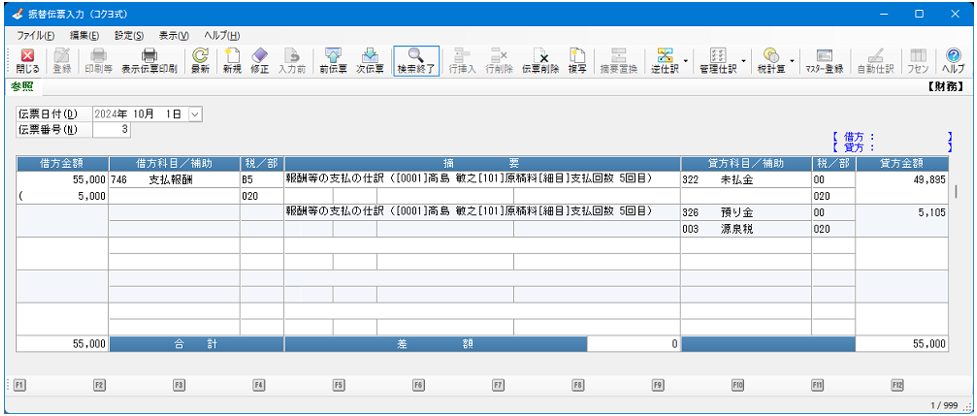
会計【振替伝票入力】
※[出力連動方法]が[直接連動]の場合のみ法定調書から転送した振替伝票を削除できます。
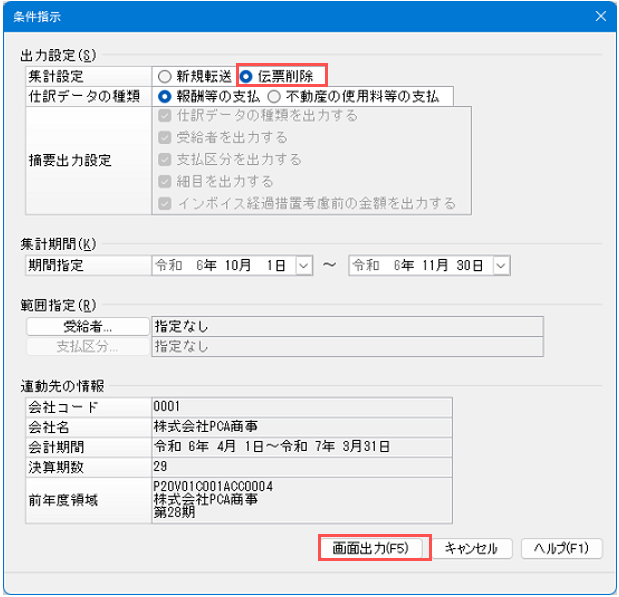
(1) 条件指示画面の集計設定で[伝票削除]を選択し、[画面出力]ボタンをクリックします。
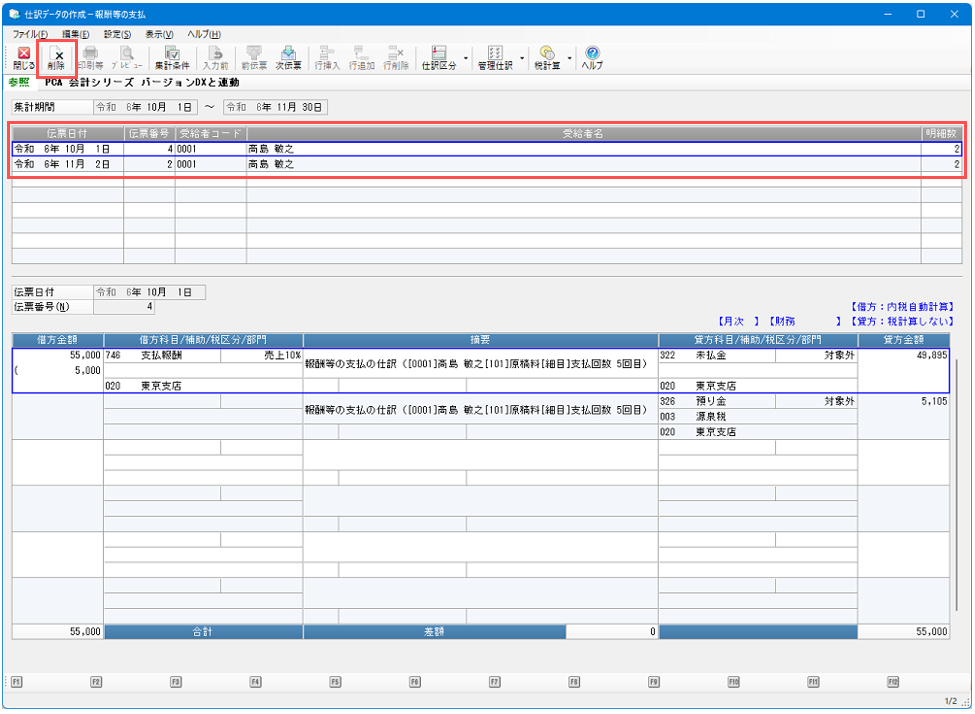
(2) 画面表示された伝票を確認し、削除する伝票を選択して、ツールバーの[削除]ボタンをクリックします。
説明は以上です。