バックオフィス業務のお悩みや、PCAの業務ソフトをお使いの皆様の
お悩み解決を提供する総合サイト
お悩み解決を提供する総合サイト
更新日:2025/11/17
以下は、『PCA 商管シリーズ バージョンDX』(jimanを含む)についての説明です。

年末や決算時期になるとお客様から棚卸についてのお問い合わせをいただくことが増えます。そこで今回は棚卸で確認した在庫数を商管へ反映させる方法や、棚卸に関連した商管の機能を紹介させていただきます。
商管の棚卸とは
自社の店舗や倉庫に保有する商品や原材料などの在庫を実際に数え、その棚卸作業で把握した在庫数をソフト内の帳簿上の在庫数へ反映させる作業を指します。
商管の棚卸の流れ
棚卸作業の際には「在庫管理」-「棚卸」-「棚卸調査表」から在庫管理している商品の一覧を印刷し、現場で確認した実在庫数を記入します。
その資料を基に「在庫管理」-「棚卸」-「棚卸調整伝票の作成」から商管へ実在庫数を反映させます。
棚卸後の内容は「在庫管理」-「棚卸」-「棚卸表」にて確認することができます。

① 「前準備」-「取引先」-「出荷先の登録」を起動し、棚卸調整用の出荷先を登録します。
既に登録済みの場合は②にお進みください。
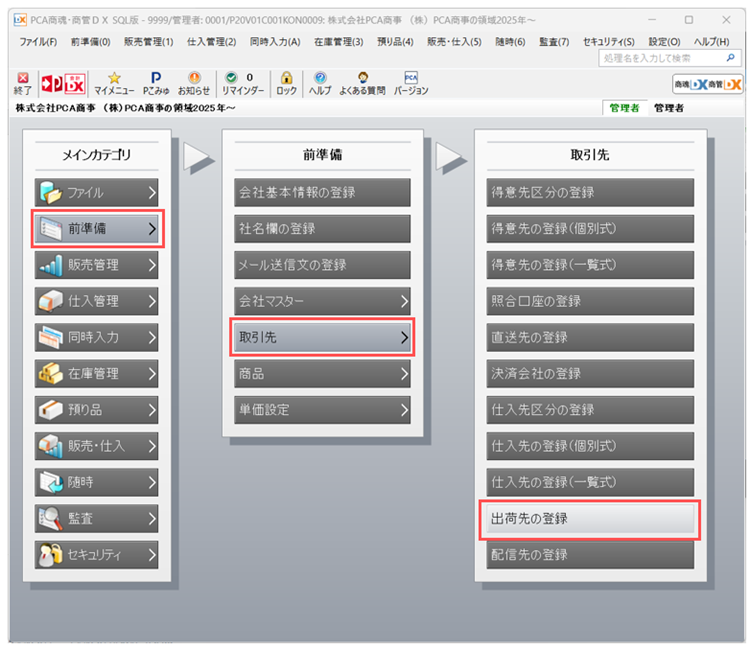
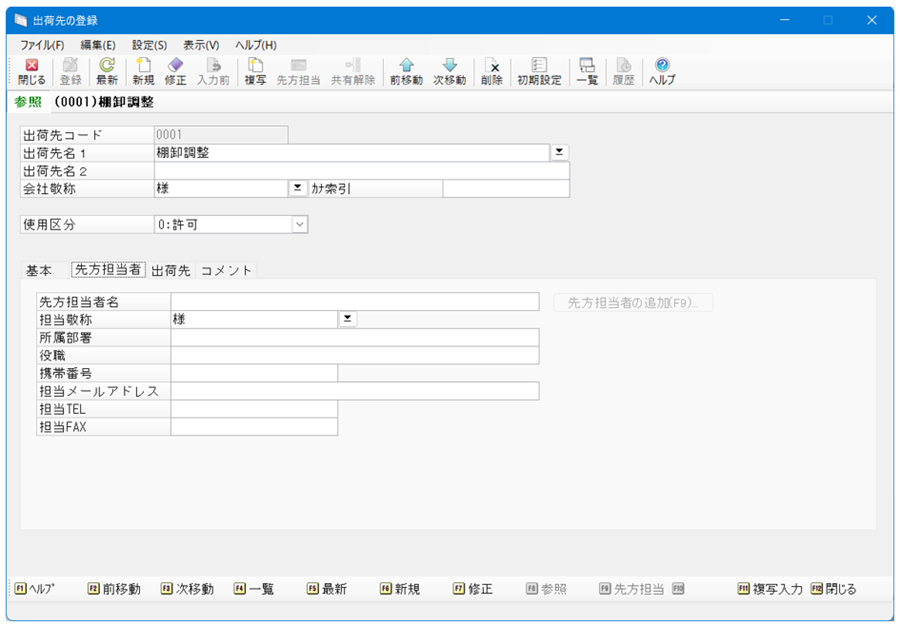
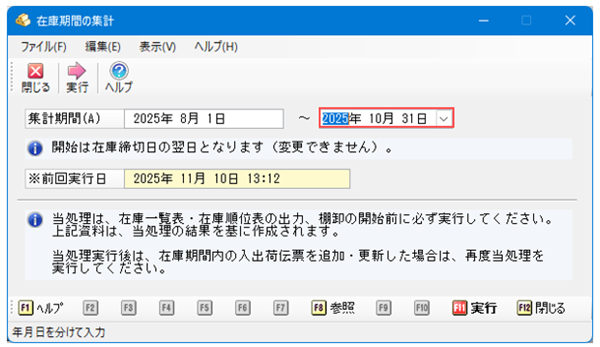
② 「在庫管理」-「在庫期間の集計」を起動し、集計期間の終わりの日付を棚卸日に設定して[実行]をクリックします。
③ 「在庫管理」-「棚卸」-「棚卸調整伝票の作成」を起動します。
④ 条件指示の画面が表示されますので、必要に応じて項目を設定し、[画面出力]をクリックします。
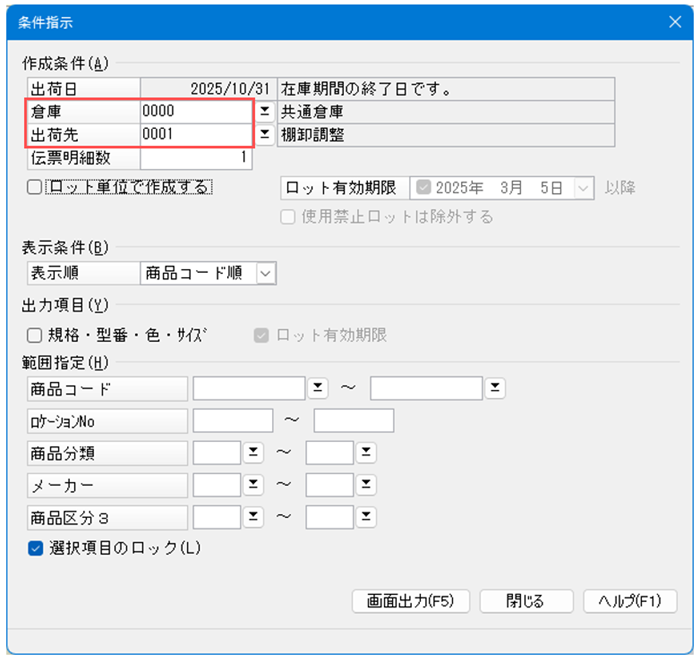
[倉庫] :倉庫別管理をしている場合には、倉庫コードを入力します。
[出荷先] :①で作成した棚卸調整用の出荷先コードを入れます。
[伝票明細数]:棚卸の出荷伝票を自動作成する際、1伝票に何明細記載するのかを1~99の範囲で指定します。
[範囲指定] :商品コードなどの絞込みがあれば[範囲指定]に値を入力します。
※全商品が対象であれば、空欄のまま[画面出力]をクリックします。
⑤ 商品一覧が表示されますので、[実在庫数]の欄に棚卸をした数量を入力します。[帳簿在庫数]と実在庫が違う商品のみで結構です。
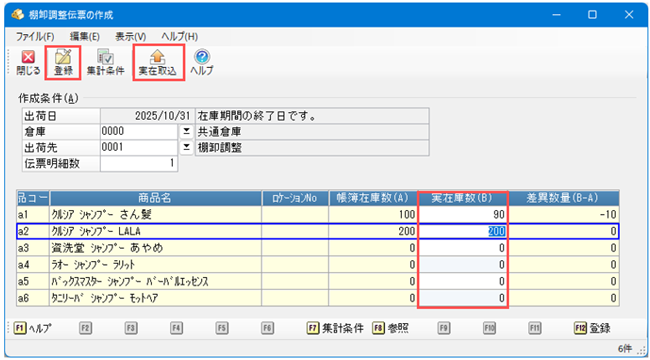
入力が終わりましたら[登録]ボタンをクリックします。
※[差異数量]は自動計算で求められますので入力はできません。
[登録]をクリックすると、各商品の棚卸データが出荷伝票として作成されます。
作業は以上となります。
帳簿在庫数(商管データ上の在庫数)が⑤で入力した実在庫数になるように出荷伝票が自動的に作成されて調整されていますので、「棚卸表」や「在庫一覧表」、「在庫集計表」などで在庫数を確認してください。
棚卸後の在庫数データ(CSV形式)をお持ちの場合、[実在取込]ボタンから[実在庫数]を取り込むことも可能です。データの項目は先頭から[商品コード][実在庫数]の順に並んでいれば、それ以降に他の項目があっても問題ありません。詳しくは「棚卸調整伝票の作成」メニューの[ヘルプ]ボタンより取り込めるデータの内容をご確認ください。
Q.棚卸作業を行ったのですが、ソフト内の在庫数はどのようにすれば合わせることができますか。
説明は以上です。