バックオフィス業務のお悩みや、PCAの業務ソフトをお使いの皆様の
お悩み解決を提供する総合サイト
お悩み解決を提供する総合サイト
更新日:2026/04/17
以下は、『PCA hyper 会計シリーズ』『PCA 会計シリーズ(じまん・jiman含む)』『PCA 医療法人会計シリーズ』の機能についての説明です。

本記事では、「随時」-「汎用データの受入」の改善ポイントをまとめておりますので、ぜひご覧ください。
< 注意事項 >
例にある「取引先」は、『PCA hyper 会計シリーズ』限定です。『PCA 会計シリーズ(じまん・jiman含む)』『PCA 医療法人会計シリーズ』ではご利用いただけません。
「汎用データの受入」を行う前に必ずバックアップを実行してください。また、受け入れ後は、「前準備」-「補助科目の登録」「取引先の登録」などで取り込まれたマスターをご確認いただくようお願いいたします。
既存のマスターがあっても大丈夫!「汎用データの受入」で「補助科目」「取引先」において、既存データに上書き受け入れできるようになりました。
なお、ご利用中の製品によって利用できるマスターが異なります。また、「補助科目」「取引先」のより詳細な内容は、リンク先の汎用データレイアウトにてご確認ください。
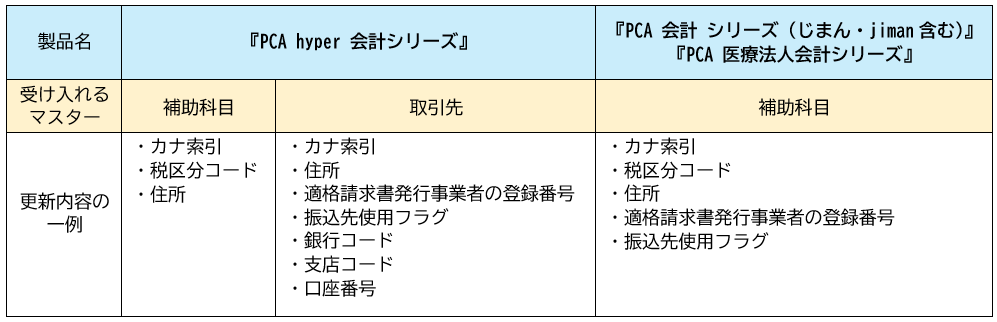
※『PCA 会計 シリーズ(じまん・jiman含む)』『PCA 医療法人会計シリーズ』では、銀行情報(「銀行コード」「支店コード」「口座番号」など)を「前準備」-「振込先の登録」で入力するため、「補助科目」の上書き機能では対応していません。ご注意ください。
・『PCA hyper 会計シリーズ』汎用データレイアウト
・『PCA 会計シリーズ』汎用データレイアウト
「カナ索引や住所がバラバラに入力されているのを、一括で綺麗に整えたい」 このような時、「汎用データの受入」の「既存データに上書きする」機能が便利です!
※補助科目は、『PCA hyper 会計シリーズ』『PCA 会計シリーズ(じまん・jiman含む)』『PCA 医療法人会計シリーズ』で利用可能です。
【操作手順】
ここでは、売掛金の補助科目に「カナ索引や住所」を一括追加・修正する手順をご案内いたします。
・ 補助コード2001 なにわ笑店㈱ : カナ索引が空欄(未設定)のため、カナ索引を取り込みます。
・ 補助コード2002 ㈱江戸っ子本舗 : 移転のため、住所を上書きで取り込みます。

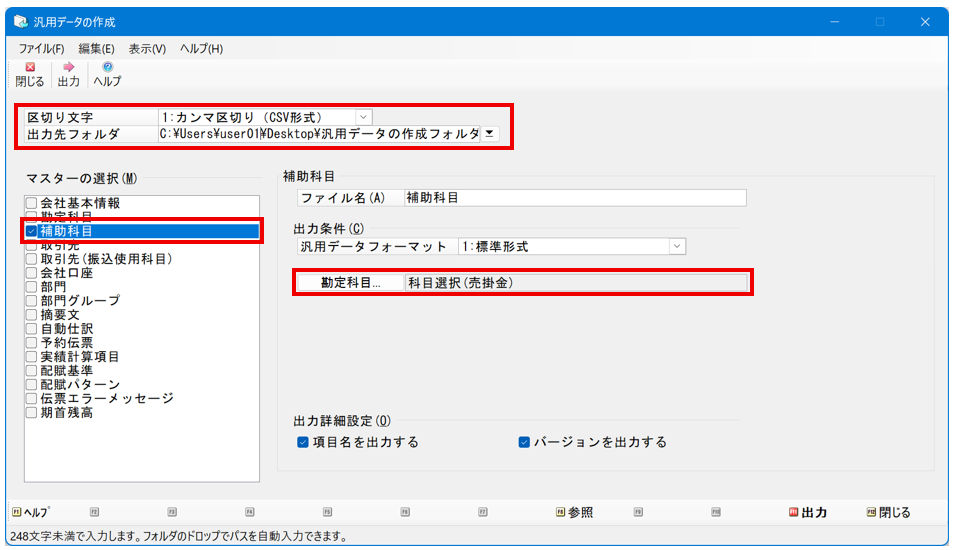
① 「随時」-「汎用データの作成」から、現在の補助科目データを[1:カンマ区切り(CSV形式)]で出力します。
画面例は、[マスターの選択]は補助科目を選択し、[勘定科目]は売掛金を選択しています。
② 出力した補助科目のファイルを、Excelなどで「カナ索引や住所」を入力・修正します。

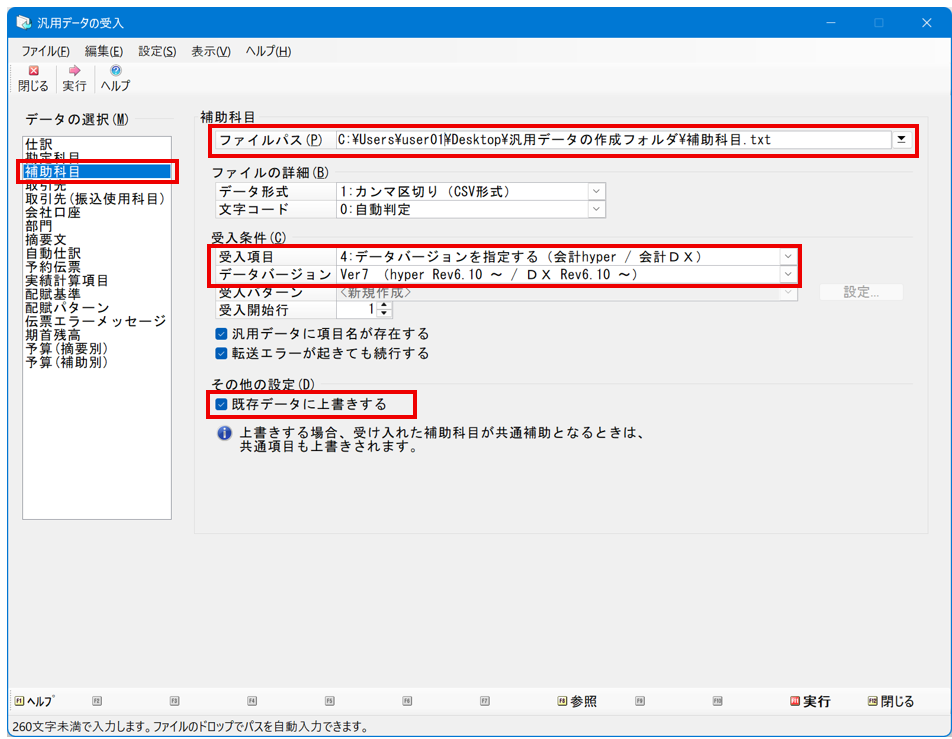
③ 修正後の補助科目データを「随時」-「汎用データの受入」で、[既存データに上書きする]にチェックを入れて取り込みます。

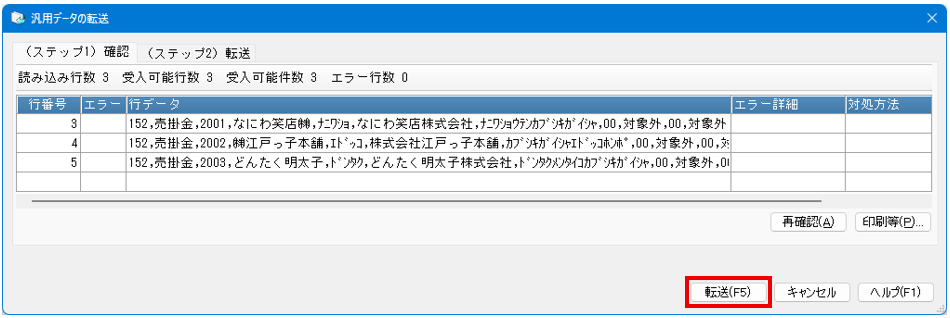
エラー行数が0であることを確認し、[転送]ボタンをクリックします。
④ 受け入れ完了後、「前準備」-「補助科目の登録」で取り込まれた内容をご確認ください。

※取引先は、『PCA hyper 会計シリーズ』でのみご利用可能です。
『PCA hyper 会計シリーズ』で「銀行振込データ(FBデータ)を作成したい」という場合、取引先に「銀行コード」「支店コード」「口座番号」などを入力する必要があります。
すでに「取引先名」が登録されていても、汎用データに「銀行情報」だけを設定して受け入れを行えば、既存のデータはそのままに、振込情報だけを上書きすることができます。
これを1件ずつ手動で登録するのは手間がかかりますが、「既存データに上書きする」を使えば一瞬で完了します。
なお、銀行振込データの作成を行うには「前準備」-「勘定科目の登録」「金融機関の登録」の設定が必要となります。詳しくはこちらのPoint 振込データの作成について をご覧ください。
【操作手順】
ここでは、既存の取引先に「銀行コード」「支店コード」「口座番号」を追加する手順をご案内いたします。
① 「随時」-「汎用データの作成」から、現在の取引先データを[1:カンマ区切り(CSV形式)]で出力します。
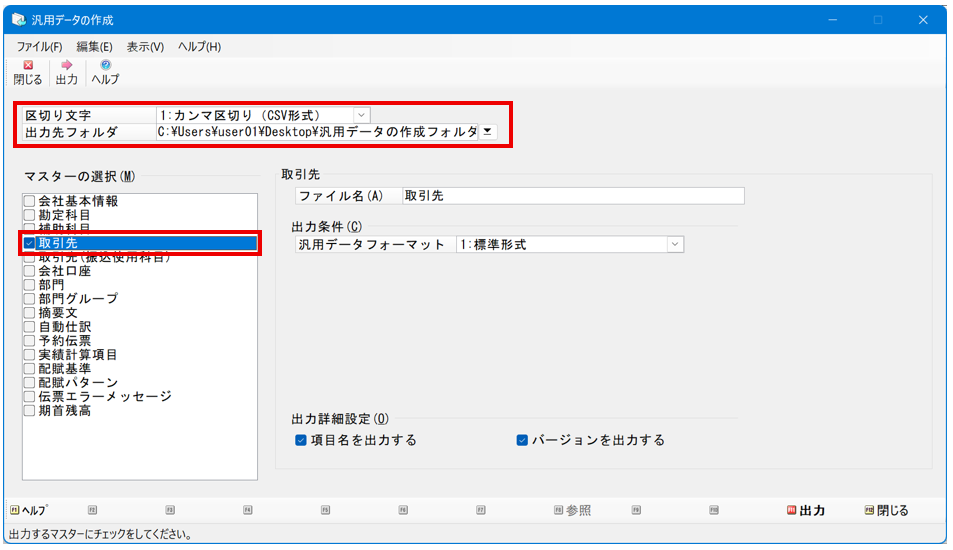
② 出力した取引先のファイルを、Excelなどで取引先コードに対して必要な項目を設定します。各項目の詳細は「『PCA hyper 会計シリーズ』汎用データレイアウト」を参考にしてください。
以下の画面のように、[振込先使用フラグ][締日][支払日][振込に使用する勘定科目区分][会社口座コード][会社口座名][金融機関コード][金融機関名][店番号][支店名][口座番号][預金種目][送金方法][振込手数料負担][振込先手数料負担境界金額][識別区分][顧客コード1][顧客コード2][EDI情報][取引先名と異なる名称を使用するフラグ][振込先名][振込先フリガナ]のうち必要な項目を設定します。

③ 修正後の取引先データを「随時」-「汎用データの受入」で、[既存データに上書きする]にチェックを入れて実行します。
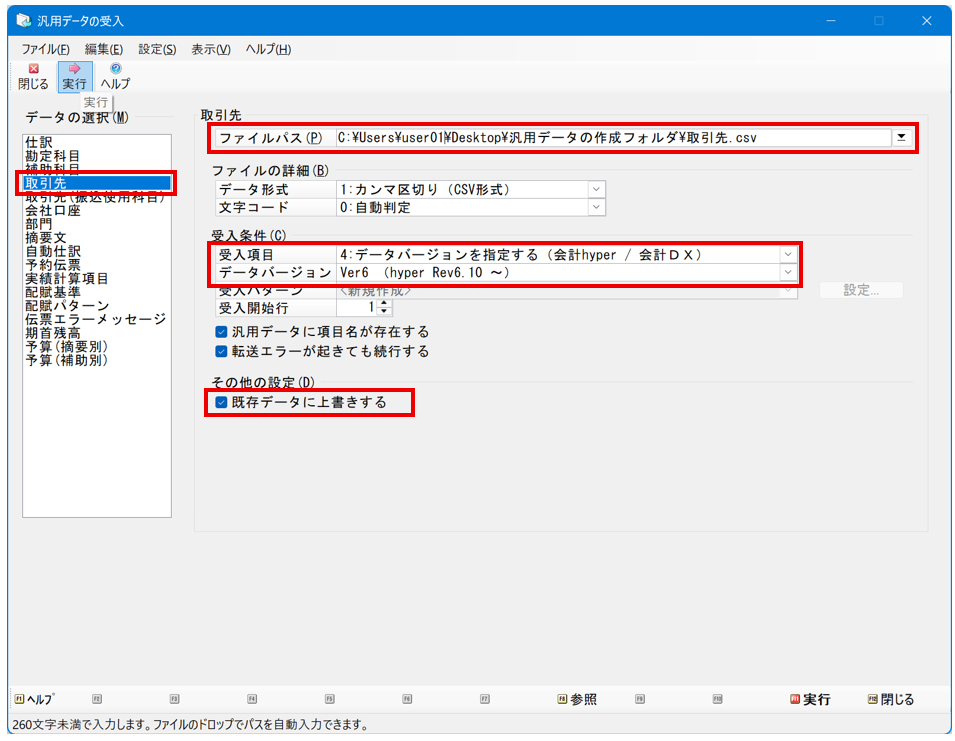
エラー行数が0であることを確認し、[転送]ボタンをクリックします。
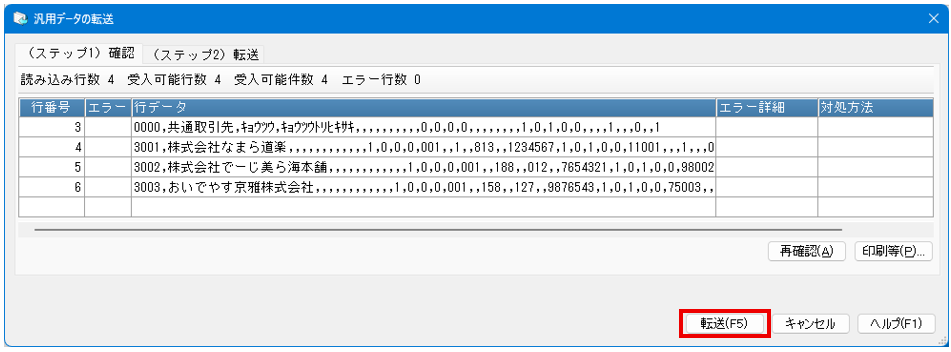
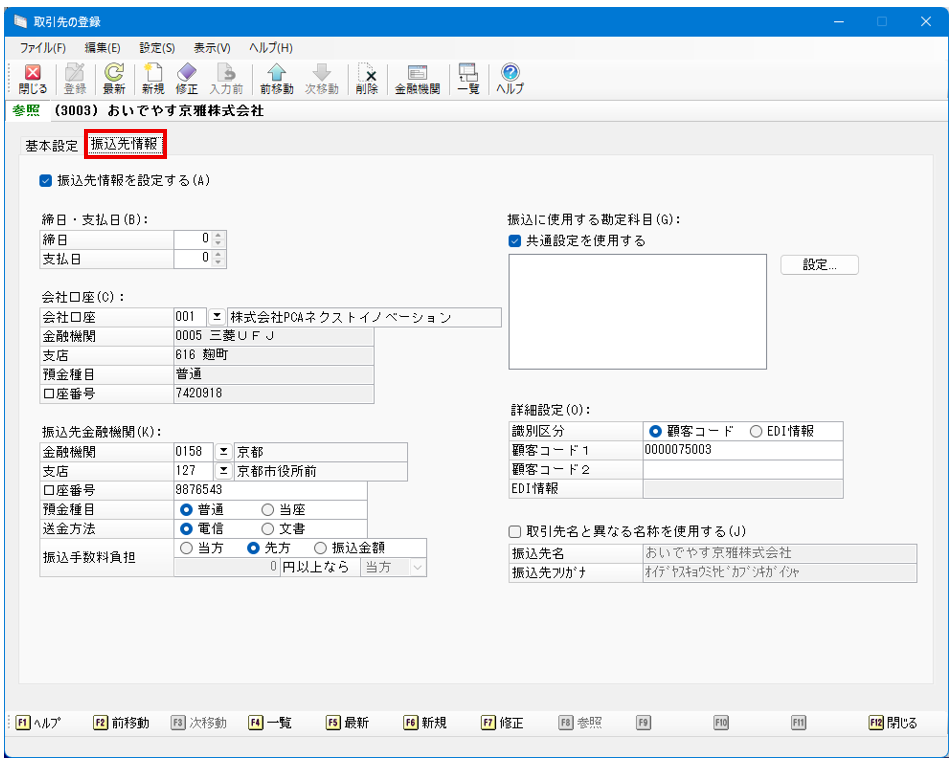
④ 受け入れ完了後、「前準備」-「取引先の登録」で[振込先情報]タブの各項目についてご確認ください。
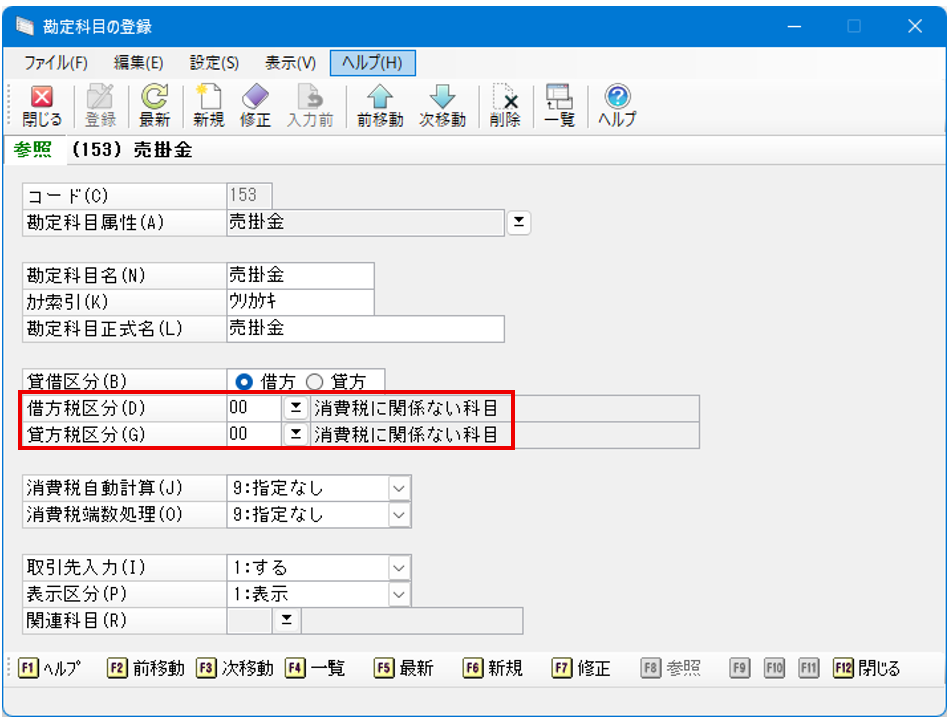
「随時」-「汎用データの受入」において、「勘定科目※」「補助科目」の受け入れで税区分コードが「0」と設定されている場合、「00」と読み替えて受け入れることができるようになりました。これまで汎用データをそのままExcelで開くと、数字の先頭の『0』が自動的に消去されて数値として認識されてしまい、手作業で「0」を「00」に修正していた苦労が解消されます。
※『PCA hyper 会計シリーズ』『PCA 会計シリーズ(じまん・jiman含む)』『PCA 医療法人会計シリーズ』では、「勘定科目」の上書き機能には対応しておりませんので、ご注意ください。

受け入れ完了後、「前準備」-「勘定科目の登録」で、新たに追加したコード153 売掛金の借方税区分・貸方税区分を確認します。
< 補足 >
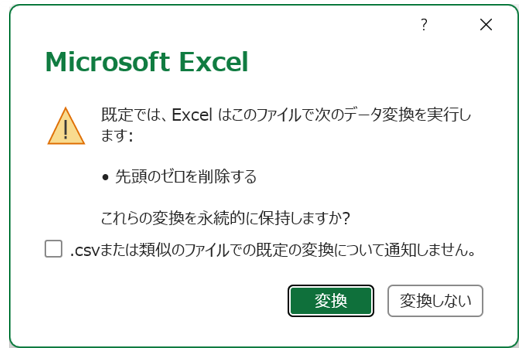
Excel 2024やMicrosoft 365では、CSVを開く際に『先頭のゼロを削除する』かを確認するメッセージが表示されるようになりました。しかし、うっかり変換して保存してしまったり、旧バージョンのExcelを使用していたりする場合、数字の先頭の『0』が消えてしまうことは防げません。税区分コード「0」の自動読み替え機能を利用して、Excel側の設定に左右されず、正しい税区分で取り込めるため安心です。
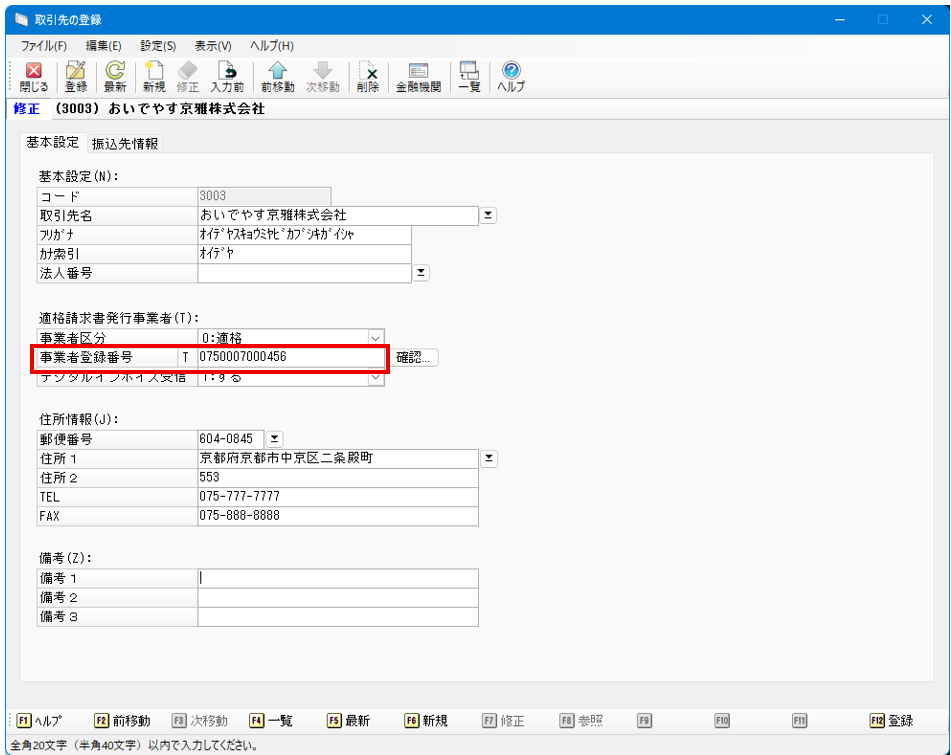
インボイス制度スタート後に増えたご要望にお応えして、「随時」-「汎用データの受入」の「補助科目※」「取引先※」において、適格請求書発行事業者の登録番号の先頭「T」がなくても受け入れができるようになりました。
適格請求書発行事業者の登録番号は、原則として「T + 法人番号(13桁)」ですが、13桁の数値のみであれば自動的に先頭に「T」を付与して取り込みます。
※事業者登録番号は、『PCA 会計シリーズ(じまん・jiman含む)』『医療法人会計シリーズ』の補助科目、『PCA hyper 会計シリーズ』の取引先で取り込めます。

受け入れ完了後、「前準備」-「取引先の登録」で[事業者登録番号]を確認します。
※『PCA 会計(じまん・jiman含む)シリーズ』『医療法人会計シリーズ』は、「前準備」-「補助科目の登録」でご確認ください。
説明は以上です。