バックオフィス業務のお悩みや、PCAの業務ソフトをお使いの皆様の
お悩み解決を提供する総合サイト
お悩み解決を提供する総合サイト
更新日:2025/10/31
以下は、『PCA 会計シリーズ』についての説明です。
『PCA 会計シリーズ』では、入力した仕訳を基に「銀行振込依頼書」や「振込データ」を作成する機能が搭載されています。
この機能は、『PCA 会計dxシリーズ』と『PCA 会計hyperシリーズ』のいずれでも共通しますが、振込データの作成において以下のような違いがあります。
『PCA 会計dxシリーズ』
未払金や買掛金などの負債科目に設定した[補助科目]ごとに金額を集計し、振込データを作成します。
『PCA 会計hyperシリーズ』
未払金や買掛金などの負債科目に設定した[取引先]ごとに金額を集計し、振込データを作成します。
「取引先の登録」は『PCA 会計hyperシリーズ』にて搭載された機能になり、操作が『PCA 会計dxシリーズ』とは一部異なるため、今回は『PCA 会計hyperシリーズ』の振込データの作成についてご紹介いたします。
※『PCA 会計dxシリーズ』をご利用のお客様は以下のFAQをご覧ください。
Q.『PCA 会計シリーズ』で銀行振込依頼書や振込データを作成することはできますか?
なお、「銀行振込依頼書」や「振込データ」を作成する機能は、じまん(jiman)には搭載されておりません。
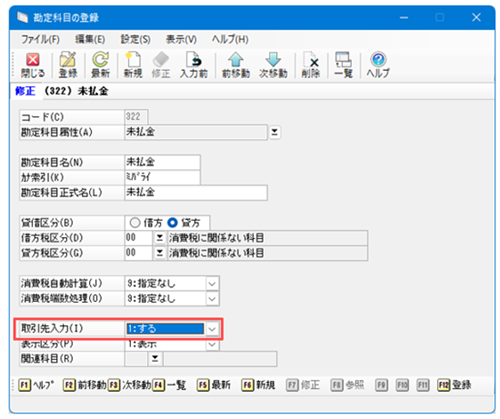
①「前準備」-「勘定科目の登録」を起動し、振込データを作成したい勘定科目(未払金や買掛金など)の[取引先入力]が[する]になっているかを確認します。
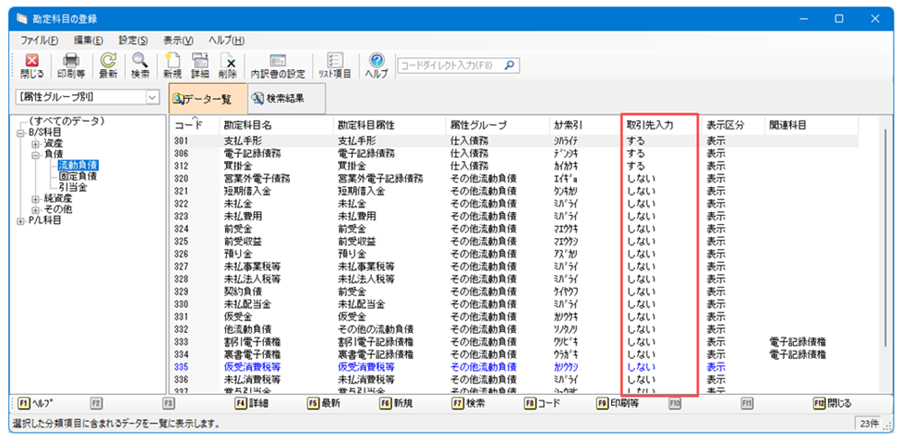
[しない]に設定されている場合、勘定科目をダブルクリックして、[取引先入力]を[する]に変更し、登録します。
「前準備」-「金融機関の登録」を起動し、[新規]ボタンより自社の金融機関情報を登録します。
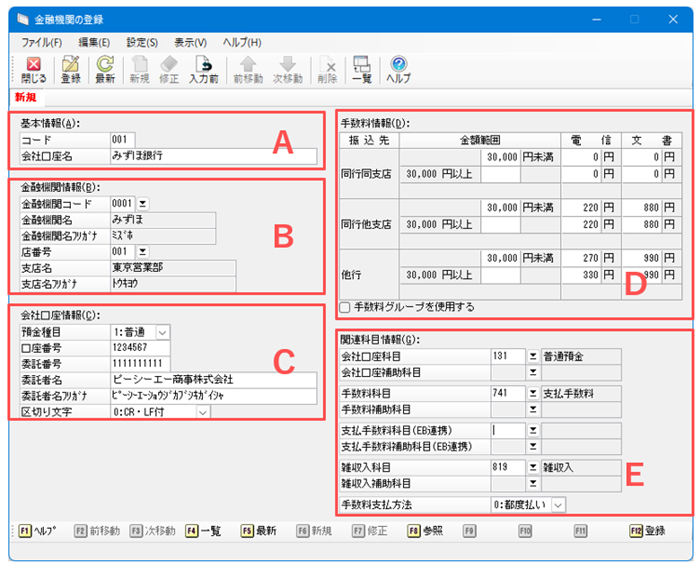
A[基本情報]:
[コード][会社口座名]を入力します。任意のコード、名称で問題ありません。
B[金融機関情報]:
会社の銀行、支店情報を入力します。
[金融機関コード]の右の▼をクリックすると[金融機関辞書]から検索することもできます。
C[会社口座情報]:
[預金種目][口座番号][委託者名]などを入力します。
[委託番号]は、総合振込や給与振込サービスを利用する際に、金融機関が振込依頼人を識別するために使用される番号です。入力する番号は金融機関にご確認ください。
[区切り文字]は、データを作成する際の改行文字と終端文字を[CR・LF付][CR・LF・EOF付][EOF付][なし]から選択します。選択する内容については、金融機関にご確認ください。
D[手数料情報]:
[同行同支店](A銀行A支店からA銀行A支店への振込)、[同行他支店](A銀行A支店からA銀行B支店への振込)、[他行](A銀行からB銀行への振込)の手数料を入力します。
E[関連科目情報]:
振込データを作成するときに[支払伝票]を登録することができます。
その際に使用する[勘定科目]や[補助科目]を設定します。
設定は、[会社口座科目][支払手数料科目][雑収入科目]に対して行います。[支払手数料科目(EB連携)]は、振込データの作成では使用しませんので設定しなくても問題ありません。
[手数料支払方法]都度払い・後払いから選択します。
[都度払い]は、振込処理を実行する都度、振込手数料を金融機関に支払う場合に選択します。[後払い]は、後日まとめて金融機関より振込手数料の請求がある場合に選択します。
「前準備」-「取引先の登録」で振込データを作成したい取引先を選択し、[振込先情報]タブにて振込先の金融機関情報などを登録します。
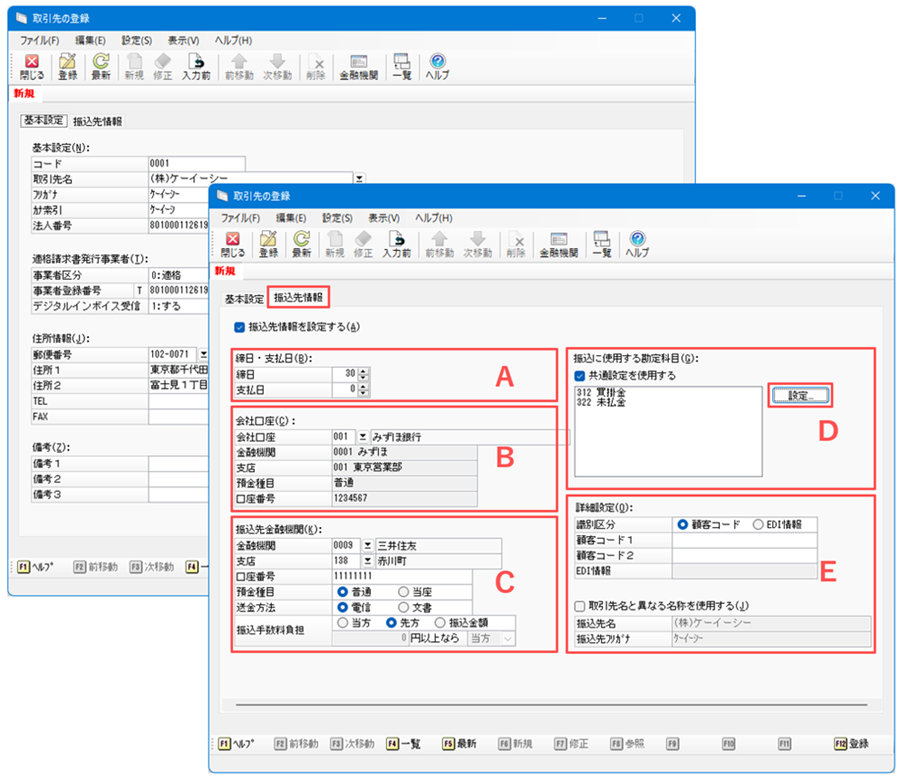
A[締日・支払日]:
振込データの作成時、取引先の絞り込みを行う場合に使用します。
20日締の場合は[20]、末日締の場合は[30]などと入力します。振込データを作成するときに締日に[30]と指定すると、ここで締日[30]と設定した取引先が集計対象となります。
B[会社口座]:
「金融機関の登録」で登録した自社の金融機関を選択します。
C[振込先金融機関]:
取引先の銀行、支店情報を入力します。
[金融機関]の右の▼をクリックすると[金融機関辞書]から検索することもできます。
[口座番号][預金種目][送金方法]を設定します。
また、[振込手数料負担]は、振込手数料を[当方]が負担するか、[先方]が負担するか、金額によって切り替えるかを設定します。
D[振込に使用する勘定科目]:
振込の対象として集計する勘定科目を設定します。
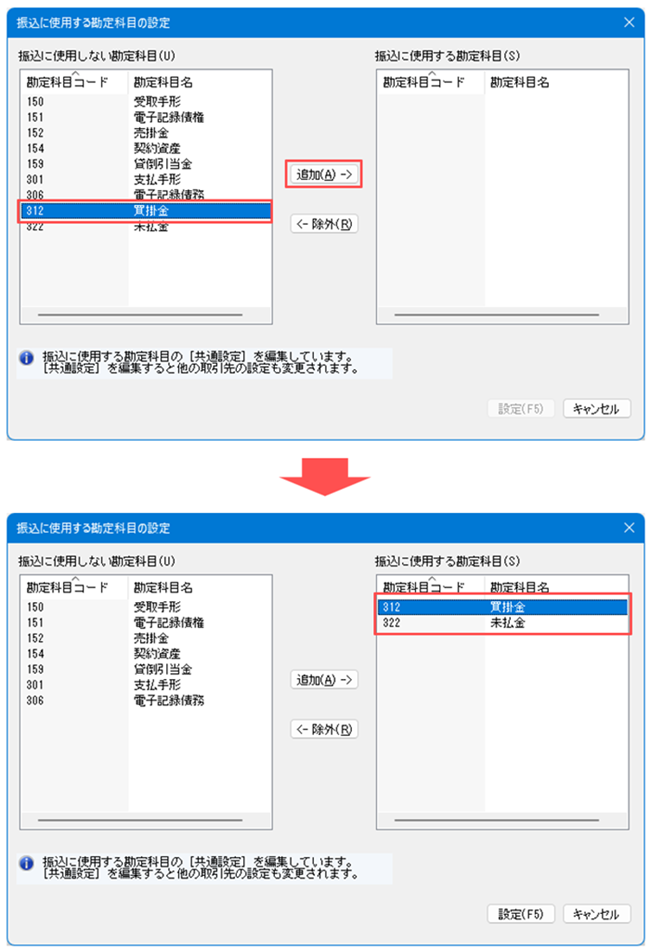
[共通設定を使用する]にチェックをつけると、他の取引先にも同じ勘定科目が設定されます。
[設定]ボタンをクリックすると以下の画面が表示されますので、振込に使用する勘定科目を選択し、[追加]ボタンをクリックします。
E[詳細情報]:
振込データの識別情報に[顧客コード]を設定するか、[EDI情報]を設定するかを選択します。金融機関から指定がない場合は、[顧客コード]のままで問題ありません。
[取引先と異なる名称を使用する]
「取引先」として登録されている名称と相手の振込先の名称が異なる場合に使用します。
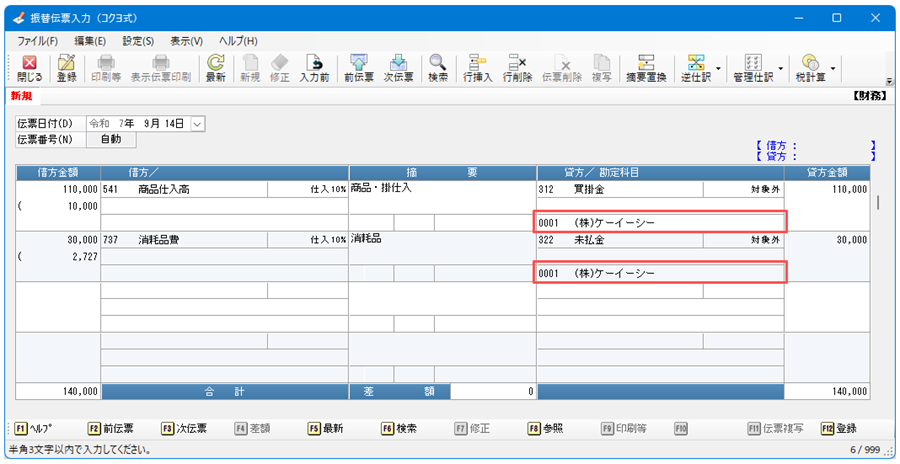
「データ入力」-「振替伝票入力」で振込データの基となる仕訳を入力します。
仕訳には振込先に設定した取引先を入力します。
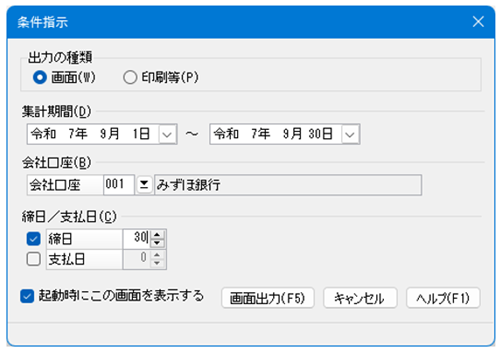
「銀行処理」-「銀行振込依頼書」を起動すると、[条件指示]が表示されます。
出力の種類を[画面]に設定し、[集計期間]を指定します。
この[集計期間]内の仕訳データを集計します。取引先の登録で締日や支払日を指定している場合も、[集計期間]内の伝票日付を検索します。
前年度領域と現在使用中の領域の会計期間を指定することができます。
[会社口座]は「金融機関の登録」で登録した口座を選択します。
[締日/支払日]は「取引先」の絞り込みを行うために指定します。締日にチェックをつけ[30]と指定した場合、取引先画面で締日を[30]と設定した「取引先」が集計対象となります。
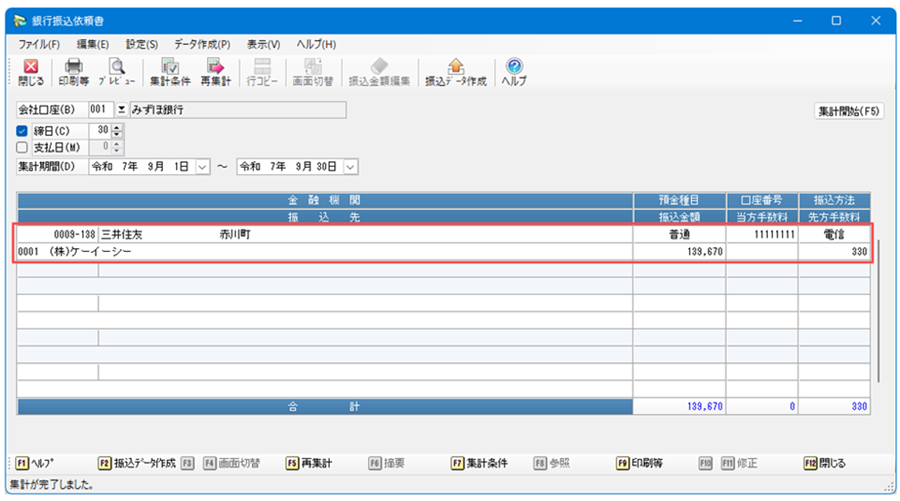
[画面出力]をクリックすると対象のデータが表示されます。
[振込金額]には、振込手数料が当方負担の場合は指定した期間内の仕訳の合計金額が、先方負担の場合は期間内の仕訳の合計から振込手数料を引いた金額が表示されます。
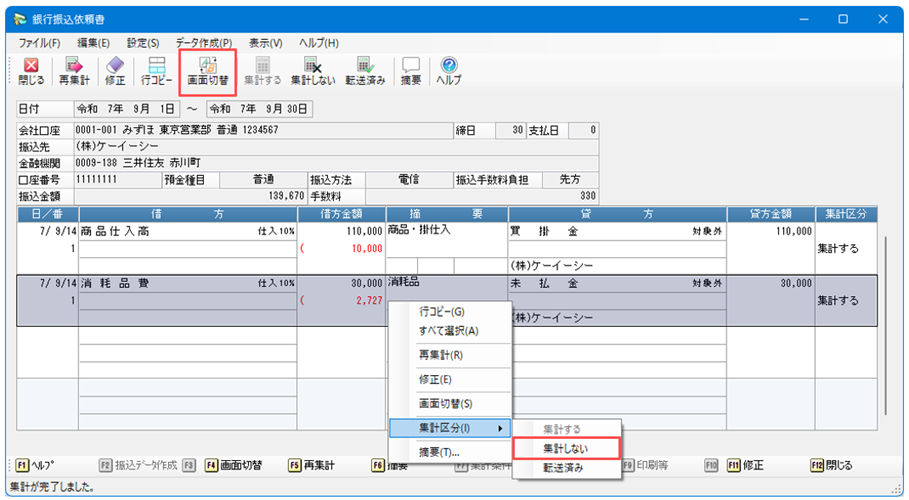
該当の行をダブルクリックすると、詳細画面が確認できます。
振込対象となっている仕訳が表示されます。表示されている仕訳を集計対象外に変更することも可能です。
対象外にしたい場合、該当の仕訳を右クリックし[集計区分]-[集計しない]を選択します。
[画面切替]をクリックすると、元の画面に切り替わります。
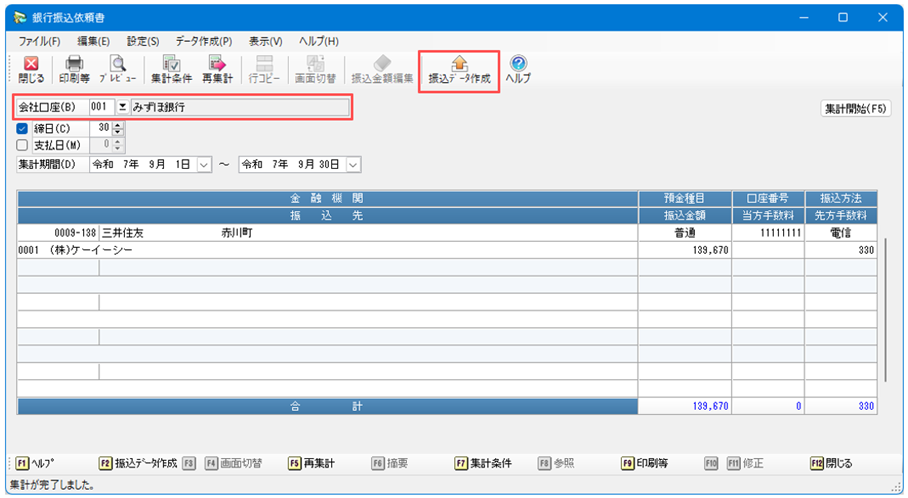
金額を確認したら、[振込データ作成]をクリックします。
[振込データ作成]がクリックできない場合は、[会社口座]が指定されているかご確認ください。
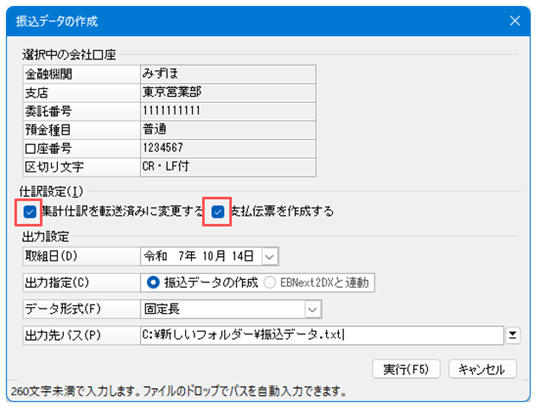
振込データの作成画面が表示されます。
[取組日][出力先パス]を指定し、[実行]ボタンをクリックすると、指定したパスにファイルが保存されます。
[集計仕訳を転送済みに変更する]1度銀行振込データを作成した仕訳が再度集計対象にならないように転送済みに変更することができます。
[支払伝票を作成する]チェックをつけると、支払を行った時の仕訳を登録することができます。
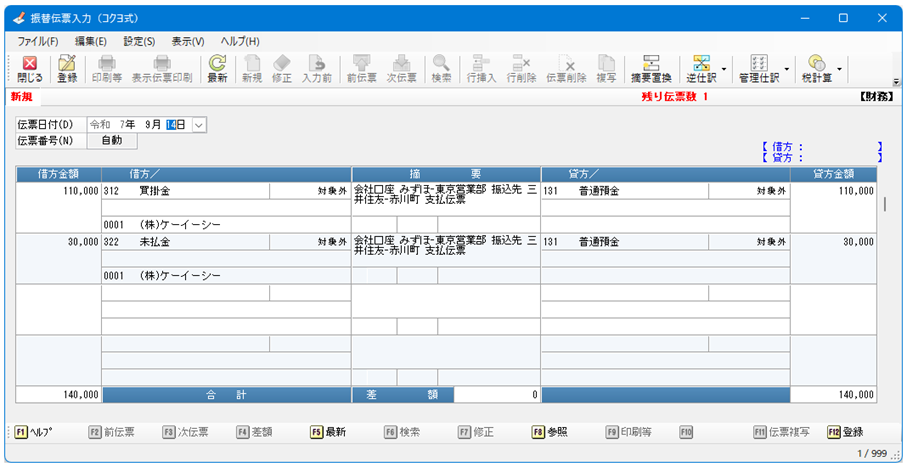
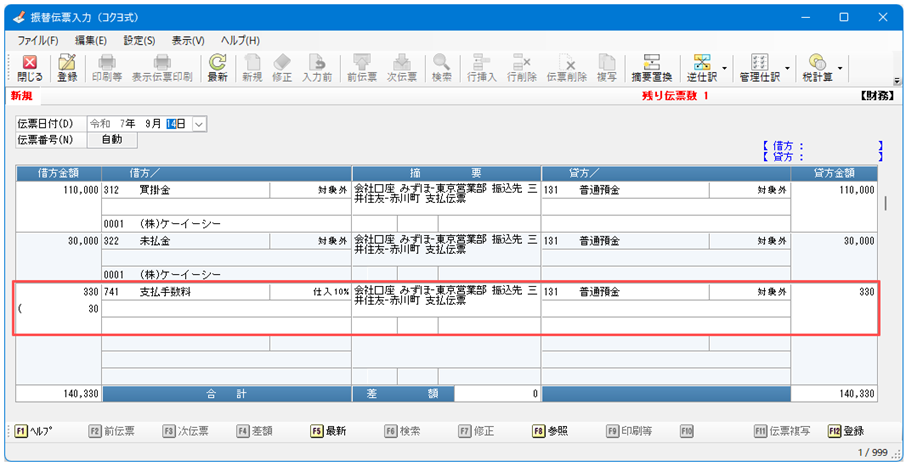
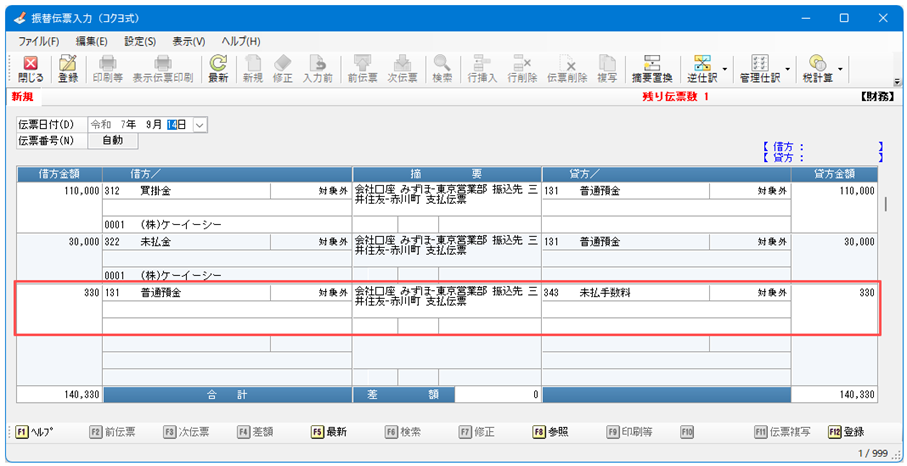
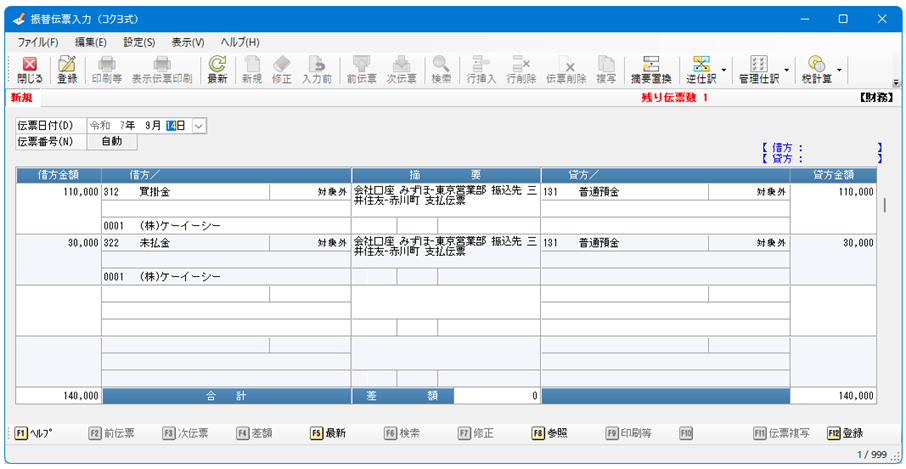
[支払伝票を作成する]にチェックをつけてデータを作成すると以下の支払伝票が作成されます。
手数料によって作成される支払伝票が異なります。
【手数料:都度払い・先方負担】
【手数料:都度払い・当方負担】
【手数料:後払い・先方負担】
手数料が後払いの場合、銀行に手数料を支払った仕訳は別途作成してください。
【手数料:後払い・当方負担】
説明は以上です。