バックオフィス業務のお悩みや、PCAの業務ソフトをお使いの皆様の
お悩み解決を提供する総合サイト
お悩み解決を提供する総合サイト
更新日:2026/06/08
以下は、『PCA hyper 人事管理シリーズ』『PCA 人事管理シリーズ バージョンDX(じまん・jimanを含む)』についての説明です。

今回は「一覧帳票」で社員が取得している資格一覧を出力する方法についてご案内いたします。
① 「管理帳票」-「一覧帳票」-「一覧帳票」を起動します。
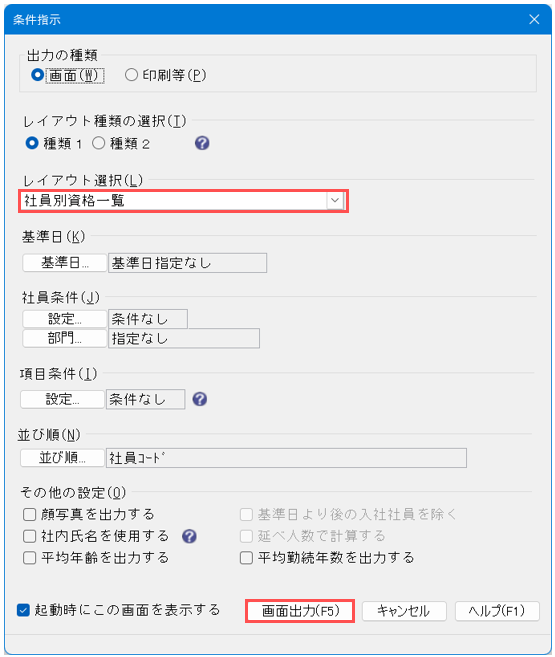
② [条件指示]画面内の[レイアウト選択]にて[社員別資格一覧]を選択し、[画面出力]ボタンをクリックします。
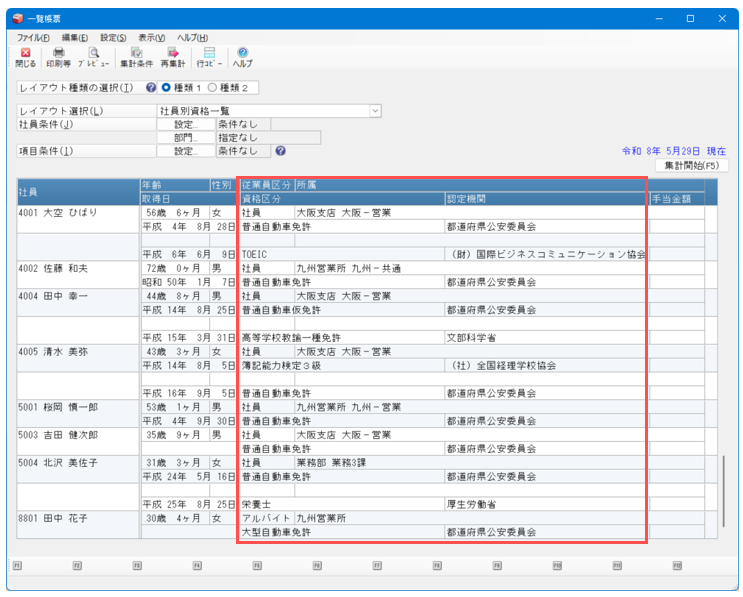
表示項目を減らしたい場合は、以下の操作を行うことで一覧帳票のレイアウトを変更することができます。
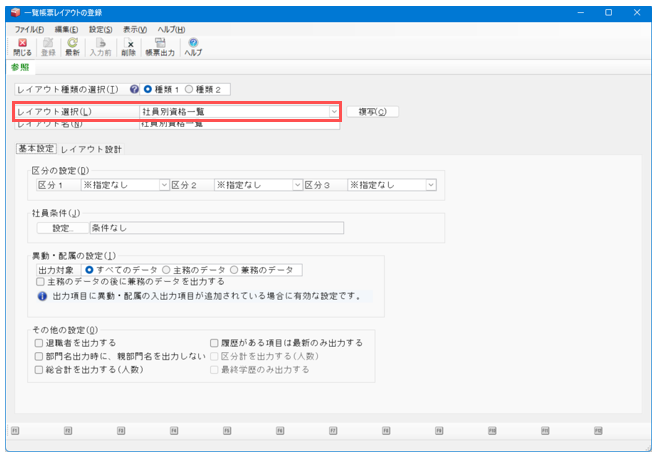
① 「管理帳票」-「一覧帳票」-「一覧帳票レイアウトの登録」を起動し、[レイアウト選択]にて[社員別資格一覧]を選択します。
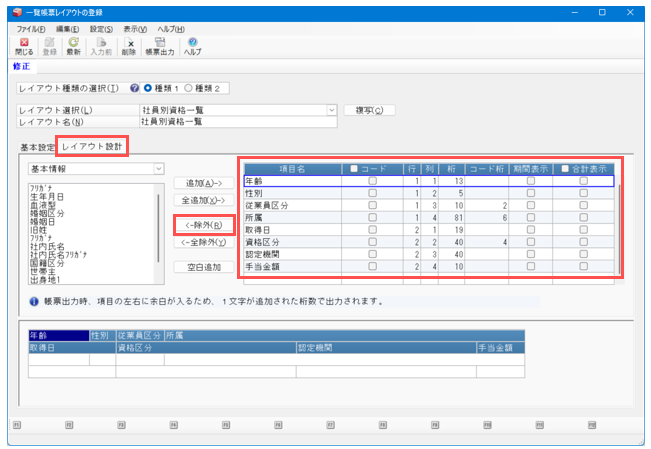
② [レイアウト設計]タブにて、不要な項目を選択した後に[除外]ボタンをクリックした後、[登録]ボタンをクリックします。
③ 「管理帳票」-「一覧帳票」-「一覧帳票」を起動します。
④ [条件指示]画面内の[レイアウト選択]にて[社員別資格一覧]を選択し、[画面出力]ボタンをクリックします。
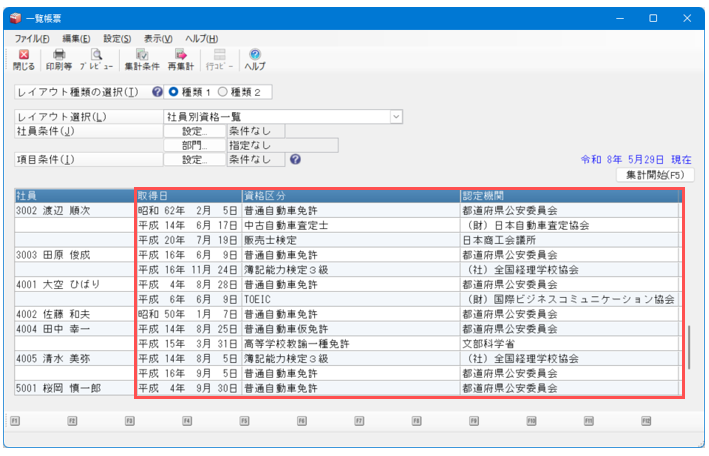
左側に資格区分を配置したい場合は、以下の操作を行うことで一覧帳票のレイアウトを変更することができます。
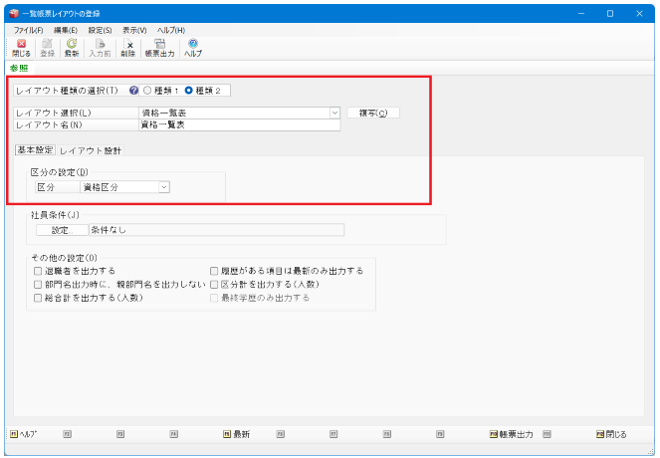
① 「管理帳票」-「一覧帳票」-「一覧帳票レイアウトの登録」を起動し、[レイアウト種類の選択]にて[種類2]を選択後に[レイアウト名]を入力します。
② [基本設定]タブにて[資格区分]を選択します。
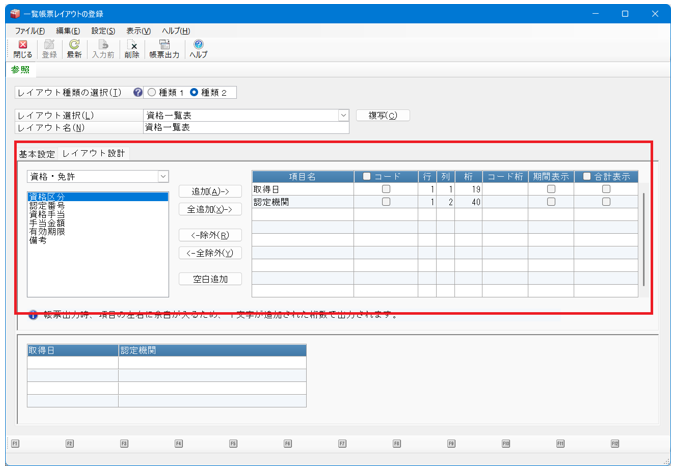
③ [レイアウト設計]タブにて、取得日や認定機関等の出力したい項目を選択し[追加]ボタンをクリックします。
④ [登録]ボタンをクリックします。
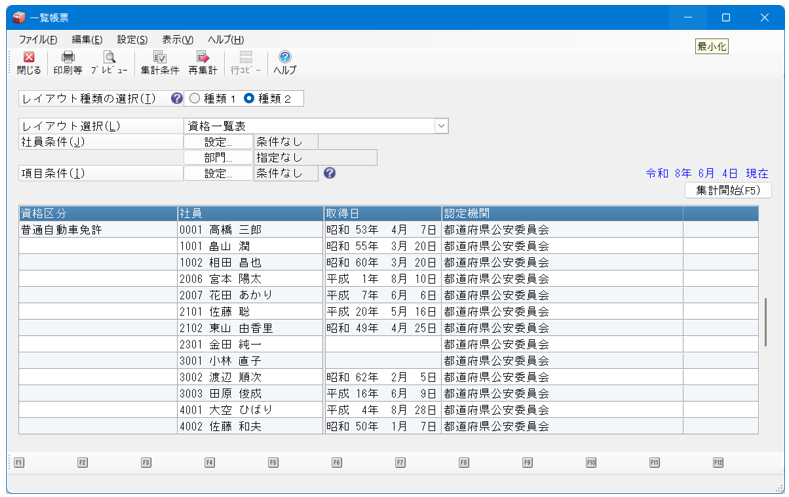
⑤ 「管理帳票」-「一覧帳票」-「一覧帳票」を起動します。
⑥ [条件指示]画面内の[レイアウト種類の選択]を[種類2]に変更後、[レイアウト選択]にて“①”で設定したレイアウト名を選択し、[画面出力]ボタンをクリックします。
説明は以上です。