バックオフィス業務のお悩みや、PCAの業務ソフトをお使いの皆様の
お悩み解決を提供する総合サイト
お悩み解決を提供する総合サイト
更新日:2026/04/03
以下は、『PCA Hub 取引明細』についての説明です。

2026年4月8日(水)にリリースする『PCA Hub 取引明細』[v2.7.0]では、『PCA 商魂・商管シリーズ』または『PCA 会計 hyper 債権管理オプション』(以下商魂・商管または債権オプション)以外のサービスから出力した請求書や納品書などの配信ができるようになります。また、配信先についても商魂・商管または債権オプションに登録しておかなくても配信が可能になります。
それに伴い、配信方法も従来の方法である「クライアントサイト配信」のほか、新たに「ダウンロードリンク配信」という方法が追加になります。
これらの新機能を利用するために、新たに「ファイル配信ツール」というWebサイトが公開されます。
ここでは、今回の新機能の概要と、新しい配信方法の流れについてご案内させていただきます。
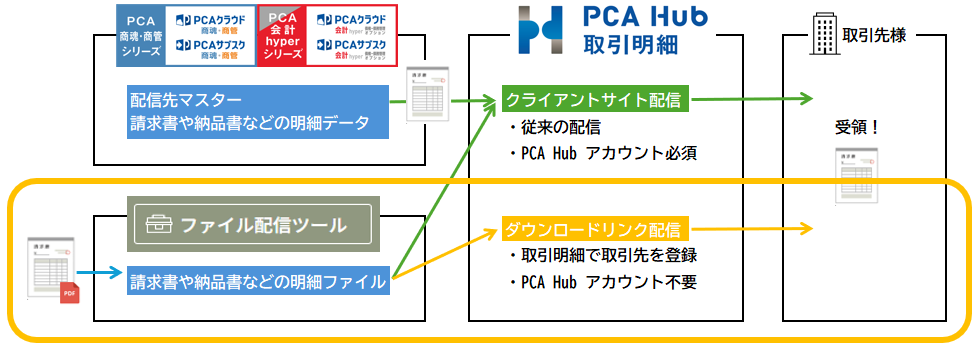
これまでの配信方法です。配信先は、配信元から提供された「PCAアカウント」を利用して『PCA Hub 取引明細』にログインし、明細をダウンロードします。
商魂・商管の「配信先の登録」で配信先情報を登録し、その情報を『PCA Hub 取引明細』上に反映させて、商魂・商管の伝票発行のメニューから配信を行います。
なお今回のアップデートから、他社システムから出力したPDFなどの明細を配信することも可能になります。
新たに追加された配信方法です。配信先は「PCAアカウント」を使いません。指定のメールアドレス宛に届いたメールのリンクをクリックして、明細にアクセスします。
出力したPDFなどの請求書などを「ファイル配信ツール」にアップロードし、『PCA Hub 取引明細』上で登録した配信先に対してファイル配信ツールから配信を行います。商魂・商管から作成したPDFファイルをダウンロードリンク配信することも可能ですので、『PCA Hub 取引明細』へのログインがうまくいかない配信先に対しても利用できます。
PDFなどのファイルをアップロードし、『PCA Hub 取引明細』で配信ができるようにするための『PCA Hub 取引明細』の新機能です。すべての『PCA Hub 取引明細』をご利用のお客様が追加料金なしで利用できます(但し、PCA IDをご利用でないお客様はPCA ID移行作業が完了するまで利用できません)。
配信機能や配信時のメールの文面設定、取引先(配信先)のCSV取込などの機能を持っています。
緑の矢印がクライアントサイト配信の流れ、黄色の矢印がダウンロードリンク配信の流れです。黄色で囲った部分が今回新規追加された機能となります。
以下の表をご覧ください。
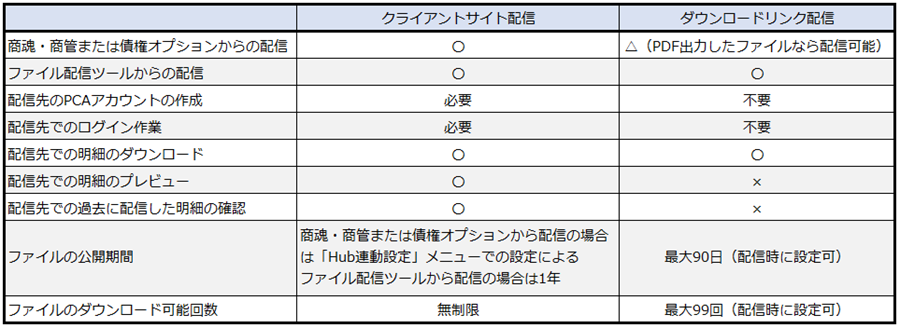
クライアントサイト配信はPCAアカウントの登録が必要ですが、過去の明細を継続して見られることなどから、毎月取引が発生する配信先、配信枚数が多い配信先向けです。
ダウンロードリンク配信は明細の公開期間やダウンロード回数などに制限がありますが、配信先側の負担が少ないことから、なるべく手間なく明細を受け取りたい配信先向けと言えます。なお、配信先登録は行いますので都度配信先情報を入力する必要はありません。
ダウンロードリンク配信を行うには、まず「ダウンロードリンク配信の取引先」が必要です。登録後、「ファイル配信ツール」にファイルをアップロードして配信を行います。
実際の配信前にテストを行い、正常に配信できるか確認いただくことをお勧めいたします。
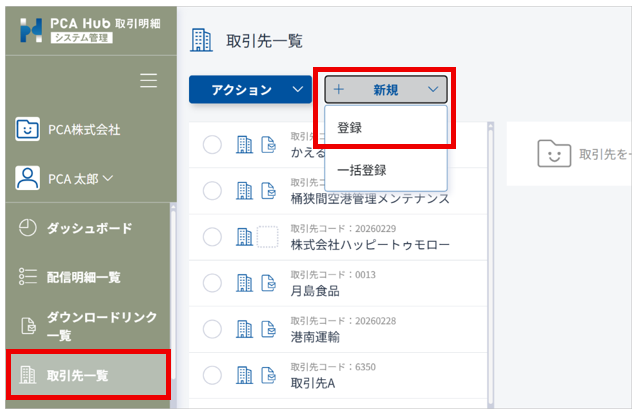
① 『PCA Hub 取引明細』システム管理にアクセスし、「取引先一覧」-[新規]から「登録」をクリックします。
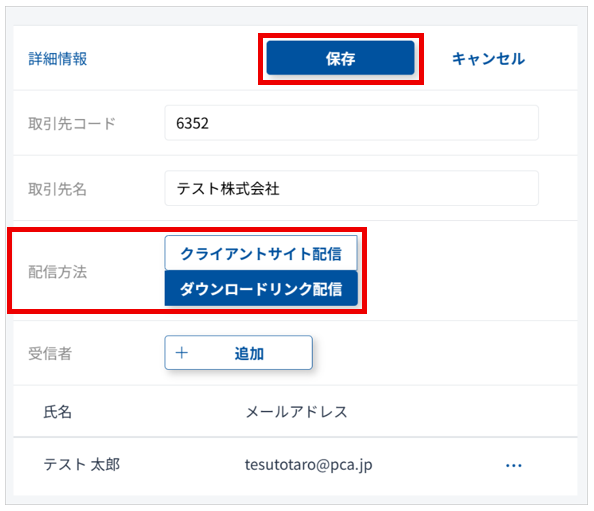
② 各種情報を入力していき、最後に[保存]をクリックします。
[配信方法]は[ダウンロードリンク配信]を選択してください。
受信者は、[+追加]のボタンをクリックすることで登録ができ、同じ会社に複数の受信者を登録することも可能です。
③ 「ファイル配信ツール」にアクセスします。
システム管理サイトの「明細配信一覧」や「取引先一覧」の[新規]-[一括登録]からアクセス可能です。
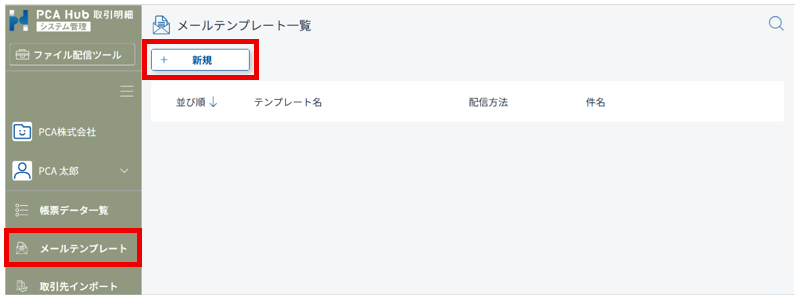
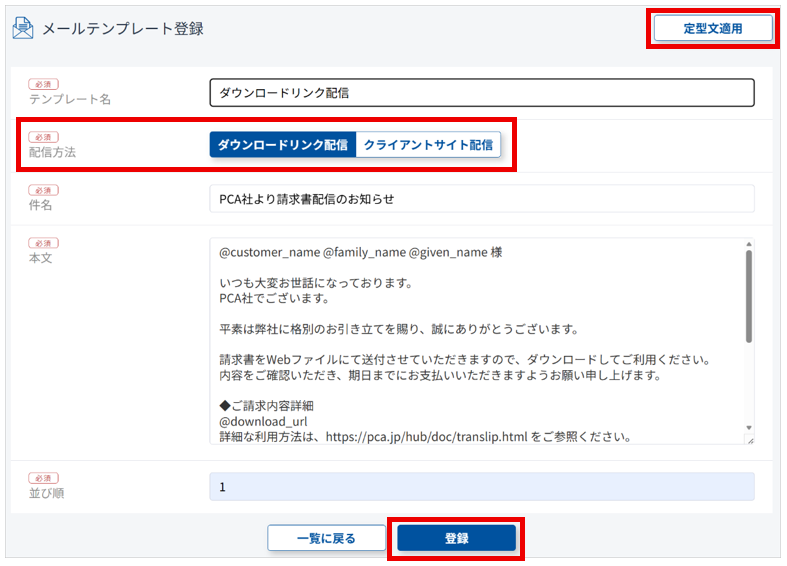
④ 「メールテンプレート」-[新規]をクリックし、配信時に送信されるメールの本文を作成します。
「ダウンロードリンク配信」と「クライアントサイト配信」の配信方法の両方を最低一つは作成する必要があります。
本文は、[定型文適用]をクリックすることで定型文が表示されますので、そちらから必要事項だけを修正して登録していただくと便利です。
全ての項目を入力したら、最後に[登録]をクリックしてください。
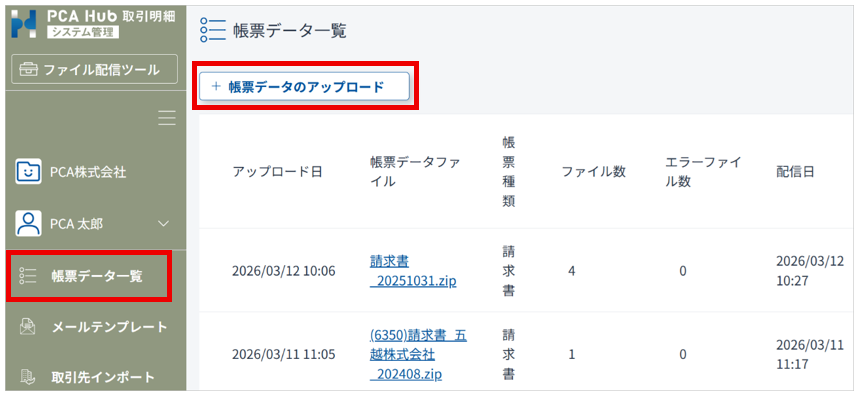
⑤ 「帳票データ一覧」-[+帳票データのアップロード]をクリックします。
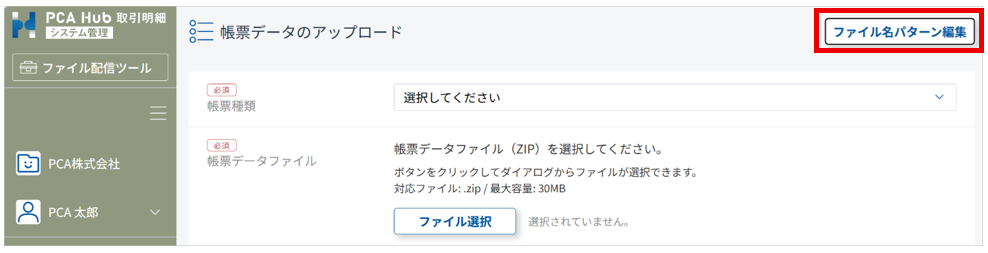
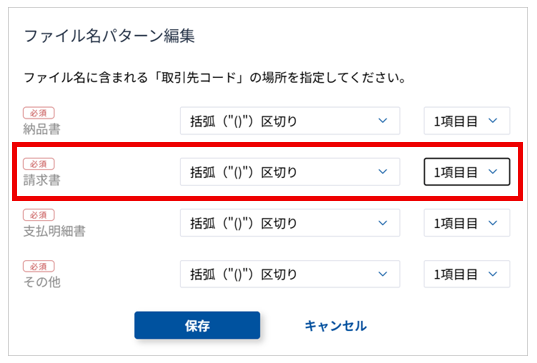
最初に、画面右上の[ファイル名パターン編集]をクリックして設定を行います。これは、アップロードするファイル名に必ず含める必要がある「取引先コード」(②で登録したコード)をどのようにファイル名に配置するかを決める設定です。
例えば画面のように[括弧("()”)区切り][1項目目]とした場合は、「ファイル名の1項目目の括弧の中に入っている値が取引先コードです」という設定になるため、アップロードするファイル名は「(6352)請求書」など、最初に出てくる括弧にコードを設定しておく必要があります。
また、アップロードするファイルはあらかじめ圧縮してzip形式にしてください。
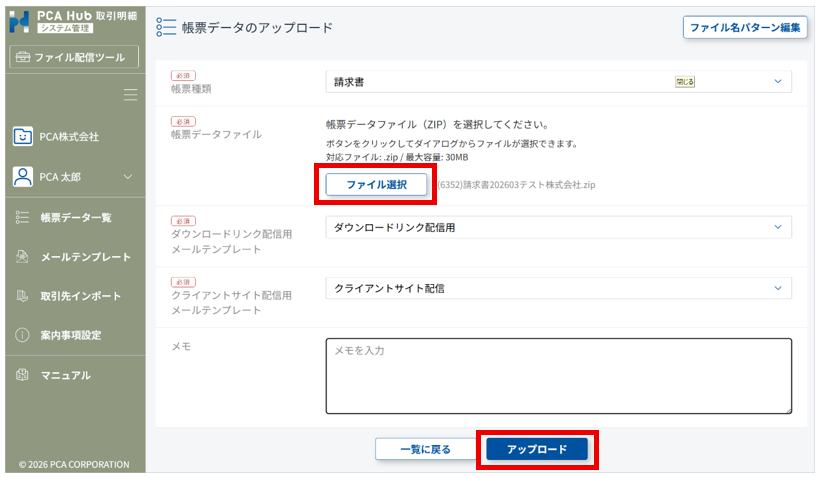
⑥ 各項目を設定していき、明細を入れて圧縮したzipフォルダを[ファイル選択]から選択して、[アップロード]をクリックします。
これでファイル配信ツールへのアップロードが完了します。
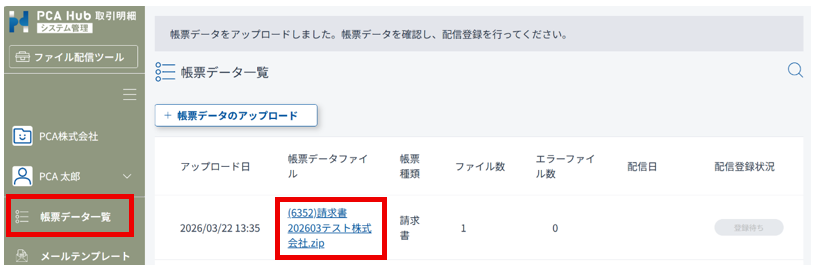
⑦ 「帳票データ一覧」を選択すると以下のような画面になりますので、アップロードしたファイルの名前をクリックします。
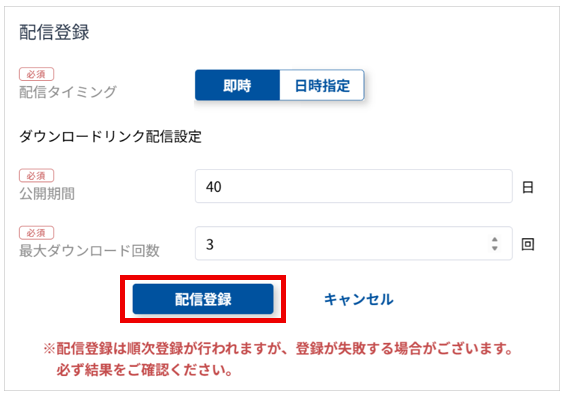
配信内容を確認し、問題なければ[配信登録]をクリックします。
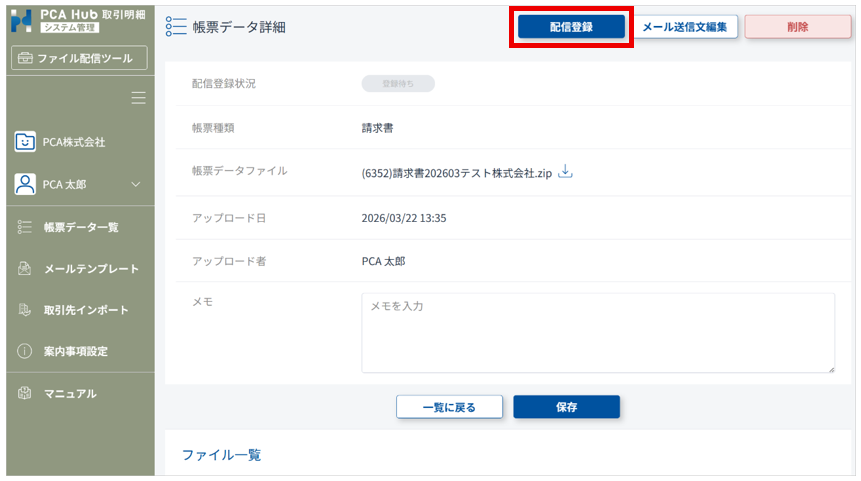
配信方法の設定になりますので、各項目を設定していき[配信登録]をクリックします。
これで作業は完了となり、指定したタイミングで配信が始まります。
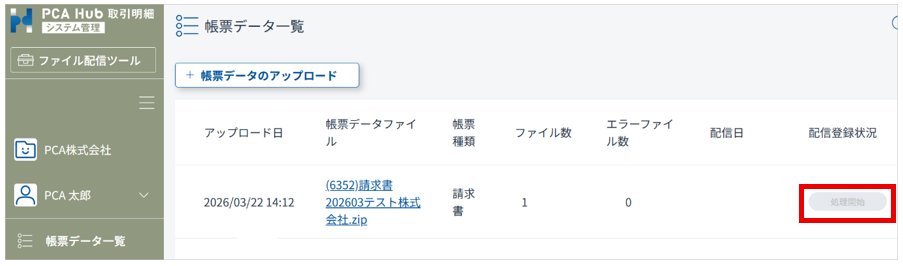
処理が始まると、「帳票データ一覧」の配信登録状況が[処理開始]→[処理中]→[済]の順に変わっていきます。
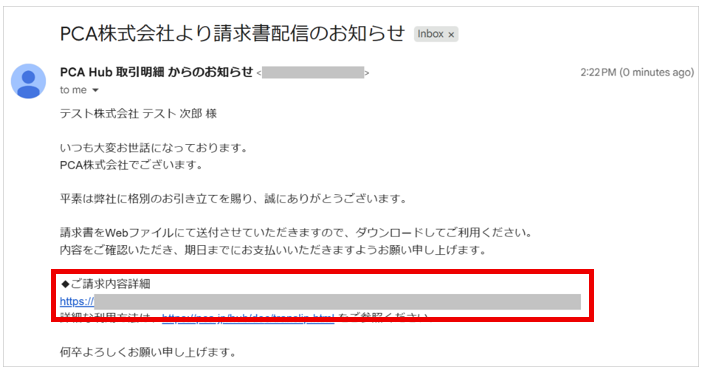
① 配信が完了すると、以下のようなメールが配信先に届きます。
記載されているリンクをクリックします。
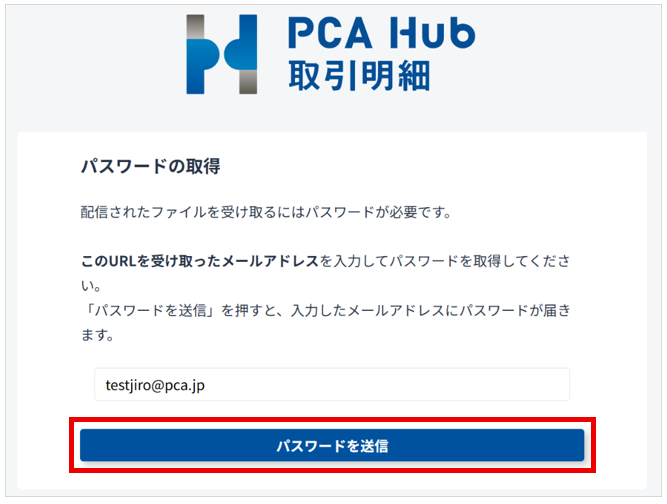
② このメールが届いているメールアドレスを入力し、[パスワードを送信]をクリックします。
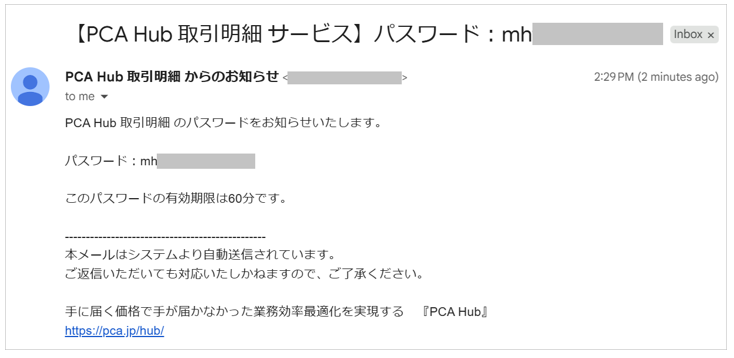
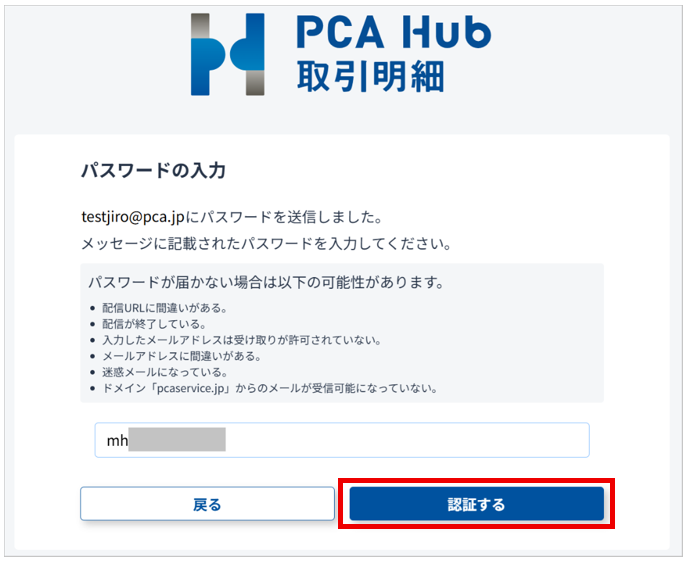
③ パスワードの通知メールが届きますので、記載されているパスワードを入力し、[認証する]をクリックします。
④ 以下のような画面になり、明細の名前をクリックすることで明細がダウンロードできます。
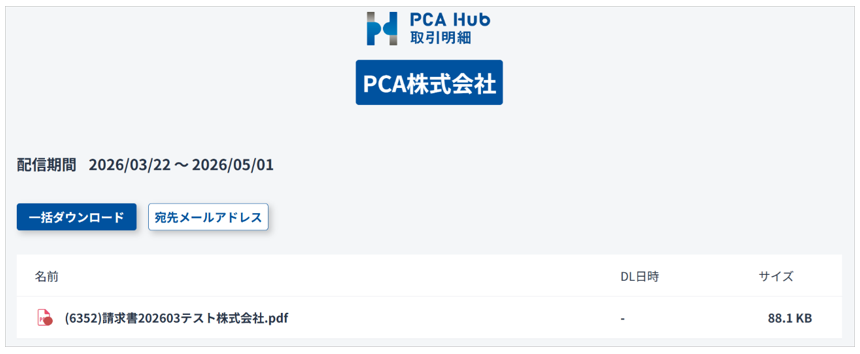
※ 配信先がメールを受信できない場合は、『PCA Hub 取引明細』システム管理の「ダウンロード一覧」からアクセス先のURLやパスワードを発行することも可能です。
説明は以上です。