バックオフィス業務のお悩みや、PCAの業務ソフトをお使いの皆様の
お悩み解決を提供する総合サイト
お悩み解決を提供する総合サイト
更新日:2025/11/12
以下は、『PCA Hub 経費精算』についての説明です。

2025年10月21日リリースの『PCA Hub 経費精算』v1.3.0で、多くのお客様よりご要望をいただいていた、SuicaやPASMOなどの交通系ICカードとのデータ連携ができるようになりました。
スマートフォンを利用して、ICカードに記録された利用履歴を読み取り、それを『PCA Hub 経費精算』に転送することで、利用履歴から交通費や出張の精算申請を行うことが可能になります。
日付や金額、経路情報などが最初から入力されており、スムーズに申請を作成することができるようになります!
※モバイルSuicaなど、スマートフォンとICカードを連携させている場合、スマートフォン内で直接データを読み取ることはできません。
① スマートフォンに、『PCA Hub 経費精算』アプリをインストールします。
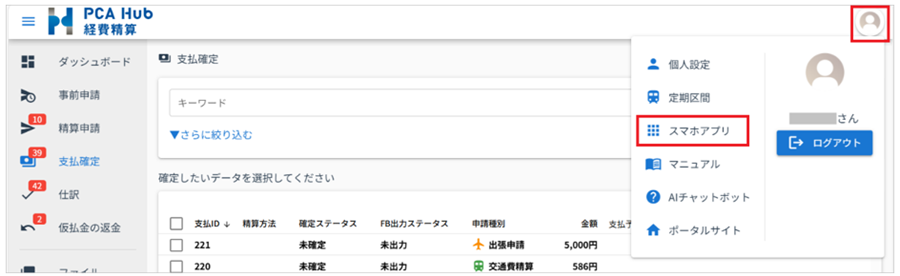
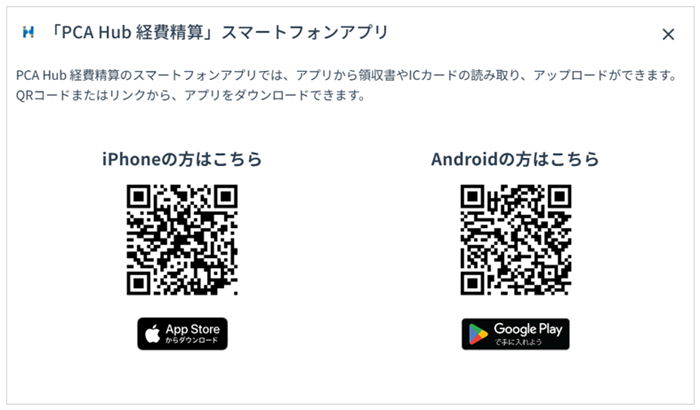
『PCA Hub 経費精算』の画面右上にあるプルダウンメニューに、「スマホアプリ」という項目がありますので、こちらをクリックしてQRコードを読み取ると、インストールのページに進むことができます。
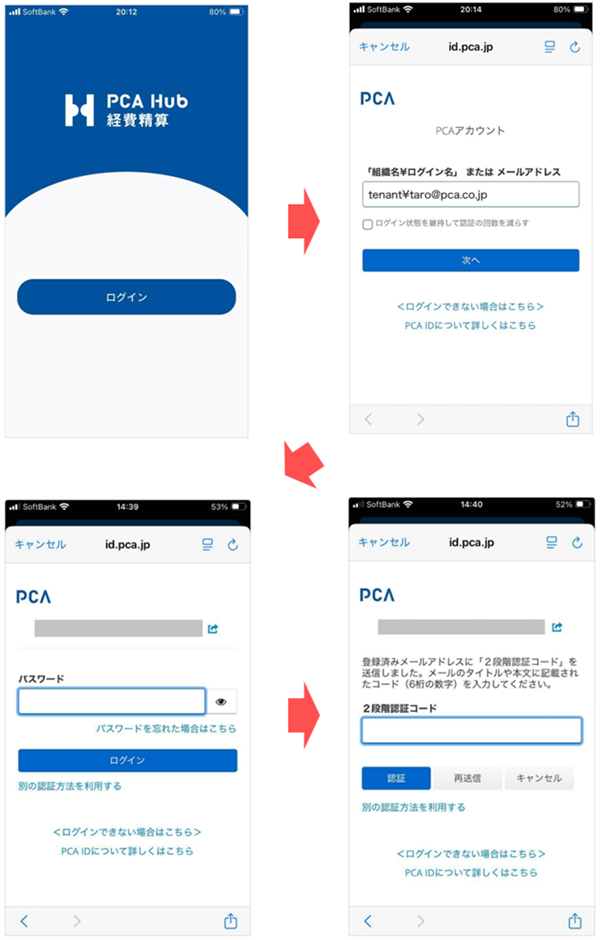
② アプリを起動し[ログイン]をタップすると、PCAアカウントの入力画面が表示されます。
以下のいずれかの情報を入力し、[次へ]をタップします。
「組織名¥ログイン名」
組織名とは、『PCA Hub 経費精算』のURL「https://〇〇.pcahub.jp/k」の「〇〇」の部分を指します。
画面例のように、組織名とログイン名の間は¥マークで区切って入力してください。
※¥は\に自動変換されることがありますが、そのままで問題ありません。
「メールアドレス」
『PCA Hub 経費精算』で使用しているメールアドレスを入力してください。
「パスワード」
『PCA Hub 経費精算』にログインする際のパスワードを入力してください。
「二段階認証コード」
ご登録のメールアドレスに届くメールに記載されています。
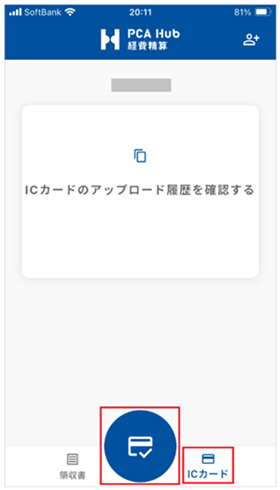
③ 画面下の「ICカード」をタップして、中央にある読み取りボタンを押します。
※事前にNFC機能(端末とICカードを近づけることで非接触通信ができる機能)を有効にしておく必要があります。特に多くのAndroid端末では初期設定が無効になっていることが多いため、あらかじめ端末側の設定をご確認ください。
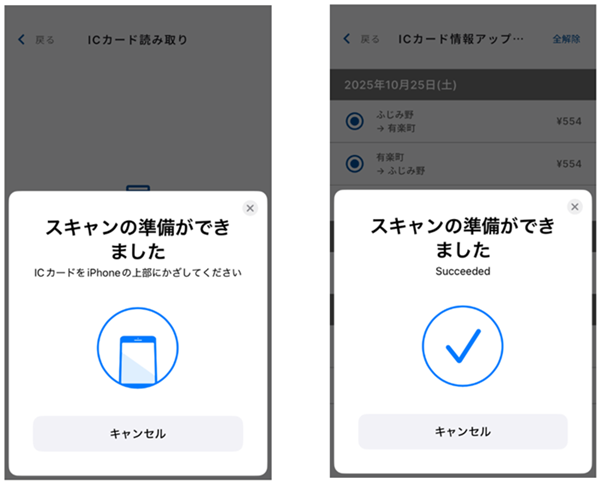
④ ICカードをスマートフォンの下に置き、読み取りを行います。読み取りが成功したら[Succeeded]と表示され、画面上にICカードの履歴が表示されます。
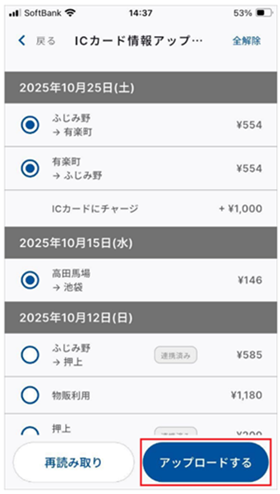
⑤ 『PCA Hub 経費精算』のスマートフォンアプリに読み取った履歴が表示されますので、必要な履歴を選択して「アップロードする」をタップします。
「アップロードが成功しました」と表示されたら、スマートフォン側での操作は完了です。
一度アップロードした履歴は、「連携済み」と表示されますので誤って二重にアップロードしてしまう心配はありません。
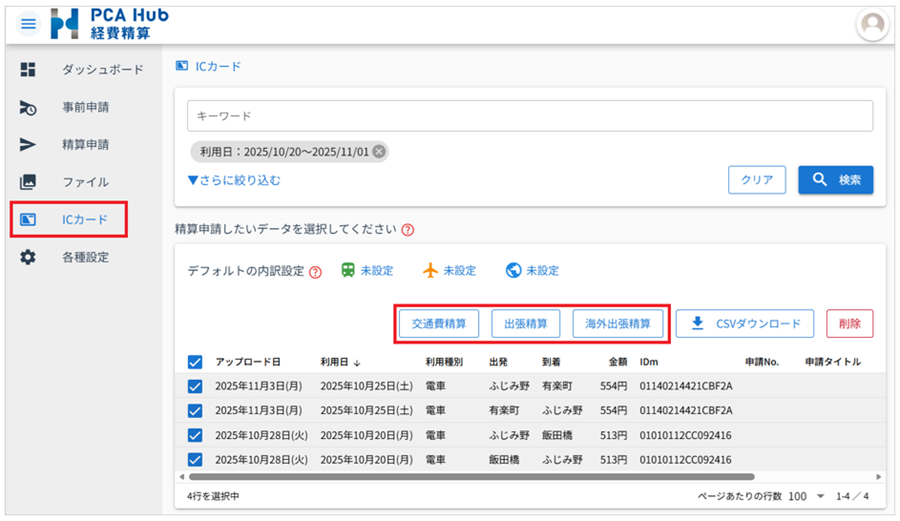
⑥ 『PCA Hub 経費精算』にアクセスし、「ICカード」をクリックすると、アップロードした履歴が表示されますので、申請に利用したい履歴にチェックを入れて、[交通費精算][出張精算][海外出張精算]のいずれかのボタンをクリックします。
これで、金額などの情報が既に入力された状態で申請入力画面が表示されますので、必要事項を追記するだけで申請を行うことができます。
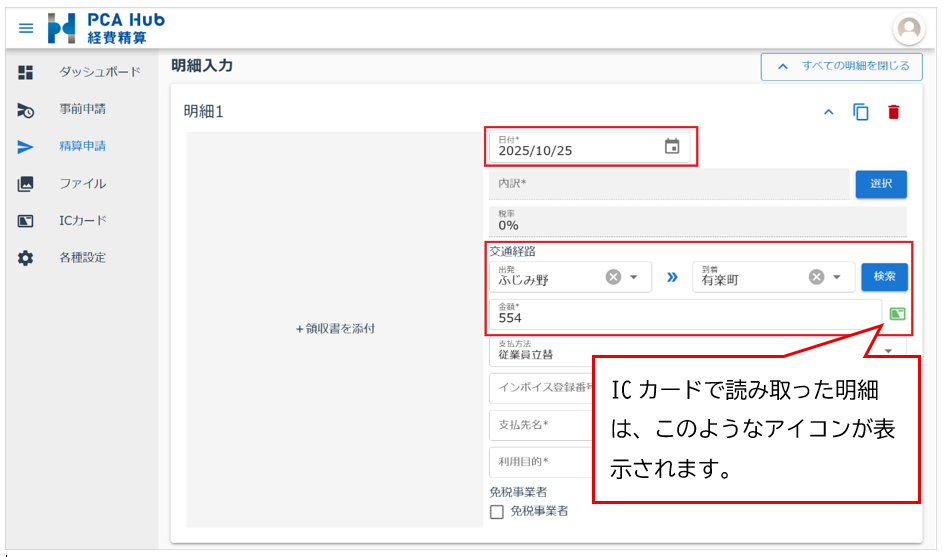
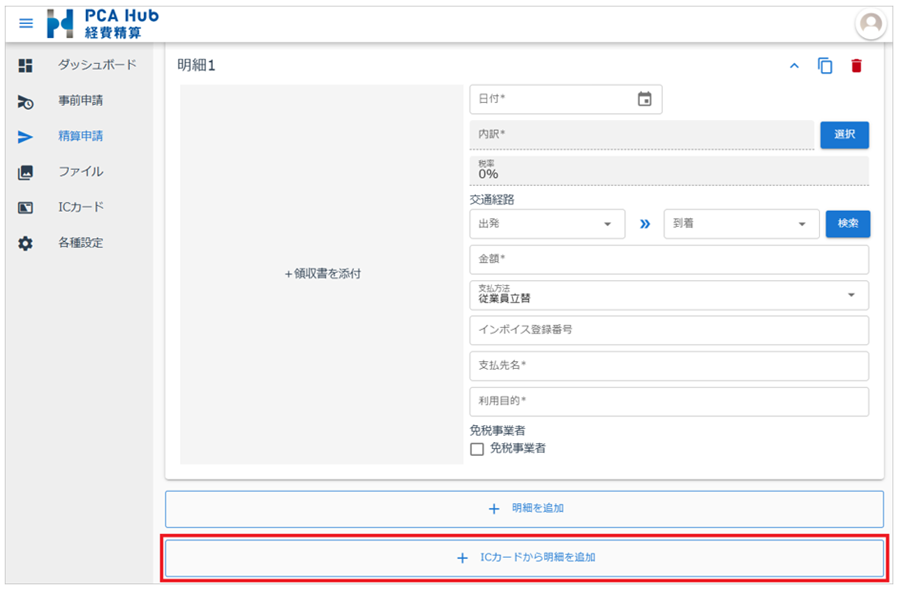
また、「精算申請」にある[ICカードから明細を追加]からも取り込んだICカードの明細を呼び出して明細に追加することが可能です。
説明は以上です。