バックオフィス業務のお悩みや、PCAの業務ソフトをお使いの皆様の
お悩み解決を提供する総合サイト
お悩み解決を提供する総合サイト
更新日:2026/10/19
以下は、『PCA FinTechサービス』『PCA hyper 会計シリーズ』『PCA 会計 シリーズ(じまん・jiman含む)』『PCA 医療法人会計 シリーズ』の機能についての説明です。

「デジタルデータ処理」-「FinTechサービス」では、『Money Look for PCA』を利用して金融機関やクレジットカードの明細を取得し、仕訳データとして登録することができます。
このFinTechサービスをご利用のお客様からサポートセンターへ、「特定の日から最新の明細が取得できなくなった」「複数の口座のうち、特定の口座のみ明細が取得できない」といったご質問をいただくことがあります。
銀行のセキュリティ仕様により、Money Lookとの接続有効期限(トークン期限)が「最終連携から90日間」などと定められている場合があります。期限を過ぎると自動的に接続が切れるため、特定の日から明細が取得できなくなります。
これは不具合ではなく、銀行側の正常なセキュリティ仕様です。なお、接続有効期限(トークン期限)は銀行ごとに異なり、1ヶ月の場合もあります。そのため、定期的に後述の「ステップ1:認証情報の更新(トークンの更新)」の作業が必要となります。
その他、考えられる原因としてよくあるケースと、その対処方法・解消手順をご案内いたします。
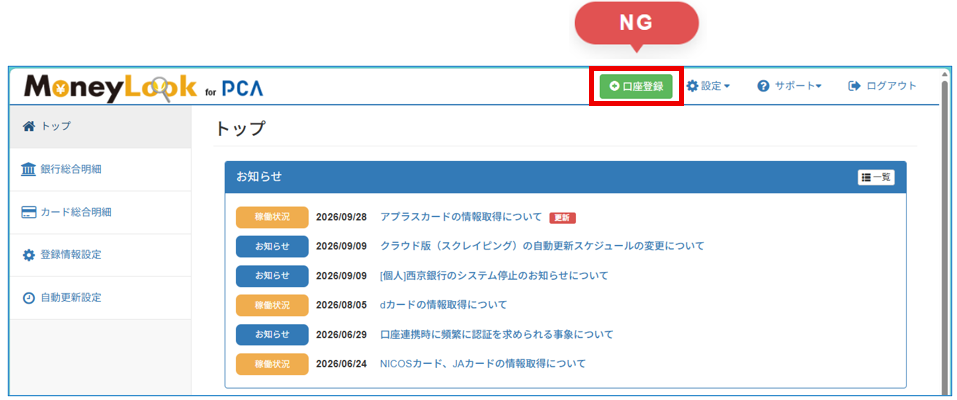
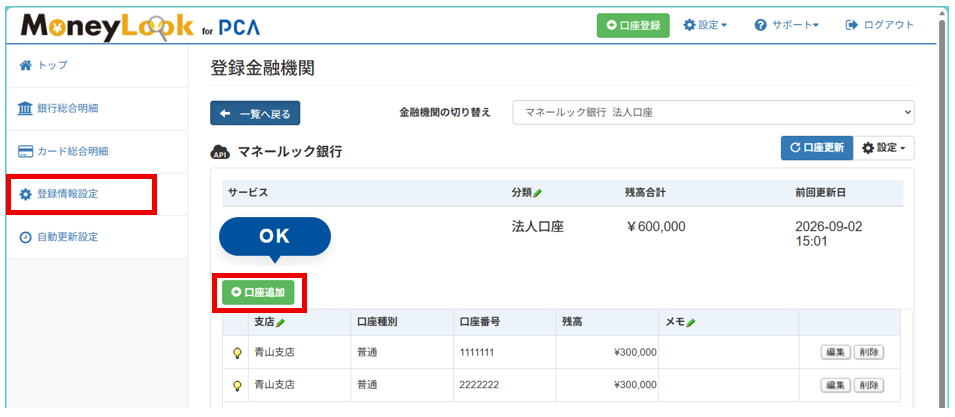
1つの金融機関(インターネットバンキング契約)で複数の口座をお持ちの場合、『Money Look for PCA』において口座ごとに[口座登録]を行ってしまうと、認証が干渉し合って認証切れが頻発します。この[口座登録]は別の金融機関の口座を登録する際にご利用ください。
【対策】
同じ金融機関の別口座を追加したい場合は、「登録情報設定」から該当の金融機関を選択し、「口座追加」機能をご利用ください。その際、「口座登録」で追加した口座は削除する必要があります。
【対策】
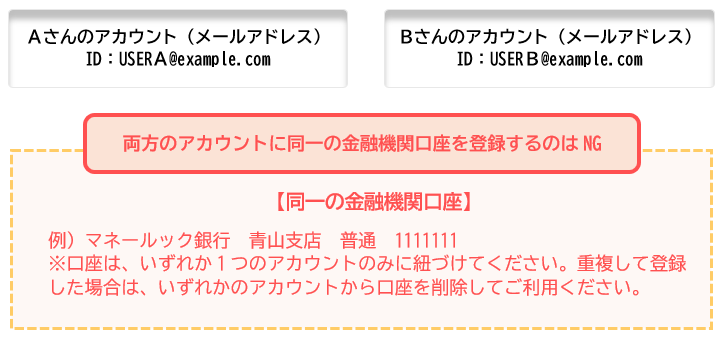
『Money Look for PCA』を利用する際、複数のアカウント(ID:メールアドレス)に、同じ金融機関口座を重複して登録すると、認証が干渉し合い明細更新時にエラーが発生します。口座はいずれか1つのアカウントに紐づけるようにしてください。
お客様によるインターネットバンキングのパスワード変更によって、『Money Look for PCA』の「トークン(接続認証情報)」が無効になる場合があります。
インターネットバンキングのログインパスワードを変更した場合、Money Lookに保存されている古い情報では接続できなくなるため、その日から明細取得が停止します。引き続き明細を取得するには、『Money Look for PCA』にて「ステップ1:認証情報の更新(トークンの更新)」を行ってください。
ケース①~③に該当し最新の明細が取得できない場合は、前述の【対策】を講じたうえで、以下の手順に従って「認証情報の更新」および「自動更新設定の復旧」を行ってください。
再度明細を取得できるようにするには、以下の「ステップ1(認証情報の更新)」から「ステップ3(自動更新の再開)」までを必ずセットで実施・ご確認ください。
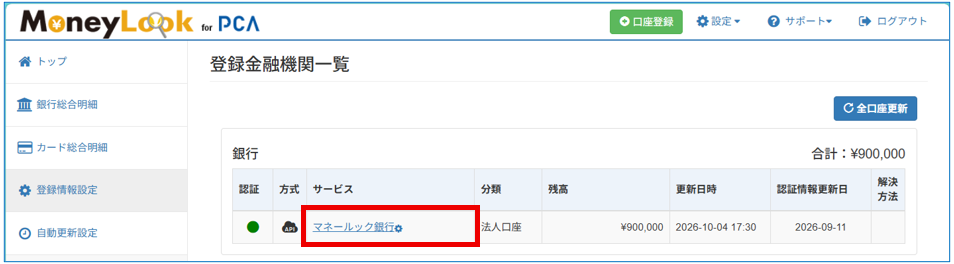
1. 『Money Look for PCA』の左サイドメニューから「登録情報設定」をクリックします。
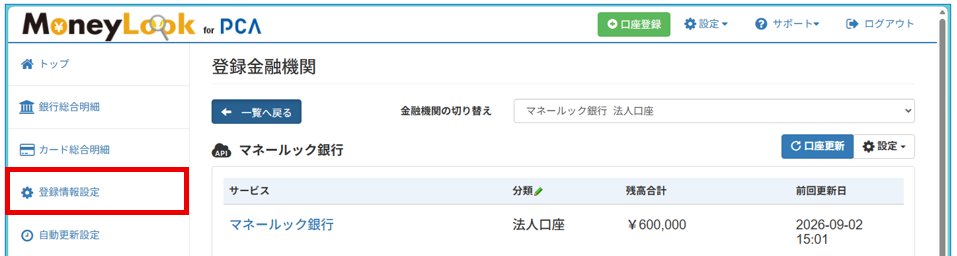
2. 「登録金融機関一覧」画面を開き、該当する金融機関を選択します。
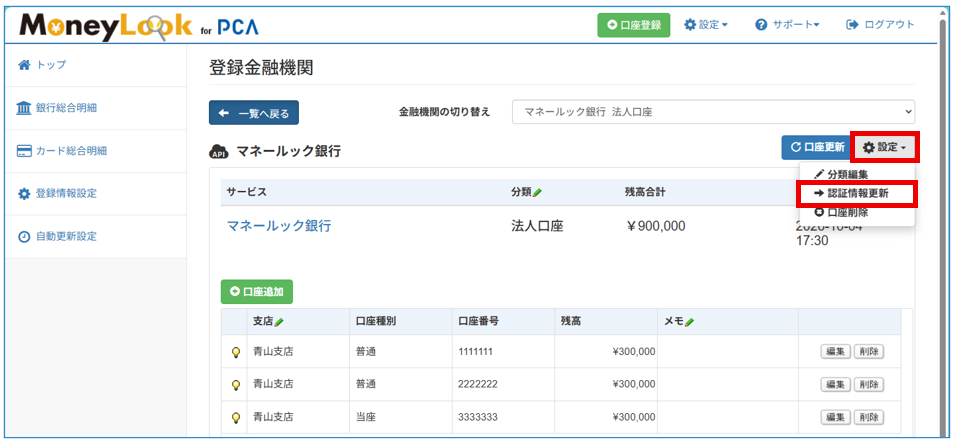
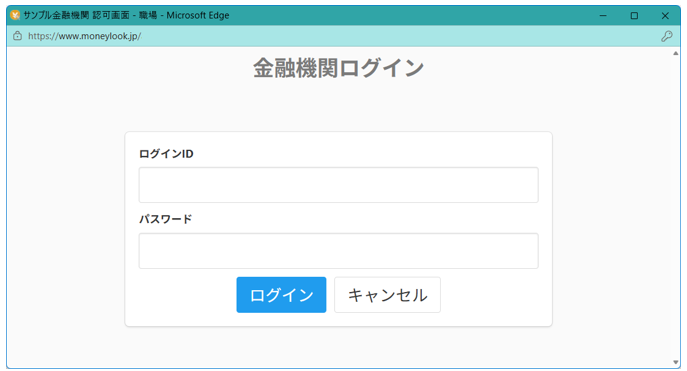
3. 「設定」から「認証情報更新」をクリックし、各金融機関の画面に従って更新(最新のIDやパスワード等の入力)を完了させてください。

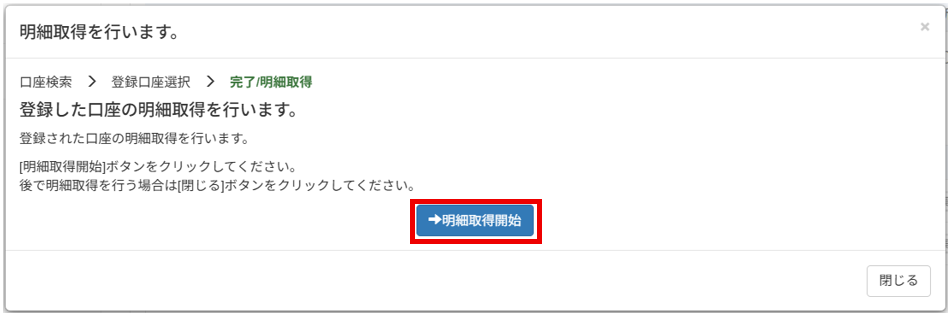
更新完了後、画面内の「明細取得開始」ボタンをクリックし、最新の明細を取得します。
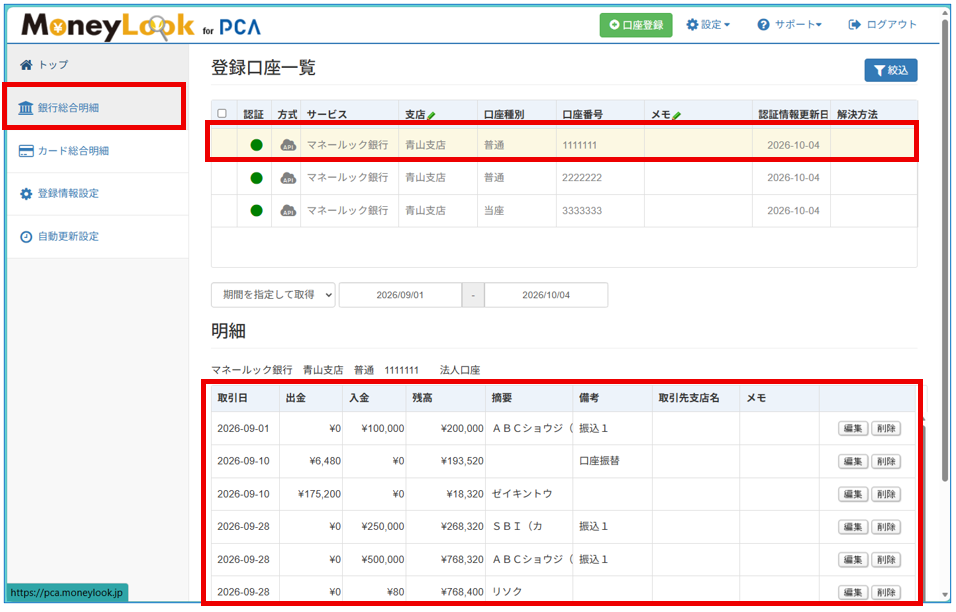
『Money Look for PCA』の左サイドメニューから「銀行総合明細」をクリックし、該当する金融機関(サービス)を選択します。画面下部に表示される明細で、最新データが正しく取得できているか確認します。
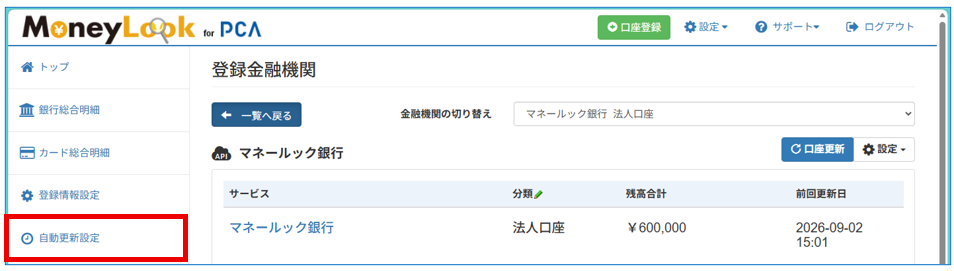
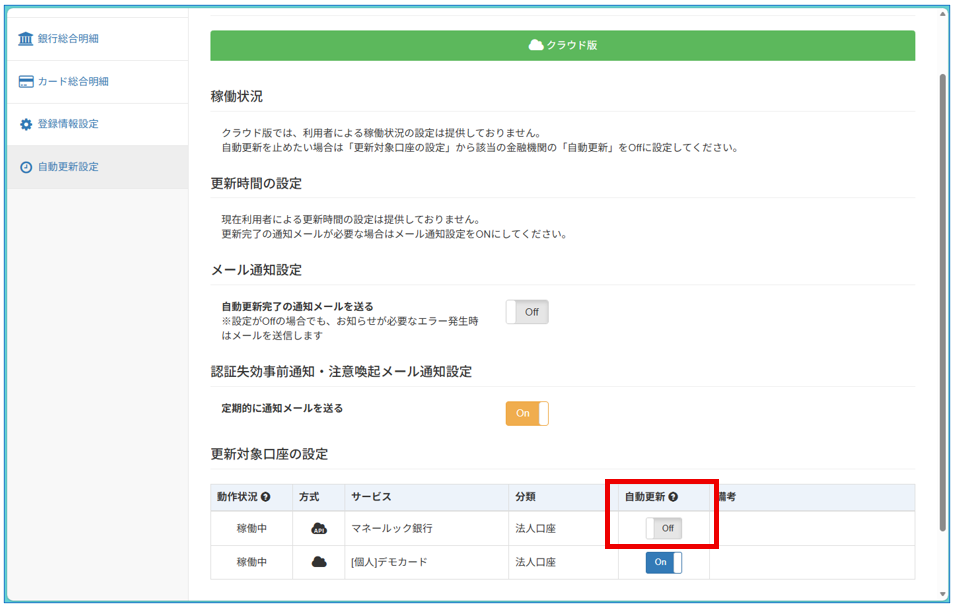
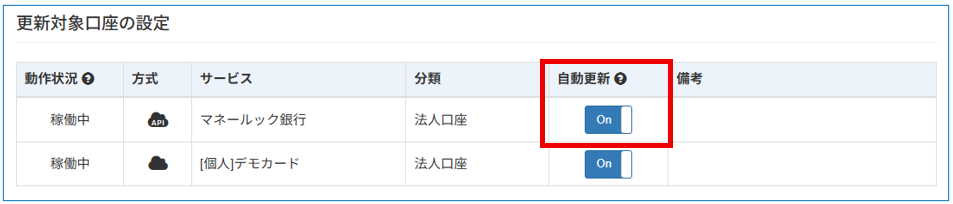
3. 該当する金融機関(サービス)の自動更新設定を[ON]に変更します。
なお、「認証情報の更新」については、下記のワンポイント記事でもご案内していますのであわせて参考にしてください。
「Point 『PCA FinTechサービス』口座の更新について」
説明は以上です。