既にPCA製品とHubシリーズをご利用の方向け導入のご案内
- 【該当するお客様】
- ・既に『PCAシリーズ バージョンDX』『PCA hyperシリーズ』と『PCA Hubシリーズ』をご利用中の方
- 【事前にご確認ください】
-
『PCA サブスクシリーズ』『PCA クラウドシリーズ』をご利用中のPCで『PCA Arch』テスト利用を行う場合、製品プログラムのアップデートが必要なことがございます。一度アップデートを行うと元のリビジョン(Rev)に戻すことができないのでご注意ください。
- ■テスト利用をご利用いただく場合は
- 「『PCA サブスクシリーズ』『PCA クラウドシリーズ』をご利用していないPCでのご利用」を推奨いたします。
- ■既存の環境を『PCA Arch』へ移行する作業を行う場合は
- 「テスト利用を行う製品に対し、最新のリビジョン(Rev)へのアップデートを行っている環境でのご利用」をお願いいたします。
- ■体験利用期間中の『PCA Hubシリーズ』との連携について
-
体験利用をお申込みいただく際に「Q2.PCAサービスをご契約中、または体験利用されていますか?」の問いに「はい」でお答えいただくことで、現在ご利用中の『PCA Hubシリーズ』のテナント(組織)に『PCA Arch』が追加されます。『PCA Hubシリーズ』のデータはそのまま引き継がれており、操作方法も変わりがありませんので、『PCA Arch』の本番利用を前提にデータを完全移行されるまでは、『PCA Arch』用のクラウドと『PCA Hubシリーズ』を連動させないようお願いいたします。
- ※体験利用申し込みの際に現在ご利用のHubサービスを結び付けなかった場合、後からArchのご契約にデータの移行を行うことができないためご注意ください。
- ※現在ご利用中の『PCA Hubシリーズ』は体験申し込み後も既存環境でも変わらずご利用可能です。
オプション機能をお申し込みいただいた場合など、ご利用のPCA製品が複数ある場合、移行方法が複雑になり注意事項が非常に多くなります。事前に管理者様より弊社までご相談いただくことを推奨いたします。
お問合せ先(代表回線)
~導入フロー全体図~
- 【前提】
-
- ・既にテスト利用をお申し込みいただいている方が対象です。
- ・体験利用申込の際に「Q2.PCAサービスをご契約中、または体験利用されていますか?」の問いに「はい」でお答えいただき、現在利用中の『PCA Hubシリーズ』の組織に『PCA Arch』が追加されていることを想定しています。
- ・現在ご利用中のHubテナントに存在するユーザーの内、「組織管理者」権限を持つ方1名を『PCA Arch』用の『PCA クラウドシリーズ』へ最初に登録する操作をご案内します。
- ・複数名でのご利用をお考えの場合、利用者ごとに個別のメールアドレスが必要です。 ※既存の「PCA アカウント」を利用することも可能です。
- ・サンプルデータでの確認をいただく前提でご案内しています。
- 【事前にご用意いただくもの】
-
- ・「PCA Arch テスト利用通知書」
『PCA Arch』初期設定フロー
- 【フローチャート説明】
-
- 設問について
- フローチャート内に設問に応じて分岐する箇所があります。該当箇所は二重枠線になっているのでYESまたはNOに進んでください。
- アイコンについて
-
- :主に『PCAクラウド』『PCAサブスク』での操作や確認
- :「PCA ID 管理コンソール」など「PCA ID」に関わる内容
- :詳細が記載してあるFAQページを開きます
- :マニュアルの該当ページを開きます
- :詳細が記載してあるその他のページを開きます
Ⅰ.『PCA Arch』用『PCAクラウド』の起動

『PCA Arch』用の『PCAクラウド』の製品起動までをご案内します。お客様の状況に合わせてA・B・C のいずれかを選択してください。
【推奨】
『PCAクラウド』『PCAサブスク』のインストールを行っていないPCが対象です。既存の環境と切り離してテスト利用をされたい方にお勧めです。
既存環境でのテスト利用を行う場合、各製品のアップデートなどで注意事項が発生するため、検討中の段階であればこの選択を行っていただくことを推奨いたします。

現在利用中の『PCA 製品』をご利用しているユーザーはお一人ですか?
現在利用中の『PCA 製品』で「ユーザー情報」の出力を行いましたか?
現在『PCA 製品』をご利用いただいている「システムユーザー」が『PCA Arch』用のクラウドに存在していないと、本番のデータを受け入れた際に各領域の権限を引き継げません。サンプルデータを扱う場合でも操作を行うことを推奨いたします。
「ユーザー情報」の出力方法
- FAQで操作を確認する
-
動画で操作を確認する(2分30秒から3分26秒まで)
※該当時間より再生します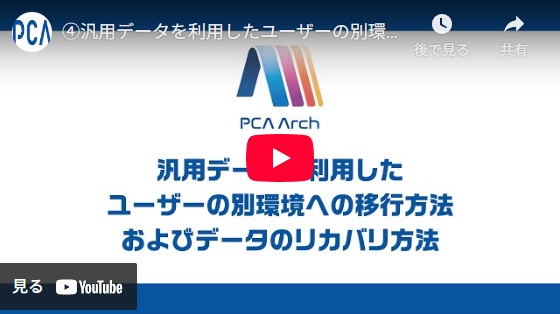
『PCAクラウド』のダウンロードはできましたか?
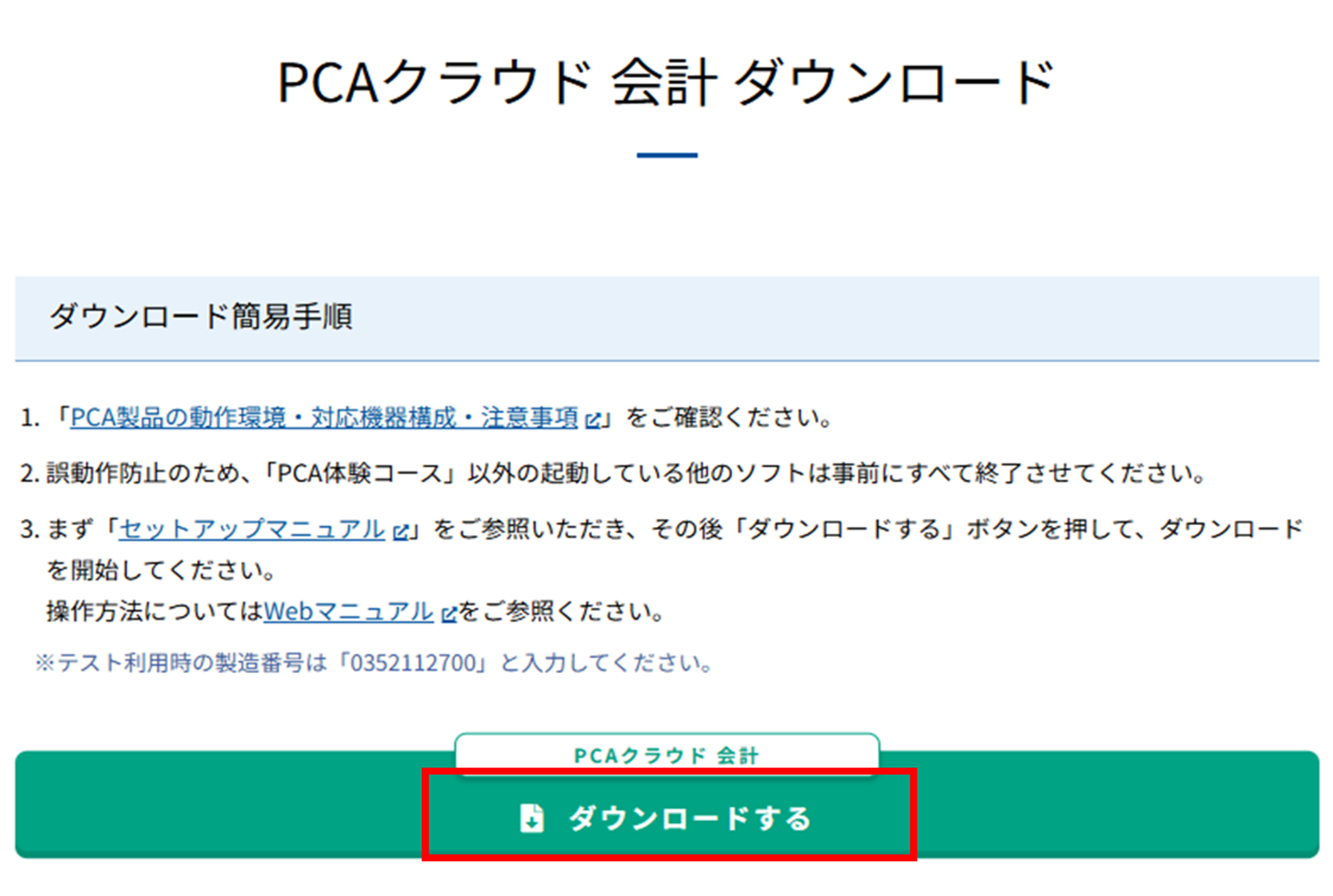
体験版のダウンロード
プログラムのDLを行う際のURLは体験申し込みを行った際に登録したメールアドレスに届いている「PCA Arch利用通知書のご案内」メールの本文に記載されている「『PCAクラウド』プログラムのインストールについて」に製品ごとに記載がございます。ご確認ください。
『PCAクラウド』のインストール、製品起動はできましたか?
進行状況
「Ⅰ.『PCA Arch』用『PCAクラウド』の起動」が完了しました。
続いて「Ⅱ.サンプルデータのリカバリ」へお進みください
現在『PCAクラウド』をご利用いただいているPCで操作を行うには『PCA Arch』用のクラウドへの接続切替を行います。

現在利用中の『PCAクラウド』は最新のリビジョン(Rev)ですか?
以下の情報を参考に、リビジョン(Rev)をご確認ください。
FAQ:使用しているソフトのバージョンとリビジョン、製造番号を確認したいです。最新リビジョン情報
【注意】
製品プログラムのアップデートが必要な場合、一度アップデートを行うと元のリビジョン(Rev)に戻すことができないため、ご注意ください。
アップデートを行う場合、連動しているその他の製品がないかどうか、会計士様とのリビジョン(Rev)の統一の必要があるかなど問題がないか確認いただいた上で、アップデート操作を行ってください。
アップデートを行ってください
アップデートについてご不明点ございましたら、ご契約いただいているサポートセンターまでご連絡ください。
現在利用中の『PCAクラウド』で「一括バックアップ」を行いましたか?
現在利用中の『PCAクラウド』をご利用しているユーザーはお一人ですか?
現在利用中の『PCAクラウド』で「ユーザー情報」の出力を行いましたか?
現在『PCAクラウド』をご利用いただいている「システムユーザー」が『PCA Arch』用のクラウドに存在していないと、本番のデータを受け入れた際に各領域の権限を引き継げません。サンプルデータを扱う場合でも操作を行うことを推奨いたします。
「ユーザー情報」の出力方法
- FAQで操作を確認する
-
動画で操作を確認する(2分30秒から3分26秒まで)
※該当時間より再生します
「契約ユーザーの切り替え」を行い『PCAクラウド』が起動できましたか?
契約ユーザーの切り替え方法
- FAQで操作を確認する
-
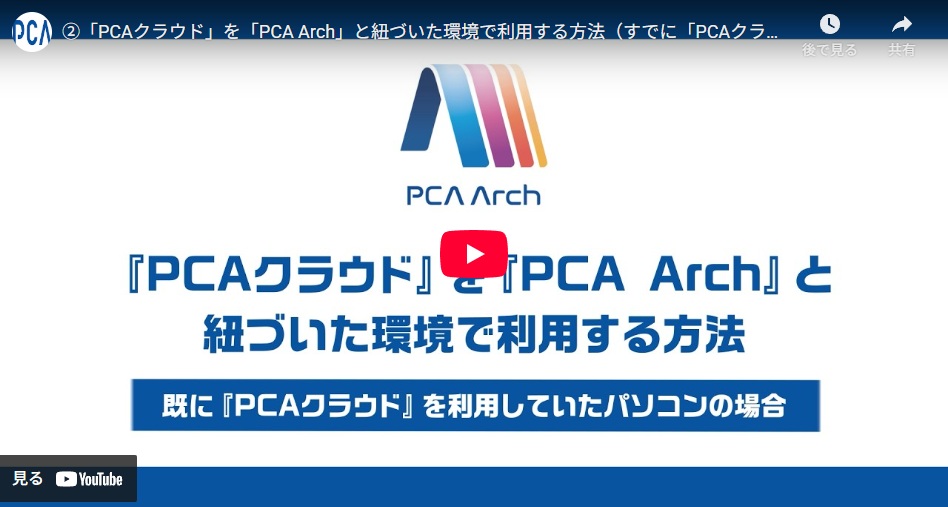
動画で操作を確認する(最初から最後まで)
進行状況
「Ⅰ.『PCA Arch』用『PCAクラウド』の起動」が完了しました。
続いて「Ⅱ.サンプルデータのリカバリ」へお進みください
『PCAサブスク』をご利用いただいているPCではアクティベーションを行うことで『PCA Arch』用のクラウドを利用することができます。元の環境への切り替えも可能ですが、製品のリビジョン(Rev)が一致している必要があります。

現在利用中の『PCAサブスク』は最新のリビジョン(Rev)ですか?
以下の情報を参考に、リビジョン(Rev)をご確認ください。
FAQ:使用しているソフトのバージョンとリビジョン、製造番号を確認したいです。最新リビジョン情報
【注意】
製品プログラムのアップデートが必要な場合、一度アップデートを行うと元のリビジョン(Rev)に戻すことができないのでご注意ください。
アップデートを行う場合、連動しているその他の製品がないかどうか、会計士様とのリビジョン(Rev)の統一の必要があるかなど問題がないか確認いただいた上で、アップデート操作を行ってください。
アップデートを行ってください
アップデートについてご不明点ございましたら、ご契約いただいているサポートセンターまでご連絡ください。
現在利用中の『PCAサブスク』で「一括バックアップ」を行いましたか?
現在利用中の『PCAサブスク』をご利用しているユーザーはお一人ですか?
現在利用中の『PCAサブスク』で「ユーザー情報」の出力を行いましたか?
現在『PCAサブスク』をご利用いただいている「システムユーザー」が『PCA Arch』用のクラウドに存在していないと、本番のデータを受け入れた際に各領域の権限を引き継げません。サンプルデータを扱う場合でも操作を行うことを推奨いたします。
「ユーザー情報」の出力方法
- FAQで操作を確認する
-
動画で操作を確認する(2分30秒から3分26秒まで)
※該当時間より再生します
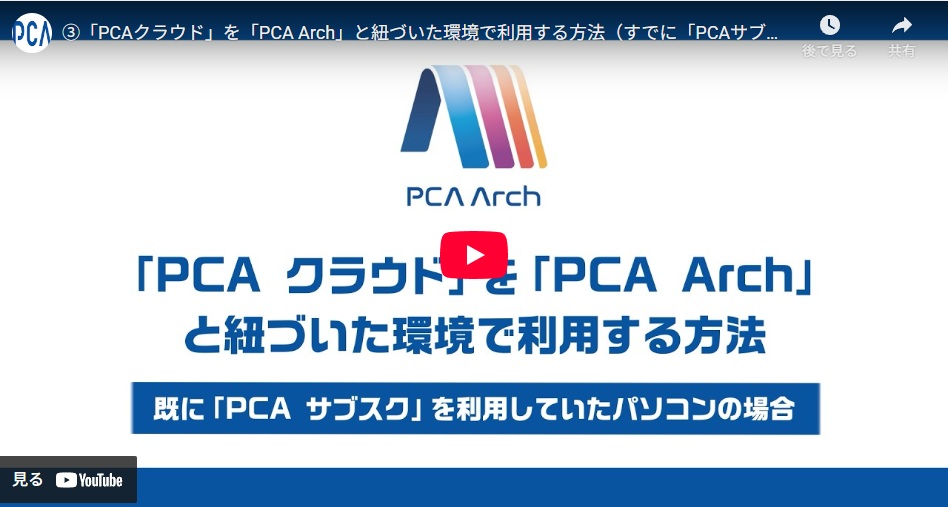
「アクティベーション」を行い『PCAクラウド』が起動できましたか?
PCAクラウドのアクティベーション
- マニュアルで操作を確認する
-
動画で操作を確認する(最初から最後まで)
進行状況
「Ⅰ.『PCA Arch』用『PCAクラウド』の起動」が完了しました。
続いて「Ⅱ.サンプルデータのリカバリ」へお進みください
Ⅱ.サンプルデータのリカバリ
体験利用用のサンプルデータを『PCAクラウド』にリカバリする操作をご案内します。
『PCAクラウド』を扱うユーザーはお一人ですか?
「ユーザー情報」を取り込みましたか?
現在『PCA 製品』をご利用いただいている「システムユーザー」が『PCA Arch』用のクラウドに存在していないと、本番のデータを受け入れた際に各領域の権限を引き継げません。サンプルデータを扱う場合でも操作を行うことを推奨いたします。
「ユーザー情報」の取り込み方法
- FAQで操作を確認する
-
動画で操作を確認する(4分16秒から6分40秒まで)
※該当時間より再生します
サンプルデータのダウンロード、リカバリをおこないましたか?
サンプルデータのダウンロード、リカバリ方法
プログラムのDLを行う際のURLは体験申し込みを行った際に登録したメールアドレスに届いている「PCA Arch利用通知書のご案内」メールの本文に記載されている「『PCAクラウド』プログラムのインストールについて」に製品ごとに記載がございます。詳細は動画にてご確認ください。
動画で操作を確認する(6分43秒から7分49秒まで)
※該当時間より再生します
進行状況
「Ⅱ.サンプルデータのリカバリ」が完了しました。
続いて「Ⅲ.管理者での「PCA Arch ポータル」へのログイン」へお進みください
Ⅲ.管理者での「PCA Arch ポータル」へのログイン
既存の「PCA アカウント」に、PCA製品との連動設定必要な権限の確認方法と、「PCA Arch ポータル」へログインする方法をご案内します。
「PCA Arch ポータル」へログインできましたか?
「PCA Arch ポータル」URL:https://arch.pca.jp にアクセスを行います。
ログイン方法の詳細は以下をご確認ください。
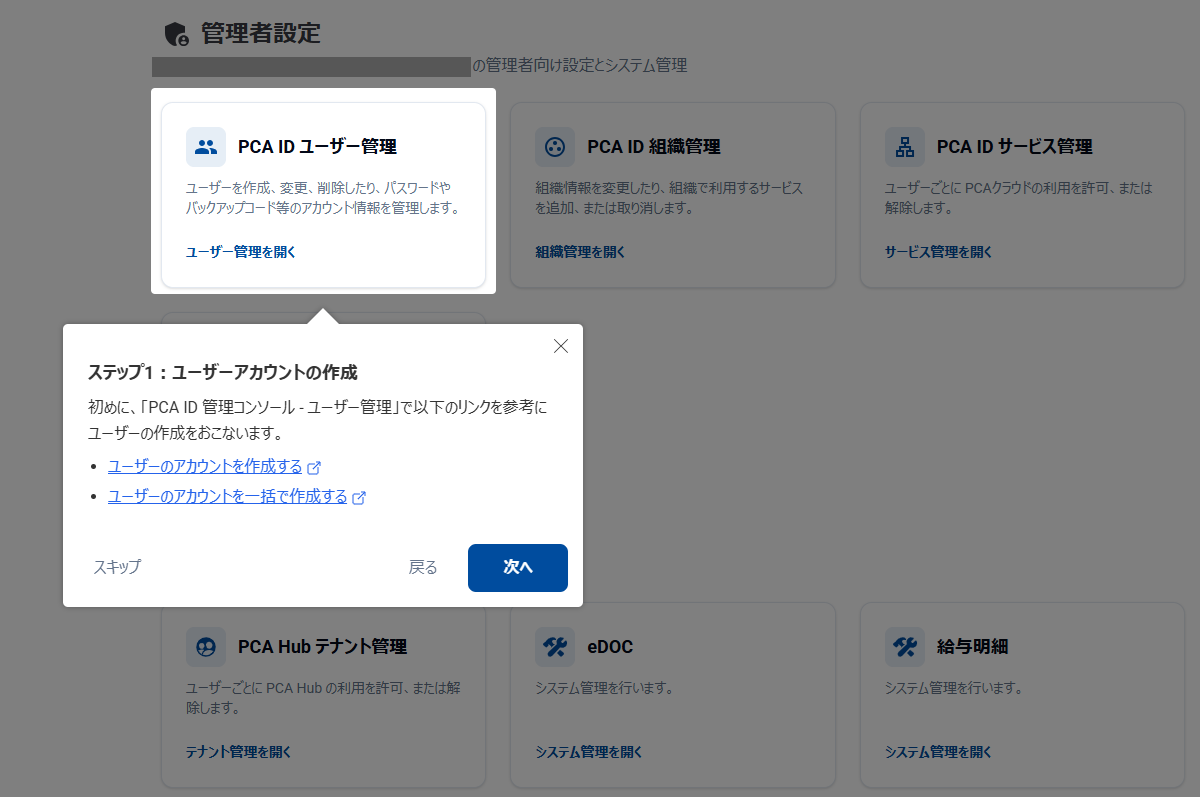
初回の組織管理者アカウントを設定する
初めて「PCA Arch ポータル」へのログインが行われると管理者向けの「プロダクトツアー」が始まり、PCA ID や PCA Hub の初期設定の流れを確認できます。
併せて、以下のマニュアルも参考ください。
ログインができない場合、管理者様より弊社代表回線までご連絡ください。
代表回線:03-5211-2700
「https://id.pca.jp/orgs」にアクセスし、「管理コンソール」を開くことができましたか?
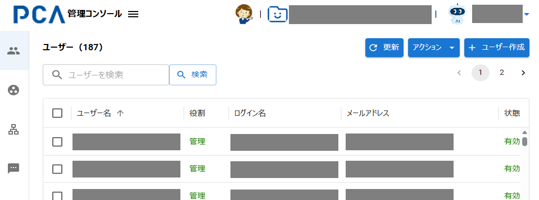
この画面が開くことができればYESとなります。
「組織管理者」の特定、または権限の付与を行ってください。
「管理コンソール」を開くことができる「組織管理者」の権限を持つアカウントは以下になります。
- 初めに『PCA Hubシリーズ』を申し込んだ際のメールアドレスのアカウント
- 他の管理者に管理者権限を設定してもらったアカウント
-
「PCA ID」への移行を行った際、テナント管理者権限を持っていたすべてのアカウント ※2024年11月より前から『PCA Hub』をご利用いただいていた方のみ対象
他の管理者に管理者権限の付与を操作していただく場合は、『PCA ID』Webマニュアル「ユーザーの役割を変更する」を参考に操作を行っていただく様相談してください。
進行状況
「Ⅲ.管理者での「PCA Arch ポータル」へのログインが完了しました。
続いて「Ⅳ.「PCA アカウント」での製品ログイン設定」へお進みください
Ⅳ.「PCA アカウント」での製品ログイン設定
「PCA アカウント」を使用して『PCAクラウド』へログインするための設定方法をご案内します。
設定を行うことで毎回のパスワード入力が不要になり、「PCA Arch ポータル」『PCA Hubシリーズ』との連携がスムーズになります。
「管理コンソール」で『PCAクラウド』を利用する「PCA アカウント」を登録します。
https://id.pca.jp/orgsへアクセス、または「PCA Arch ポータル」から管理コンソールへ移動し、サービス管理を開きます。
現在ログインしている管理者の「PCA アカウント」を『PCAクラウド』に登録してください。
操作の詳細は『PCA ID』Webマニュアル「ユーザーのサービス利用を許可する」をご確認ください。
『PCAクラウド』を扱うユーザーはお一人ですか?
利用するユーザー毎に「PCA アカウント」の作成「サービスの利用許可」はお済ですか?
作成する「PCA アカウント」ごとに個別のメールアドレスが必要です。
「PCA アカウント」が登録されると該当のメールアドレスに「アカウント設定リクエスト」または「メールアドレス確認リクエスト」メールが届きます。
管理者の初回ログインと同様に設定、ログインを行ってください。
アカウント作成後、対象のアカウントに「サービスの利用許可」をおこなうことで、『PCA クラウド』のシステムユーザーと連携をおこなう事が可能になります。
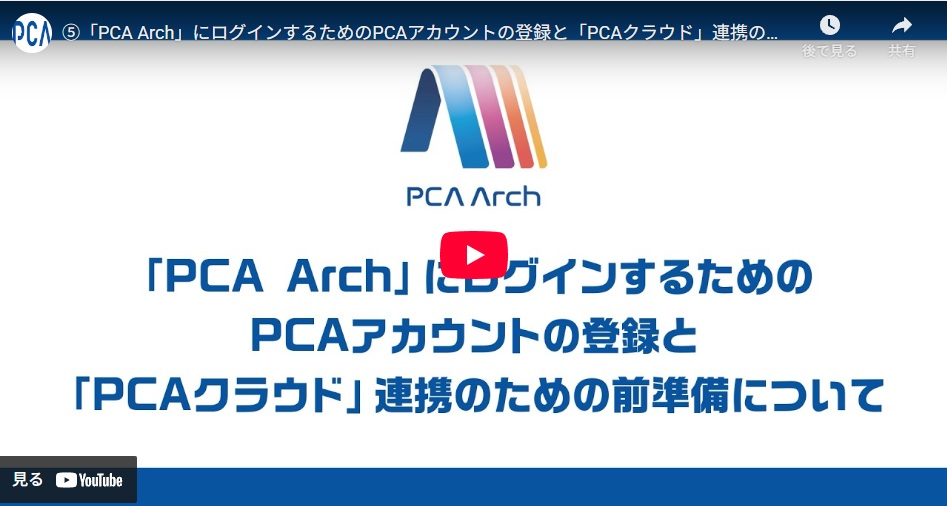
「PCA アカウント」の作成
「サービスの利用許可」
- 「PCA アカウント」の作成
- サービスの利用許可方法
-
動画で操作を確認する(最初から最後まで)
システムツールから「PCA ID」の有効化を行いましたか?
「PCA ID」の有効化方法
- FAQで操作を確認する
-
動画で操作を確認する(2分58秒から4分28秒まで)
※該当時間より再生します
システムユーザーと「PCA アカウント」を連携しましたか?
「PCA アカウント」とシステムユーザーの紐づけを行います。
- FAQで操作を確認する
-
動画で操作を確認する(4分30秒から最後まで)
※該当時間より再生します
進行状況
「Ⅳ.「PCA アカウント」での製品ログイン設定」が完了しました。
続いて「Ⅴ.「PCA アカウント」での製品ログイン」へお進みください
Ⅴ.「PCA アカウント」での製品ログイン
「PCA アカウント」を使用して『PCAクラウド』へログインする方法をご案内します。
ログイン時に「ログイン状態を維持して認証の回数を減らす」を選択すれば、PCA製品の「ログオン情報」からログオフを選択しない限り、再ログインの必要なく製品が起動できるようになります。
- 製品を起動し直し、『PCA アカウントでログオン』をクリックします。
-
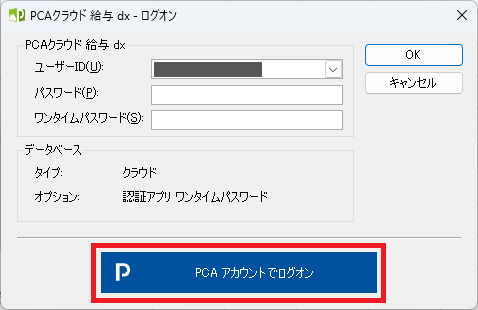
- 「PCA アカウント」のログイン画面が表示されます。ログイン方法は「PCA Arch ポータル」へのログイン方法と同様です。
-
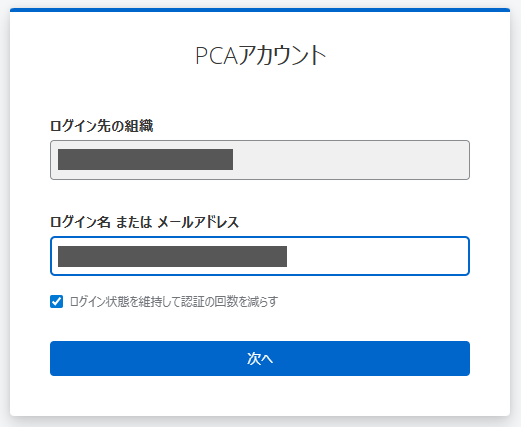
- ログイン方法の詳細はマニュアルをご確認ください。
- パスワードと認証コードを使用した2段階ログイン方法
- ログインでお困りの場合、以下のFAQ、P-Tips記事を参考ください。
- FAQ:『PCA Hub』のログインに関する問題が発生した場合 2段階認証でお悩みの方に知っていただきたい、バックアップコードの利用方法と再発行について
進行状況
製品のメニュー画面が起動できれば、作業は終了です。
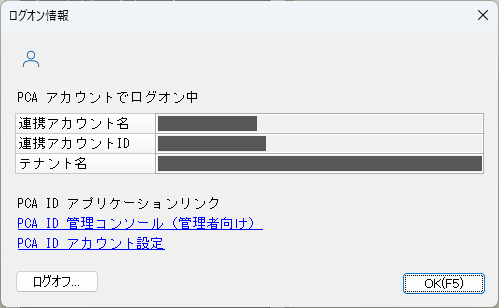
- 製品メニュー上部の「ログオン情報」から、現在ログオンしている「PCA アカウント」の確認や「ログオフ」を行うことができます。
-

Ⅵ.体験利用中の『PCA Hubシリーズ』の運用について
-
【注意】
【現在利用している『PCA Hubシリーズ』の運用について】 -
既存の『PCA Hubシリーズ』の組織に『PCA Arch』のご契約を追加した場合、体験利用中は「現在利用中の『PCAクラウド』」と「『PCA Arch』用の『PCAクラウド』」のご契約が同時に存在することになります。
運用している『PCA Hubシリーズ』のご契約は一つのため、両方のクラウドと連携するとデータの整合性を取ることができなくなってしまいます。『PCA Hubシリーズ』の操作方法は変わりがありませんので、『PCA Arch』の本番利用を前提にデータを完全移行されるまでは、『PCA Arch』用のクラウドと『PCA Hubシリーズ』を連動させないようお願いいたします。