条件指示項目のまとめ

各帳票出力処理などの集計条件指示画面において設定できる項目は以下のとおりです。

「領域責任者」に設定されている領域ユーザーが設定した内容は、メニューの「ファイル」-「出力条件等のコピー」で他のユーザーに一括コピーすることができます。

操作方法については、「ファイル」-「出力条件等のコピー」をご覧ください。

  • 一部コピーできない項目があります。

「条件指示」画面(一部の処理では「出力条件」タブ)の指示項目

項目

項目の説明

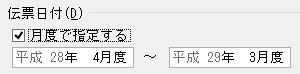
伝票日付

作成日付

承認日付

施行日付

集計したい範囲を指定します。

月度で指定したい場合は、「月度で指定する」にチェックマークを付けます。

日付で指定したい場合は、「月度で指定する」にチェックマークを付けません。

  • 会計期間外の日付を指定することはできません。

  • 年は入力した月で自動判定されますので、入力できません。

集計期間

集計したい範囲を指定します。

【合計残高試算表など】

月度で指定したい場合は、「月度で指定する」にチェックマークを付けます。

日付で指定したい場合は、「月度で指定する」にチェックマークを付けません。


【月次推移表など】

集計期間は、「自由設定」「当期」「前期~4期前」(第X期と表示)から選択することができます。

  • 自由設定:年度をまたいだ集計期間の指定が可能となります。最大で12ヶ月の指定ができます。

  • 当期~4期前:選択した年度の月度を集計期間として指定します。

  • 会計期間外の日付を指定することはできません。

  • 年は入力した月で自動判定されますので、入力できません。

【振替伝票入力(コクヨ式・連想摘要)、決算整理仕訳入力(コクヨ式・連想摘要)】

検索したい伝票日付の範囲を指定します。

「当期」「前期」を切り替えることにより、検索対象を切り替えることができます。

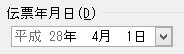
伝票年月日

集計したい伝票年月日を指定します。

  • 会計期間外の日付を指定することはできません。

  • 年は入力した月で自動判定されますので、入力できません。


仕訳区分

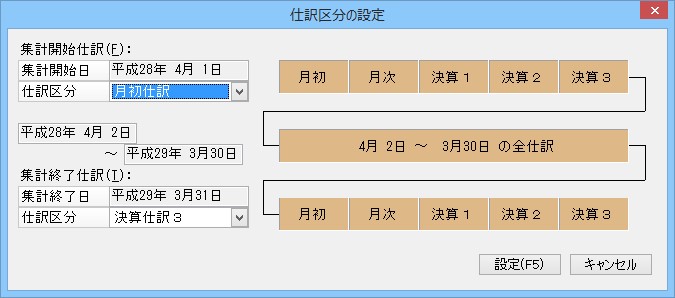
集計したい仕訳区分を指定します。

[設定]ボタンをクリックすると、「仕訳区分の設定」画面が表示されますので、集計開始仕訳、集計終了仕訳の「仕訳区分」欄のボタンをクリックして、指定を行い、[設定]ボタンをクリックします。画面右側をマウスでドラッグしても指定を行うことができます。
 

入力期間

集計したい範囲を入力日付で絞り込む場合に指定します。

開始日付、終了日付の指定する日付にチェックマークを付けて、日付を入力します。

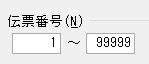
伝票番号

集計したい範囲を伝票番号で絞り込む場合に指定します。

開始番号、終了番号のいずれかを空白で指定することが可能です。

  • 開始番号>終了番号になるような指定はしないでください。

    例)99999~1 など

確認伝票

確認する伝票の種類を「自動計算税額が変更された伝票」「消費税科目が入力された伝票」から選択します。

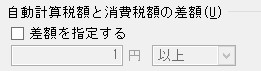
自動計算税額と消費税額の差額

自動計算税額と消費税額の差額を指定して、伝票を確認する場合に「差額を指定する」にチェックマークを付けます。金額と範囲(以上、未満)を指定することができます。


暦の選択

表示・印刷に使用する暦を「西暦、和暦」から選択します。

以下の場合「「1年」を「元年」と表示する」の設定を行うことができます。

  • 和暦の「1年」が、当年の会計期間または期末日の翌日から期末日の1年後の間に含まれる場合(「内部取引」-「内部取引内訳表」、「決算処理」-「決算書」「内訳表」)

  • 和暦の「1年」が会計期間に含まれる場合(「決算処理」-「就業支援内訳表」

  • 「予算入力」-「予算チェックリスト」、「内部取引」-「内部取引内訳表」、「決算処理」-「決算書」「内訳表」「就業支援内訳表」で指定します。

    他の処理では、「前準備」-「法人基本情報の登録」-「基本情報」タブで設定した暦で出力されます。

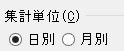
集計単位

集計単位を以下から選択します。

  • 日別:合計金額を日別に集計します。

  • 月別:合計金額を月別に集計します。

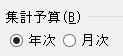
集計予算

集計する予算額を「年次」「月次」から選択します。

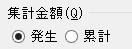
集計金額

集計金額を以下から選択します。

  • 発生:集計期間内に発生した金額のみを集計します。

  • 累計:期首から集計期間の終わりまでの累計金額を集計します。

科目内訳書の選択

内訳される補助の出力条件を選択します。

  • 全部:すべての補助科目を出力します。

  • 50万以上:50万円以上の残高のある補助科目を出力します。

  • 上位口数入力:入力した口数(1~9999)の上位の補助科目を出力します。

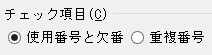
チェック項目

チェック項目を以下から選択します。

  • 使用番号と欠番:伝票番号に使用している番号と欠番を確認します。

  • 重複番号:伝票番号に重複して使用している番号を確認します。

スタンプ

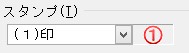
集計するスタンプを「(1)印」~「(12)印」「(済)印」「(消)印」「(入)印」「(出)印」「(決)印」「(仮)印」「(承)印」「(待)印」「(未)印」「スタンプなし」から選択します。

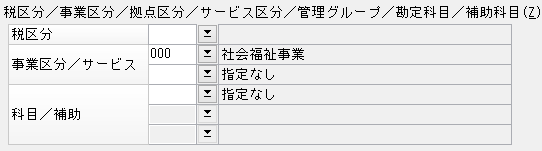
税区分

事業区分

拠点区分

サービス区分

管理グループ

勘定科目

補助科目

集計する税区分/事業区分/拠点区分/サービス区分/管理グループ/勘定科目/補助科目を設定します。

コードを入力するか、ボタンをクリックして参照ウィンドウから選択します。

  • 帳票により設定する項目が異なります。

振込先

集計する振込先を選択します。

承認区分

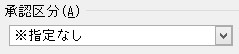
集計する仕訳の承認区分を以下から選択します。

  • ※指定なし:承認の有無にかかわらず、すべてのデータを集計します。

  • 承認階層1で承認済み:承認階層1に承認印が押されたデータを集計します。

  • 承認階層2で承認済み:承認階層2に承認印が押されたデータを集計します。

  • 承認階層3で承認済み:承認階層3に承認印が押されたデータを集計します。

  • 承認階層4で承認済み:承認階層4に承認印が押されたデータを集計します。

  • 承認階層5で承認済み:承認階層5に承認印が押されたデータを集計します。

未承認区分

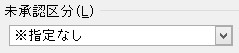
集計する仕訳の未承認区分を以下から選択します。

  • ※指定なし:承認の有無にかかわらず、すべてのデータを集計します。

  • 承認階層1で未承認:承認階層1に承認印が押されていないデータを集計します。

  • 承認階層2で未承認:承認階層2に承認印が押されていないデータを集計します。

  • 承認階層3で未承認:承認階層3に承認印が押されていないデータを集計します。

  • 承認階層4で未承認:承認階層4に承認印が押されていないデータを集計します。

  • 承認階層5で未承認:承認階層5に承認印が押されていないデータを集計します。

  • 全承認階層で未承認:すべての承認階層で承認印が押されていないデータを集計します。

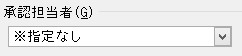
承認担当者

集計するデータの承認担当者を「※指定なし」、あるいは承認印を押したユーザー名から選択します。

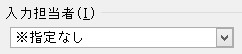
入力担当者

集計するデータの入力担当者を「※指定なし」、あるいは入力したユーザー名から選択します。

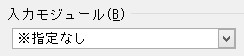
入力モジュール

集計する仕訳の入力モジュールを以下から選択します。選択できる入力モジュールは、他システムとの連動対応状況により順次増加します。

  • ※指定なし:入力モジュールで指定をしません。

  • 会計:『PCA 社会福祉法人会計シリーズ』で入力したデータを集計します。

  • 伺書転送:「伺書」-「伺書転送」で転送したデータを集計します。

  • 汎用受入:「随時」-「汎用データの受入」で入力したデータを集計します。

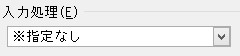
入力処理

集計する仕訳の入力処理を以下から選択します。

  • ※指定なし:入力処理で指定をしません。

  • クイック仕訳転送:「デジタルデータ処理」-「クイック処理」-「クイック仕訳転送」で入力した仕訳を集計します。

  • 取引明細受入: 「デジタルデータ処理」-「FinTechサービス」-「取引明細の受入」から転送して登録した仕訳を集計します。

  • コクヨ式:「データ入力」-「振替伝票入力(コクヨ式)」、「決算処理」-「決算整理仕訳入力(コクヨ式)」で入力した仕訳を集計します。

  • 連想摘要:「データ入力」-「振替伝票入力(連想摘要)」、「決算処理」-「決算整理仕訳入力(連想摘要)」で入力した仕訳を集計します。

  • 経理規程伝票入力 : 「データ入力」-「経理規程伝票入力」で入力した仕訳を集計します。

  • 現金出納帳入力:「データ入力」-「現金出納帳入力」で入力した仕訳を集計します。

  • 預金通帳入力:「データ入力」-「預金通帳入力」で入力した仕訳を集計します。

  • 高速入力:「データ入力」-「高速入力」で入力した仕訳を集計します。

  • 取引合計入力:「データ入力」-「取引合計入力」で入力した仕訳を集計します。

  • 簡単配賦入力:「データ入力」-「簡単配賦入力」で入力した仕訳を集計します。

  • 直接配賦入力:「データ入力」-「直接配賦入力」で入力した仕訳を集計します。

  • 一括配賦入力:「データ入力」-「一括配賦入力」で入力した仕訳を集計します。

  • 仕訳の一括変更:「データ入力」-「仕訳の一括変更」で入力した仕訳を集計します。

  • 伺書転送:「伺書」-「伺書転送」から転送して登録した仕訳を集計します。

  • 給与データ受入:「随時」-「給与データの受入」で入力した仕訳を集計します。

  • 入出金データ受入:「銀行処理」-「入出金データの受入(EB連携)」から転送して登録した仕訳を集計します。

  • 銀行振込依頼書:「銀行処理」-「銀行振込依頼書」から転送して登録した仕訳を集計します。

  • ほのぼのNEXTデータ受入 : 「随時」-「ほのぼのNEXTデータの受入」から転送して登録した仕訳を集計します。

  • その他:上記以外の仕訳(他の『PCA DXシリーズ』の直接連動で受け入れた仕訳など)を集計します。

  • システムAでは使用できない処理があります。

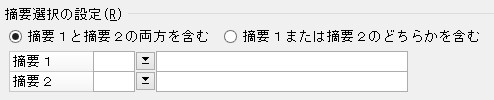
摘要選択の設定

集計する摘要を指定します。選択方法を「摘要1と摘要2の両方を含む」「摘要1または摘要2のどちらかを含む」から選択して、摘要を指定します。

摘要パターン

集計する摘要パターンを選択します。[設定]ボタンをクリックすると、摘要パターンの内容を修正することができます。「新規作成」を選択して[設定]ボタンをクリックすると、摘要パターンを新規登録することができます。

摘要パターンの登録方法については、「摘要帳票」-摘要一覧表の説明をご覧ください。

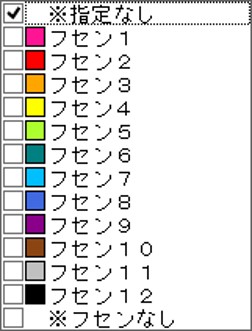
フセン

集計するフセン区分、注意書きでフセンを指定します。両方を指定して集計することもできます。

フセンの色と名称は、「前準備」-フセン・内部取引区分の設定でお客様任意の内容に変更可能です。

フセン区分のボタンをクリックして、集計するフセンを個別に指定できます。

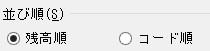
並び順

出力する並び順を設定します。

  • 処理により、項目が異なります。

設定の組み合わせにより、以下のように表示します。

  • 日付・古い日付から表示:選択した日付順(昇順)、伝票番号順(昇順)に表示します。

  • 日付・新しい日付から表示:選択した日付順(降順)、伝票番号順(降順)に表示します。

  • 伝票番号:「伝票番号管理」で「使用しない」以外に設定されている場合は「月度順・伝票番号順・伝票日付順」(すべて昇順)になります。

  • 予算区分:「予算区分・予算日付順」(すべて昇順)になります。

  • 伺書番号:「伺書番号・日付順」(すべて昇順)になります。

  • 残高順:残高が多い方から順に表示します。

  • コード順:コード順(昇順)に表示します。

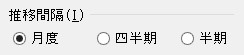
推移間隔

推移間隔を以下から選択します。

  • 月度:月度ごとに集計します。

  • 四半期:四半期ごとに集計します。

  • 半期:半期ごとに集計します。

  • 「半期」は「予算帳票」-「月次予算実績比較表」で指定することができます。

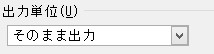
出力単位

出力単位を「そのまま出力」「千円単位で切り捨て」「千円単位で切り上げ」「千円単位で四捨五入」「百万円単位で切り捨て」「百万円単位で切り上げ」「百万円単位で四捨五入」から選択します。

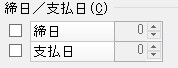
締日/支払日

(銀行振込依頼書)

銀行振込依頼書を表示したい相手先を締日、支払日で指定して絞り込むことができます。

締日、支払日は「前準備」-「科目の登録」-「補助科目の登録」で設定することができます。

相手先を締日、支払日でグループ化し、一括して銀行振込依頼書を出力することができます。

法人口座

(銀行振込依頼書)

銀行振込依頼書を作成する法人口座を選択します。

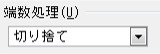
端数処理

集計する際の端数処理方法を「切り捨て」「切り上げ」「四捨五入」から選択します。

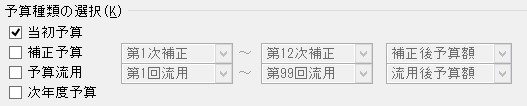
予算種類の選択

出力する予算にチェックマークを付けます。

  • 当初予算

  • 補正予算

  • 予算流用

  • 次年度予算

  • 補正予算書の場合は、出力する“第XX次補正”を指定し、補正予算の金額を「補正後予算額」「補正額」から選択します。

  • 予算流用書の場合は、出力する“第XX回流用”を指定し、予算流用の金額を「流用後予算額」「流用額」から選択します。

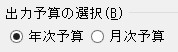
出力予算の選択

出力したい予算を「年次予算」「月次予算」から選択します。

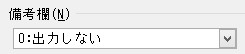
備考欄

「出力しない」「出力する(1列幅)」「出力する(2列幅)」から選択します。

  • 「予算チェックリスト」の「月次予算」の場合は選択できません。

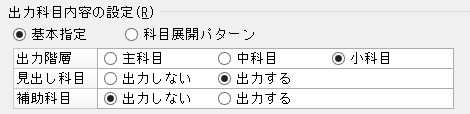
出力科目内容の設定

  • 帳票により設定項目が異なります。

出力する科目の階層と、見出し科目、補助科目の出力の有無を選択します。

勘定科目の階層表示の方法などを設定します。

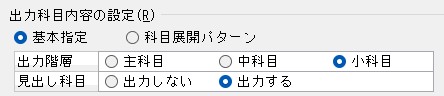
  • 基本指定

    • 出力階層:出力する科目の階層を選択します。

    • 見出し科目:「出力しない」「出力する」を選択します。

    • 補助科目:「出力しない」「出力する」を選択します。

  • 科目展開パターン

    科目の展開パターンを設定します。

科目展開パターンを選択した場合の、設定方法については、「便利な機能」-「出力科目の展開パターンを設定するには」をご覧ください。

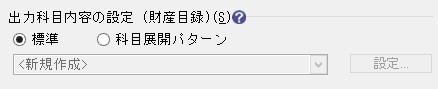
出力科目内容の設定(財産目録)

決算書内訳表

  • 標準:見出し科目を出力しません。資産科目を展開し、負債科目を展開しません。

  • 科目展開パターン:科目の展開パターンを設定します。

    詳細については、「共通操作」-「便利な機能」-「出力科目の展開パターンを設定するには」をご覧ください。

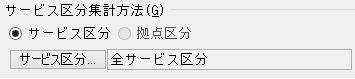
サービス区分集計方法

集計方法を「サービス区分」「拠点区分」から選択します。

ボタンをクリックすると、それぞれの参照ウィンドウが表示されます。出力する「サービス区分」「拠点区分」を選択できます。

集計内部取引消去額

内部取引内訳表で集計対象となる金額を「すべて」「仕訳・予算」「調整データ」から選択します。

資金収支予算内訳表出力金額

内訳表の資金収支予算書に出力する金額を、「当年度予算」「次年度予算」「当年度予算残」から選択します。

内部取引消去

内部取引消去を自動集計するかどうかを選択します。

「自動集計する」を選択した場合には、[設定]ボタンをクリックして自動集計の対象となる科目を設定します。詳しい操作方法については「便利な機能」-「内部取引消去科目を設定するには」をご覧ください。

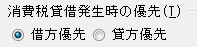
消費税貸借発生時の優先

消費税が借方・貸方両方に発生した場合にどちらを優先するかを選択します。

銀行振込集計区分

集計区分で絞り込む条件を設定します。

評価勘定の出力方法

  • 科目ごとに出力:評価勘定を控除せず出力します。

  • 評価勘定を控除して出力:「評価勘定科目の設定」で設定した科目を控除して出力します。

  • 減損損失累計額を減価償却累計額に合算:減損損失累計額を減価償却累計額に合算して出力します。

  • 主科目と補助科目の両方に、控除対象科目が設定されている評価勘定科目は、「合計残高試算表」などの帳票処理において、評価勘定科目を控除(合算)して出力する場合、出力金額が不正になる可能性があります。通常、補助科目が存在する科目は、補助科目のみに控除対象科目を設定するようにしてください。

内訳パターン

集計する内訳パターンを選択します。

[設定]ボタンをクリックすると、内訳パターンの内容を修正することができます。「新規作成」を選択して[設定]ボタンをクリックすると、内訳パターンを新規登録することができます。

詳細については、「共通操作」-「便利な機能」-内訳パターンを設定するにはをご覧ください。


内訳パターンは以下の処理で登録することができます。

  • 「日常帳票」-「合計残高試算表」「予算付合計残高試算表」

  • 「管理帳票」-「サービス別一覧表」「事業別一覧表」

  • 「分析処理」-「経営分析表」

  • 「内部取引」-「内部取引内訳表」

  • 「決算処理」-「内訳表」「就労支援内訳表」

状態

集計したい伺書の状態を選択します。

  • 全て:すべての伺書を出力します。

  • 未承認:未承認の伺書を出力します。

  • 未施行:未施行の伺書を出力します。

  • 未転送:未転送の伺書を出力します。

  • 転送済:転送済の伺書を出力します。

伺書番号

集計したい範囲を伺書番号で絞り込む場合に指定します。

開始番号、終了番号のいずれかを空白で指定することが可能です。

伺書パターン

集計したい伺書のパターンを選択します。

件名

全角55(半角110)文字以内で入力するか、ボタンをクリックして参照ウィンドウから選択します。

内部取引区分

集計する内部取引区分にチェックマークを付けます。

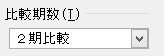
比較期数

財務諸表の比較を行う会計期間の期数を2~5期から選択します。

起動時にこの画面を表示する

処理の起動時に「条件指示」画面を表示する場合は、チェックマークを付けます。

摘要

(仕訳検索修正)

  • 摘要が未入力の仕訳のみ出力する:摘要を入力していない仕訳のみ集計する場合にチェックマークを付けます。

  • 摘要:集計したい摘要を選択します。


「条件指示」画面の「詳細条件」タブの指示項目

項目

項目の説明

詳細条件を設定する

詳細条件で絞り込みをする場合にチェックマークを付けます。

科目/補助

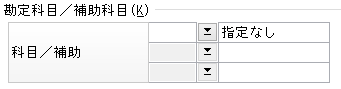
絞り込みをする科目、補助・中科目、小科目を設定します。

コードを入力するか、ボタンをクリックして参照ウィンドウから選択します。

摘要

  • 摘要が未入力の仕訳のみ出力する:摘要を入力していない仕訳のみ絞り込みをする場合にチェックマークを付けます。

  • 摘要:絞り込みをする摘要を選択します。

金額

絞り込みをする金額の範囲を入力します。

  • 伝票合計で確認する(仕訳伝票発行・チェックリストの場合):伝票の合計額で絞り込みをする場合にチェックマークを付けます。

※「伝票合計で確認する」にチェックが付いている場合は税込金額で絞り込み、チェックが付いていない場合は税抜金額で絞り込みを行います。

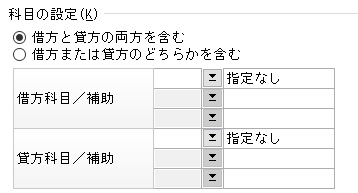
科目の設定

  • 絞り込みを行う科目が含まれる条件を「借方と貸方の両方を含む」「借方または貸方のどちらかを含む」から選択します。

  • 絞り込みをする科目、補助・中科目、小科目を設定します。

フセン区分

出力条件のフセンと同じ機能です。

「条件指示」画面の「その他の設定」(一部の処理では「その他の設定」タブ)の指示項目

項目

項目の説明

税込で出力する


消費税自動計算で計算された消費税額を対価の額(本来の取引の額)に含めて出力する場合にチェックマークを付けます。


チェックマークの有無と「参考金額を出力しない」、「消費税額(参考)を出力する」、「税込金額(参考)を出力する」、「消費税額(V.5形式)を出力する」の選択の組み合わせにより、出力内容が以下のように異なります。

なお、繰越金額、月間取引累計額、合計には消費税額を出力しません。

  • 処理によって選択できない項目があります。


(1)  “税込で出力する”の場合

  • “参考金額を出力しない”を選択:税込金額のみ出力されます。

  • “消費税額(参考)を出力する”を選択:上段に消費税額を“(”付きで出力し、下段に税込金額を出力します。

  • “税込金額(参考)を出力する”を選択:上段に税込金額を“[”付きで出力し、下段には税込金額をそのまま出力します。

  • “消費税額(V.5形式)を出力する”を選択:帳票により出力する内容が以下のように異なります。

    • 仕訳日記帳→内税自動計算で入力された場合は、上段に消費税額を“(”付きで出力し、下段に税込金額を出力します。外税自動計算で入力された場合は、上段に消費税額を“>”付きで出力し、下段に税抜金額を出力します。

    • 総勘定元帳、補助元帳→内税自動計算で入力された場合は、上段に消費税額を“(”付きで出力し、下段に税込金額を出力します。外税自動計算で入力された場合は、上段に消費税額を“>”付きで出力し、下段に税込金額を出力します。

(2)  “税込で出力する”の場合

  • “参考金額を出力しない”を選択:帳票、「条件指示」の勘定科目の指定により出力する内容が以下のように異なります。

    • 仕訳日記帳:税抜金額のみ出力されます。

    • 総勘定元帳、補助元帳で、勘定科目の指定が仕訳の科目:仕訳日記帳と同様に出力されます。

    • 総勘定元帳、補助元帳で、勘定科目の指定が仕訳の消費税科目:消費税額のみ出力されます。

  • “消費税額(参考)を出力する”を選択:帳票、「条件指示」の勘定科目の指定により出力する内容が以下のように異なります。

    • 仕訳日記帳:上段に消費税額を“>”付きで出力し、下段に税抜金額を出力します。

    • 総勘定元帳、補助元帳で、勘定科目の指定が仕訳の科目:仕訳日記帳と同様に出力されます。

    • 総勘定元帳、補助元帳で、勘定科目の指定が仕訳の消費税科目:上段に消費税額を“>”付きで出力し、下段には消費税額をそのまま出力します。

  • “税込金額(参考)を出力する”を選択:帳票、「条件指示」の勘定科目の指定により出力する内容が以下のように異なります。

    • 仕訳日記帳:上段に税込金額を“[”付きで出力し、下段に税抜金額を出力します。

    • 総勘定元帳、補助元帳で、勘定科目の指定が仕訳の科目:仕訳日記帳と同様に出力されます。

    • 総勘定元帳、補助元帳で、勘定科目の指定が仕訳の消費税科目:上段に税込金額を“[”付きで出力し、下段に消費税額を出力します。

  • “消費税額(V.5形式)を出力する”を選択:帳票、「条件指示」の勘定科目の指定により出力する内容が以下のように異なります。

    • 仕訳日記帳:内税自動計算で入力された場合は、上段に消費税額を“(”付きで出力し、下段に税抜金額を出力します。外税自動計算で入力された場合は、上段に消費税額を“>”付きで出力し、下段に税抜金額を出力します。

    • 総勘定元帳、補助元帳で、勘定科目の指定が仕訳の科目:仕訳日記帳と同様に出力されます。

    • 総勘定元帳、補助元帳で、勘定科目の指定が仕訳の消費税科目:内税自動計算で入力された場合は、上段に消費税額を“(”付きで出力し、下段に消費税額をそのまま出力します。外税自動計算で入力された場合は、上段に消費税額を“>”付きで出力し、下段には消費税額をそのまま出力します。

二重線付データを出力する

修正・削除された二重線付きデータを出力する場合にチェックマークを付けます。

  • 「仕訳伝票発行・チェックリスト」では、印刷指示で「Excel」「汎用データ」「伝票発行」が選択された場合は常に「二重線付データは出力しない」で集計されます。

0円の科目も出力する

前残、借方、貸方、残高等がすべて0円の科目も出力する場合にチェックマークを付けます。

通常集計期間内に金額のない科目は出力されません。

汎用データを出力する際など、集計結果の再利用をするような場合は、0円の科目も出力することで常に同じ科目数が出力されますので便利です。

0円のサービス区分拠点区分)も出力する

集計期間終了日に残高のあるサービス区分拠点区分)のみ出力する場合にチェックマークを付けます。

仕訳のある科目のみ出力する

集計期間内に仕訳のある科目のみ出力する場合にチェックマークを付けます。

期末残がある科目のみ出力する

期末日時点で残高のある科目のみ出力する場合にチェックマークを付けます。

集計末残がある科目のみ出力する

「0円の科目も出力する」にチェックマークがついている場合には選択できません。

集計期間終了日に残高のある科目のみ出力する場合にチェックマークを付け

ます。

集計末残があるサービス区分拠点区分)のみ出力する

「0円のサービス区分拠点区分)も出力する」にチェックマークが付いている場合には選択できません。

集計期間終了日に残高のあるサービス区分拠点区分)のみ出力する場合にチェックマークを付けます。

予算残があるサービス区分拠点区分)のみ出力する

予算に残高のあるサービス区分拠点区分)のみ出力する場合にチェックマークを付けます。

自分事業を出力する

選択した科目のサービス区分を出力する場合にチェックマークを付けます。

自分下位科目を出力する

選択した科目の補助科目、中科目、小科目を出力する場合にチェックマークを付けます。

税区分を出力する

税区分を出力する場合にチェックマークを付けます。

所在地を出力する

「前準備」-「補助科目の登録」で入力した住所を出力する場合にチェックマークを付けます。

仕訳件数を出力する

仕訳件数を出力する場合にチェックマークを付けます。税抜で集計している場合は、“表示件数/仕訳件数”を出力します。

仕訳件数と貸借の合計金額を出力する

画面上部に仕訳件数と貸借それぞれの合計額を出力する場合にチェックマークを付けます。

税区分[00]以外に金額のある科目のみ出力する

税区分[00]以外が設定されていて金額が発生する科目のみ出力する場合にチェックマークを付けます。

相手科目を個別表示する

元帳系の処理で、諸口を相手科目に展開した形式で明細を表示する場合にチェックマークを付けます。詳しくは、「共通操作の説明」-「便利な機能」-「諸口の相手科目を個別表示するには」をご覧ください。

諸口の内訳を表示する

元帳系の処理で、諸口の内訳となる明細を表示する場合にチェックマークを付けます。

行ごとに残高を表示する

元帳系の処理で、行ごとに残高を表示する場合にチェックマークを付けます。

予算額を出力する

予算額を出力する場合にチェックマークを付けます。

予算額が0円でも予算残高を出力する

「予算額を出力する」にチェックマークがついている場合のみ選択できます。

予算額が0円でも出力する場合にチェックマークを付けます。

貸借対照表の現金預金の内訳を出力する

貸借対照表で現金預金の内訳科目を出力する場合に、チェックマークを付けます。

前年度実績を期末日まで集計する

集計期間に関係なく、前年度実績を期末日まで集計する場合にチェックマークを付けます。

製造原価/販管費明細書で科目に番号を付加する

製造原価明細書、販管費明細書で科目に番号を付けて出力する場合に、チェックマークを付けます。

内訳を出力する

内訳を出力する場合は、チェックマークを付けます。

差額・増減比を出力する

差額・増減比を出力する場合は、チェックマークを付けます。

最終発生月以降も金額を出力する

発生金額がない月度の金額を出力する場合にチェックマークを付けます。

未承認額を加算する

未承認額を加算する場合は、チェックマークを付けます。

タイトル調整を財産目録に反映する

タイトル調整を財産目録に反映する場合は、チェックマークを付けます。

基本金・国庫補助金等特別積立金の内訳を出力する

基本金・国庫補助金等特別積立金の内訳を出力する場合は、チェックマークを付けます。