便利な機能
郵便番号・住所の辞書機能について
郵便番号から住所を検索したり、住所から郵便番号を検索したりすることができます。
【郵便番号から検索する場合】
(1) 郵便番号欄のボタンをクリックすると、「郵便番号-住所変換」画面が表示されます。
(2) 郵便番号をわかる範囲で入力して[検索]ボタンをクリックすると、検索結果が表示されます。
(3) 表示された中からクリックして選択し、[OK]ボタンをクリックします。
(4) 郵便番号と該当する住所が自動で入力されます。
【住所から検索する場合】
(1) 住所1欄のボタンをクリックすると、「郵便番号-住所変換」画面が表示されます。
(2) 住所をわかる範囲で入力して[検索]ボタンをクリックすると、検索結果が表示されます。
(3) 表示された中からクリックして選択し、[OK]ボタンをクリックします。
(4) 住所と該当する郵便番号が自動で入力されます。
法人番号の辞書機能について
法人名から検索することができます。
(1) 「法人名」に頭文字などを入力して[検索]ボタンをクリックすると、検索結果が表示されます。
※ 前方一致検索を利用するため、「株式会社」などは除いた名称で検索してください。
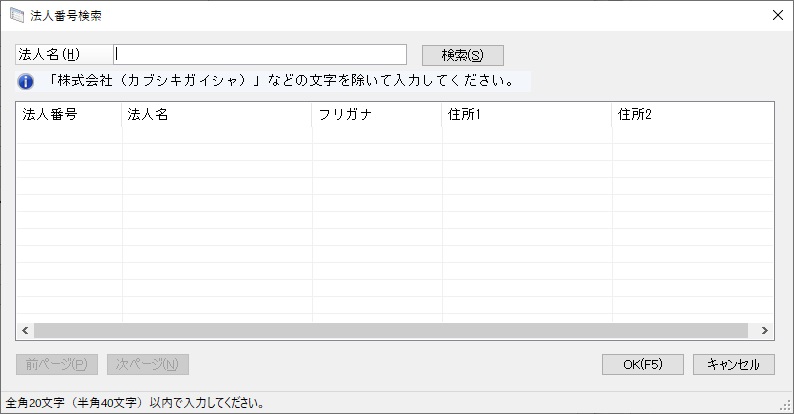
(2) 表示された中からクリックして選択し、[OK]ボタンをクリックします。
(3) 法人情報の変更画面が表示されますので、選択した法人情報で現在の入力内容を変更するかどうかを選択します。
(4) 法人情報の変更画面で選択した項目の内容が自動で入力されます。
※このサービスは国税庁法人番号システムWeb-API 機能を利用して取得した情報をもとに作成していますが、サービスの内容は国税庁によって保証されたものではありません。
出典:国税庁法人番号公表サイト(https://www.houjin-bangou.nta.go.jp/)
適格請求書発行事業者の登録番号の確認機能について
適格請求書発行事業者の登録番号から、事業者の情報を確認することができます。
(1) 事業者登録番号欄に登録番号を入力した状態で[確認]ボタンをクリックすると、「適格請求書発行事業者情報」画面が表示されます。
(2) 登録番号が適格請求書発行事業者公表サイトに登録されている事業者の場合は、名称や登録状態が表示されます。
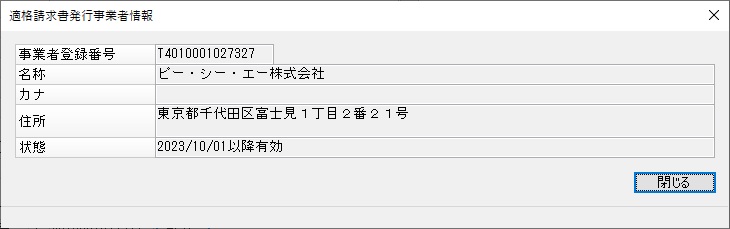
※このサービスは国税庁適格請求書発行事業者公表システムのWeb-API機能を利用して取得した情報をもとに作成していますが、サービスの内容は国税庁によって保証されたものではありません。
出典:国税庁インボイス制度適格請求書発行事業者公表サイト(https://www.invoice-kohyo.nta.go.jp/)
データを入力中に各マスターを登録するには
データ入力の際に勘定科目、補助科目、サービス区分、摘要、自動仕訳、予約伝票、伺書パターンの各マスターへの登録が行えます。
「振替伝票入力(コクヨ式)」「振替伝票入力(連想摘要)」
-
※ 各マスター登録処理の詳細な操作方法については、「前準備」の各処理の説明をご覧ください。
-
※ 「主科目の追加・修正」を例に操作手順を説明します。
中科目、小科目、補助科目、サービス区分、摘要文、自動仕訳、予約伝票、伺書パターンも同様の操作です。
【主科目の追加・修正】
データの入力の際、主科目を追加したり、設定を修正したりすることができます。
(1) ツールバーの[マスター登録]ボタンをクリックすると、「登録マスターの選択」画面が表示されます。
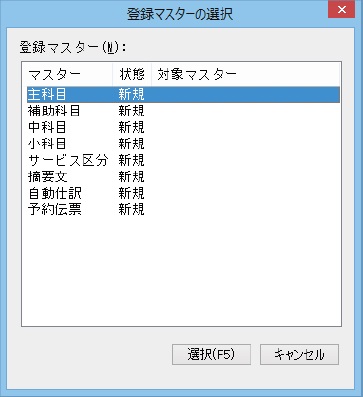
(2) 主科目を新規に追加する場合は、マスター「主科目」、状態「新規」を選択します。
選択中の行に主科目が入力されている場合、登録済みの主科目の設定を修正することができます。修正する場合は、マスター「主科目」、状態「修正」となっている中から対象マスターに表示されている主科目を選択します。
(3) 登録マスターを選択後、[選択]ボタンをクリックします。
(4) 「主科目の登録」が起動します。手順(2) で状態「新規」を選択した場合は、新規登録モードで起動し、状態「修正」を選択した場合は、参照モードで起動します。
各項目を設定して登録を行います。
電卓機能を使用するには
『PCA 社会福祉法人会計シリーズ』では、金額の入力欄で加減乗除の計算ができます。
これを電卓機能と呼んでいます。フォーカスが借方・貸方金額欄、借方・貸方消費税額欄にあるときに、キーボードの[+][-][*][/]キー、または[F8]キーを押すと、電卓機能を使用することができます。
数字の後にカンマ(,)を入力すると、“000”が入力されます。
-
※ 「振替伝票入力(コクヨ式)」「決算整理仕訳入力(コクヨ式)」「伺書入力」の借方金額欄では、[F8]キーを押すと、自動仕訳の参照ウィンドウが表示されます。
-
※ 数字入力欄左の▲▼をクリックすると、表示形式を「標準形式」「簡易形式」で切り替えることができます。
【25×15を計算して入力する場合】
(1) 金額、消費税額欄にフォーカスがある状態で、“2”“5”を入力します。
(2) [*]キーを押すと、電卓が表示されます。
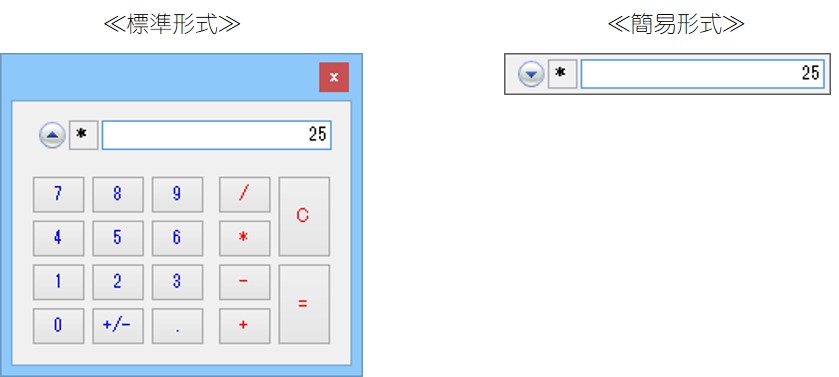
(3) “1”“5”を入力して、[Enter]キーを押します。
→25×15の計算結果である“375”が入力欄に表示されます。
参照ウィンドウと入力・予算機能の設定を行うには
データ入力処理のメニューバーの「設定」-「入力機能の設定」を選択すると、データ入力時の参照ウィンドウの表示設定方法と各機能の使用方法を設定することができます。
各項目を設定して、[設定]ボタンをクリックします。
-
※ 設定項目は、処理によって異なります。
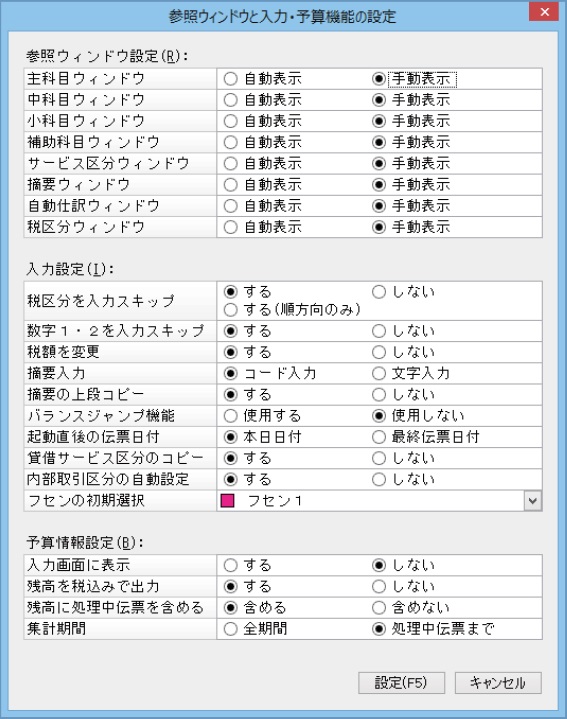
≪参照ウィンドウの設定≫
各マスターの参照ウィンドウの表示方法を以下から選択します。
-
自動表示 : 該当のマスターにフォーカスが移動すると、参照ウィンドウが自動で表示されます。
-
手動表示 : 参照ウィンドウを表示するには、該当のマスターにフォーカスがある状態で、[F8]キーなどを押す必要があります。
≪入力設定≫
-
税区分を入力スキップ : 税区分欄にフォーカスを移動させるか否かを設定します。「しない」に設定しても、マウスでクリックすることにより、フォーカスを移動させることが可能です。
「する(順方向のみ)」に設定すると、順方向のフォーカス移動時にスキップし、逆方向のフォーカス移動時にスキップしません。 -
数字1・2を入力スキップ : それぞれの入力欄にフォーカスを移動させるか否かを設定します。
「しない」に設定しても、マウスでクリックすることにより、フォーカスを移動させることが可能です。 -
税額を変更 : 消費税額を手動で変更することができるか否かを選択します。
-
摘要入力 : 摘要欄にフォーカスが移動する際に、コード入力欄か文字入力欄のどちらに移動させるかを選択します。
-
摘要の上段コピー : 摘要欄にフォーカスが移動する際に、上段の摘要の内容をコピーするか否かを選択します。
-
バランスジャンプ機能 : 金額のバランスジャンプ機能を使用するか否かを選択します。「金額バランスジャンプ機能」の詳細は、後記の「金額バランスジャンプ機能を使用するには」をご覧ください。
-
起動直後の伝票日付 : 起動直後のデータ入力処理で表示される伝票日付を「本日日付」「最終伝票日付」から選択します。
-
貸借サービス区分のコピー :サービス管理をしている場合、貸借同じサービス区分を自動入力する場合に「する」を選択します。
-
内部取引区分の自動設定 : 「主科目の登録」-「詳細設定」タブの「初期内部取引区分」で登録されている内部取引区分を自動設定する場合に「する」を選択します。
-
フセンの初期選択 : フセン区分の初期値を設定します。
≪予算情報設定≫
-
入力画面に表示 : 入力画面に予算情報を表示「する」、「しない」を選択します。
-
残高を税込みで出力 : 予算残高を税込みで出力する場合は「する」を、税抜きで出力する場合は「しない」を選択します。
-
残高に処理中伝票を含める : 予算残高に現在入力中の伝票の金額を含める場合は「含める」、予算残高に現在入力中の伝票の金額は含めない場合は「含めない」を選択します。
-
集計期間 : 予算残高の集計期間が期首日から期末日までの場合は「全期間」、期首日から伝票日付までの場合は「処理中伝票まで」を選択します。
参照ウィンドウの表示を変更するには
勘定科目、補助科目の参照ウィンドウの表示方法を変更できます。
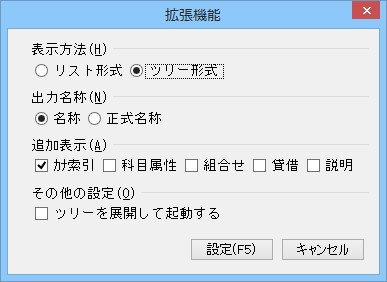
各科目の参照ウィンドウの[拡張機能]ボタンをクリックすると、「拡張機能」画面が表示されます。
-
◇ 表示方法 : 「リスト形式」「ツリー形式」から選択します。
-
◇ 出力名称 : 「名称」「正式名称」から選択します。
-
◇ 追加表示
-
カナ索引 : 表示方法で「ツリー形式」を選択していて、カナ索引を表示する場合にチェックマークを付けます。「リスト形式」の場合は常に表示されます。
-
科目属性 : 科目属性を表示する場合にチェックマークを付けます。
-
組合せ : 勘定科目に属する補助科目の件数、もしくは中科目と小科目の件数を表示します。
-
貸借 : 貸借を表示する場合にチェックマークを付けます。
-
説明 : 各科目の登録処理で登録した「説明」を表示する場合にチェックマークを付けます。
-
-
◇ その他
-
ツリーを展開して起動する : 表示方法で「ツリー形式」を選択した場合、チェックマークを付けると、ツリーを展開した状態で起動します。
-
明細の表示方法(サービス区分、税区分)を切り替えるには
データ入力、帳票出力処理では、サービス区分、税区分のマスターについて、名称を明細に表示する形式とコードのみ明細に表示する形式を任意に切り替えることができます。
切り替えるには、メニューバーの「表示」-「明細形式」から選択します。設定は他の関連する処理にも反映され、設定内容はユーザーごとに保存されます。
-
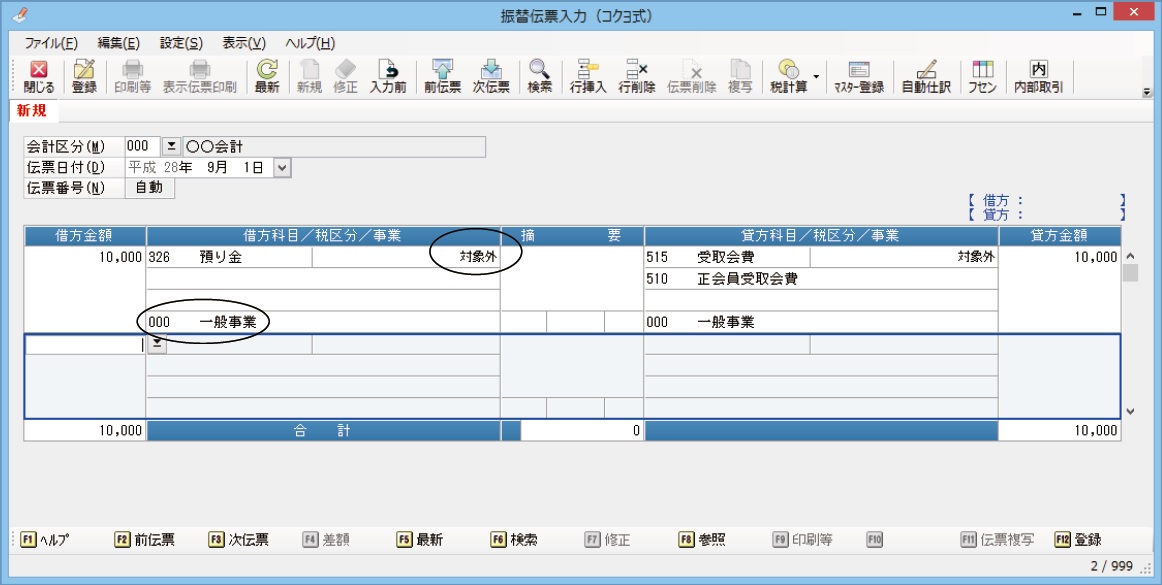
標準形式:名称を表示します。データ入力処理ではサービス区分コードも表示します。
-
また、「条件指示」画面の「その他の設定」-「自分サービス区分を出力する」の設定方法にも影響があります。
以下の説明を参照してください。
≪入力画面例≫
-
◆ 標準形式
-
◆
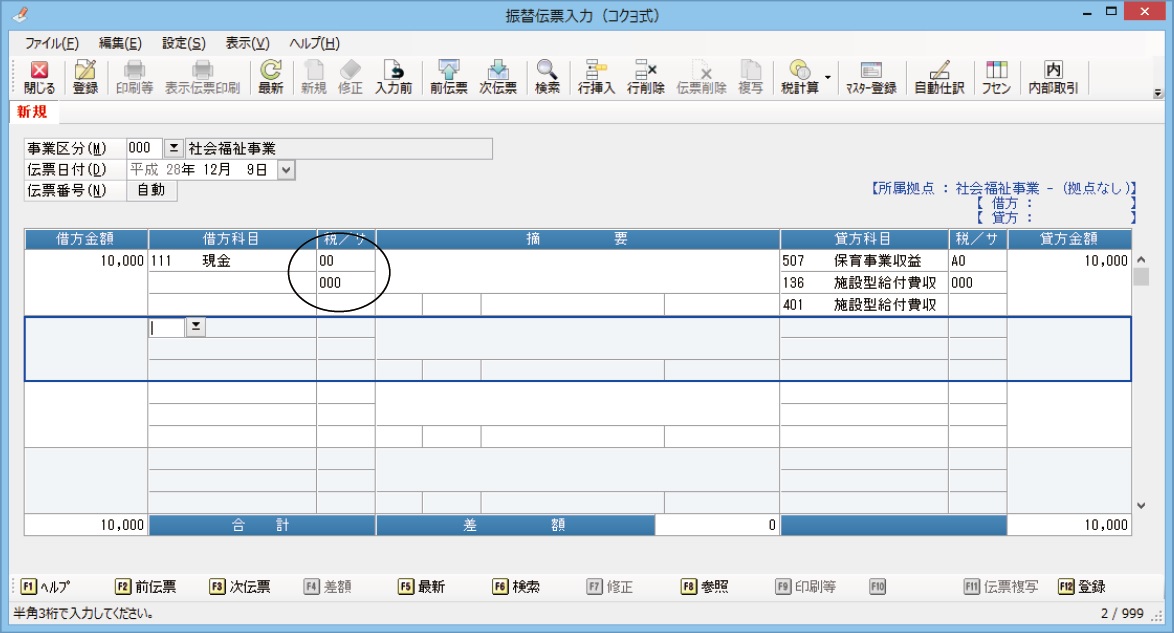
≪設定によって影響がある処理≫
-
◆ 前準備 : 自動仕訳の登録、予約伝票の登録
明細形式
画面上の勘定科目、
補助科目の表示印刷等出力時の勘定科目、
補助科目の表示税区分
備考
標準形式
コードと名称
名称のみ
名称表示
V.
コードと名称
コードと名称
コード表示
-
◆ データ入力 : 振替伝票入力、現金出納帳入力、預金通帳入力、高速入力
-
◆ 決算処理 : 決算整理仕訳入力
明細形式
画面上の勘定科目、
補助科目の表示印刷等出力時の勘定科目、
補助科目の表示税区分
備考
標準形式
コードと名称
-
名称表示
V.
コードと名称
-
コード表示
仕訳検索修正
明細形式
画面上の勘定科目、 補助科目の表示
印刷等出力時の勘定科目、
補助科目の表示税区分
備考
標準形式
名称のみ
名称のみ
名称表示
集計条件の「伝票形式」ではコードも表示されます。
V.
名称
コードと名称
コード表示
-
◆ 日常帳票 : 仕訳伝票発行・チェックリスト(帳票形式:仕訳チェックリスト)、資金収支仕訳チェックリスト
-
◆ 監査 : 消費税額変更リスト
明細形式
画面上の勘定科目、
補助科目の表示印刷等出力時の勘定科目、
補助科目の表示税区分
備考
標準形式
コードと名称
コードと名称
名称表示
V.
コードと名称
コードと名称
コード表示
仕訳伝票発行・チェックリスト(帳票形式:伝票発行)
明細形式
画面上の勘定科目、 補助科目の表示
印刷等出力時の勘定科目、 補助科目の表示
税区分
備考
標準形式
-
名称のみ
名称表示
V.
-
名称のみ
コード表示
-
◆ 日常帳票 : 仕訳
-
◆ 管理帳票 : スタンプ別明細書
-
◆ 決算整理 : 消費税明細書
明細形式
画面上の勘定科目、
補助科目の表示印刷等出力時の勘定科目、
補助科目の表示税区分
備考
標準形式
名称のみ
名称のみ
名称表示
V.
名称のみ
コードと名称
コード表示
-
◆ 銀行処理 : 銀行振込依頼書
明細形式
画面上の勘定科目、
補助科目の表示印刷等出力時の勘定科目、
補助科目の表示税区分
備考
標準形式
名称のみ
-
名称表示
個々の明細は印刷されません。
V.
コードと名称
-
コード表示
-
◆ 日常帳票 : 総勘定元帳、現金出納帳、預金出納帳、補助元帳
-
◆ 予算帳票 : 科目別予算差引簿
-
◆ 摘要帳票 : 科目別摘要別明細表、補助科目別摘要別明細表
-
◆ 内部取引 : 科目別内部取引明細表、補助科目別内部取引明細表
-
◆ 銀行処理 : 振込先明細書
明細形式
画面上の勘定科目、
補助科目の表示印刷等出力時の勘定科目、
補助科目の表示税区分
備考
標準形式
名称のみ
名称のみ
名称表示
※
V.
名称のみ
コードと名称
コード表示
※
-
※ 「条件指示」画面の「その他の設定」-「自分サービス区分を出力する」の設定
-
標準形式 : 「条件指示」画面の「出力の種類」の選択に関係なく設定が可能です。
-
「出力の種類」が「印刷等」の場合、設定が可能です。
-
-
自動仕訳を使って伝票を入力するには
「自動仕訳の登録」で登録した自動仕訳を参照することで、入力の手間を省くことができます。
(1) ツールバーの[自動仕訳]ボタンをクリックすると、自動仕訳の参照ウィンドウが表示されます。
-
※ 「振替伝票入力(コクヨ式)」「決算整理仕訳入力(コクヨ式)」「伺書入力」で、科目・サービス区分・金額がいずれも入力されていない行の借方金額入力欄の参照ボタンをクリックしても、同様に参照ウィンドウが表示されます。
-
※ 「現金出納帳入力」「預金通帳入力」では、仕訳行が1行で、かつ自分科目が設定されている自動仕訳のみ表示されます。また、自分サービス区分が指定されている場合は、他のサービス区分が設定されている自動仕訳は表示されません。
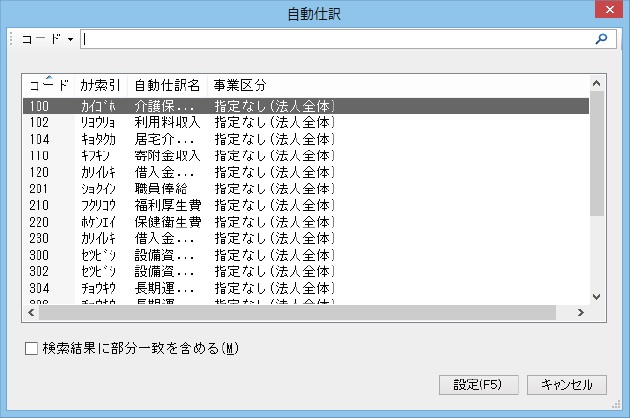
(2) 一覧から入力したい自動仕訳を選択して、[設定]ボタンをクリックします。自動仕訳をダブルクリックしても同様に選択することができます。
→各項目が自動で入力されます。
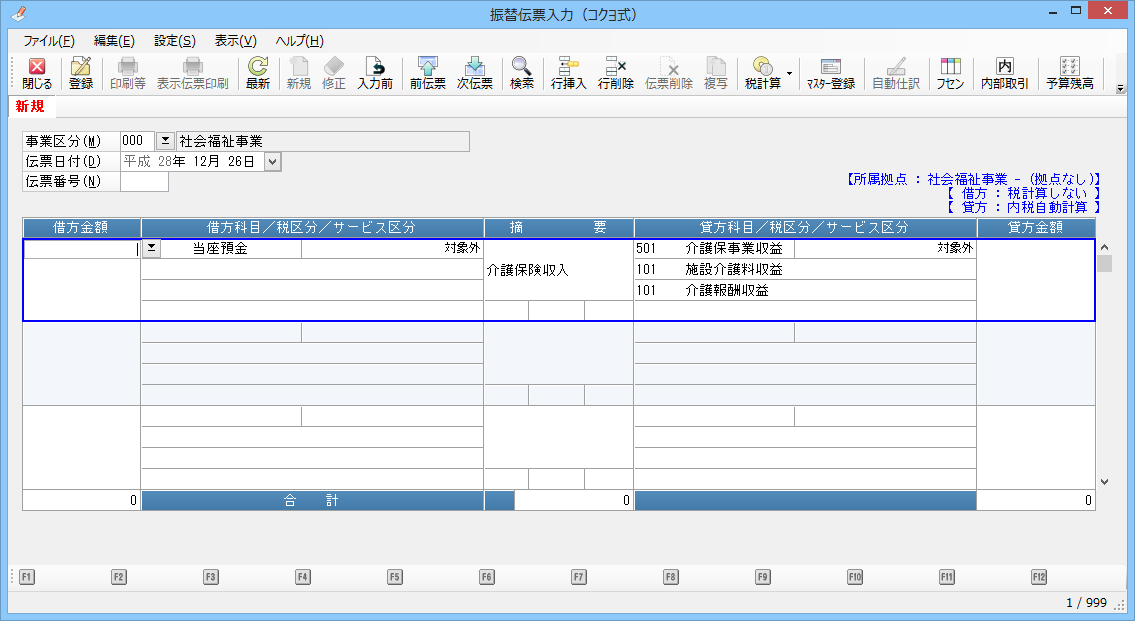
(3) 必要に応じて各項目を入力・修正します。
(4) 入力した内容を登録する場合は、ツールバーの[登録]ボタンをクリックします。
入力した内容を消去する場合は、ツールバーの[入力前]ボタンをクリックします。
仕訳にフセンを付けて注意書きを入力するには
仕訳にフセンを付けて注意書きを入力しておくと、他の仕訳と区別することができます。
また、フセン区分や注意書きを指定して仕訳を検索することができます。
フセンは1仕訳ごとに付けることができます。フセンの区分は12個まで設定でき、色と名称は、「前準備」-「フセン・内部取引区分の設定」でお客様任意の内容に変更可能です。
-
※ 「領域ユーザーの登録」で設定が可能な参照ロックのある勘定科目、サービス区分を使用している仕訳について、フセンの登録、フセンの注意書きの内容の参照を行うことはできません。
(1) ツールバーの[フセン]ボタンをクリックします。
→「仕訳伝票発行・チェックリスト」などの明細出力処理では、マウスポインタがフセンの形に変わります。
(2) フセンを付けたい仕訳をクリックします。
フセンを付けたい仕訳を選択してから、ツールバーの[フセン]ボタンをクリックしても同様です。
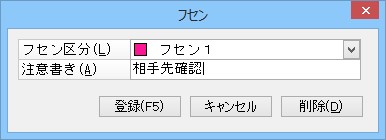
→「フセン」画面が表示されます。
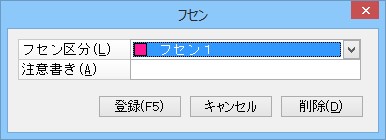
(3) フセン区分を選択し、注意書きを全角15(半角30)文字以内で入力します。
(4) フセンを付ける場合は、[登録]ボタンをクリックします。
中止する場合は、[キャンセル]ボタンをクリックします。
すでにフセンが付いている仕訳を選択して、[削除]ボタンをクリックすると、フセンを削除することができます。
注意書きの内容を後で確認したい場合は、ツールバーの[フセン]ボタンをクリックしてからフセンが付いている仕訳を選択するか、フセンが付いている仕訳を選択してからツールバーの[フセン]ボタンをクリックします。
→フセン区分と注意書きの内容が表示されます。
フセンマークにマウスポインタを移動させてもフセンの内容が表示されます。
摘要に補助科目の名称・住所・電話番号・FAX番号・法人番号等を入力するには
摘要に補助科目名、補助科目の住所・電話番号・FAX番号、法人番号、事業者登録番号、説明を参照ウィンドウから選択して入力することができます。また、インボイス制度の経過措置を適用する旨を入力することができます。
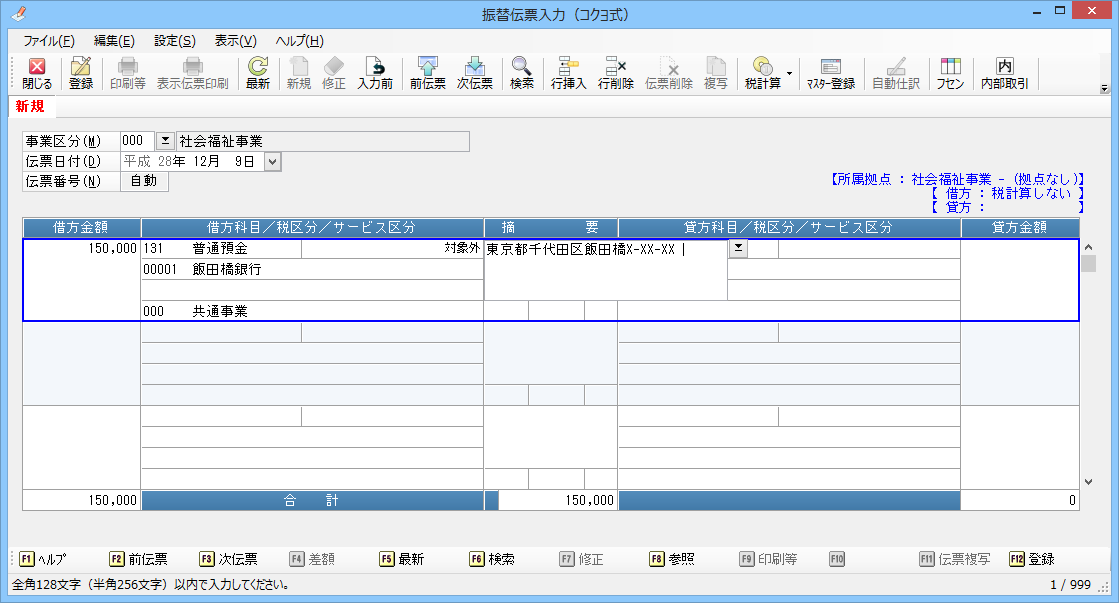
(1) 摘要欄にフォーカスがある状態で、メニューバーの「編集」-「補助」を選択すると、補助科目の参照ウィンドウが表示されます。
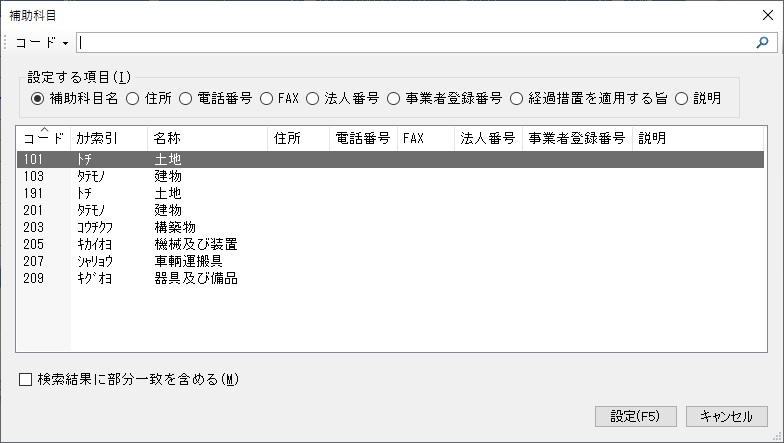
(2) 設定する項目を「補助科目名」「住所」「電話番号」「FAX」「法人番号」「事業者登録番号」「経過措置を適用する旨」「説明」から選択します。
(3) 名称・住所・電話番号・FAX番号・法人番号・事業者登録番号・経過措置の適用する旨・説明を入力する補助科目を選択し、[設定]ボタンをクリックすると、摘要欄に選択した項目の内容が入力されます。
消費税計算方法を変更するには
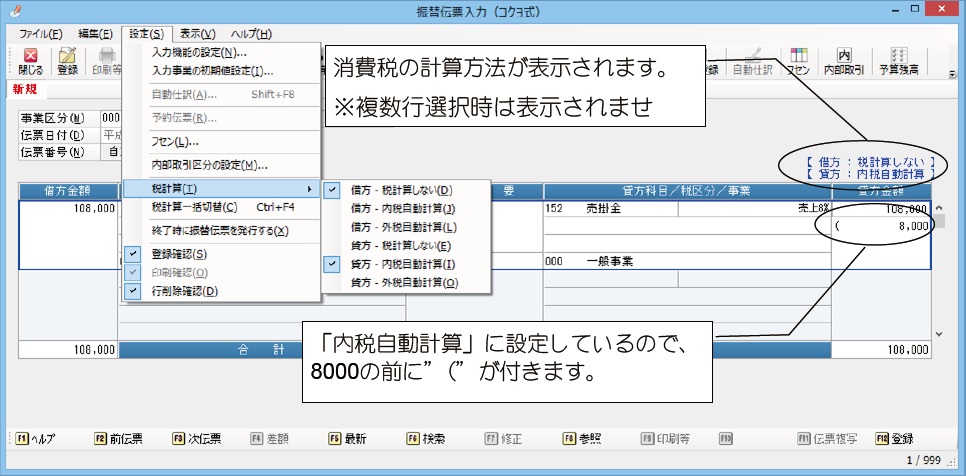
各仕訳の消費税計算方法を変更することができます。初期設定は「前準備」-「法人基本情報の登録」「主科目の登録」「中科目の登録」「小科目の登録」「補助科目の登録」の「消費税自動計算」で設定することができますが、ツールバーのボタン、メニューバーの選択により変更することができます。
メニューバーの「設定」-「税計算一括切替」を選択すると、計算方法を伝票単位、または選択している仕訳単位で貸借まとめて一括切替することができます。
消費税額の前の“(”が内税、“>”が外税を表しています。
-
※ 「高速入力」では「外税自動計算」に設定できません。
消費税自動計算、消費税端数処理の設定の初期値は以下のようになります。
-
「主科目の登録」が「指定なし」に設定されている場合、「法人基本情報の登録」での設定
-
「主科目の登録」が「指定なし」以外に設定されている場合、「主科目の登録」での設定
-
「補助(中)科目の登録」が「指定なし」に設定されていて、かつ、「主科目の登録」が「指定なし」の場合、「法人基本情報の登録」での設定
-
「補助(中)科目の登録」が「指定なし」に設定されていて、かつ、「主科目の登録」が「指定なし」以外の場合、「主科目の登録」での設定
-
「補助(中)科目の登録」で「指定なし」以外に設定されている場合、「補助(中)科目の登録」での設定
-
「小科目の登録」が「指定なし」に設定されていて、かつ、「中科目の登録」「主科目の登録」のが「指定なし」の場合、「法人基本情報の登録」で設定された計算方法
-
「小科目の登録」が「指定なし」に設定されていて、かつ、「中科目の登録」で「指定なし」以外の場合、「中科目の登録」の消費税自動計算で設定された計算方法
-
「小科目の登録」が「指定なし」に設定されていて、かつ、「中科目の登録」も「指定なし」、かつ「主科目の登録」で「指定なし」以外の場合、「主科目の登録」で設定された計算方法
-
「小科目の登録」で「指定なし」以外に設定されている場合、「小科目の登録」で設定された計算方法
金額バランスジャンプ機能を使用するには
「振替伝票入力」などで仕訳を入力する際、本来は貸方金額を入力し終わると、フォーカスは借方側へ移動します。
バランスジャンプ機能は、貸借金額に不一致が発生した場合にその仕訳を複合振替伝票とみなして金額の少ない側の入力欄にフォーカスが自動的に移動する機能です。
-
※ 金額バランスジャンプ機能は、「参照ウィンドウと入力機能の設定」画面の「入力設定」-「バランスジャンプ機能」が「使用する」に設定されている場合に使用できます。
「参照ウィンドウと入力・予算機能の設定」画面は、メニューバーの「設定」-「入力機能の設定」で表示されます。
例)
(1) 貸方金額が借方金額より少ない状態で、[Enter]キーを押します。
ここでは、借方金額が10000、貸方金額が5000で貸方の方が少ない状態です。
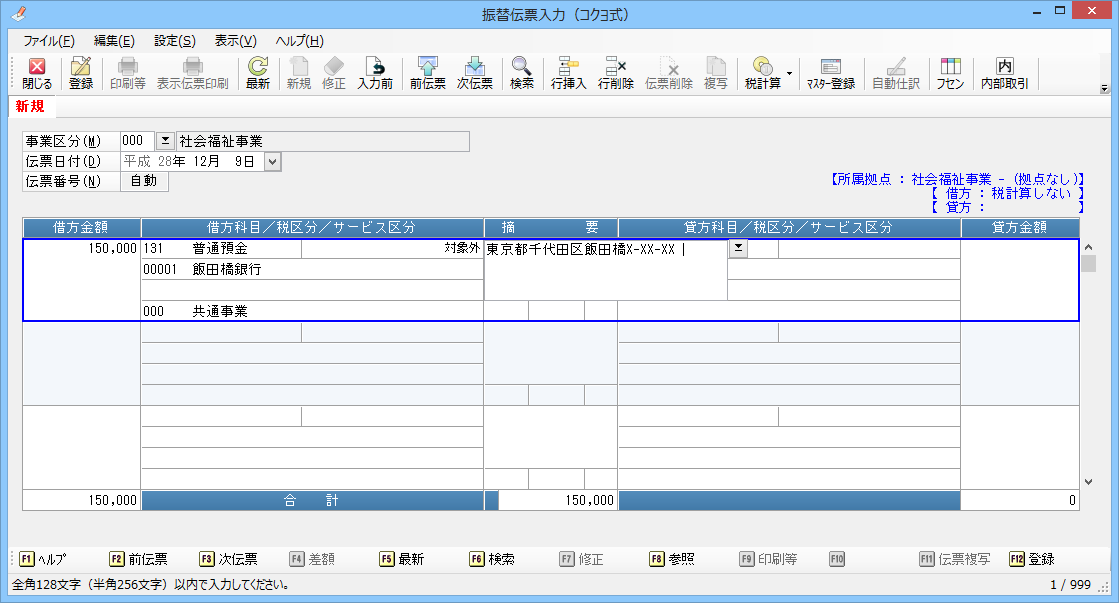
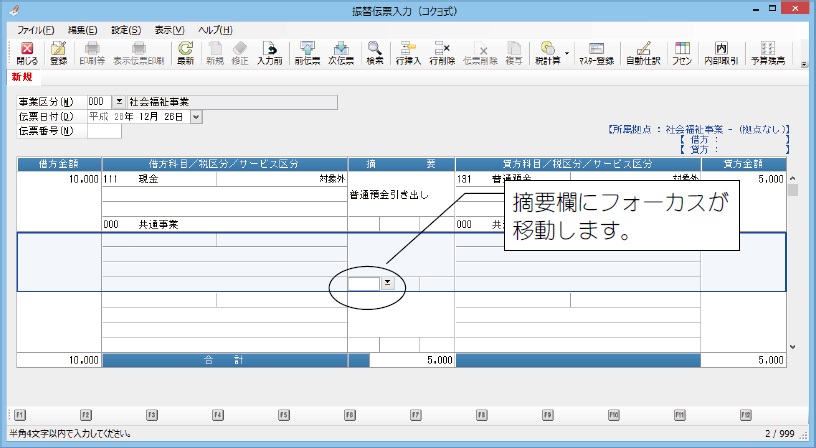
(2) フォーカスが借方金額でなく、次の行の摘要入力欄に移動します。
-
※ 「振替伝票入力(連想摘要)」「決算整理仕訳入力(連想摘要)」では、次の行の貸方科目入力欄に移動します。
(3) 続けて貸方側を入力します。
摘要に数字を入力するには
摘要には数字1、2欄があり、数字を入力することができます。
取引の数量などをメモしておくことができます。
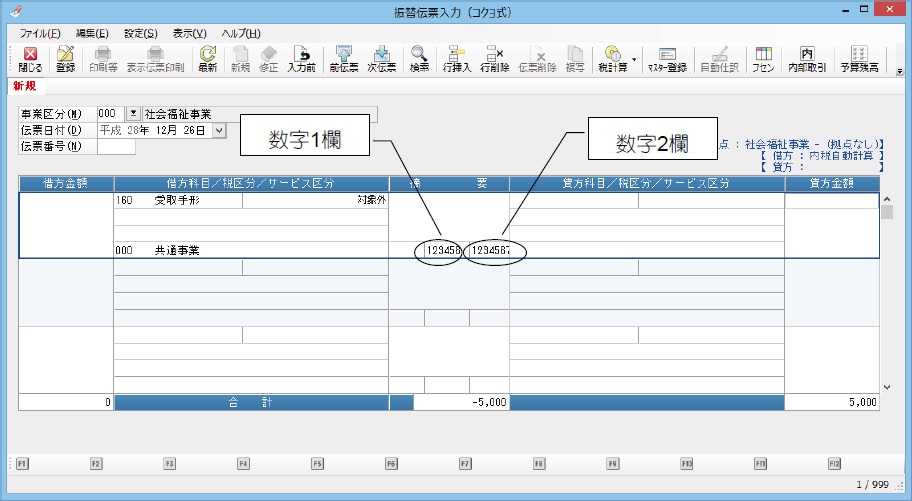
(1) 摘要入力欄で、メニューバーの「編集」-「数字」を選択するか、数字入力欄をクリックすると、数字入力欄にフォーカスが移動します。
(2) 数字1欄に入力します。
(3) 数字2欄に入力します。
入力サービス区分の初期値設定をするには
伝票ごとに登録するサービス区分を固定して入力することができます。
すべての仕訳が同じサービス区分の場合や貸借対照表科目のみ共通のサービス区分で登録したい場合などに設定します。
初期値を設定すると仕訳入力時に[Enter]キーを押してもサービス区分欄に設定したサービス区分が自動表示され、フォーカスが止まらなくなります。
(1) ツールバーの「設定」-「入力サービス区分の初期値設定」を選択すると、「入力サービス区分の初期設定」画面が表示されます。
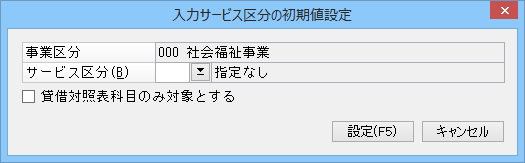
(2) 初期値設定の対象となるサービス区分のコードを入力するか、ボタンをクリックして参照ウィンドウから選択します。
(3) 「貸借対照表科目のみを対象とする」にチェックマークを付けた場合は、貸借対照表科目の場合のみ、自動表示されます。
(4) 設定した内容を登録するには、[設定]ボタンをクリックします。
中止する場合は、[キャンセル]ボタンをクリックします。
所属拠点区分を変更するには
伝票ごとに登録する所属拠点区分を変更します。
(1) ツールバーの「設定」-「所属拠点区分の変更」を選択すると、「所属拠点区分の変更」画面が表示されます。
(2) コードを入力するか、ボタンをクリックして参照ウィンドウから選択します。
(3) 設定した内容を登録するには、[設定]ボタンをクリックします。
中止する場合は、[キャンセル]ボタンをクリックします。
-
※ 所属拠点が登録されている場合、サービス区分の参照ウィンドウに「全サービスを表示する」というチェックボックスが表示されます。
チェックマークを付けない場合、所属拠点に属するサービス区分のみを表示することができます。
内部取引区分を設定するには
入力・登録した仕訳を内部取引仕訳として設定することができます。
内部取引として設定した仕訳は、内部取引マーク付きで出力されます。また、内部取引明細表の出力対象となります。
-
※ 「データ入力」-「直接配賦入力」「一括配賦入力」では、配賦仕訳行、仮科目行それぞれに内部取引区分を設定できます。
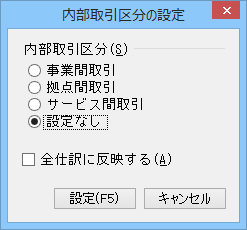
(1) ツールバーの[内部取引]ボタンをクリックするか、メニューバーの「設定」-「内部取引区分の設定」を選択すると、「内部取引区分の設定」画面が表示されます。
-
※ マウスポインタが
 に変わる場合があります。その場合は設定したい仕訳をクリックすると、「内部取引区分の設定」画面が表示されます。
(2) 内部取引区分を
(3) 内部取引として設定する場合は、[設定]ボタンをクリックします。
中止する場合は、[キャンセル]ボタンをクリックします。
備考欄を設定するには
予算入力処理、決算書(
(1) 備考を入力したい科目を選択して、ツールバーの[備考]ボタン、またはメニューバーの「編集」-「備考の設定」を選択します。
(2) 以下の画面が表示されますので、以下の内容を入力します。
備考文字列 : 1行に全角18文字(半角36文字)以内で入力します。100行まで入力可能です。
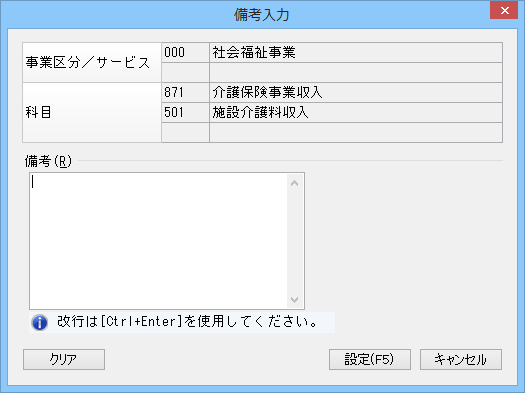
(3) 設定した内容を登録する場合には、[設定]ボタンをクリックします。
設定せず元の画面に戻る場合には、[キャンセル]ボタンをクリックします。
設定した内容を初期状態に戻す場合には、[クリア]ボタンをクリックします。
-
※ 「予算チェックリスト」「決算書」で備考欄を印刷する場合、1行の文字列が全角18文字以内の場合には“1列幅”を、全角19文字以上の場合には“2列幅”を選択してください。
-
※ 設定した備考を他のサービス区分にコピーすることができます。操作方法は「便利な機能」― 「備考の内容を他の事業区分/サービス区分に複写するには」をご覧ください。
予算を検索するには
登録した内容を入力した文字列で検索することができます。
(1) ツールバーの[クイック検索]ボタンをクリックするか、メニューバーの「編集」-「クイック検索」を選択すると、「検索」画面が表示されます。
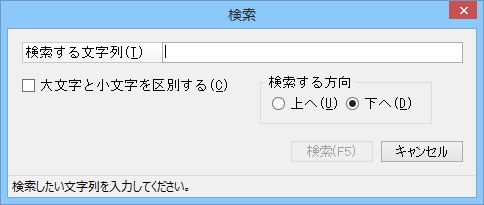
(2) 検索する文字を全角20(半角40)文字以内で入力します。
(3) 検索する方向を選択します。
大文字と小文字を区別して検索する場合は、「大文字と小文字を区別する」にチェックマークを付けます。
(4) 検索結果が表示されます。
予約伝票を使って伝票を入力するには
「予約伝票の登録」で登録した予約伝票を参照することで、入力の手間を省くことができます。
-
※ 1つの伝票に複数の予約伝票を登録することはできません。
(1) 伝票日付、伝票番号を入力して、メニューバーの「設定」-「予約伝票」を選択します。
予約伝票の選択画面が表示されます。
(2) 一覧から入力したい伝票を選択して、[設定]ボタンをクリックします。
登録されている各項目が自動で入力されます。
(3) 必要に応じて各項目を入力・修正します。
(4) 修正した内容を登録する場合は、ツールバーの[登録]ボタンをクリックします。
修正前の状態に戻す場合は、ツールバーの[入力前]をクリックします。
振替伝票(伺書)を発行するには
メニューバーの「設定」-「終了時に振替伝票(伺書)を発行する」にチェックを付けると、処理終了時に登録済みの振替伝票(伺書)を印刷することができます。印刷は以下のように実行されます。
-
登録順に印刷されます。
-
修正・削除された伝票(伺書)は印刷の対象外となります。
-
登録後、参照され、「表示伝票(伺書)印刷」機能で発行された伝票(伺書)は、印刷の対象外となります。
処理起動後に伝票(伺書)を登録して、任意のタイミングで印刷したい場合は、ツールバーの[印刷等]ボタンをクリックします。
ツールバーの[表示伝票(伺書)印刷]をクリックすると、表示中の伝票(伺書)を印刷することができます。
なお、表示後、編集・削除した伝票は発行の対象外になります。
発行の際は「印刷等の条件指示」画面が表示されますので、各項目を設定して印刷を実行します。
条件指示項目、印刷、ファイル出力に関する操作手順については、「共通操作の説明」-「
-
※ メニューバーの「設定」-「印刷確認」にチェックを付けると、印刷前に確認の画面を表示させることができます。
内訳(積算)金額を予算額に反映するには
ツールバーの「編集」-「内訳金額の予算一括反映」で、「月次予算」画面の内訳(積算)欄に、登録されている科目の内訳(積算)額を予算額(年間)へ一括反映します。
-
※ 集計した結果が0円の場合は、0円を反映します。
予算残高を確認するには
仕訳入力時に、予算の情報(予算額、残高、予算残高)を確認できます。
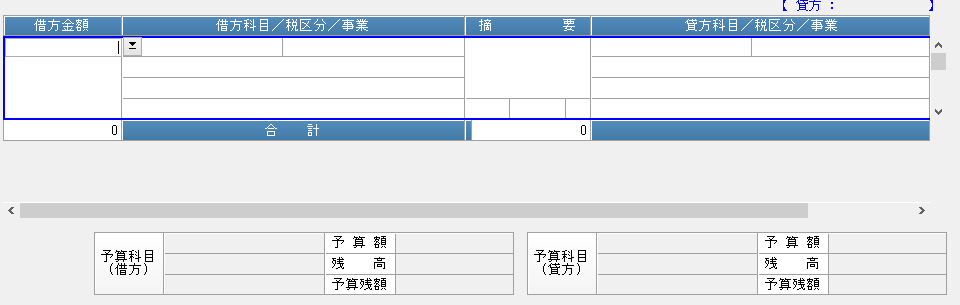
仕訳入力画面の下部に常に表示しておく方法と、「予算残高情報」画面を表示する方法があります。
【仕訳入力画面の下部に常に表示する方法】
データ入力処理のメニューバーの「設定」-「入力機能の設定」で表示される「参照ウィンドウと入力・予算機能の設定」画面で「入力画面に表示」を「する」に設定すると、予算残高を常に表示することができます。
表示内容は「参照ウィンドウと入力・予算機能の設定」画面で設定できます。
 予算を見られたくない場合
予算を見られたくないユーザーがいる場合などは、「セキュリティ」-「領域ユーザーの登録」で設定している処理レベルの「予算額の参照」の実行権のチェックをはずします。
「セキュリティ」-「処理レベルの設定」で設定します。

【「予算残高情報」画面を表示する方法】
(1) ツールバーの[予算残高]ボタンをクリックするか、メニューバーの「表示」-「予算残高情報」を選択すると、[予算残高情報表示対象の選択]画面が表示されます。
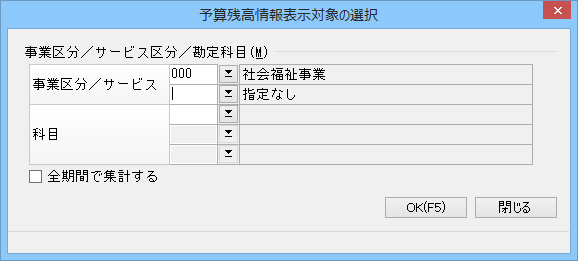
(2) 予算残高を表示する事業区分/サービス区分、勘定科目のコードを入力するか、ボタンをクリックして参照ウィンドウから選択します。
(3) 指定した科目の予算残高を確認する場合には、[OK]ボタンをクリックします。
(4) 「予算残高情報」画面が表示されます。
入力中の仕訳金額を残高に含めない場合には、「残高に処理中伝票を含める」のチェックマークを外してください。
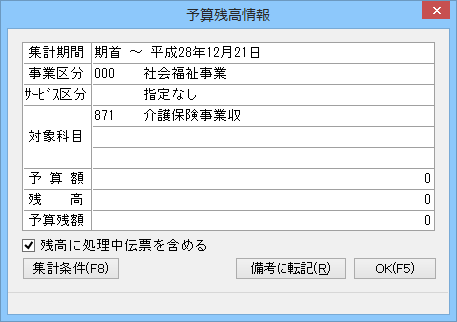
(5) 確認を終了して伝票入力画面に戻る場合には、[OK]ボタンをクリックします。
-
※ 経理規程伝票入力の場合のみ[備考に転記]ボタンが表示されます。
ボタンをクリックすると、備考欄に予算科目、予算残高を設定します。
備考に入力が有った場合も上書きします。
仕訳にスタンプを押すには
仕訳ごとにスタンプを押し、仕訳を識別することができます。押したスタンプは、他の帳票にも反映されます。
-
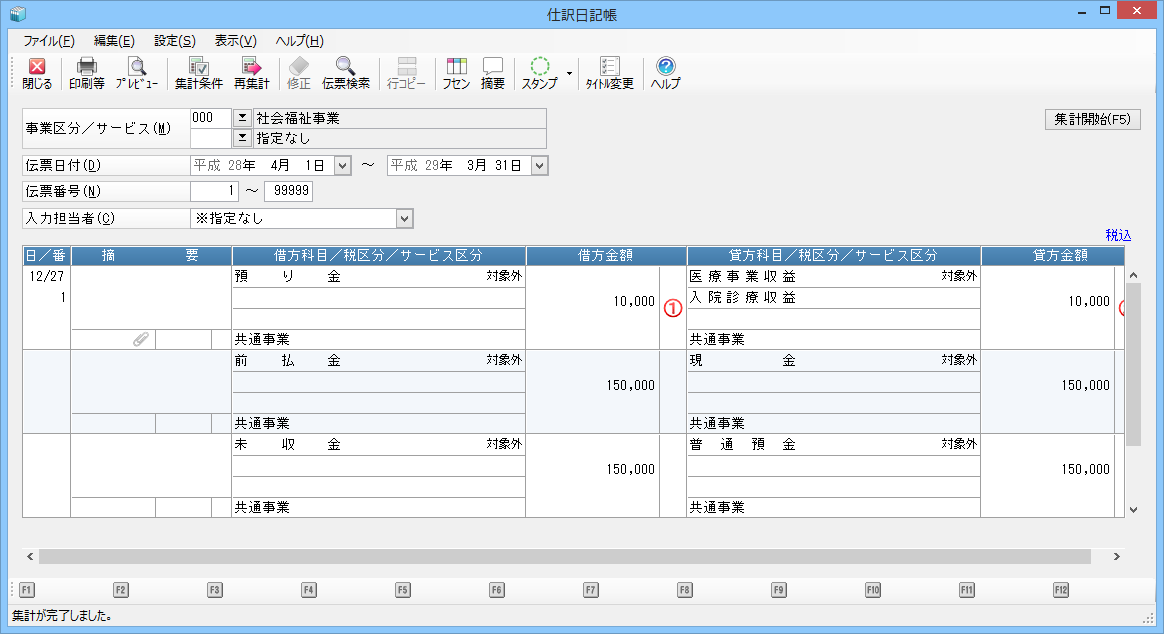
※ 「日常帳票」-「仕訳日記帳」では仕訳の貸借ごとにスタンプを押すことができます。
-
※ 「セキュリティ」-「領域ユーザーの登録」で設定が可能な参照ロックのある勘定科目、事業区分/サービス区分を使用している仕訳について、スタンプを押すことはできません。
-
※ 元帳系処理で諸口の相手科目を個別表示している際に、個別表示された内訳行へのスタンプに関する操作は、関連する他の内訳行にも反映されます。
(1) スタンプを押す仕訳を表示させます。
(2) ツールバーの[スタンプ]ボタンの▼をクリックして、スタンプ一覧からアイコンをクリックすると、マウスポインタがスタンプの形になります。
使用できるスタンプの種類は、1、2、3、4、5、6、7、8、9、10、11、12、済、消、入、出、決、仮、承、待、未です。
(3) スタンプを押したい仕訳をクリックすると、スタンプが表示されます。
スタンプを消したい場合は、消したい行を選択→メニューバーの「設定」-「スタンプ取消」を選択します(「仕訳日記帳」「スタンプ別明細書」では「借方スタンプ取消」「貸方スタンプ取消」)。
【仕訳日記帳の場合】
仕訳を検索するには(伝票検索)
ツールバーの[伝票検索]ボタンをクリックすると、「仕訳検索修正」が起動し、仕訳を検索・修正することができます。
なお、集計条件の設定は、「仕訳検索修正」を直接起動した場合と異なります。
また処理によって指示できる項目が異なりますので、ご注意ください。
仕訳を修正・削除するには
修正・削除したい仕訳を選択して、ツールバーの[修正]ボタンをクリックすると、仕訳を入力した処理が自動で起動します。仕訳をダブルクリックしても入力した処理が自動で起動します。
入力処理では、必要に応じて修正・削除を行ってください。
-
修正 : 項目を修正後、登録し直します。
-
仕訳行の追加 : ツールバーの[行挿入]ボタンをクリックします。項目を入力した後で、登録し直します。
-
仕訳行の削除 : ツールバーの[行削除]ボタンをクリックします。削除後に登録し直します。
-
伝票ごと削除 : ツールバーの[伝票削除]ボタンをクリックします。
予約科目を設定するには
予約科目として設定しておくと、印刷時に出力対象となる科目を指定する際に、参照ウィンドウに予約科目のみを表示させることができます。
頻繁に印刷する科目を予約科目として設定しておくと、科目の指定をする場合に手間が省けます。
ユーザーごとに設定することができます。
-
※ 予約科目、補助の内容を「ファイル」-「出力条件等のコピー」で他のユーザーにコピーすることができます。
メニューバーの「設定」-「予約科目」を選択しすると、「予約科目の設定」画面が表示されます。
≪総勘定元帳の場合≫
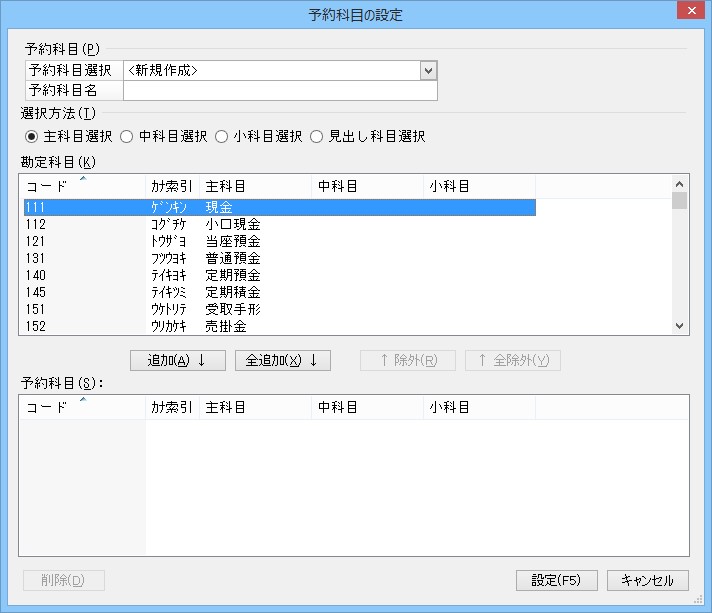
【新規追加の場合】
(1) 予約科目選択で<新規作成>を選択します。
(2) 予約科目名を全角20(半角40)文字以内で入力します。
(3) 選択方法で科目の種類を選択します。
-
※ 設定する処理により、選択できる科目は異なります。
(4) 科目欄から追加する科目を選択し、[追加]ボタンをクリックします。
-
※ [全追加]を選択すると、全ての科目を追加できます。
(5) [設定]ボタンをクリックします。
【登録している予約科目名に、予約科目を追加する場合】
(1) 予約科目選択で、追加する予約科目名を選択します。
(2) 選択方法で科目の種類を選択します。
-
※ 設定する処理により、選択できる科目は異なります。
(3) 科目欄から追加する科目を選択し、[追加]ボタンをクリックします。
-
※ [全追加]を選択すると、全ての科目を追加できます。
(4) [設定]ボタンをクリックします。
【設定している予約科目名から予約科目を除外したい場合】
(1) 予約科目を選択します。
(2) 除外したい予約科目を選択し、[除外]ボタンをクリックします。
-
※ [全除外]を選択すると全ての予約科目を除外できます。
(3) [設定]ボタンをクリックします。
【予約科目名を削除する場合】
(1) 削除したい予約科目名を選択します。
(2) [削除]ボタンをクリックします。
帳票タイトルを変更するには
「総勘定元帳」などでは、出力時のタイトルを変更することができます。
(1) ツールバーの[タイトル変更]ボタンをクリックするか、メニューバーの「設定」-「タイトル変更」をクリックすると、「帳票タイトルの変更」画面が表示されます。
-
※ 「印刷等の条件指示」画面の[タイトル変更]ボタンからも、同様に「帳票タイトルの変更」画面が表示されます。
(2) 各帳票タイトルを、全角20(半角40)文字以内で入力します。
-
※ 附属明細書の場合は全角40(半角80)文字以内
(3) [設定]ボタンをクリックします。
出力科目の展開パターンを設定するには
集計帳票を出力する場合に、出力する勘定科目、補助科目の展開を個別で設定し、パターンとして登録することができます。登録されたパターンは他の集計帳票でも使用できます。
(1) 【新規に追加する場合】
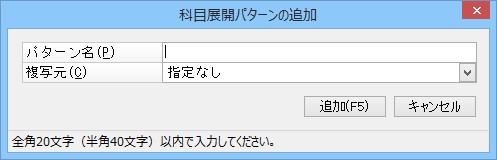
「新規作成」を選択して[設定]ボタンをクリックすると、以下のような画面が表示されます。
以下の項目を設定して、[追加]ボタンをクリックします。
-
パターン名 : 全角20(半角40)文字以内で入力ます。
-
複写元 : すでに登録されているパターンからコピーする場合は、ボタンをクリックして複写元を選択します。
【登録されている科目展開パターンを修正・削除する場合】
修正・削除する科目展開パターンを選択し、[設定]ボタンをクリックします。
-
※ 削除する場合は、[削除]ボタンをクリックし、確認画面で[はい]ボタンをクリックすると、削除されます。
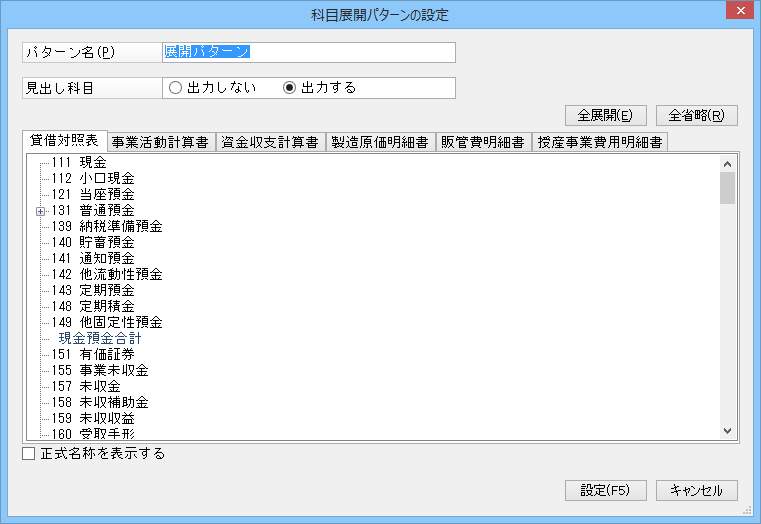
(2) 以下の画面が表示されますので、各科目の展開・省略を設定します。
(3) タブをクリックして設定したい帳票を選択します。
科目左の+、-をクリックして展開・省略を設定します。
[全展開]ボタン : 選択されているタブの全勘定科目一覧の内容を、最も深い階層まで展開します。
[全省略]ボタン : 選択されているタブの全勘定科目一覧の内容を、最も浅い階層まで省略します。
(4) 設定した内容を登録する場合は、[設定]ボタンをクリックします。
登録を中止する場合は、[キャンセル]ボタンをクリックします。
画面に表示しきれない摘要を表示するには
画面の大きさの関係で表示しきれない摘要を見る場合に実行します。
(1) 摘要を表示させたい仕訳をクリックして選択します。
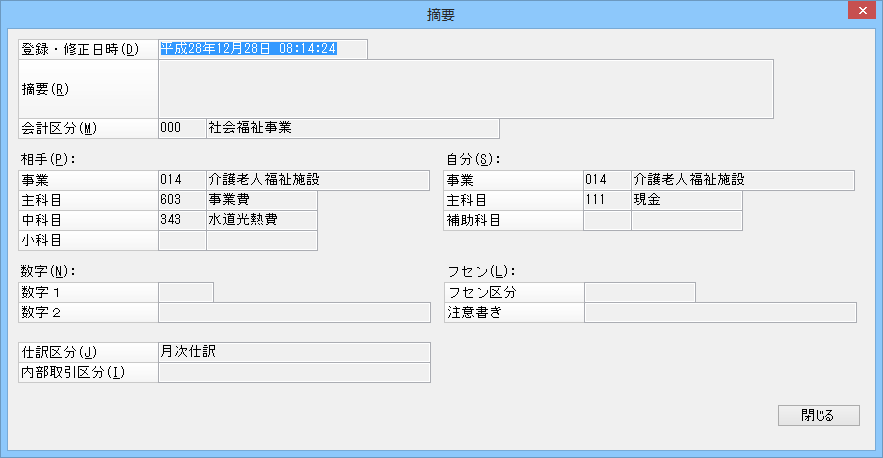
(2) ツールバーの[摘要]ボタンをクリックすると、「摘要」画面が表示され、摘要など仕訳の情報を確認することができます。
摘要欄にマウスカーソルを移動させると、摘要欄の大きさに関係なく摘要文全体が表示されます。
同様に、フセンマークにマウスカーソルを移動させるとフセンの内容が表示されます。
Excelへのグラフ転送について
同一パーソナルコンピュータに「Microsoft Excel」がインストールされている場合、表示されている
内容を「Microsoft Excel」にグラフ転送することができます。
「Microsoft Excel」の対応バージョンは、「Microsoft Excel 2013」以降です。
(1) メニューバーの「編集」-「Excelにグラフ転送」を選択します。
(2) 「グラフ情報の設定」画面が表示されますので、転送するグラフの情報を入力します。
-
種類 : グラフの種類を選択します。
-
形式 : グラフの形式を選択します。種類により、選択できる形式は異なります。
-
出力方法 : 「表とグラフを出力する」「グラフのみ出力する」から選択します。
-
タイトル、横軸名称、縦軸名称 : グラフに表示されるタイトル、名称を全角15(半角30)文字以内で入力します。
-
※ 種類が「円」「ドーナツ」の場合は「横軸名称」「縦軸名称」を入力できません。
-
-
金額種類 : 「残高金額」「前残」「借方」「貸方」「予算額」「決算額」「差異」「率」などから選択します。
-
※ 選択できる項目は、処理により異なります。
-
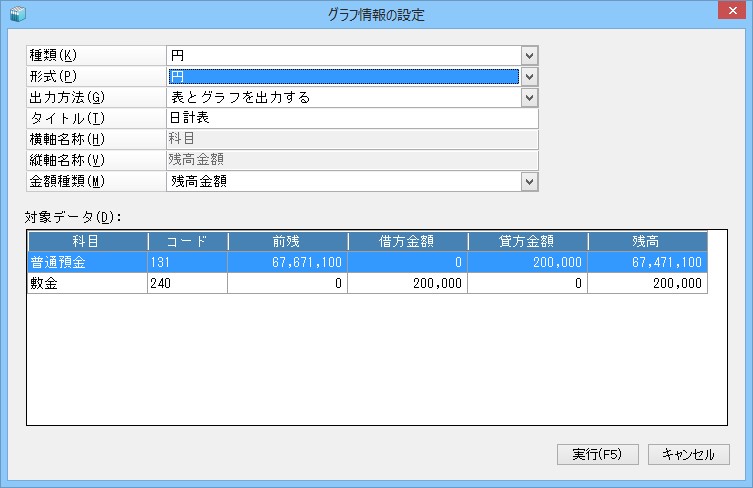
(3) グラフに出力するデータを「対象データ」欄から選択します。複数のデータを選択する場合は、マウスでドラッグするか、[Ctrl]、または[Shift]キーを押しながら選択します。
(4) グラフに出力する場合は、[実行]ボタンをクリックします。
出力を中止する場合は、[キャンセル]ボタンをクリックします。
-
※ 「Microsoft Excel」が自動で起動し、データ、グラフが表示された時点では、「Microsoft Excel」形式のデータでは保存されていません。データを保存する場合は、メニューバーの「ファイル」-「名前を付けて保存」を選択してください。
-
※ コードや名称等に数値のみが登録されている場合、セルの左上に緑色のマークが表示されることがあります。特に問題ありませんが、マークを表示させたくない場合は、メニューバーの「ツール」-「オプション」の「エラーチェックのルール」で「文字列として保存されている数値」のチェックを外してください
「発生金額」と「累計金額」の表示を切り替えるには
ツールバーの[金額切替]ボタンをクリックするたびに、集計される金額を切り替えます。
-
発生金額 : 期間内の発生額を集計します。
-
累計金額 : 期首から集計終了日までの累計額を集計します。
推移間隔を変更(月度を集約)するには
四半期ごと、または月度ごとでもオフシーズンだけは合計で表示したい、といったように表示期間を変更することができます。方法は以下のとおりです。
「条件指示画面」の「推移間隔」では、「月度」「四半期」「半期」から選択することができますが、メニューバーの「設定」-「月度の集約」を選択することで表示される「集約設定」画面で設定を行うか、表示画面上で月度、四半期、半期をドラッグすることで推移間隔を柔軟に変更することができます。
-
※ 「半期」は「予算帳票」-「月次予算実績比較表」で指定することができます。
例)4月度~5月度、6月度~7月度といった2ヶ月ごとに推移を見たい場合
【「集約設定」画面での操作】
(1) メニューバーの「設定」-「月度の集約」を選択します。
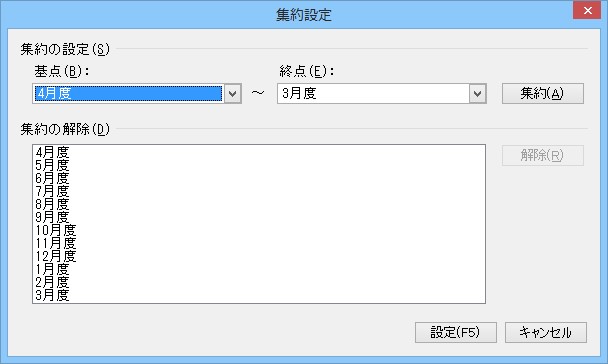
(2) 基点に「4月度」、終点に「5月度」を選択し、[集約]ボタンをクリックします。
(3) 表示が「4月度~5月度」に変わります。
表示を元に戻す場合は、「集約設定」画面の「4月度~5月度」と表示されている部分を選択して、[解除]ボタンをクリックします。
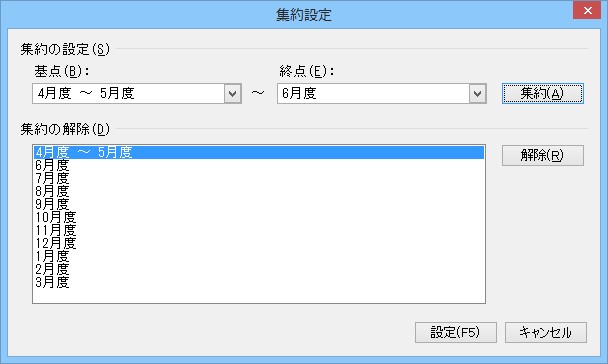
(4) 「4月度~7月度」、「8月度~11月度」のように4ヶ月ごとの推移を見たい場合も、それぞれ基点と終点を指定して、[集約]ボタンをクリックすることで推移間隔を切り替えることができます。
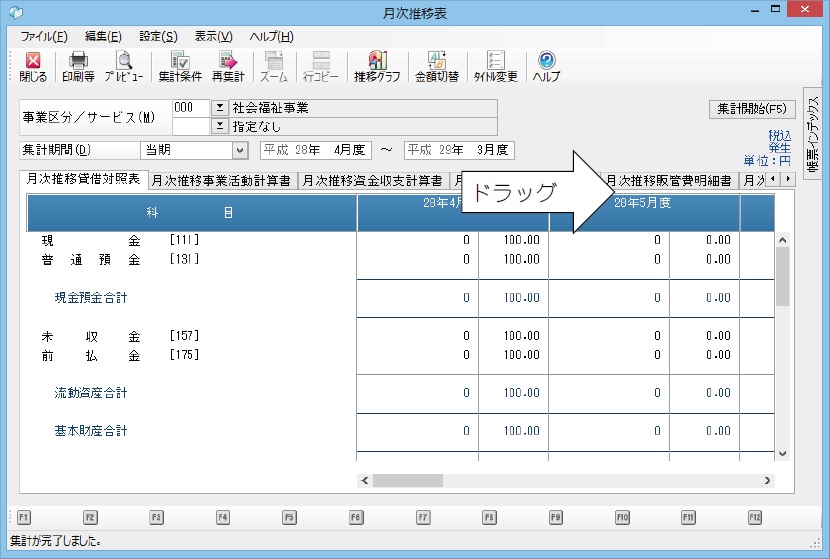
【表示画面上での操作】
(1) 「4月度」と表示されている部分から「5月度」と表示されている部分まで、マウスでドラッグします。ドラッグしている範囲は表示が反転します。
(2) 表示が「4月度~5月度」に変わります。表示を元に戻す場合は、「4月度~5月度」と表示されている部分をダブルクリックします。
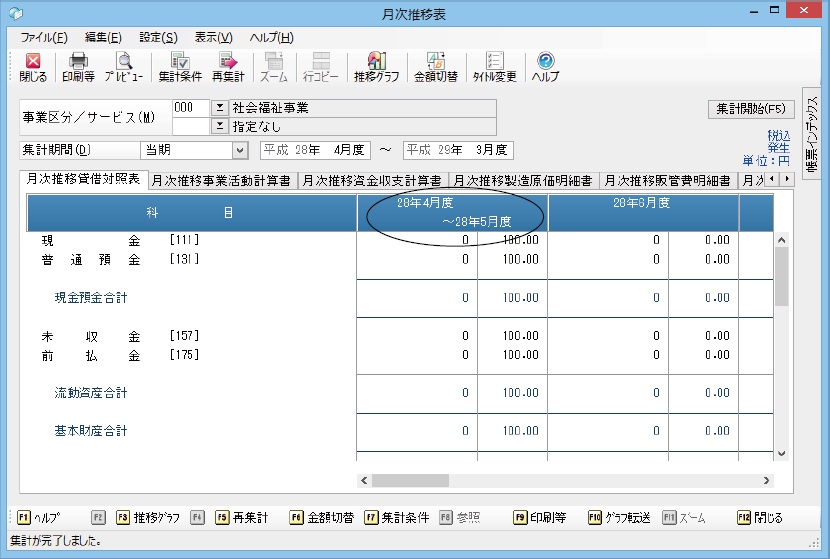
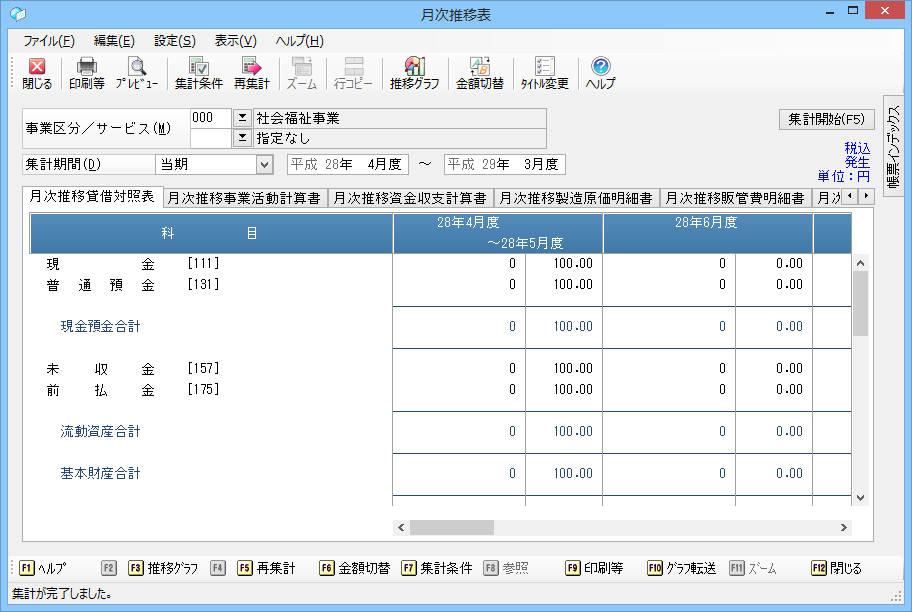
(3) 「4月度~9月度」、「10月度~3月度」のように半期の推移を見たい場合も、それぞれ半期ごとにドラッグすると、以下のように表示されます。
諸口の相手科目を個別表示するには
元帳系の処理では、複合仕訳で相手科目が諸口となる集計結果について、その諸口の内訳となる相手科目を展開した形式で明細を表示することができます。
この機能を使用できるのは、1対Nの複合振替仕訳の場合に限ります。
この機能を使用すると、1対Nの複合振替仕訳がN個の単一振替仕訳をしたものと同じように集計されます。
【仕訳例】
|
借方科目 |
金額 |
貸方科目 |
金額 |
フセン |
|---|---|---|---|---|
|
現金 |
10,800 |
事業収益 |
32,400 |
フセン1 |
|
当座預金 |
21,600 |
|
|
フセン2 |
 二つの単一振替仕訳とみなして集計します。
|
借方科目 |
金額 |
貸方科目 |
金額 |
フセン |
|---|---|---|---|---|
|
現金 |
10,800 |
事業収益 |
10,800 |
フセン1 |
|
当座預金 |
21,600 |
事業収益 |
21,600 |
フセン2 |
上記【仕訳例】の仕訳を「事業収益」で相手科目を個別表示せずに集計した結果は
|
相手科目 |
金額 |
|---|---|
|
諸口 |
32,400 |
となります。
一方、相手科目を個別表示して集計した場合、2つの単一振替仕訳をしたものと同じように集計されますので、その結果は
|
相手科目 |
金額 |
|---|---|
|
現金 |
10,800 |
|
当座預金 |
21,600 |
となります。
-
◇ 条件指示でフセンの条件を指定した集計について
「事業収益」で相手科目を個別表示せずに「フセン1」を指定して集計した結果は
相手科目
金額
諸口
32,400
となり、「フセン2」を指定して集計した結果は
“集計なし” となります。
一方、相手科目を個別表示して集計した場合、2つの単一振替仕訳をしたものと同じように集計されますので、「フセン1」を指定した集計結果は
相手科目
金額
現金
10,800
となり、「フセン2」を指定して集計した結果は
相手科目
金額
当座預金
21,600
となります。
-
※ 科目別摘要別明細表と補助科目別摘要別明細表の集計条件で摘要を指定した場合もフセンの集計と同様の考え方で集計されます。
-
○1対Nの複合振替仕訳で相手科目を個別表示できない場合
1対Nの複合振替仕訳であっても、自分科目に消費税額が存在し、かつ、税抜集計で集計した場合には、相手科目を個別表示することができない場合があります。
|
借方科目 |
金額 |
貸方科目 |
金額 |
|---|---|---|---|
|
現金 |
10,800 |
事業収益 |
32,400 (2,400 |
|
当座預金 |
21,600 |
|
|
この仕訳を「事業収益」で税抜集計した場合の集計の結果は
|
相手科目 |
金額 |
|---|---|
|
諸口 |
30,000 |
となりますが、この金額が仕訳の借方の合計金額と一致しないため、2つの単一振替仕訳としてみなすことができません。したがって、このような場合は相手科目を個別表示することができません。
税抜集計で集計した場合でも、税抜金額の合計が一致している場合は個別表示することができます。
内訳パターンを設定するには
「内訳表」などの処理で出力する、出力内容を設定します。
(1) 以下のいずれかの操作を行います。
【新規登録する場合】
-
メイン画面の「内訳パターン」欄で「新規作成」を選択して、ツールバーの[内訳パターン設定]ボタンをクリックします。
-
条件指示画面の「内訳パターン」欄で「新規作成」を選択して、[設定]ボタンをクリックします。
【修正する場合】
(3) 「内訳パターンの編集」画面が表示されますので、各項目を設定します。
-
※ 処理、条件により設定項目は変更されます。
|
項目 |
項目の説明 |
|---|---|
|
内訳パターン |
パターン名を全角20(半角40)文字以内で入力します。 |
|
1ページに出力する列数 |
3~8列で指定します。 |
|
施設 |
「経営分析表」の場合に、「社会福祉法人」「特別養護老人ホーム」「ケアハウス」「保育所」「障がい福祉サービス」「病院」「介護老人保健施設」「認知症対応型共同生活介護」「小規模多機能型居宅介護」から選択します。 |
|
出力階層 |
「就労支援内訳表」「内部取引内訳表」の場合に、内訳の階層を1~3階層から選択します。 ※ 階層が増えるとその分表示する内訳の列が多くなる場合があります。 |
|
帳票タイトルの先頭の固定文字列 |
「固定文字列を付加する」にチェックマークを付けて、全角7(半角14)文字で入力します。 |
|
合計(総合計・小計) |
|
|
事業区分/管理グループ |
「サービス別一覧表」の場合に、ボタンをクリックして、参照画面から選択します。複数指定することはできません。 |
|
内訳項目指定 |
処理に応じて |
|
出力指定 |
「内訳表」「就労支援内訳表」「内部取引内訳表」「経営分析表」の場合に、集計対象・出力対象を「法人全体」「事業別」「拠点別」「サービス別」などから選択します。 |
|
その他の設定 |
「内訳表」
|
-
※ 注意:処理をするユーザーに対して、参照ロックが設定されている
(4) 設定した内容を登録する場合は、[設定]ボタンをクリックします。
登録済みの内訳パターンの削除を実行したい場合は、「内訳パターンの編集」画面で[このパターンを削除]ボタンをクリックします。
固定名称(分析項目名) を挿入・編集するには
固定名称の新規作成・修正・削除、集計行の項目名変更を行います。
「日常帳票」-「合計残高試算表」「予算付合計残高試算表」、「決算処理」-「決算書」「内訳表」
【固定名称の挿入】
(1) 固定名称を挿入したい行を選択します(挿入した行は、選択した前の行に追加されます)。
(2) ツールバーの[固定名称の挿入]ボタンをクリックすると、「固定名称の挿入」画面が表示されます。
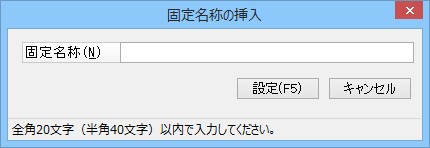
(3) 挿入する固定名称を全角20(半角40)文字以内で入力します。
(4) 設定した内容を登録する場合は、[設定]ボタンをクリックします。
【固定名称
(1) 編集したい固定名称
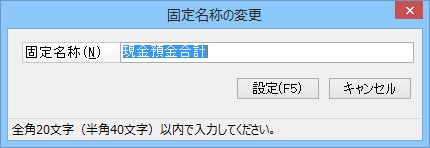
(2) ツールバーの[固定名称の変更]ボタンをクリックすると、「固定名称の変更」画面が表示されます。
-
※ 経営分析表の場合は、ツールバーの「編集」-「分析項目名の変更」をクリックします。
(3) 名称を全角20(半角40)文字以内で変更します。
-
※ 分析項目の場合は、全角23(半角46)文字以内で入力します。
削除不可能な固定名称の場合は、全角21(半角42)文字以内で入力します。
(4) 変更した内容を登録する場合は、[設定]ボタンをクリックします。
登録済みの固定名称の削除を実行したい場合は、「固定名称の変更」画面で[削除]ボタンをクリックします。
内部取引消去科目を設定するには
設定された科目は、消去額を以下のように自動計算して出力されます。
-
※ 自動計算の設定は、集計条件の設定画面で行います。
【当年度】
消去額 = 内部取引区分が設定されており、科目が対象となっている仕訳データの金額+内部取引消去調整入力で登録されたデータ
【前年度】
消去額 = 内部取引消去調整入力で登録されたデータ
(1) メニューバーの「設定」-「内部取引消去科目の設定」をクリックすると、「内部取引消去科目の設定」画面が表示されます。
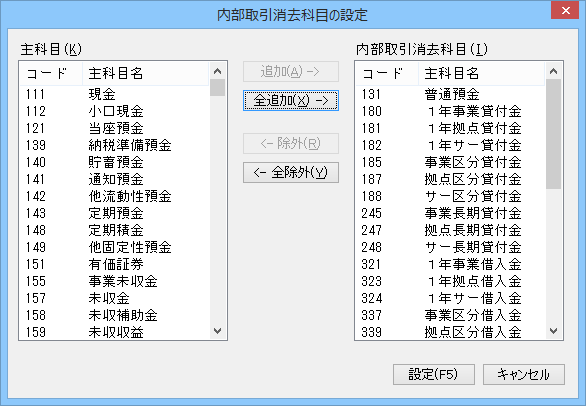
(2) 内部取引消去科目を設定します。
-
追加 : 内部取引消去科目に追加する主科目を選択し、[追加]ボタンをクリックします。
複数の主科目を選択するには、[Ctrl]、または[Shift]キーを押しながら選択します。 -
全追加 : [全追加]ボタンをクリックします。
-
除外 : 内部取引消去科目から除外する主科目を選択し、[除外]ボタンをクリックします。
複数の主科目を選択するには、[Ctrl]、または[Shift]キーを押しながら選択します。 -
全除外 : [全除外]ボタンをクリックします。
-
※ 追加・除外は、マウスのドラッグでも実行することができます。
(3) 設定した内容を登録する場合は、[設定]ボタンをクリックします。
備考の内容を他の事業区分/サービス区分に複写するには
設定した備考の内容を他の事業区分/サービス区分にコピーすることができます。
(1) 複写元の事業区分/サービス区分を選択して、メニューバーの「編集」-「備考の一括複写」(決算書では「設定内容の一括複写」
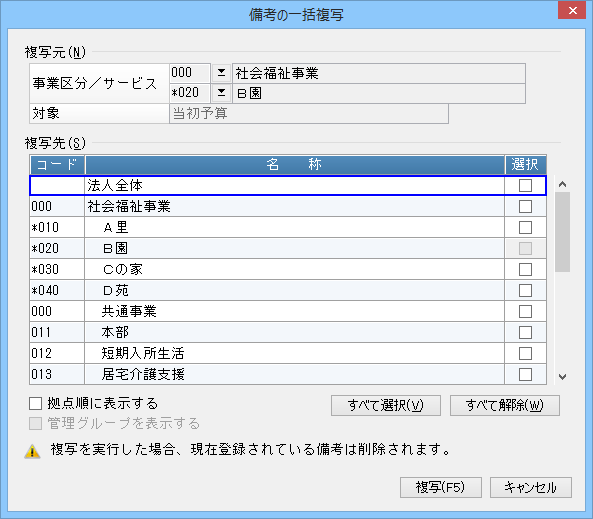
(2) 以下の画面が表示されます。
-
複写内容(決算書、注記、附属明細書のみ) : コピーしたい項目にチェックマークを付けます。
-
複写帳票(注記、附属明細書のみ) : コピーしたい帳票にチェックマークを付けます。
-
複写先 : コピー先の事業区分/サービス区分にチェックマークを付けます。
「管理グループを表示する」にチェックマークを付けると、管理グループを表示します。
(3) コピーを実行する場合には、[複写]ボタンをクリックします。
コピーせずに元の画面に戻る場合には、[キャンセル]ボタンをクリックします。
次年度予算内訳表の期間を変更するには
条件指示画面の「収支予算内訳表出力金額」で次年度予算を選択した場合に設定できます。
(1) メニューバーの「設定」-「次年度予算内訳表の期間変更」をクリックすると、「次年度予算内訳表の期間変更」画面が表示されます。
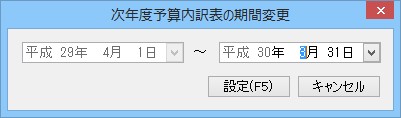
(2) 終了日を入力して[設定]ボタンをクリックします。
-
※ 集計開始日は期末日の翌日で変更できません。
-
※ 期間を変更した場合、帳票タイトル下の日付表示が変更されます。集計結果の金額等は変更されませんのでご注意ください。
データ領域を検索するには
データ領域を切り替えたり、削除したりする際に指定した文字列でデータ領域を検索することができます。
(1) [検索]ボタンをクリックします。
(2) 「検索」画面が表示されますので、文字列を全角20(半角40)文字以内で入力して、[検索]ボタンをクリックします。検索の対象となるのは、コードと法人名です。
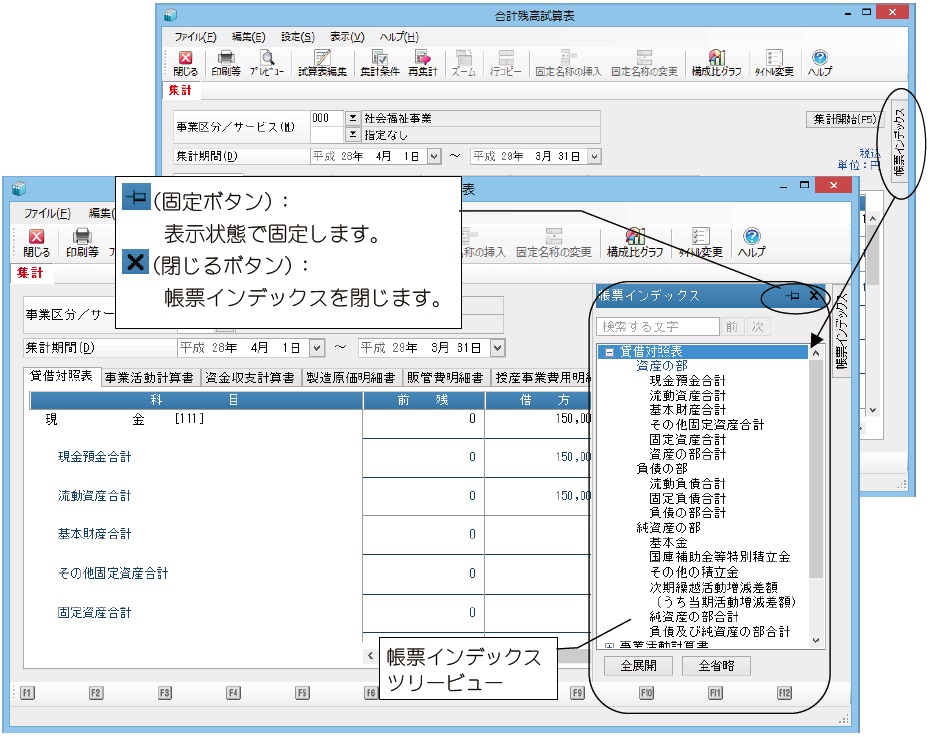
帳票インデックスについて
帳票の要素をツリー表示し、選択された要素がメイン画面に表示されるようにタブ選択やスクロールバー移動を行います。
以下の帳票等でご使用になれます。
-
「予算入力」-「当初予算入力」「補正予算入力」「予算流用入力」「次年度予算入力」 「予算チェックリスト」
-
「日常帳票」-「合計残高試算表」「予算付合計残高試算表」
-
「管理帳票」-
-
「予算帳票」-「予算管理月報」「予算推移付予算管理月報」「月次予算実績比較表」
-
「摘要帳票」-「摘要計算書」「摘要一覧表」
-
「分析処理」-「月次推移表」「比較財務諸表」
-
「内部取引」-「内部取引内訳表」
-
「決算処理」-「決算書」「内訳表」
-
「伺書」-「伺書予算管理月報」