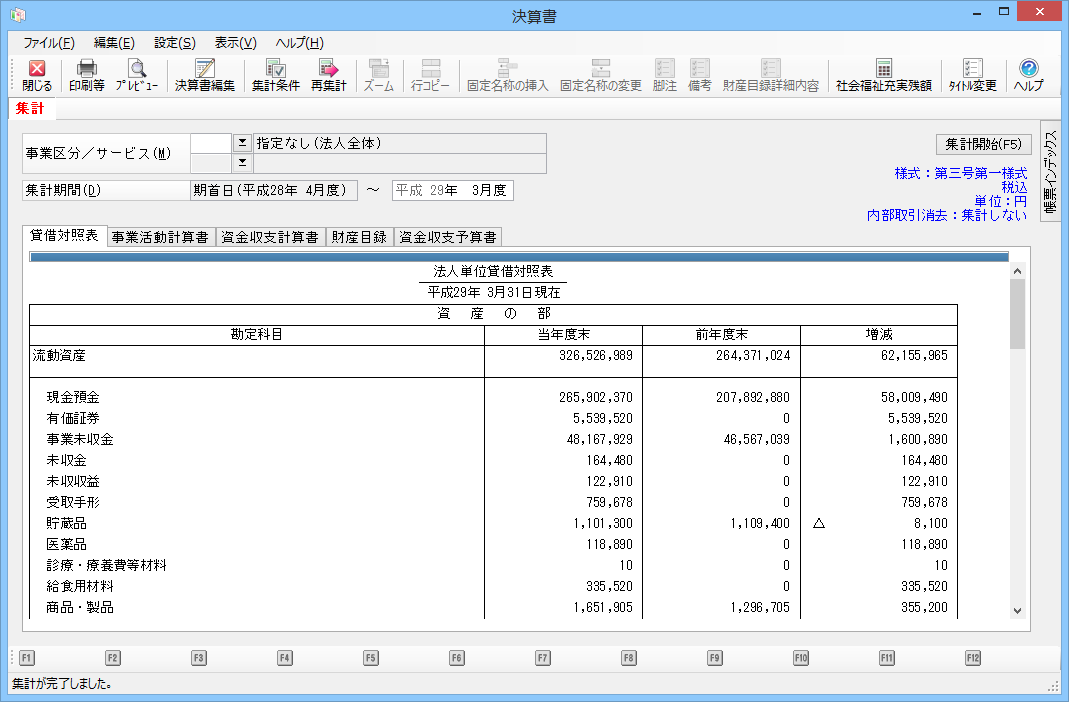
決算書
決算書を表示・印刷します。
出力する帳票は以下のとおりです。
-
貸借対照表、事業活動計算書、資金収支計算書、財産目録、資金収支予算書
ヒントと注意事項
-
処理をするユーザーに対して、参照ロックが設定されている場合、表示・指定に以下の制限があります。
-
科目 : ロック科目がある場合、帳票を表示できません。
-
事業区分/サービス区分 : 全てのサービス区分がロックされている事業区分は指定できません。
ロックサービス区分は、参照ウィンドウに表示されません。
-
-
伝票の帳票への反映、承認、承認の解除、伝票の修正・削除には、いくつかの条件を満たす必要があります。
条件については、「データ入力」-「データ入力処理の概要」の -
受取手形区分の科目が複数存在した場合は、先頭の受取手形科目のみ裏書手形、割引手形の金額を差し引き、以降の受取手形科目はそのまま表示します。
受取手形科目が複数存在する場合、割引手形、裏書手形に残高が存在すると、正しく受取手形科目が集計されません。受取手形科目を1つの項目に集約して使用してください。 -
-
※ Excelデータには、カッコは付きません。
-
※ 中小科目が登録不可能な科目に関しては、常にカッコは付きません。
科目名
金額
備考
大科目1
[1,000,000]
大科目のみの場合
大科目2
中科目1
[1,000,000]
1,000,000
大・中科目の場合
大科目3
中科目2
小科目1
[1,000,000]
(1,000,000)
1,000,000
大・中・小科目の場合
-
-
決算書を集計・印刷する際に
-
※ 特定のサービス区分を指定して出力した場合にはチェックは行われません。
-
※ 警告画面を非表示にすることも可能です。メニューバーの「設定」-「警告メッセージの設定」を選択してください。
-
-
印刷等の条件指示画面の「出力先の選択」で「Excel」を、「書式」で「提出形式」を選択した場合、画面出力レイアウトと以下の点で違いがあります。
-
貸借対照表は、「勘定式」で作成します。
-
金額欄に科目を区別するカッコは出力しません。
-
資金収支計算書の備考欄の枠は常に出力しますが、内容は条件指示で指定されている場合のみ出力します。
-
金額、科目名称などは、指定様式の枠に収まらない場合は、縮小して表示します。
-
貸借対照表、事業活動計算書、資金収支計算書、財産目録、資金収支予算書をシート別に作成します。作成不要な場合は、帳票の選択の[帳票]ボタンで「帳票の選択」画面を表示し、不要な帳票のチェックマークを外してください。
-
画面
メニューの「決算処理」-「決算書」を選択すると、以下のような画面が表示されます。