登録画面
新規入力画面
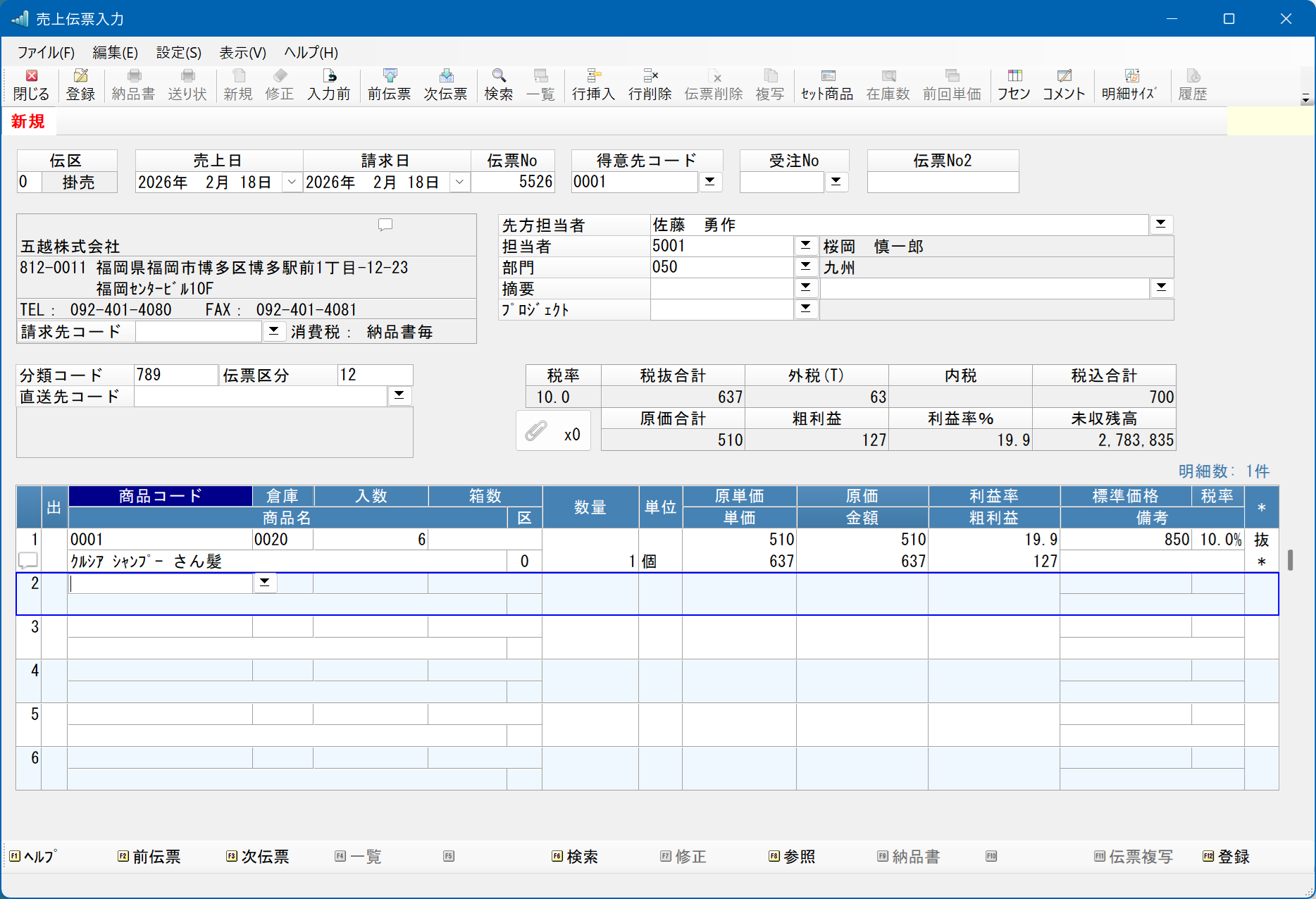
各項目を入力していき、完了後に[登録]ボタンをクリックして伝票を登録します。



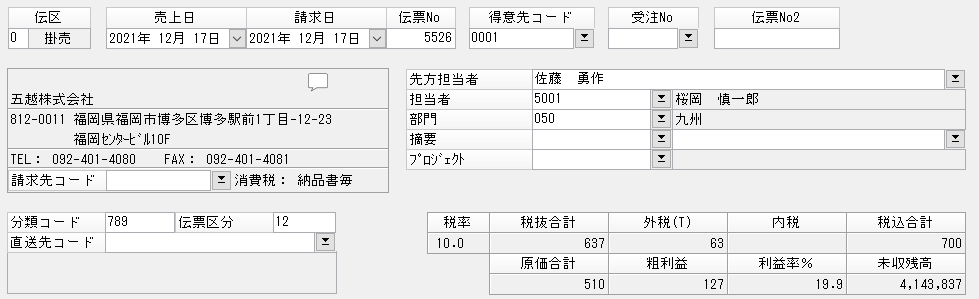
画面上部で、伝票日付や取引先に関する情報(以降、ヘッダー部と表記)を入力します。
○合計表示欄
明細が入力される都度に合計が求められ表示されます。
「未収残高」は得意先の現在時点の残高です。古い伝票を検索表示しても未収残高には現在の残高が常に表示されます。

画面下部で、商品明細に関する情報を入力します。
最大99行(明細)まで入力できます。
表示・入力項目の設定により、1明細につき2段~5段で表示されます。
-
※ 表示と入力順序の詳細は次項の「明細項目の入力欄と入力順」をご覧ください。

伝票操作に関する機能説明
新規登録時の伝票操作に関する機能をメニューバー項目で説明します。
|
機能 |
機能の説明 |
|---|---|
|
<ファイル>メニュー |
|
|
登録 |
入力中の伝票を登録します。 登録後は、表示内容を消し次の伝票入力に備えます。 伝票を登録する際に、納品書などを発行します。
|
|
閉じる |
処理を終了します。 |
|
<編集>メニュー |
|
|
入力前に戻る |
入力した内容を無効にして最初の状態に戻します。 |
|
前伝票 |
最後に入力した伝票を表示します。 |
|
検索 |
検索条件入力画面を開きます。 |
|
行挿入 |
フォーカスの有る行の上に明細を1行挿入します。 |
|
行削除 |
フォーカスの有る行(明細)を削除します。 |