取引先を管理する
明細を配信する取引先を管理します。
PCA 商魂・商管シリーズ から操作する場合は こちら をご確認ください。
制限
-
取引先の管理は、PCA Hub 取引明細のシステム管理者のみが行うことができます。
-
他システム(PCA 商魂・商管シリーズ)から登録された取引先は、編集・削除できません。
取引先を確認する
(1) PCA Hub 取引明細の管理サイトにアクセスします。
(2) 「取引先一覧」ページを開きます。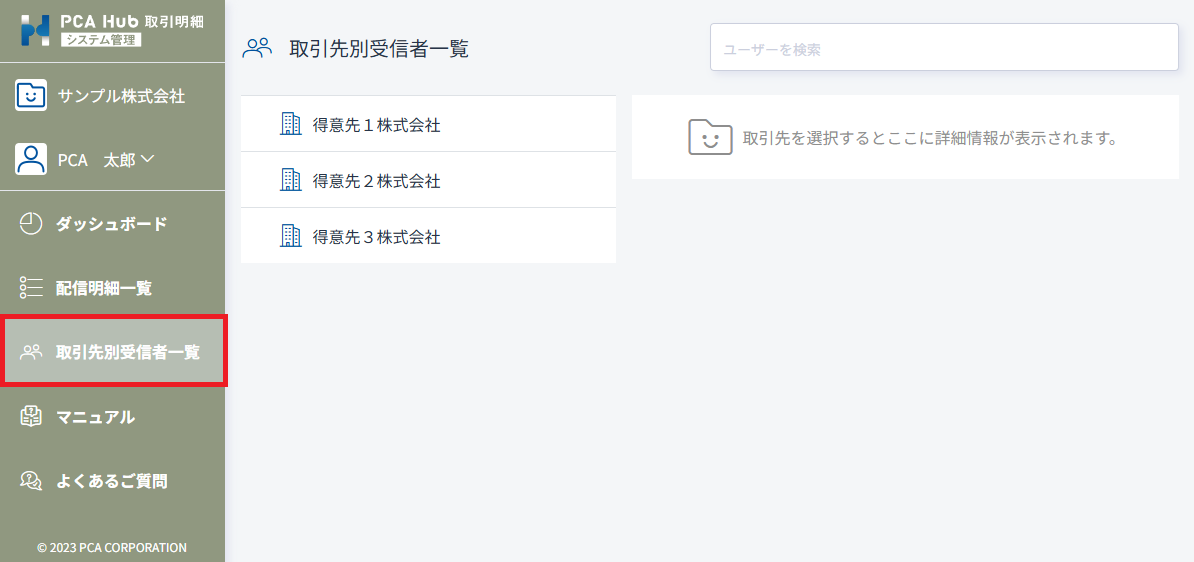
(3) 取引先名をクリックすると、詳細が表示されます。
取引先に配信された明細があるかどうか、配信方法、受信者のメールアドレス、ステータスを確認することができます。

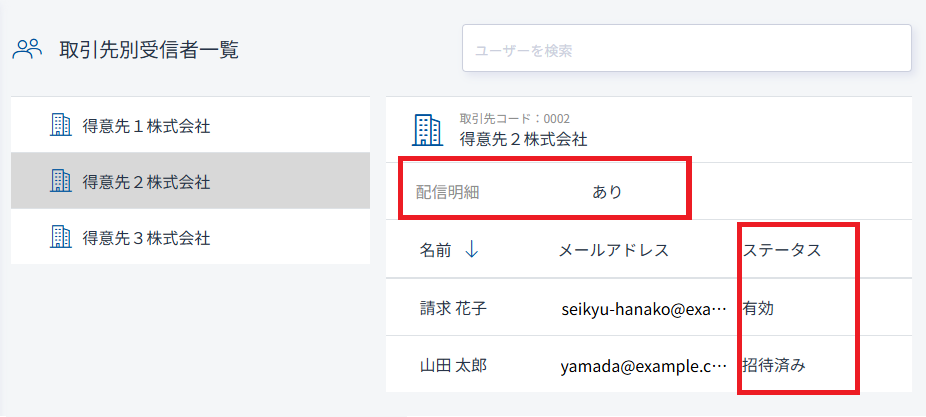
クライアントサイト配信の場合、テナント管理者であれば、リンクから受信者の詳細をテナント管理サイトで確認できます。
取引先を検索する
(1) 虫眼鏡アイコンをクリックします。
(2) 複数の条件をAND条件で組み合わせて検索することができます。
|
検索項目 |
内容 |
|---|---|
|
配信方法 |
配信方法を選択して取引先を検索することができます。 |
|
取引先名 |
取引先名を手入力して取引先を検索することができます。 |
|
取引先コード |
取引先コードを手入力して取引先を検索することができます。 |
|
ユーザー情報 |
ユーザーの氏名や、メールアドレスなどを手入力し、該当するユーザーが所属する取引先を検索することができます。 |
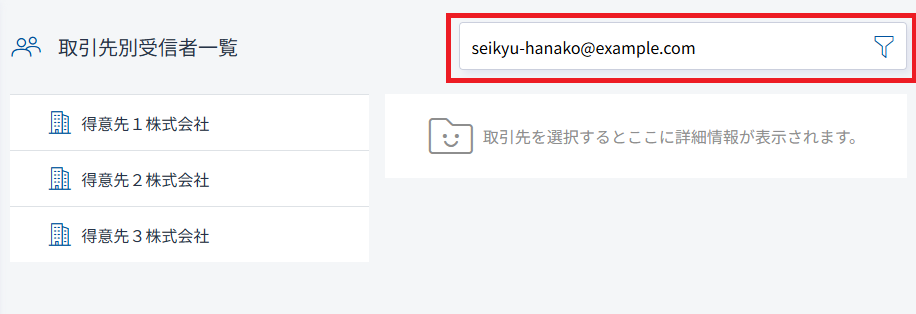
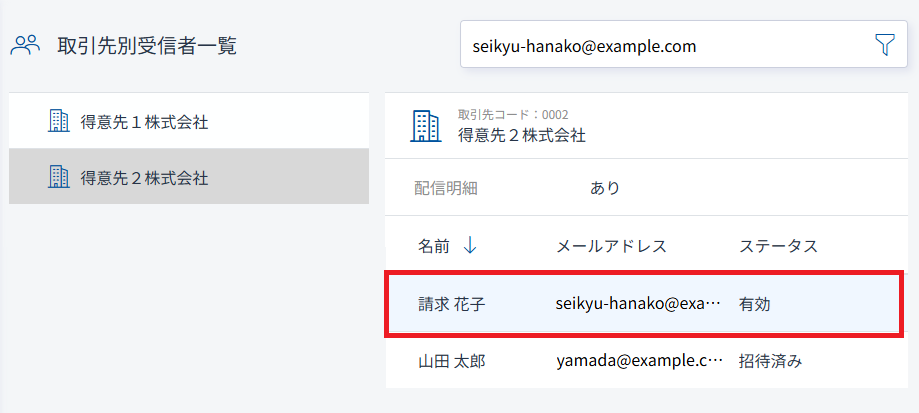
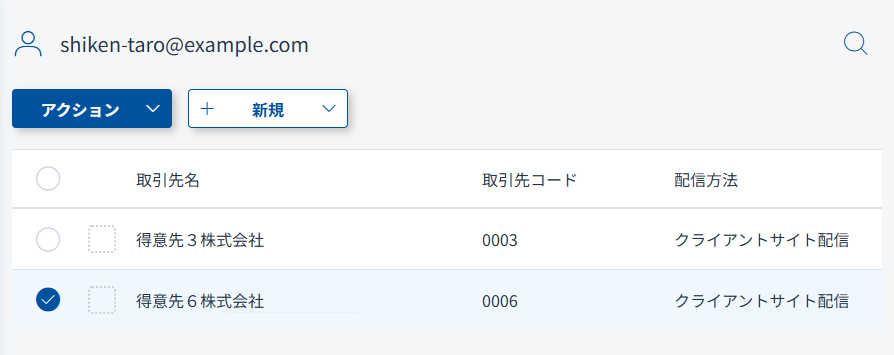
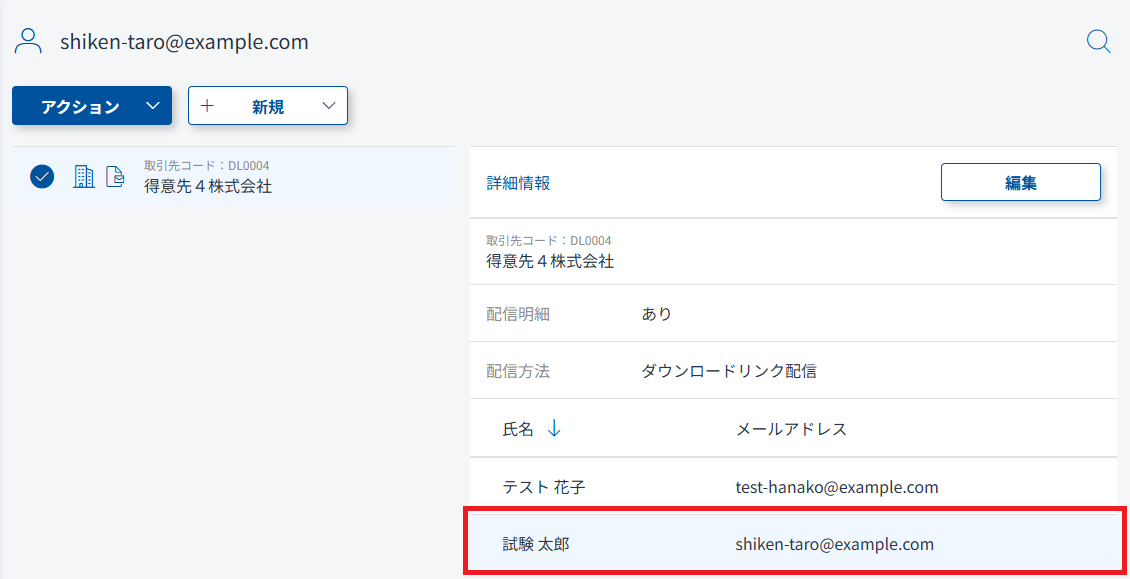
ユーザー情報で検索した場合、検索条件に一致しているユーザーは背景色が青になります。
例)メールアドレスshiken-taro@example.comで検索した場合
取引先を登録する
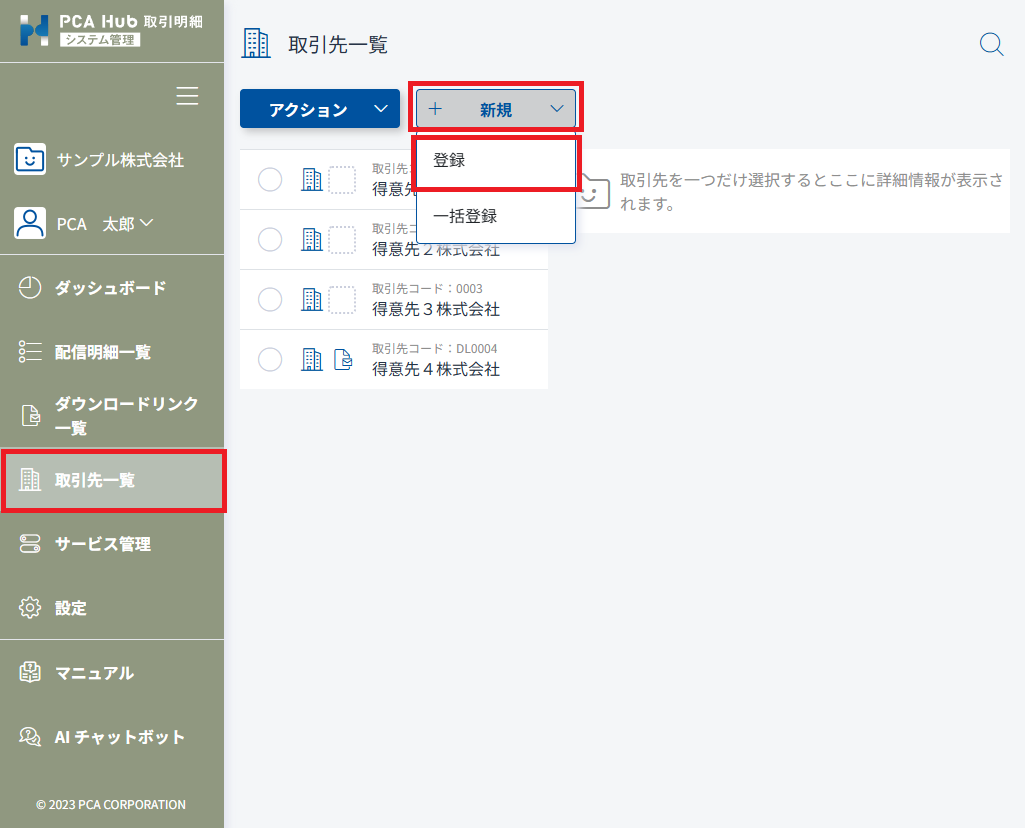
取引先一覧画面の「新規」ボタンをクリックすると、「登録」と「一括登録」を選択できます。
単体で登録する
(1) 取引先一覧画面で「新規」から「登録」をクリックします。
(2) 取引先の各情報を入力します。
取引先コード、取引先名、配信方法を指定してください。
配信方法の詳細については、配信方法について をご確認ください。
|
項目 |
必須 |
文字数 |
制限事項 |
|---|---|---|---|
|
取引先コード |
〇 |
13文字 |
大文字と小文字を区別します。 半角英数記号、半角カナが使用できます。 改行文字、先頭と末尾空白文字は使用できません。 |
|
取引先名 |
〇 |
80文字 |
改行文字、末尾空白文字は使用できません。 |
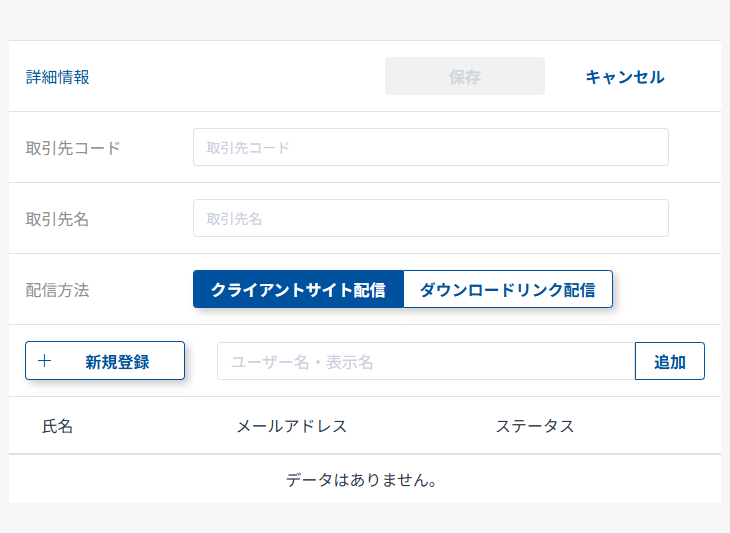
(3) 受信者を追加します。
配信方法によって受信者情報の入力内容が異なります。ダウンロードリンク配信、クライアントサイト配信を確認してください。
(4) すべての情報を入力したら [登録] します。
ダウンロードリンク配信の場合
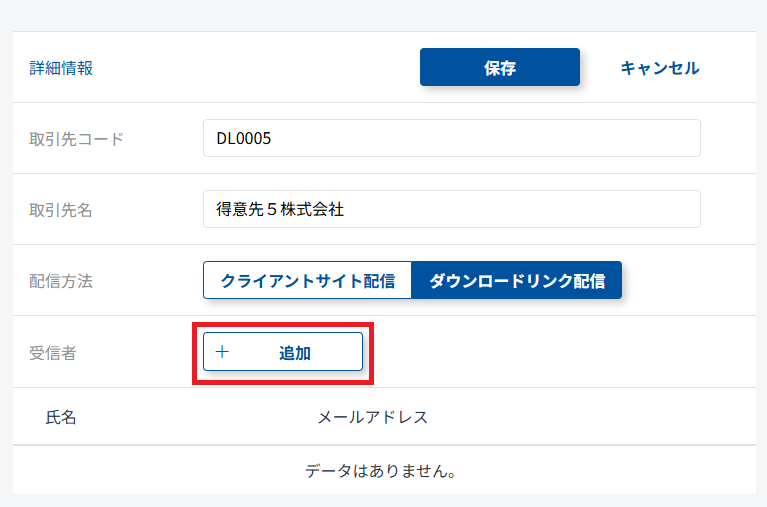
(1) [追加] ボタンをクリックして受信者を追加します。
(2) 受信者情報を入力します。
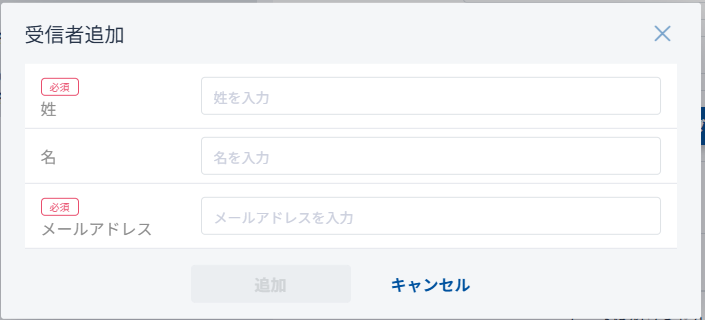
|
項目 |
必須 |
文字数 |
制限事項 |
|---|---|---|---|
|
姓 |
〇 |
20文字 |
コロン(:)、ダブルクォーテーション(")、改行文字は使用できません。 |
|
名 |
|
20文字 |
項目「姓」と同様の制限です。 |
|
メールアドレス |
〇 |
128文字 |
大文字と小文字を区別しません。 ※ RFC違反メールアドレスは利用できません。 |
(3) [追加] ボタンをクリックして受信者を一覧に追加します。
ポイント
-
取引先を登録しても、受信者にメールが送信されることはありません。
クライアントサイト配信の場合
クライアントサイト配信では、受信者はPCA Hub ユーザーである必要があります。
登録済みのPCA Hub ユーザーを検索して追加するか、新規にPCA Hub ユーザーを作成して追加することができます。
PCA Hub ユーザーを検索して追加する
1) 検索欄に受信者の氏名やメールアドレスなどを入力します。
PCA Hub 取引明細ライセンスを持つユーザーから検索されます。
2) 検索結果から追加したい受信者を選択し、[追加] ボタンをクリックします。
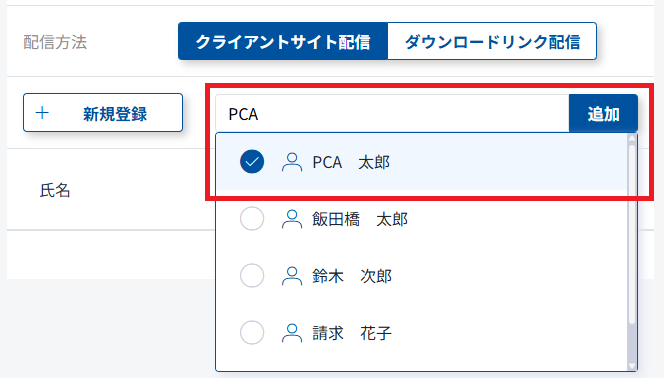
3) 受信者が一覧に追加されます。
新規ユーザーを登録して追加する(テナント管理者のみ)
テナント管理者権限を持っている場合、取引明細ライセンスを持つユーザーを新規登録し、取引先に直接追加できます。
1) [新規登録] ボタンをクリックします。
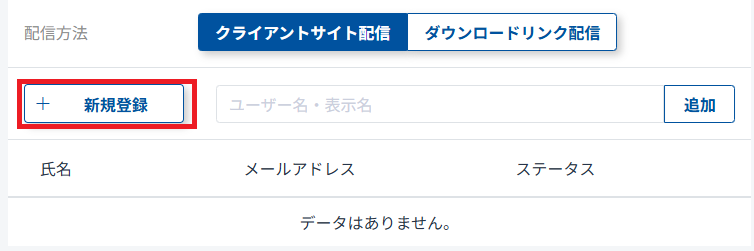
2) ユーザー情報を入力します。
各項目については、PCA Hub のマニュアルをご確認ください。
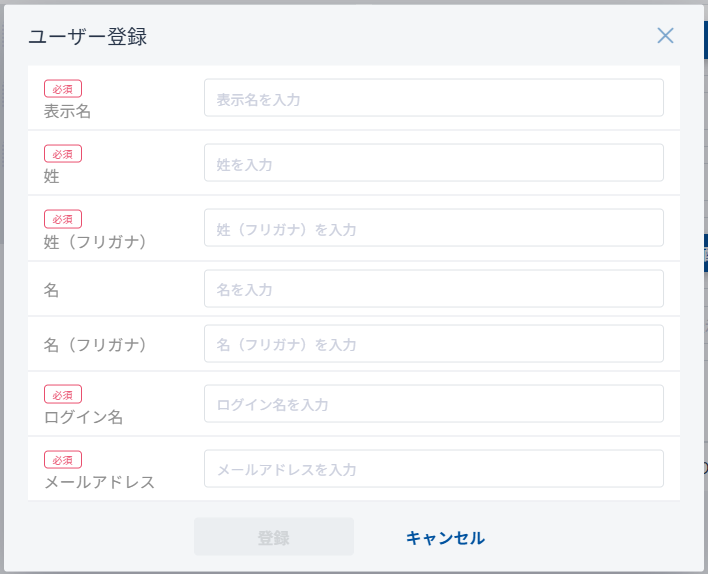
3) [登録] ボタンをクリックしてユーザーを作成します。
4) 作成されたユーザーが受信者一覧に自動的に追加されます。
ポイント
-
受信者を取引先から削除するには、各行で操作します。
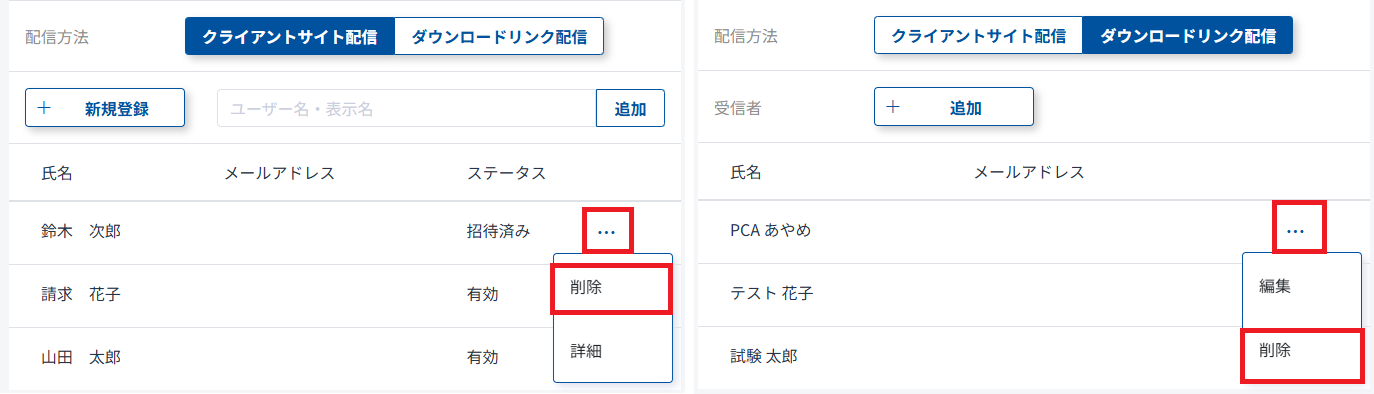
-
クライアントサイト配信の場合、取引先から受信者を削除しても、PCA Hub ユーザーは削除されません。
使用予定が無く、ユーザーを削除したい場合は、取引先の受信者を削除するをご確認ください。
一括で登録する
取引先データファイルを使って、一括で取引先を登録できます。
(1) 取引先一覧画面で「新規」ボタンをクリックします。
(2) 「一括登録」を選択します。
(3) ファイル配信ツールの取引先インポート画面が別タブで開きます。
(4) 詳細は 取引先を登録する をご確認ください。
取引先を編集する
取引先情報や受信者を変更できます。
他システムから登録された取引先は編集できません。
(1) 取引先一覧画面で編集したい取引先の取引先名をクリックします。
(2) 取引先詳細が表示されるので、[編集] ボタンをクリックします。
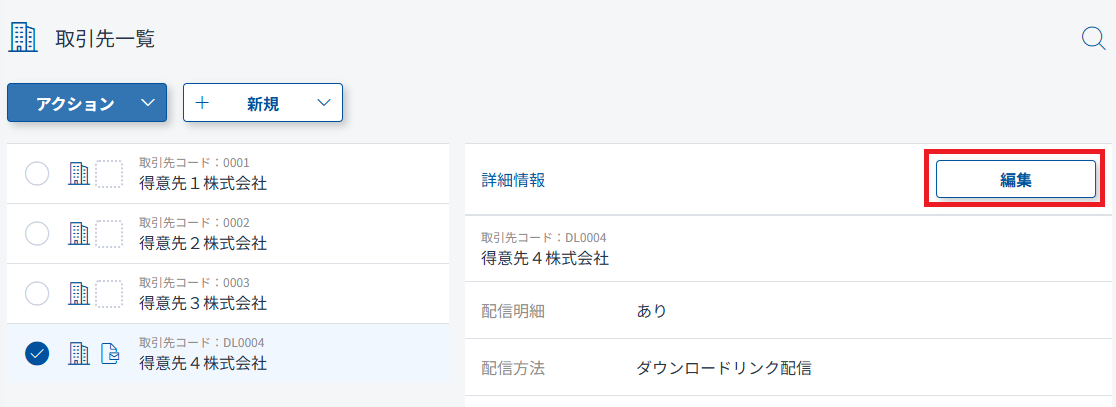
他システムから登録された取引先の場合、ボタンが非活性となり「他システムから登録された取引先のため編集できません。」と表示されます。
(3) 取引先コード、取引先名、配信方法を変更できます。
(4) 受信者の追加・削除も可能です。操作方法は 取引先を登録する をご確認ください。
(5) 修正が完了したら [登録] します。
ポイント
-
ダウンロードリンク配信からクライアントサイト配信に変更した場合、既存の受信者情報は削除されます。
-
クライアントサイト配信からダウンロードリンク配信に変更した場合も同様ですが、PCA Hub ユーザーは削除されません。
使用予定が無く、ユーザーを削除したい場合は、取引先の受信者を削除するをご確認ください。
-
-
ダウンロードリンク配信のダウンロードパスワードは、取引先ごとに設定できます。
-
ダウンロードパスワード「なし」の場合、ダウンロードリンクを知っている方であれば、どなたでもパスワードなしでダウンロードできます。
-
ダウンロードパスワード「あり」の場合、事前に指定されたメールアドレスの方だけがダウンロードできます。ダウンロードリンクを知っていても、許可されていない方はダウンロードできません。
-
ダウンロードパスワードの「あり」「なし」は、一覧からの一括変更もできます。
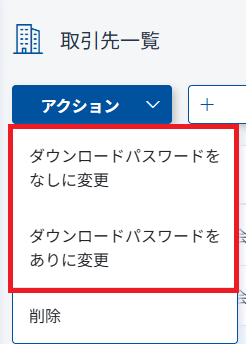
-
取引先を削除する
不要になった取引先を削除できます。
他システムから登録された取引先は削除できません。
(1) 取引先一覧画面で削除したい取引先を選択します。
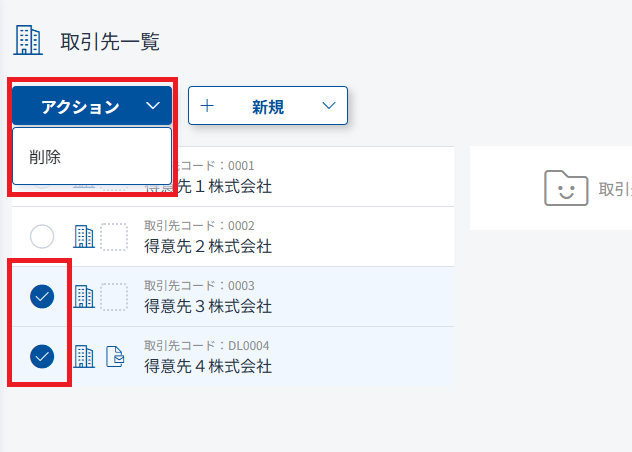
複数の取引先を同時に選択することもできます。
(2) アクションメニューから[削除] をクリックします。
(3) 確認ダイアログが表示されるので、内容を確認して削除を実行します。
ポイント
-
他システムから登録された取引先は削除できません。
-
取引先を削除すると、配信している明細はすべて削除されます。
-
取引先を削除しても、PCA Hub ユーザーや PCA IDユーザーは削除されません。
使用予定が無く、ユーザーを削除したい場合は、取引先の受信者を削除するをご確認ください。