システム管理サイトから、配信の前準備をする
PCA Hub 取引明細 システム管理サイト ファイル配信ツールを使って、配信の前準備を行います。
PCA 商魂・商管シリーズ から操作する場合は こちら をご確認ください。
制限
-
ファイル配信ツールは、PCA Hub 取引明細のシステム管理者のみが使用できます。
案内事項を設定する
最初に設定を行います。
初回以降は、変更がない限り更新する必要はありません。
案内事項の文書に、配信先ユーザーに対して提示する免責事項などを設定します。
お客様の運用に適した内容に更新してください。
設定可能な文字数は下記のとおりです。
| 項目 | 上限文字数 |
|---|---|
| 案内事項 | 2048文字 |
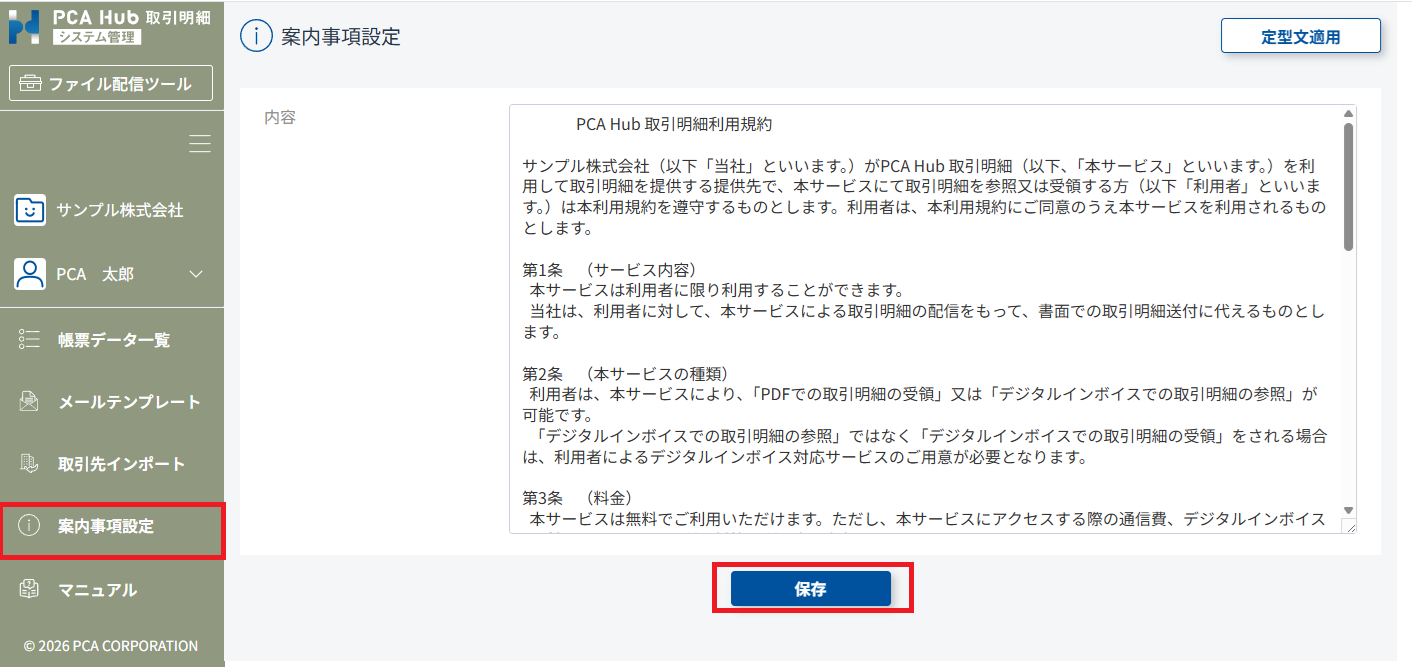
(1) ファイル配信ツールを開くを参考に、ファイル配信ツールを開きます。
(2) 「案内事項設定」を選択します。
(3) 案内事項を入力し、[保存] します。
ポイント
-
「定型文適用」をクリックすると、サンプル文が入力されます。
お客様の運用に適した内容に更新してください。
メールテンプレートを登録する
メール内容を、あらかじめテンプレートとして登録します。
明細の配信時に使用するため、事前にクライアントサイト配信用、ダウンロードリンク配信用の両方を登録します。
配信方法の違いについては、こちら をご確認ください。
テンプレートに設定可能な文字数は下記の通りです。
| 項目 | 文字数上限の目安 |
|---|---|
| メールタイトル | 全角39文字、半角78文字(78バイト) |
| メール本文 | 全角1500文字、半角3000文字(3000バイト) |
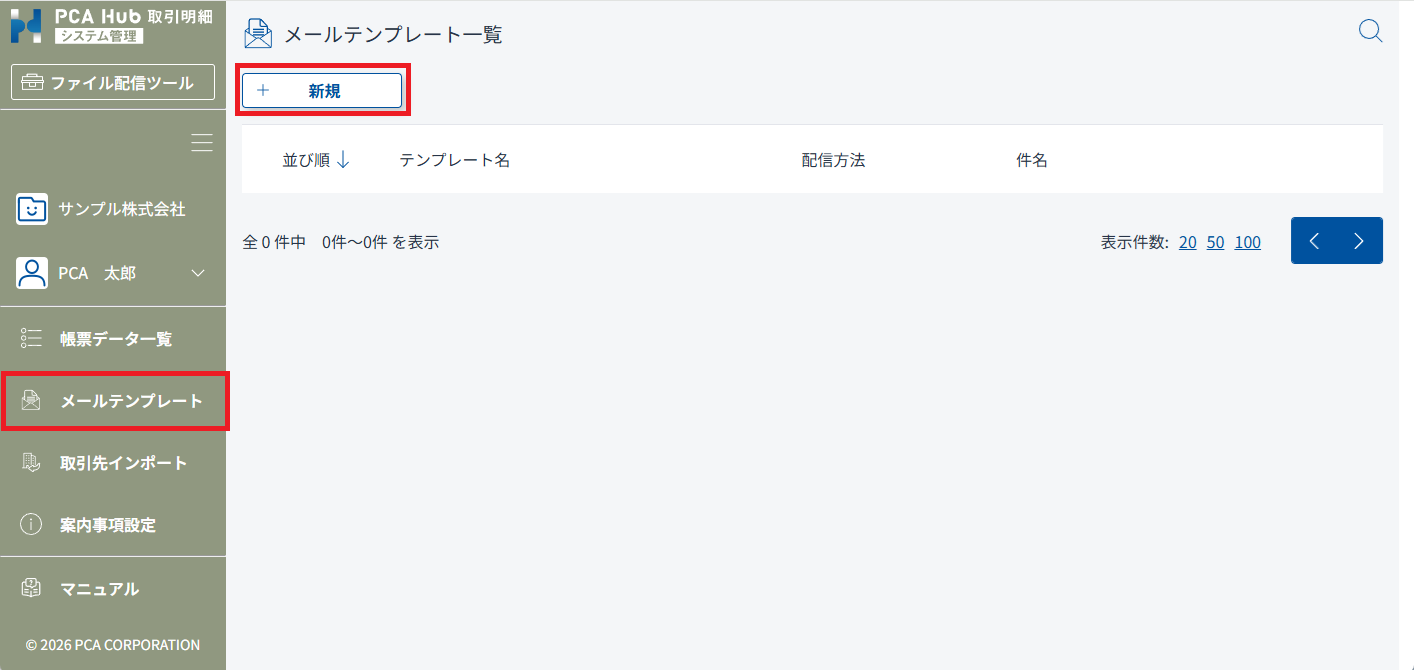
(1) ファイル配信ツールを開く を参考に、ファイル配信ツールを開きます。
(2) 「メールテンプレート」を選択します。
(3) [新規] ボタンをクリックします。
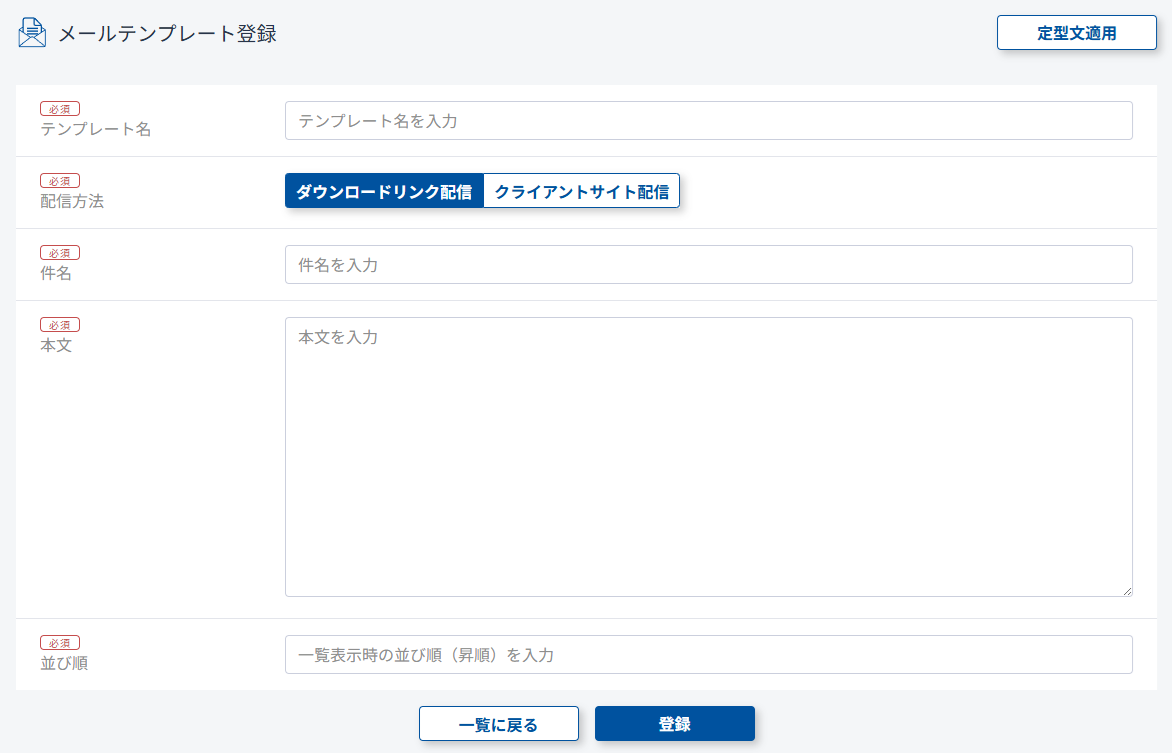
(4) 各項目を入力し、[登録] します。
本文には差し込み文字が使用できます。
差し込み文字は、メール送信時に実際の値に置き換えられます。
ダウンロードリンク配信の場合は ダウンロードURL の入力が必須です。
-
クライアントサイト配信
項目名
差し込み文字
例
受信者 ログイン名
@login_name
xxx@example.com
受信者 姓
@family_name
山田
受信者 名
@given_name
太郎
受信者 表示名
@preferred_username
総務部_山田太郎
取引先コード
@customer_code
10000001
取引先名
@customer_name
株式会社○○○○○
-
ダウンロードリンク配信
項目名
差し込み文字
例
必須
受信者 姓
@family_name
山田
受信者 名
@given_name
太郎
取引先コード
@customer_code
10000001
取引先名
@customer_name
株式会社○○○○○
帳票種類
@report_type
納品書
ダウンロードURL
@download_url
https://***.pcahub.jp/…
〇
配信期間
@download_term
2026/04/01 ~ 2026/04/10
ポイント
-
「定型文適用」をクリックすると、サンプル文が入力されます。
お客様の運用に適した内容に更新してください。 -
メールのタイトル、本文の制限が文字数ではない点にご注意ください。
使用する文字によってバイト数が変わります。 -
メール本文の一行が長すぎると、文字化けしたり省略される可能性があります
メールクライアントや受信サーバー次第で本文が正しく表示されない可能性があります。
メールテンプレートを検索する
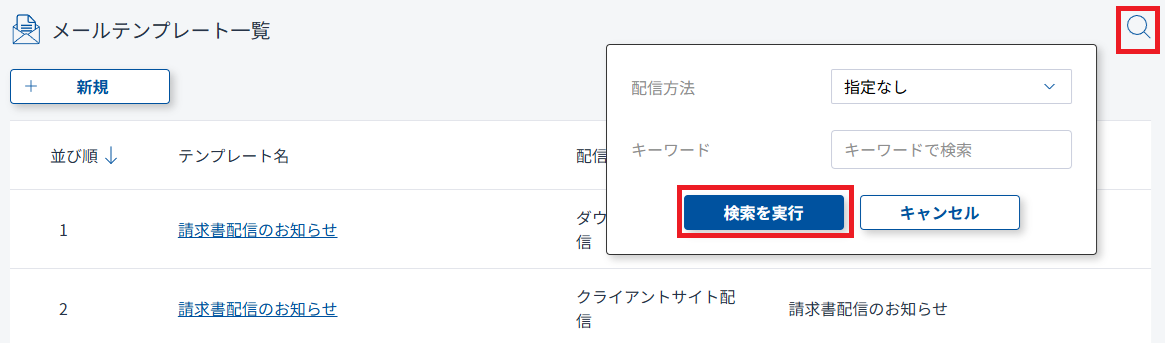
配信方法、キーワードを指定してメールテンプレートを検索できます。
キーワードは、「テンプレート名」、「件名」、「本文」に対して部分一致で検索します。
(1) 虫眼鏡アイコンをクリックします。
(2) 検索条件を指定し、[検索を実行] します。
取引先を登録する
取引先データファイルを使って、一括で取引先を登録します。
一件ずつ登録する際は、PCA Hub 取引明細 システム管理サイトの「取引先一覧」から登録を行います。
取引先の登録では配信方法を指定します。
事前に配信方法について を確認し、どのような配信にするかご検討ください。
(1) ファイル配信ツールを開くを参考に、ファイル配信ツールを開きます。
(2) 「取引先インポート」を選択します。
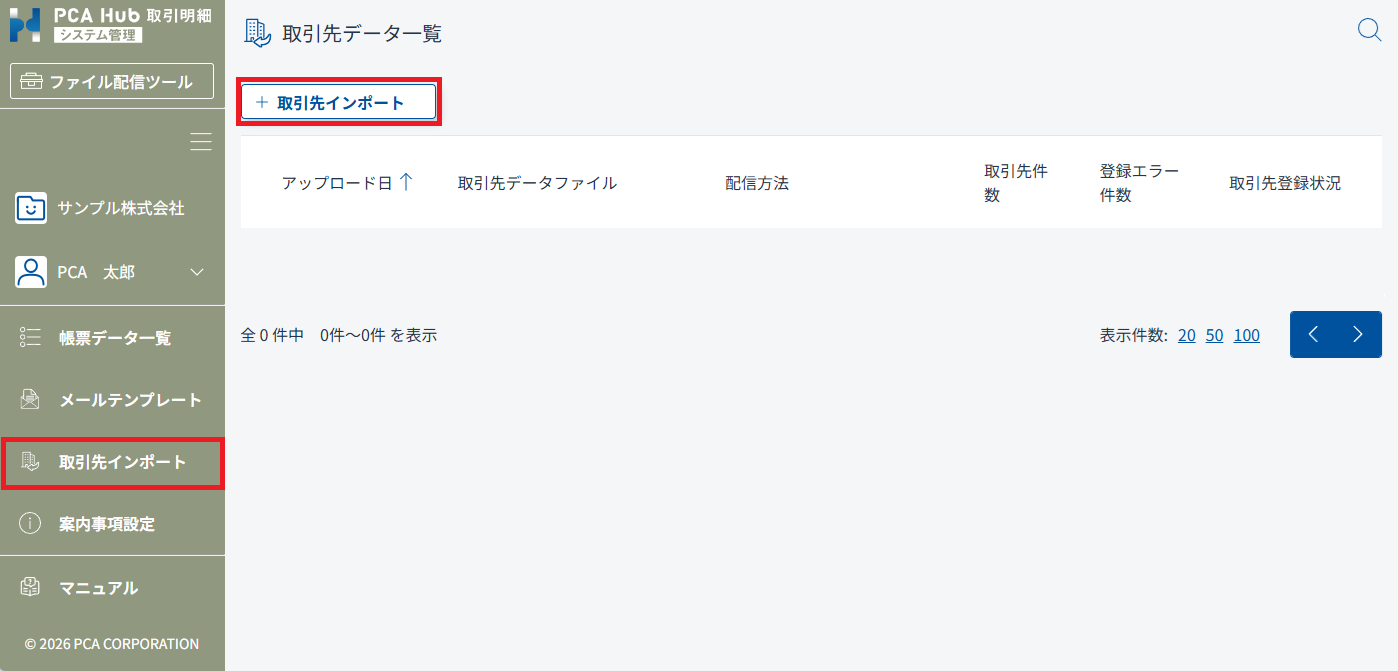
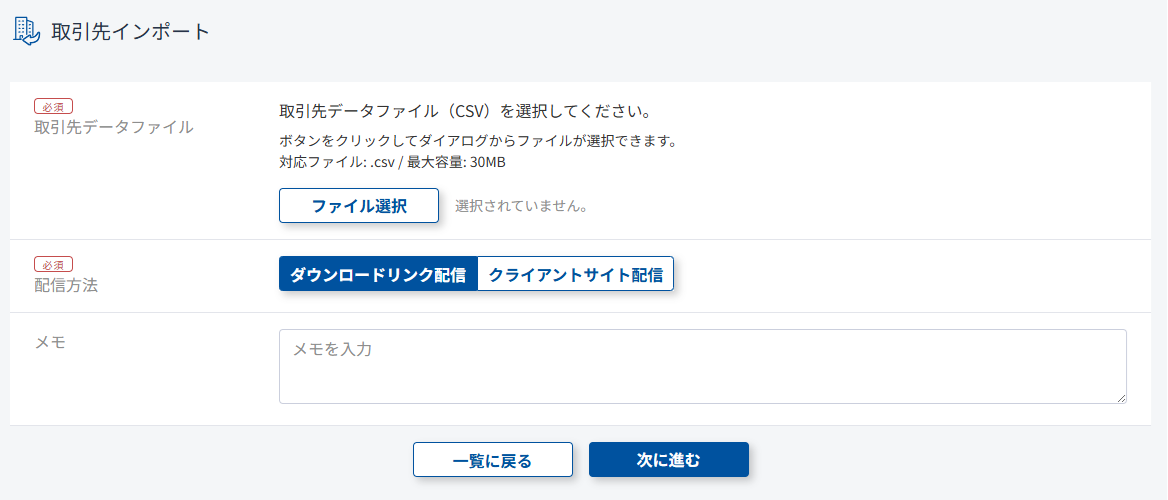
(4) ファイルを選択し、配信方法を選び、[次に進む] をクリックします。
-
クライアントサイト配信は、テナント管理者のみが指定できる配信方法です。
PCA Hub ユーザーが未登録の場合は、ユーザー作成やライセンス付与が行われ、取引先担当者様へメールが送信されます。ご注意ください。
PCA Hub ユーザーの登録内容は以下の通りです。項目
データの項目
備考
ログイン名
メールアドレス
メールアドレスに+%が含まれていた場合は省略されます。
メールアドレス
メールアドレス
表示名
担当者(姓) 担当者(名)
姓と名の間に半角スペースが入ります。
姓
担当者(姓)
名
担当者(名)
姓カナ
担当者(姓カナ)
カナがない場合は 担当者(姓)が設定されます。
名カナ
担当者(名カナ)
カナがない場合は 担当者(名)が設定されます。
(5) 「取引先インポート取込列指定」が開きます。
各項目に、対応するCSV項目を選択してください。
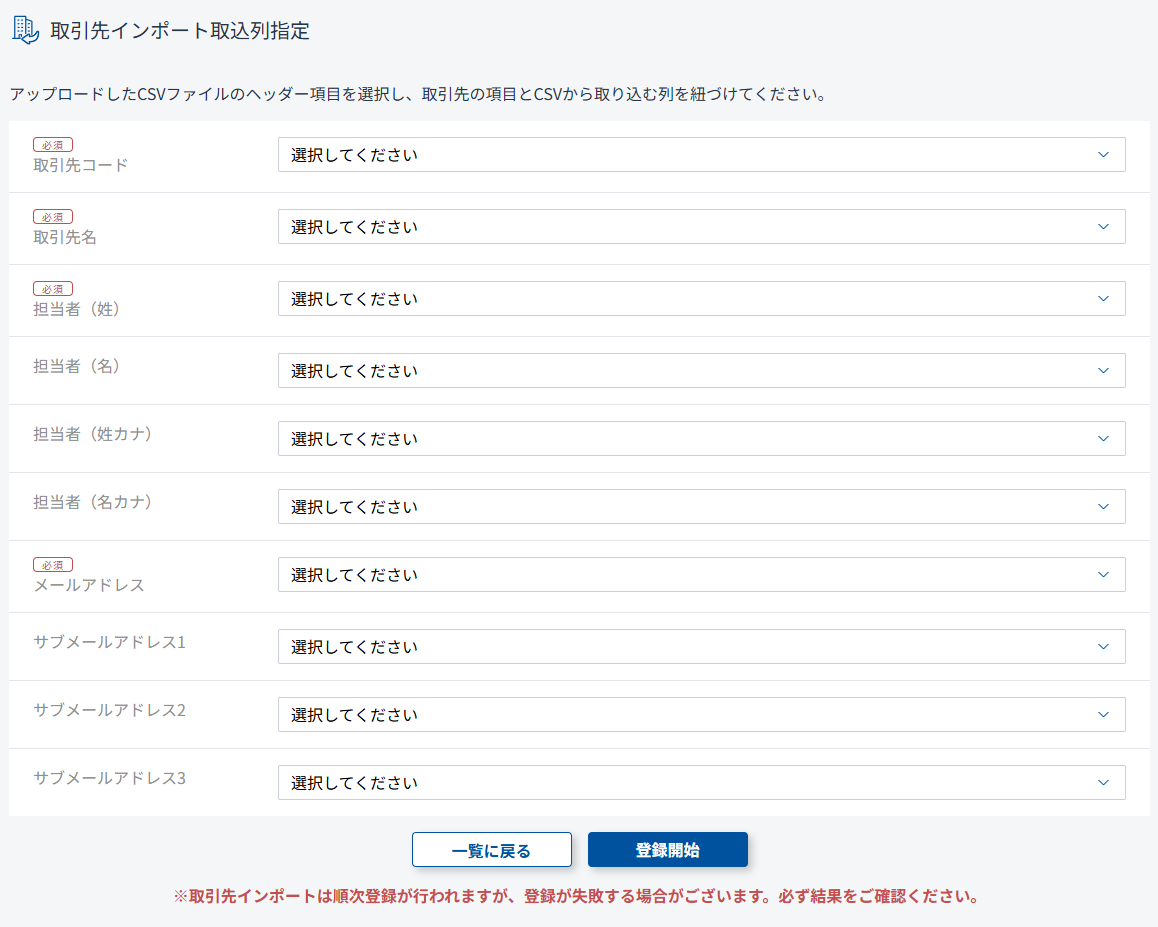
例)
一行にメールアドレスが一件の場合
「メールアドレス」を指定します。「サブメールアドレス1~3」は使用しませんので、「選択してください」のままです。
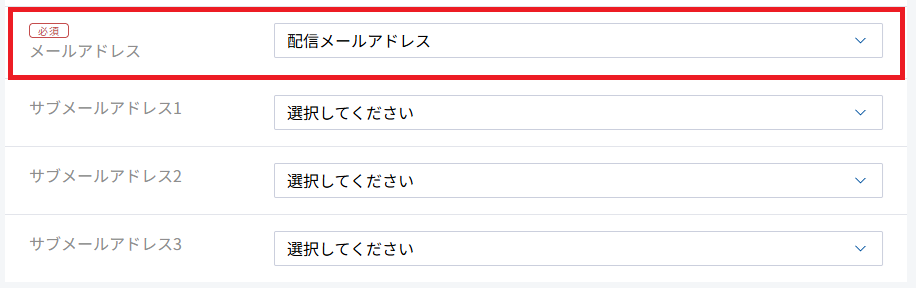
一行にメールアドレスが二件の場合
「メールアドレス」と、「サブメールアドレス1」を指定します。「サブメールアドレス2~3」は使用しません。
これらのメールアドレスはすべて同じ担当者名で登録されます。

(6) [登録開始] ボタンをクリックします。
順次登録が行われますが、失敗することがありますので必ず結果をご確認ください。
正常に登録された取引先は、PCA Hub 取引明細 システム管理サイトの「取引先一覧」に表示されます。
アップロードできるファイルに関する制限
|
ファイルの拡張子 |
.csv |
|
データ区切り文字 |
カンマ(,)区切り(CSV形式) |
|
データ |
一行目が項目名である |
|
最大サイズ |
30MB |
|
項目 |
必須 |
文字数 |
制限事項 |
|---|---|---|---|
|
取引先コード |
〇 |
13文字 |
大文字と小文字を区別します。 |
|
取引先名 |
〇 |
80文字 |
改行文字、末尾空白文字は使用できません。 |
|
担当者(姓) |
〇 |
20文字 |
コロン(:)、ダブルクォーテーション(")、改行文字は使用できません。 |
|
担当者(名) |
20文字 |
項目「担当者(姓)」と同様の制限です。 |
|
|
担当者(姓カナ) |
20文字 |
項目「担当者(姓)」と同様の制限です。 |
|
|
担当者(名カナ) |
20文字 |
項目「担当者(姓)」と同様の制限です。 |
|
|
メールアドレス |
〇 |
128文字 |
大文字と小文字を区別しません。 |
|
サブメールアドレス1~3 |
128文字 |
項目「メールアドレス」と同様の制限です。 |
例)
ファイル名:取引先データ.csv

ファイルの中身:
取引先コード,取引先名,担当者姓,担当者名,メールアドレス
0000001,サンプルA取引先株式会社,山田,太郎,xxx@example.com
ポイント
-
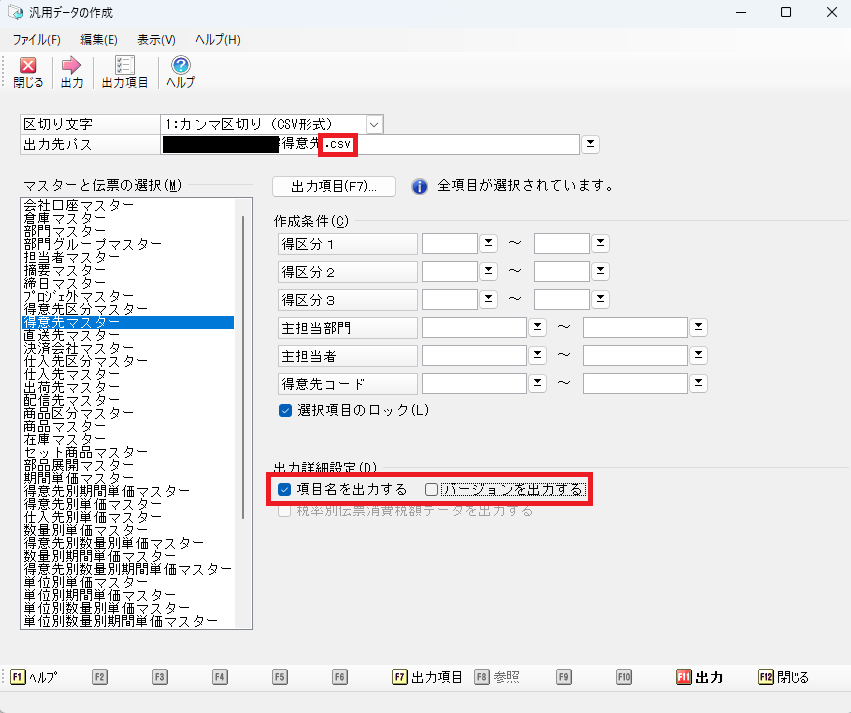
PCA 商魂・商管シリーズの得意先情報や仕入先情報をインポートしたい場合は、「随時>汎用データの作成」を使用します。
-
出力したいマスターを選択します。
-
区切り文字に 1:カンマ区切り(CSV形式) を選択します。
-
出力先パスを指定し、ファイルの拡張子を .csv にします。
-
項目名を出力するにチェックを入れ、バージョンを出力する のチェックを外します。
-
出力項目は全選択でも問題ありません。
出力項目を個別に指定する場合は、下記を含めてください。-
取引先コードにしたい文字列(得意先コードなど)
-
取引先名にしたい文字列(得意先名1など)
-
担当者名にしたい文字列(先方担当者名など)
-
担当者メールアドレス(担当メールアドレス、会社メールアドレスなど)
-
-
-
登録済みの取引先は更新されません。
PCA Hub 取引明細 システム管理サイトから個別に修正してください。
-
登録済みのPCA Hub ユーザーは更新されません。
PCA Hub テナント管理サイトから個別に修正してください。
-
ダウンロードリンク配信のダウンロードパスワードは、取引先の一括登録後に、PCA Hub 取引明細 システム管理サイトで設定します。
詳細は 取引先を管理する > 取引先を編集する をご確認ください。
取引先データを検索する
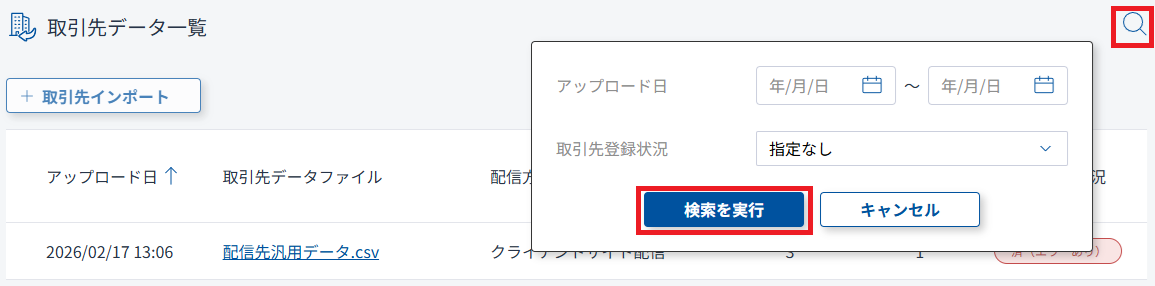
アップロード日、取引先登録状況を指定して取引先データを検索できます。
(1) 虫眼鏡アイコンをクリックします。
(2) 検索条件を指定し、[検索を実行] します。