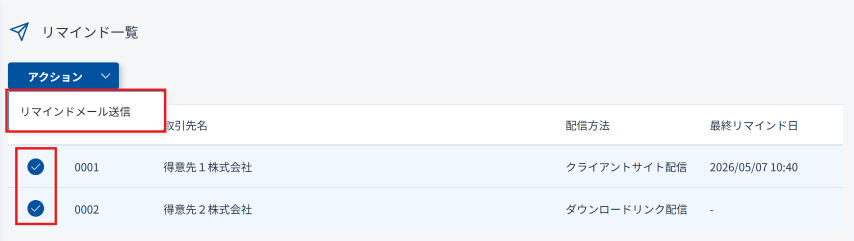
取引先にリマインドメールを送る
配信した明細をまだご確認いただいていない取引先へ、リマインドメールを送ることができます。
制限
-
リマインドメールの送信は、PCA Hub 取引明細のシステム管理者のみが行うことができます。
リマインド機能を使う準備をする
リマインド設定は、初期設定では無効になっています。使用するには下記の設定が必要です。
リマインド設定をする
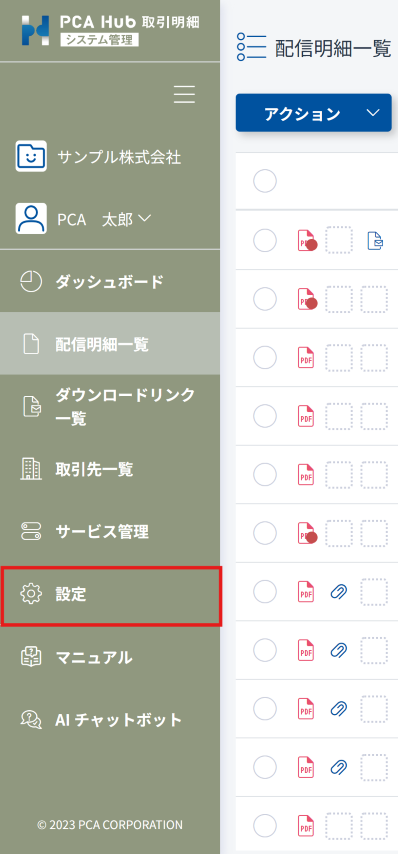
(1) システム管理サイトの「設定」にアクセスします。
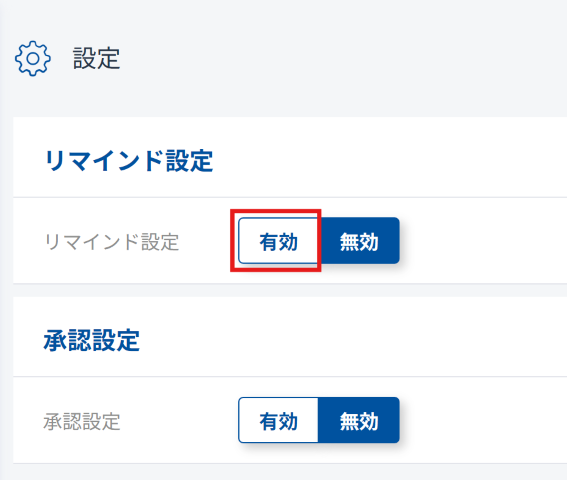
(2) リマインド設定 [有効] をクリックします。
リマインド設定が有効になり、各種設定を行えるようになります。
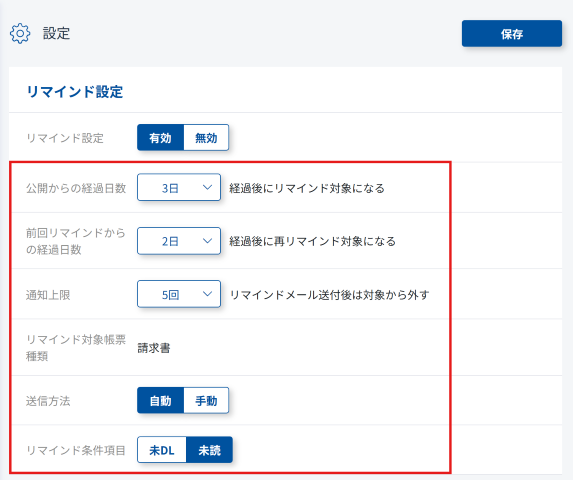
(3) 各設定項目を選択します。
-
設定項目の詳細は リマインド設定項目 を参照してください。
-
例)公開日から3日経過した未読の請求書を対象に、2日間隔で最大5回、送信方法は自動に設定した場合
-
公開日が 6/1 であれば、初回リマインドは3日経過した 6/4 の朝に送信されます。
-
次回は2日後の 6/6、その次は2日間隔で 6/8、6/10… と、未読であれば最大5回まで繰り返されます。
-
(4) [保存] ボタンをクリックして設定を保存します。
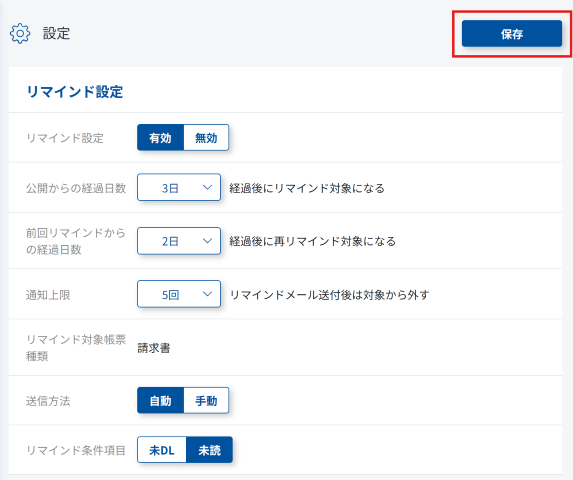
リマインド設定項目
|
項目 |
内容 |
|---|---|
|
リマインド設定 |
有効/無効を設定します。 |
|
公開からの経過日数 |
明細の公開日から何日経過したら対象とするかを指定します。(1~7日) |
|
前回リマインドからの経過日数 |
前回のリマインドから何日経過したら再度リマインドするかを指定します。(1~10日) |
|
通知上限 |
リマインドメールの送信回数の上限を設定します。(1~5回) |
|
リマインド対象帳票種類 |
リマインド対象とする帳票種類です。 |
|
送信方法 |
リマインドメールの送信方法を設定します。 |
|
リマインド条件項目 |
リマインド対象とする条件を設定します。 |
ポイント
-
リマインド対象となる明細には条件があります。
-
公開されてから1年以内の明細が対象です。
-
承認設定が有効な場合、承認済みの明細のみ対象になります。
-
デジタルインボイスおよび添付ファイルは対象外です。
-
削除された明細は対象外です。
-
-
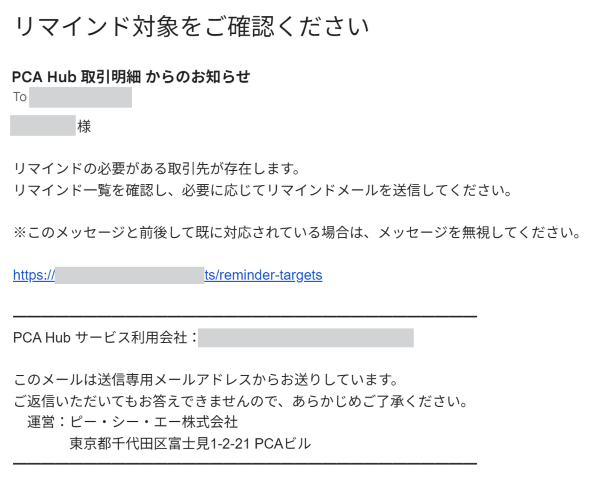
送信方法を[手動]に設定している場合、毎朝、システム管理者にリマインド対象があることを通知するメールが届きます。
リマインド対象がないときは、メール通知はありません。
-
例)
-
リマインドメールを送信する場合は、リマインド一覧で取引先を確認してください。操作手順は リマインドメールを送信する をご覧ください。
-
-
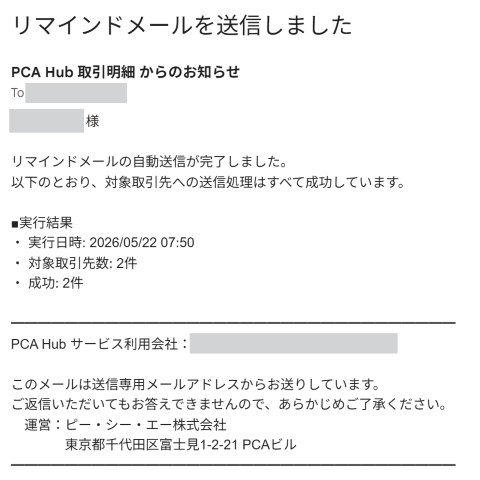
送信方法を[自動]に設定している場合、毎朝、システムが自動でリマインドメールを送信します。
完了後、システム管理者へ送信結果のメールが届きます。
リマインド対象がないときは、送信結果メールはありません。送信結果
内容
すべて成功
実行日時、対象取引先数、成功件数
一部失敗
上記に加え、送信に失敗した件数、失敗した取引先の一覧と失敗理由
-
例)システム管理者への送信結果のメール
-
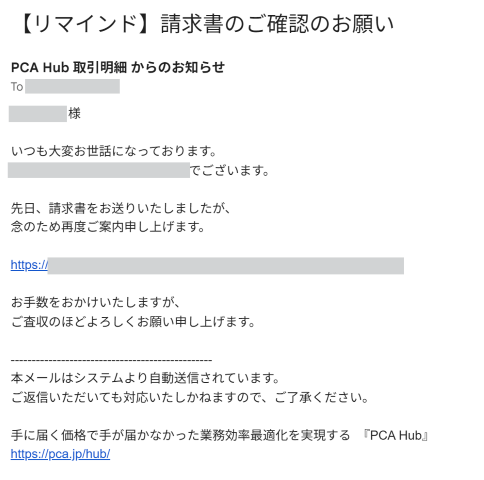
例)取引先の受信者に対して送信されるメール
-
失敗した場合や、自動送信以外のタイミングで送りたい場合は、手動で送ることもできます。リマインドメールを送信する をご覧ください。
リマインド一覧を確認する
(1) システム管理サイトの「リマインド一覧」にアクセスします。
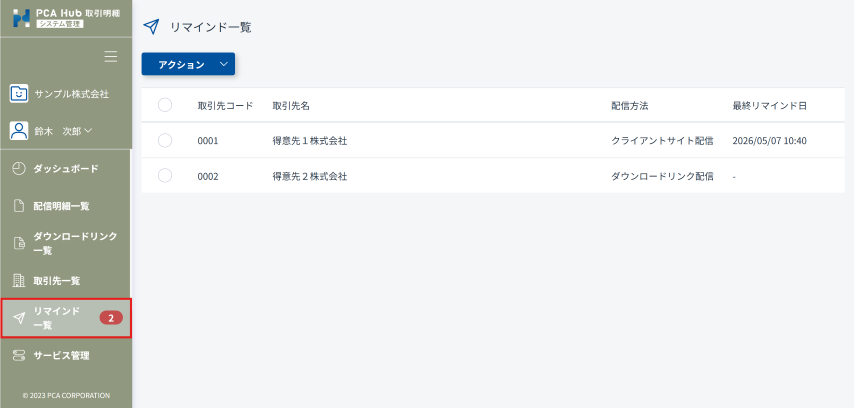
(2) リマインド対象の取引先が表示されます。
取引先をクリックすると、リマインド詳細が表示されます。
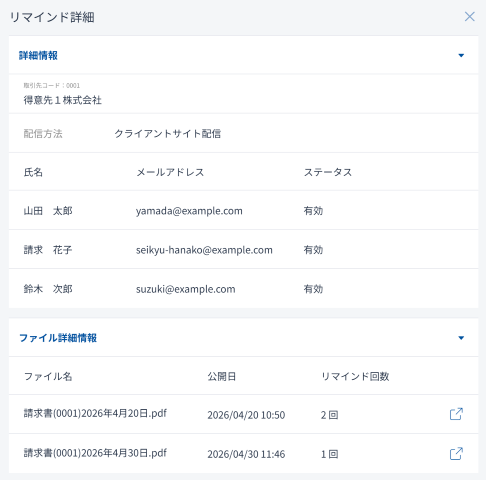
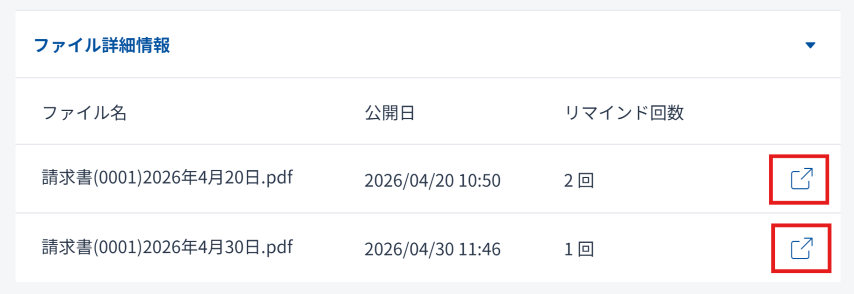
(3) ファイル詳細情報のリンクをクリックすると、明細がプレビュー表示されます。
ポイント
-
設定した上限回数までリマインドした明細がある場合、画面上部にお知らせ(バナー)が表示されます。
バナーをクリックすると、上限までリマインドした明細の一覧が表示されます。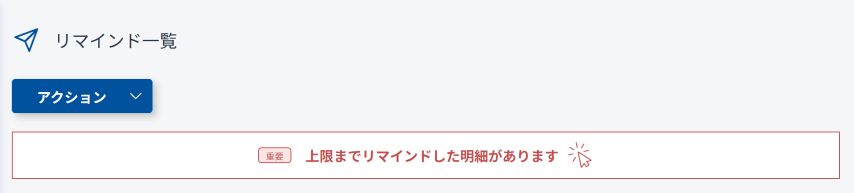
-
上限までリマインド済みの明細は「配信明細一覧」の検索機能でも絞り込めます。検索画面から検索する をご覧ください。