システム管理サイトから、明細を配信する
PCA Hub 取引明細 システム管理サイト ファイル配信ツールを使って、明細を配信します。
PCA 商魂・商管シリーズ から操作する場合は こちら をご確認ください。
制限
-
ファイル配信ツールは、PCA Hub 取引明細のシステム管理者のみが使用できます。
明細をアップロードする
案内事項 、 メールテンプレート 、取引先を登録していない場合は、先に登録を行ってください。
事前に、PDFなどの配信したいファイルをZipファイルにまとめてください。
一つのZipファイルに複数の取引先宛てのファイルを含めることができます。
Zipファイルに含めるファイルの名前は、いずれかの区切り文字を使用し、取引先コードを含んでいる必要があります。
ファイル命名規則を参照してください。
(1) ファイル配信ツールを開くを参考に、ファイル配信ツールを開きます。
(2) 「帳票データ一覧」を選択します。
(3) [帳票データのアップロード] ボタンをクリックします。
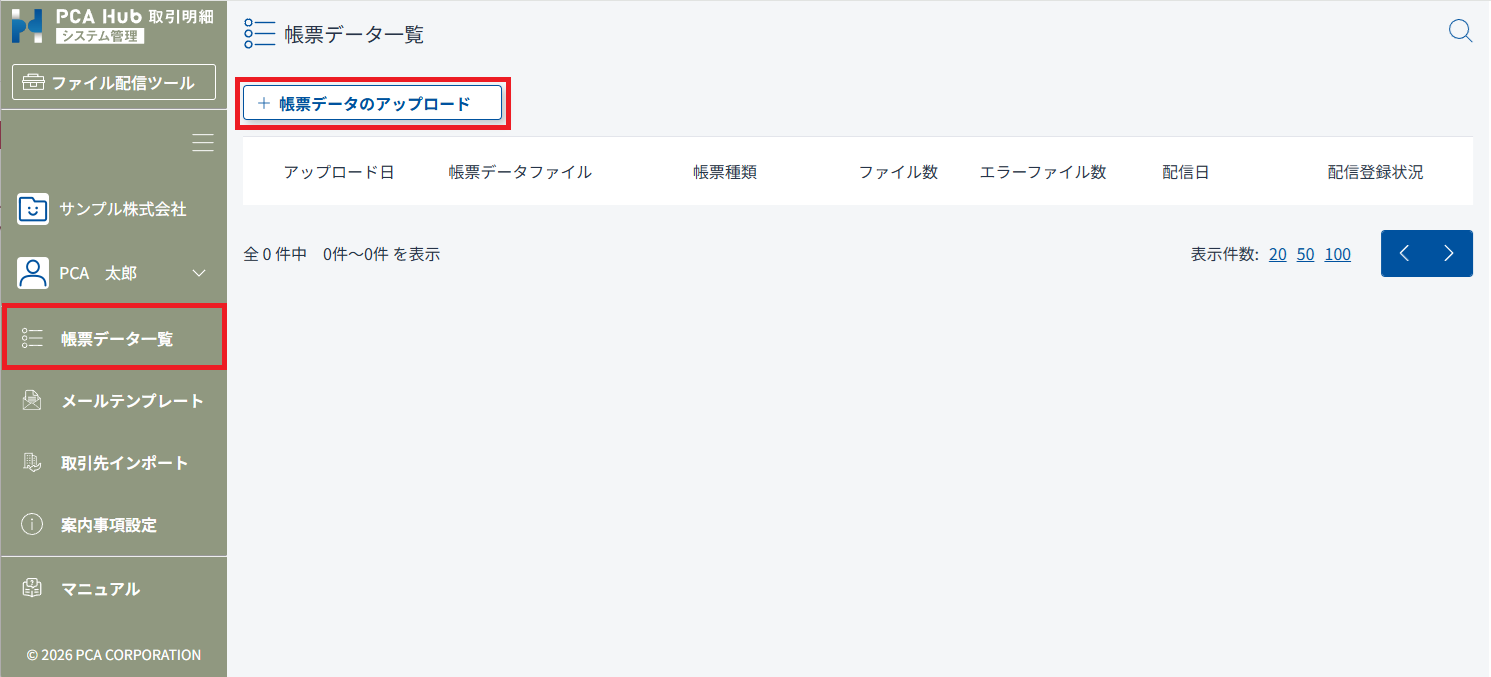
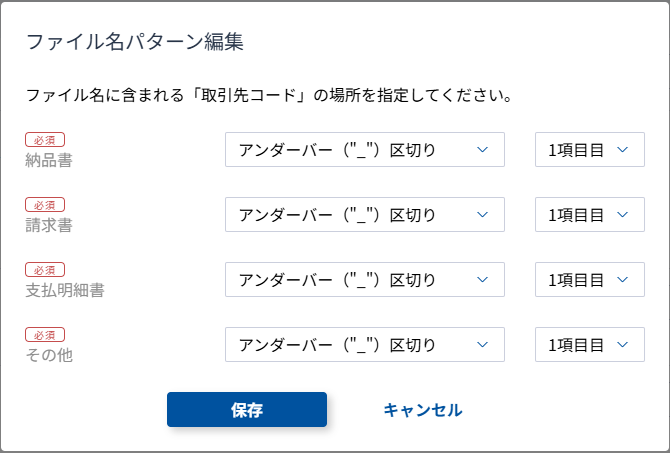
(4) 初回のアップロードの場合は [ファイル名パターン編集] をクリックします。
アップロードしたいファイル名に合わせてパターンを指定し、[保存] してください。
保存後は、アップロードするファイル名が変わらない限り編集する必要はありません。
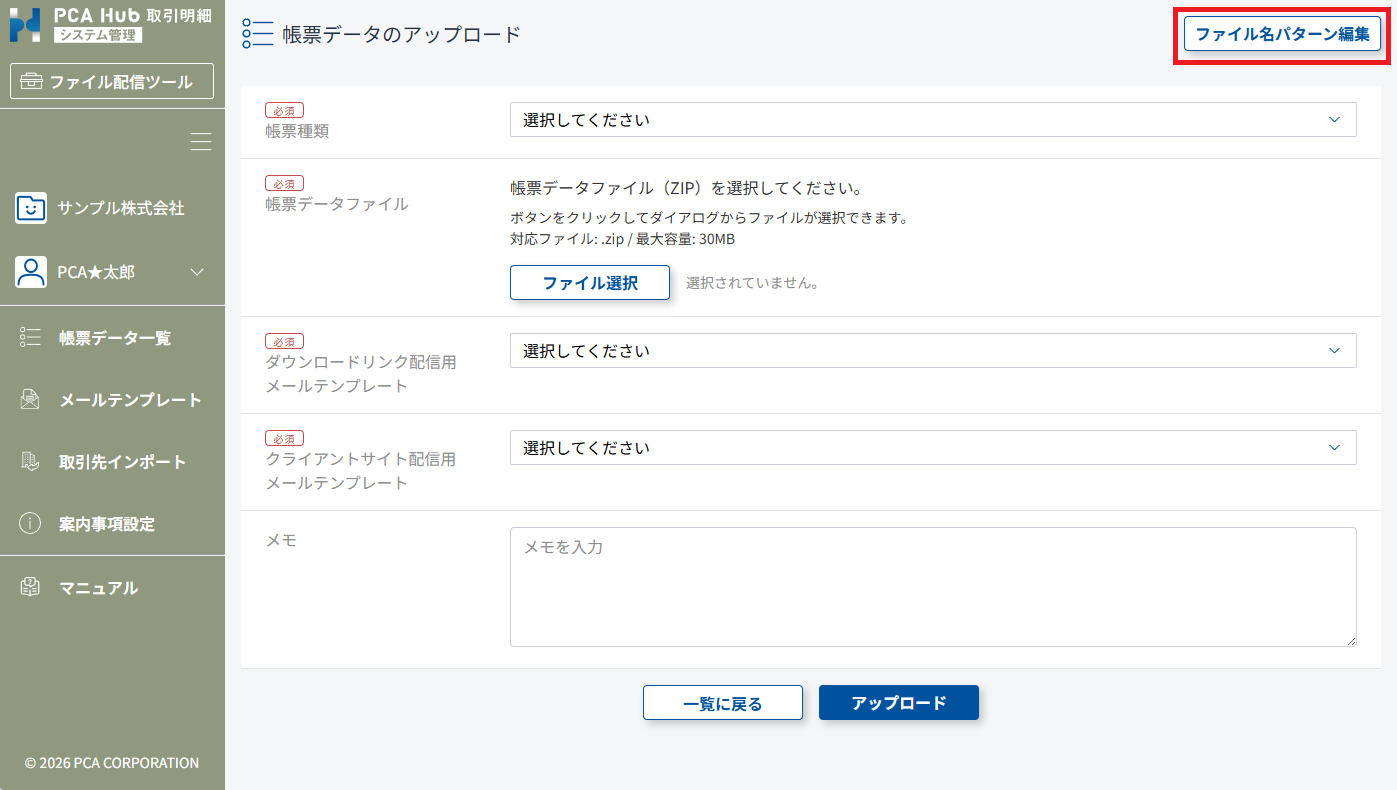
(5) ファイルを選択して各種項目を指定し、[アップロード] をクリックします。
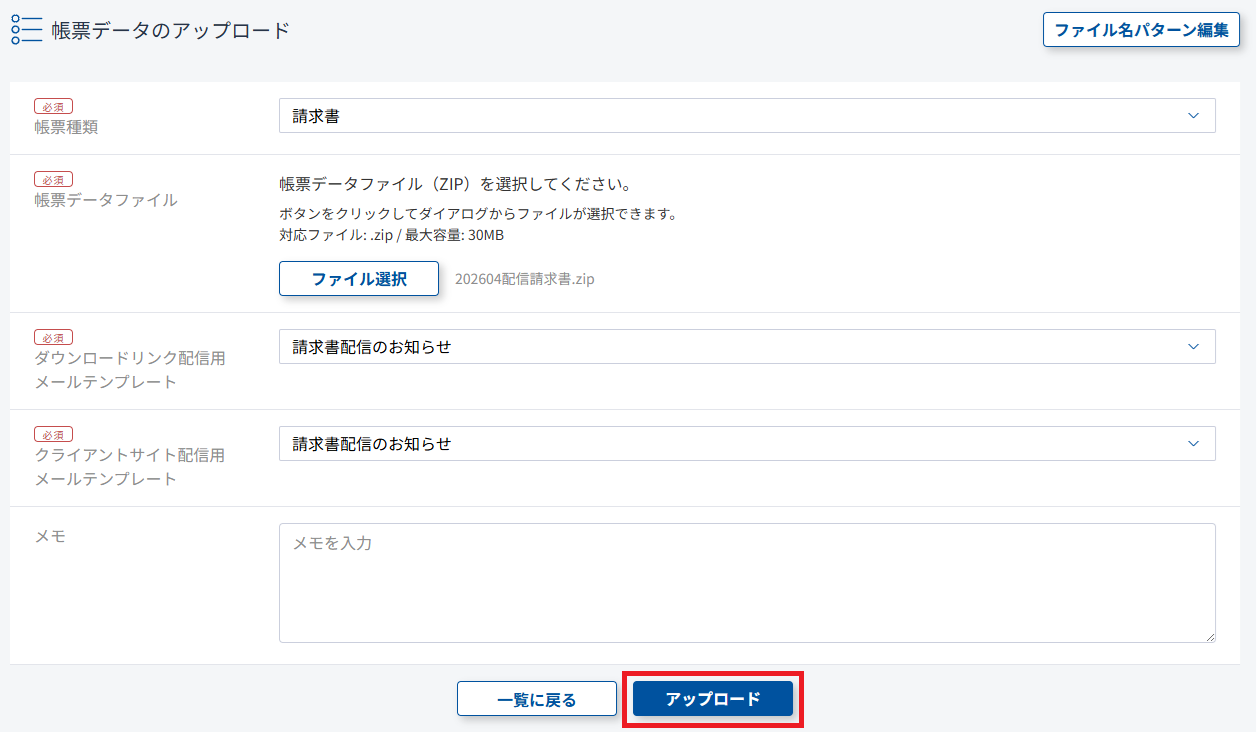
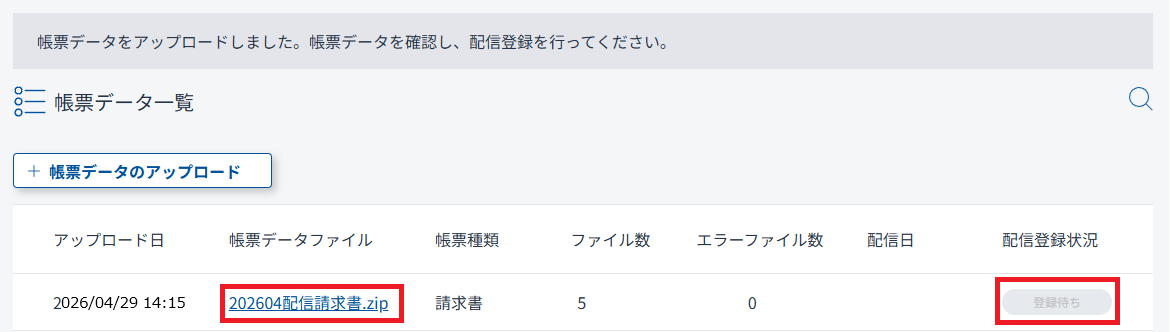
(6) アップロードが完了すると、登録待ち の帳票データが作成されます。
配信したい帳票データの詳細を開きます。
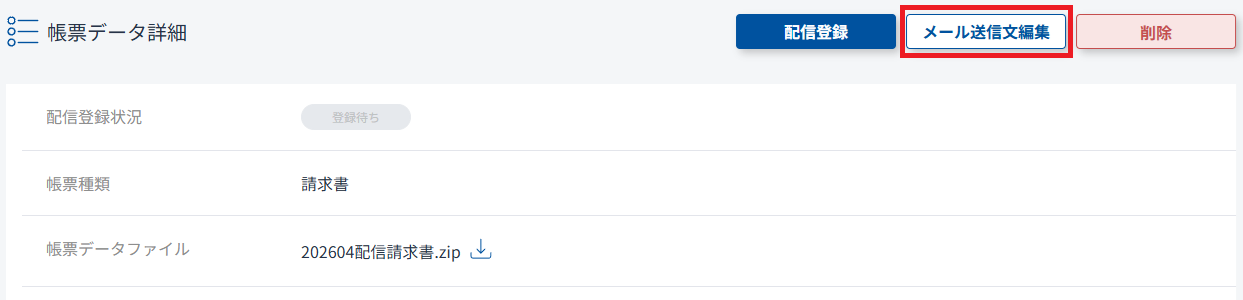
(7) 必要に応じて、メール送信文の編集が行えます。
配信登録前に行ってください。
メール送信文はこの帳票データ専用の送信文です。テンプレートに影響はありません。
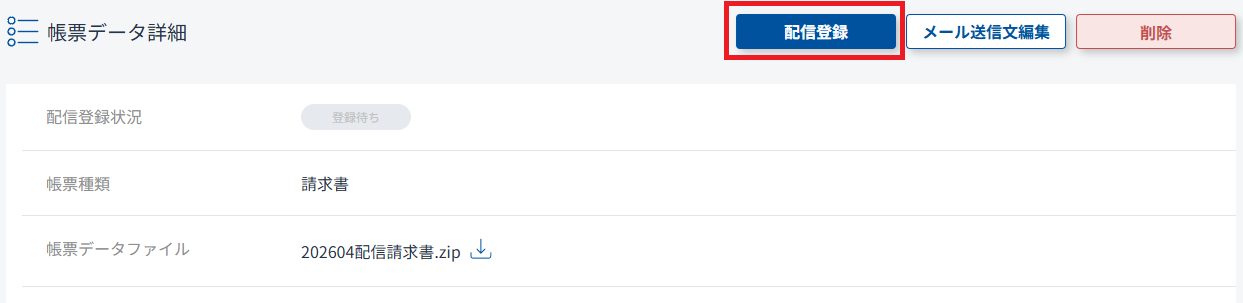
(8) [配信登録] を行います。
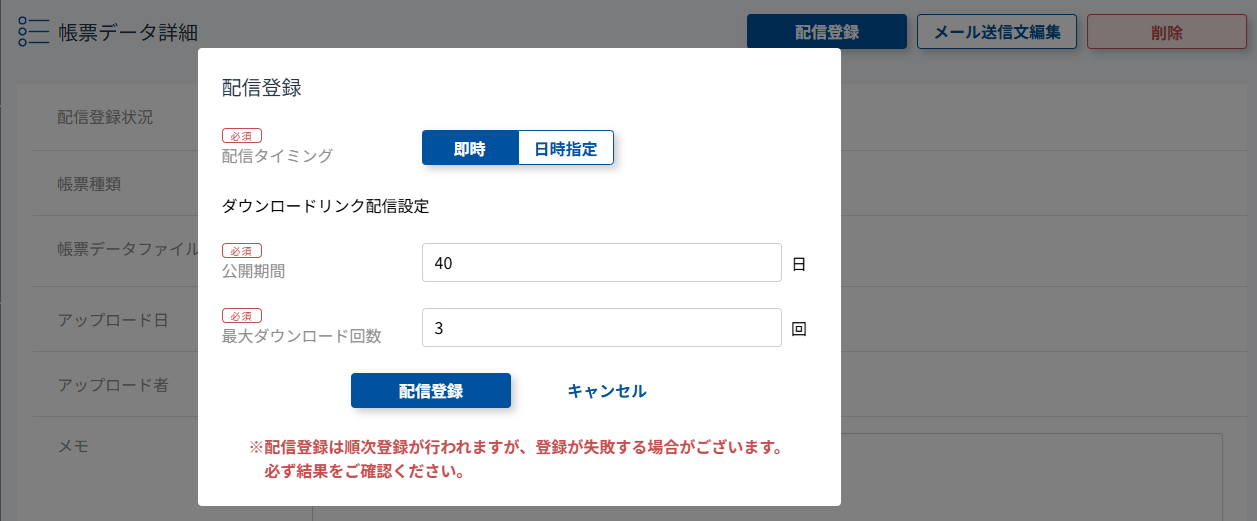
配信の条件を指定し、[配信登録] ボタンをクリックしてください。
取引先ごとの設定に合わせた配信方法が使用されます。
クライアントサイト配信の場合、公開期間は一年固定です。
ダウンロードリンク配信の場合のみ、公開期間と最大ダウンロード回数が指定されます。
-
配信タイミング
即時 配信登録後、順次公開されます。 日時指定 配信登録後、指定した日時に公開されます。
-
ダウンロードリンク配信設定
公開期間 1~90日 最大ダウンロード回数 1~99回
(9) 順次配信登録が行われますが、失敗することがありますので必ず結果をご確認ください。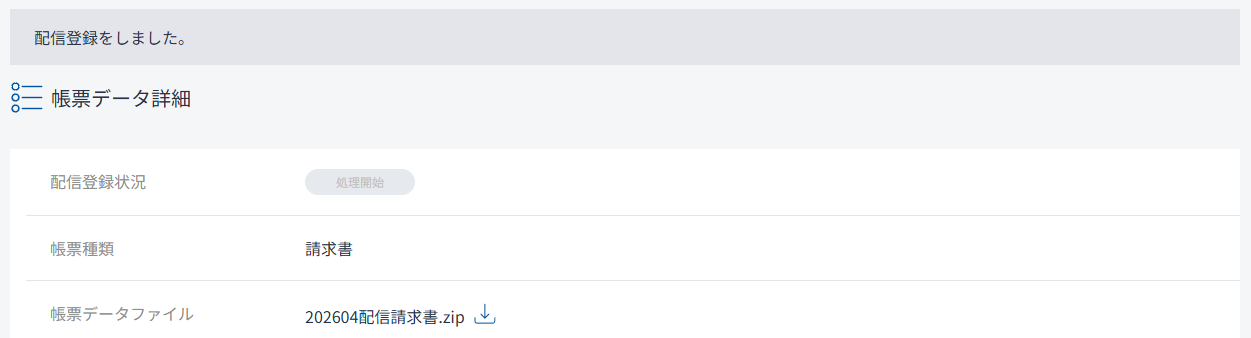
正常に登録された明細は、PCA Hub 取引明細 システム管理サイトに表示されます。
「配信明細一覧」、または、承認機能が有効な場合は「承認待ち一覧」を確認してください。
アップロードできるファイルに関する制限
-
Zipファイル
項目名 制限 ファイルの拡張子 .zip
.ZIP
最大サイズ 30MB Zipファイル例)
202604配信請求書.zip
├ 請求書(0001)2026年4月30日.pdf
├ 請求書(0002)2026年4月30日.pdf
├ 請求書(0003)2026年4月30日.pdf
├ 請求書(0004)2026年4月30日.pdf
└ 請求書(0004)2026年4月30日(2).pdf
-
Zipファイル内のファイル
項目名
上限値
制限
備考
ファイル名 250文字
下記の記号を禁止
・円マーク(¥)
・スラッシュ(/)
・コロン(:)
・アスタリスク(*)
・クエスチョンマーク(?)
・ダブルクォート(")
・小なり(<)
・大なり(>)
・パイプライン(|)
大文字と小文字や全角と半角を区別しません。
※ただし配信登録時、取引先コードは大文字小文字を区別します。ファイル命名規則も確認してください。
ファイルの種類 ・.pdf
・.xlsx
・.xls
・.docx
・.doc
・.txt
・.jpg
・.jpeg
・.png
・.csv
サイズ 15MB -
ファイル命名規則
区切り文字
アンダーバー("_")区切り
ハイフン("-")区切り
括弧("()")区切り
空白(" ")区切り
取引先コード位置
1~5項目目
例)いずれも取引先コードは 000001 です。
ファイル名
区切り文字
項目位置
000001_請求書.pdf
アンダーバー("_")区切り
1項目目
000001-サンプルB株式会社-20250430.pdf
ハイフン("-")区切り
1項目目
20250430-請求書-サンプルB株式会社_000001.pdf
アンダーバー("_")区切り
2項目目
000001 株式会社サンプルA-20260430.pdf
空白(" ")区切り
1項目目
請求書(000001)2026年4月30日.pdf
括弧("()")区切り
1項目目
ポイント
-
順次配信登録を行うため、指定した日時と公開のタイミングがずれることがあります。
-
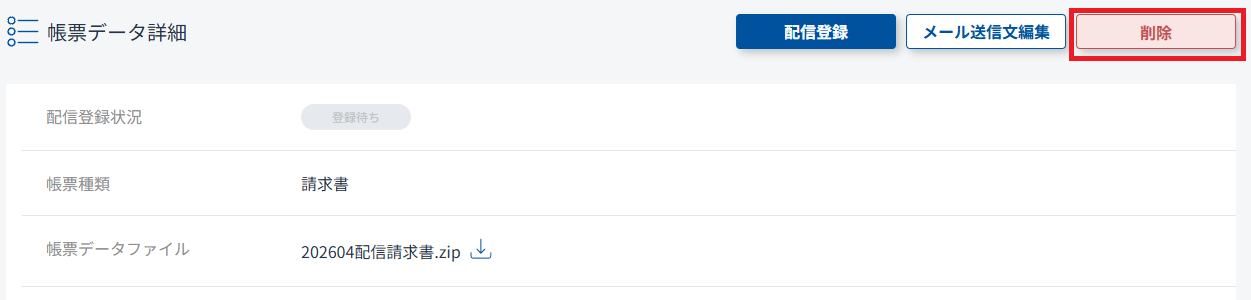
アップロードするZipファイルを間違えていた場合は、配信登録前なら削除ができます。
-
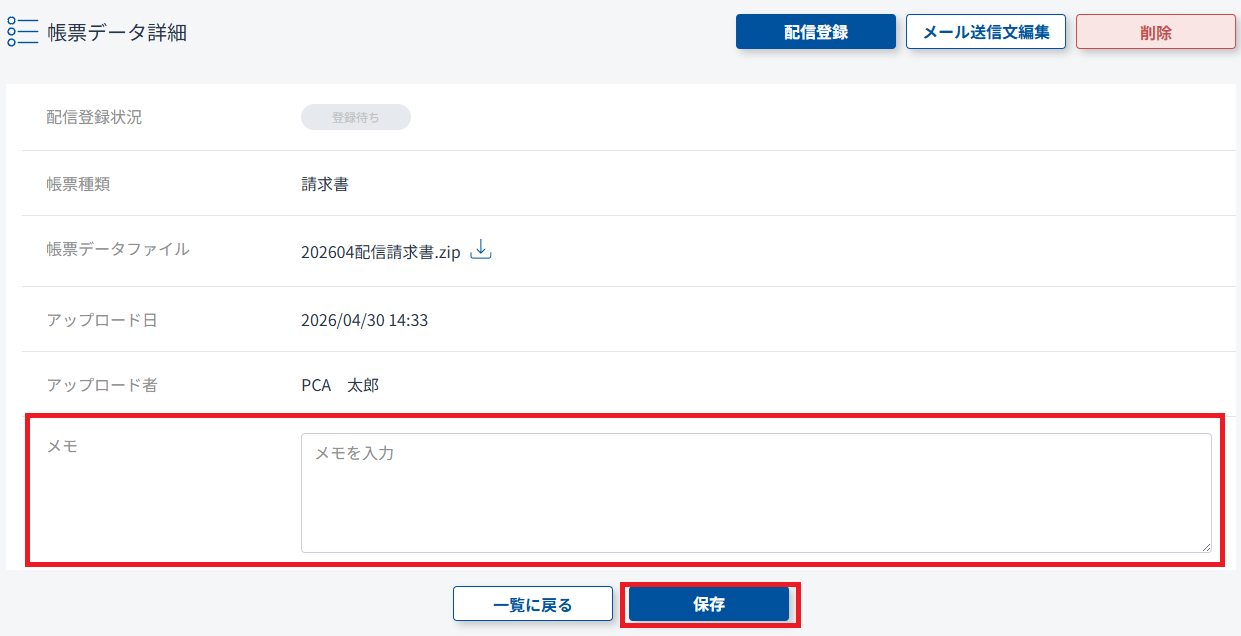
帳票データの詳細画面で、メモを登録・編集できます。
-
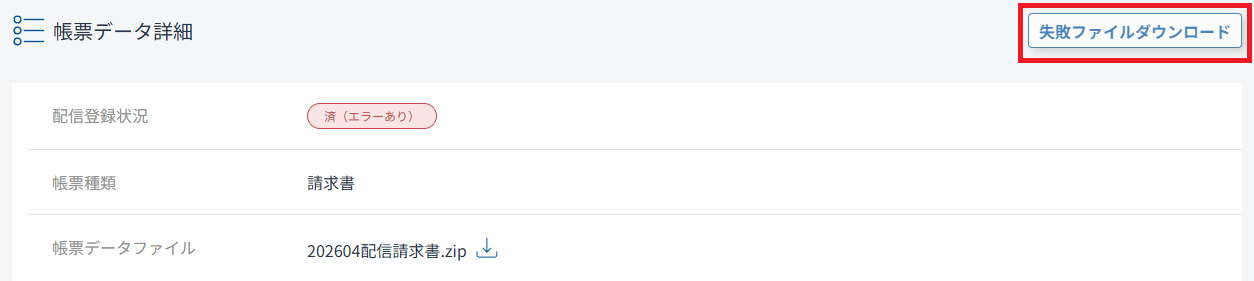
配信登録に失敗した場合、失敗したファイルだけをダウンロードできます。
済(エラーあり)の 帳票データ詳細を開き、[失敗ファイルダウンロード] をクリックしてください。
想定される失敗の理由は下記の通りです。
-
取引先が見つからない
-
ファイル名が重複している
-
一度に一社に対して配信するファイル数が多い
-
ファイルサイズが大きい
-
ライセンスが不足している
-
-
配信登録した帳票データは、登録に失敗したファイルを含め、一定期間後に削除されます。
必要なファイルは、お客様ご自身での管理をお願いします。
明細を削除する
(1) ファイル配信ツールを開くを参考に、ファイル配信ツールを開きます。
(2) 「帳票データ一覧」を選択します。
(3) 削除したい明細を持つ帳票データの詳細を開きます。
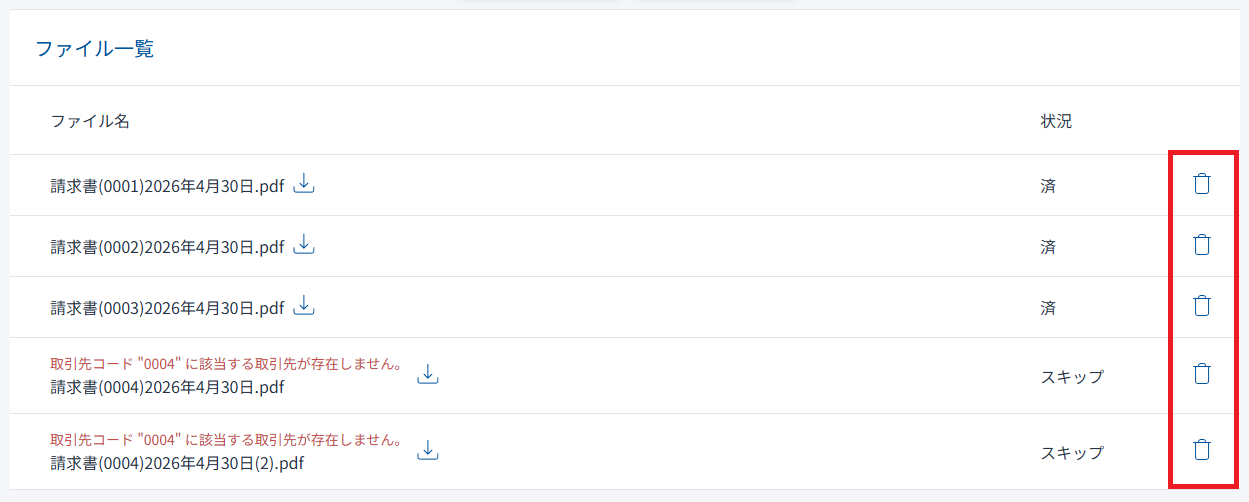
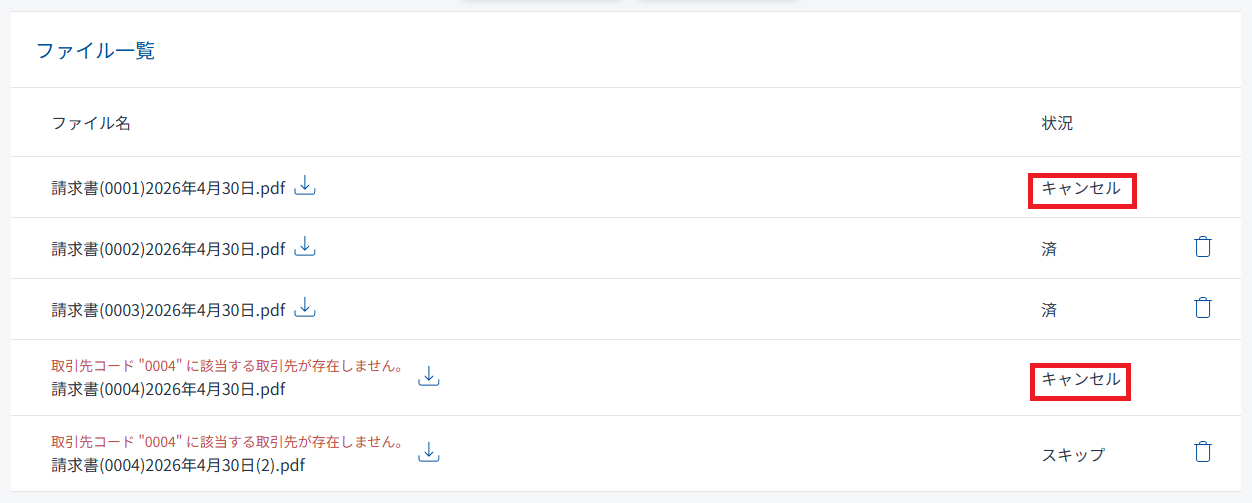
(4) ファイルのごみ箱アイコンをクリックすると、その明細が削除され、配信がキャンセルされます。
ポイント
-
公開前、公開中の明細ともに削除できます。