前準備処理の概要
セットアップを実行して運用を開始する前に、前準備として法人基本情報と各種マスター(主科目、補助科目、中科目、小科目、会計区分、事業、摘要、自動仕訳など)を設定することが必要です。
登録した内容は、「マスター確認リスト」で印刷したり、ファイル出力したりして確認することができます。
「随時」-「汎用データの受入」処理で汎用データを受け入れて、マスターとして登録することもできます。
前準備で登録する内容について、以下を説明します。
マスター項目一覧
-
「前準備」-「法人基本情報の登録」のマスター項目
法人名、コードなどの法人の基本的な情報や、会計期間、消費税計算方法などの経理事務に関する設定を行います。 -
「前準備」-「会計区分の登録」のマスター項目
書類を作成する元となる会計区分の名称、コードを設定します。 -
「前準備」-「科目の登録」-「主科目の登録」のマスター項目
仕訳の入力や帳票の出力時に使用する主科目の名称やコード、税区分、消費税設定などを設定します。
見出し科目、中科目、小科目と組み合わせる事で5階層までの科目体系を作成する事が可能です。 -
「前準備」-「科目の登録」-「中科目の登録」のマスター項目
中科目の名称やコード、税区分、消費税設定などを設定します。 -
「前準備」-「科目の登録」-「小科目の登録」のマスター項目
小科目の名称やコード、税区分、消費税設定などを設定します。 -
「前準備」-「科目の登録」-「補助科目の登録」のマスター項目
主科目(貸借対照表中科目)の内訳科目として、補助科目の名称、コード、税区分、消費税設定、住所情報などを設定します。 -
「前準備」-「科目の登録」-「科目関連情報の一括登録」のマスター項目
財務諸表を自動作成する為の帳票間の科目の読替え先などを一括して設定します。-
※
-
-
「前準備」-「事業の登録」のマスター項目
事業別の管理を行う場合に事業の名称、コードを設定します。 -
「前準備」-「期首残高の登録」のマスター項目
会計区分/事業ごとの主科目、補助科目の期首残高を登録します。 -
「前準備」-「事業グループの登録」のマスター項目
複数の事業をまとめて集計したい場合に、事業グループとして名称、コードを設定します。 -
「前準備」-「管理グループの登録」のマスター項目
異なる会計区分に属する複数の会計区分/事業をまとめて集計を行う場合に、管理グループとして名称、コードを設定します。 -
「前準備」-「事業区分の登録」のマスター項目
財務諸表等で集計単位として使用する事業区分と、それに紐づく事業または事業グループを登録します。
-
「前準備」-「過年度実績の登録」のマスター項目
会計区分/事業ごとに、主科目、補助科目、中科目、小科目の過年度実績を登録します。 -
「前準備」-「摘要文の登録」のマスター項目
データ入力時によく使用する摘要文やコードを登録します。 -
「前準備」-「自動仕訳の登録」のマスター項目
頻繁に使用する仕訳やコードを登録します。 -
「前準備」-「予約伝票の登録」のマスター項目
定期的に発生する伝票や登録するとわかっている伝票をあらかじめ予約伝票として登録します。 -
「前準備」-「配賦基準の登録」のマスター項目
「データ入力」-「簡単配賦入力」「直接配賦入力」「一括配賦入力」で使用する配賦基準の各会計区分/事業への配賦率を登録します。 -
「前準備」-「配賦パターンの登録」のマスター項目
「データ入力」-「一括配賦入力」で入力する配賦仕訳のうち、使用頻度の高い仕訳を配賦パターンとして登録することができます。 -
「前準備」-「伝票エラーメッセージの登録」のマスター項目
「データ入力」で入力された科目の組み合わせにより、表示させるメッセージを登録します。 -
「前準備」-「金融機関の登録」のマスター項目
「銀行処理」-「銀行振込依頼書」を発行するのに必要な法人口座の登録と振込先金融機関の編集を行います。 -
「前準備」-「振込先の登録」のマスター項目
「銀行振込依頼書」の発行、振込データの作成に必要な取引先の銀行情報や振込方法を登録します。「前準備」-「科目の登録」-「補助科目の登録」-「振込先」タブの「振込先」が「振込先に使用する」に設定されている補助科目マスターを振込先として登録することができます。 -
「前準備」-「フセン・内部取引区分の設定」のマスター項目
仕訳や伝票に設定するフセンの色と名称、内部取引区分の名称を設定します。
以上のマスターには、登録が必須な項目、管理のために登録が必須な項目、効率的に作業を進めるために登録しておくと便利な項目の3種類があります。
以降、それぞれの種類ごとに項目の説明をしています。
登録が必須な項目
-
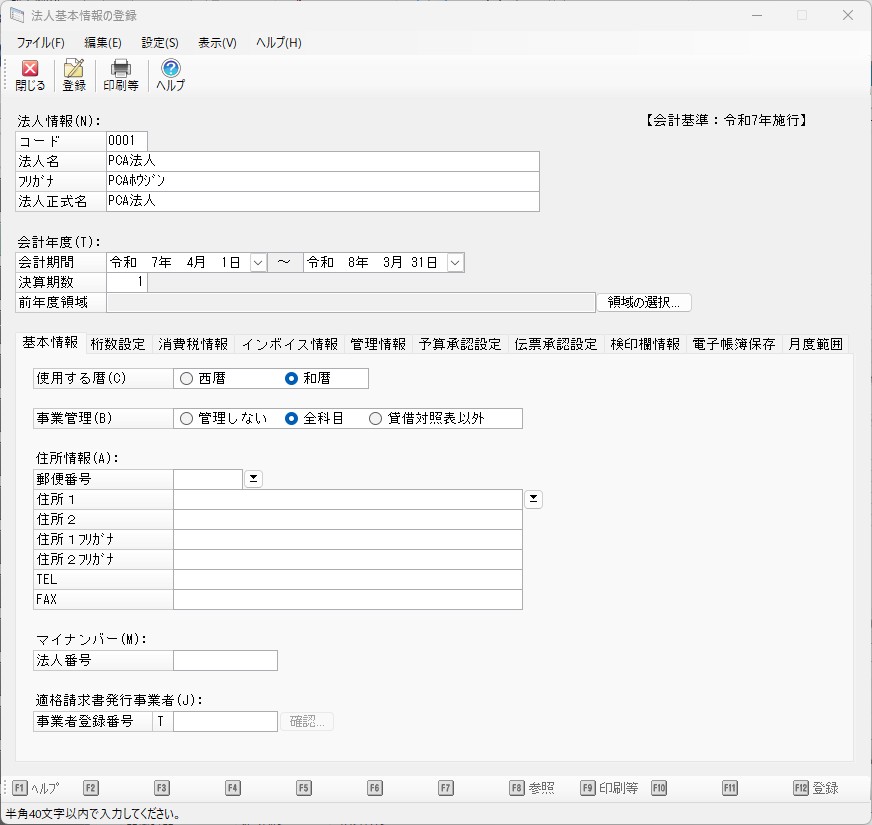
基本情報(メニューの「前準備」-「法人基本情報の登録」)
法人名や会計期間を設定するほか、法人の経理事務に設定(消費税等の設定、事業管理の有無、伝票番号管理、電子帳簿保存等)を合わせます。
-
主科目マスター(メニューの「前準備」-「科目の登録」-「主科目の登録」「期首残高の登録」)
あらかじめ一般的な科目が登録されており、運用開始前に期首残高の入力、名称・コードの変更、科目の追加・削除が行えます。
期首残高は、「前準備」-「期首残高の登録」で登録します。
下記のような場合を除き、通常は登録されている勘定科目で運用することをお勧めします。
-
他の会計システムから移行する場合で、以前の名称・コードをそのまま使用する
-
会計事務所のコードに合わせたい
-
※ 他の会計システムの勘定科目データを編集して、受け入れるような場合は、「ファイル」-「データの保守」-「マスター(一括削除)」で「主科目マスターの一括削除」を実行してください。
削除不可科目を除いて主科目を一括して削除することができます。 -
※ 追加した科目については「資金収支科目設定」
-
※ キャッシュ・フローについては令和7年施行基準、平成20年施行基準の場合
-
管理のために登録が必要な項目
-
補助管理(補助簿)が必要な場合
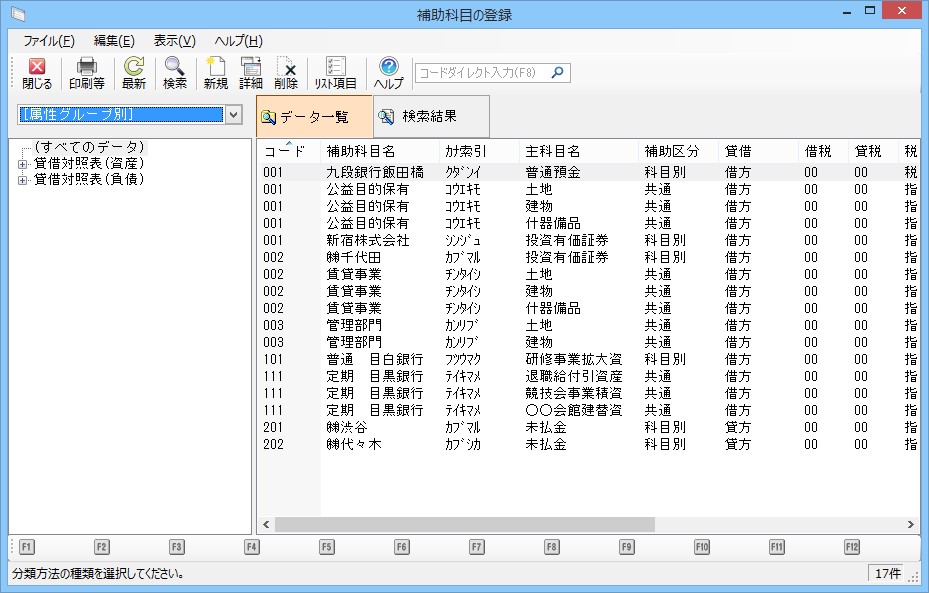
補助科目マスターを登録します(メニューの「前準備」-「科目の登録」-「補助科目の登録」)。
登録しておくと、補助元帳や補助科目残高一覧表などの作成が可能となります。
一般的に普通預金、未払金、預り金などに設定すると便利です。
追加した科目については「資金収支科目設定」
住所情報、振込先情報なども設定できます。
-
※ キャッシュ・フローについては令和7年施行基準、平成20年施行基準の場合
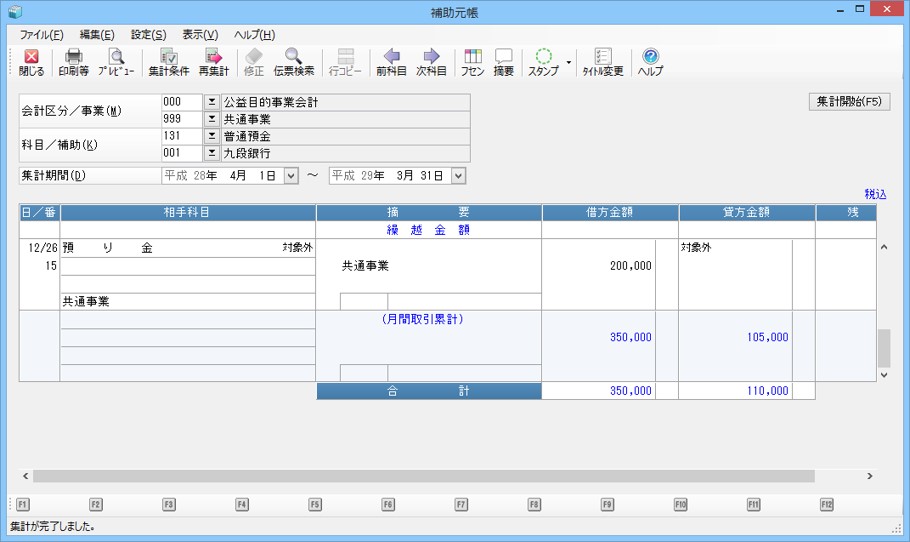
以下は、「日常帳票」-「補助元帳」で、勘定科目“普通預金”に登録されている補助科目“九段銀行”に関する明細を表示している画面です。
-
-
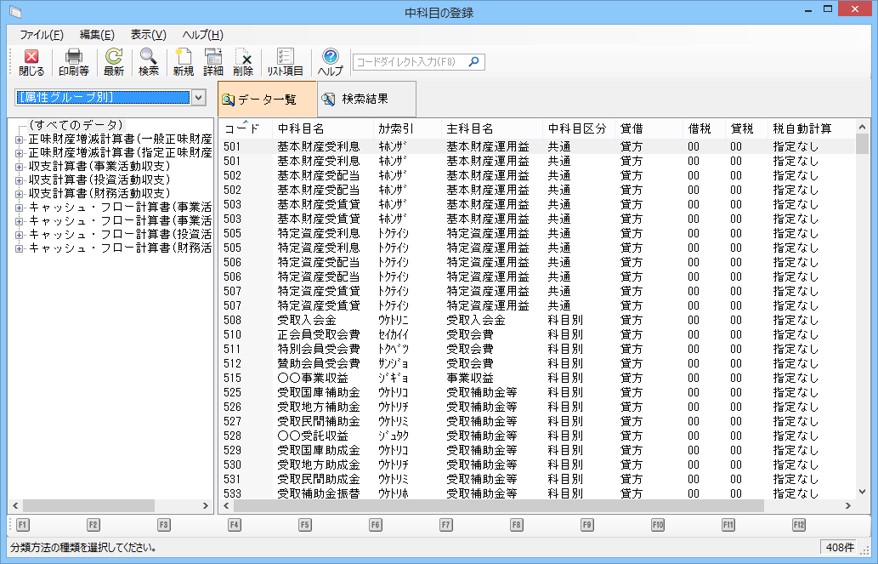
中科目を設定する場合
中科目マスターを追加します(メニューの「前準備」-「科目の登録」-「中科目の登録」)。
追加した科目については「資金収支科目設定」
-
※ キャッシュ・フローについては令和7年施行基準、平成20年施行基準の場合
「データ領域の作成」で
-
-
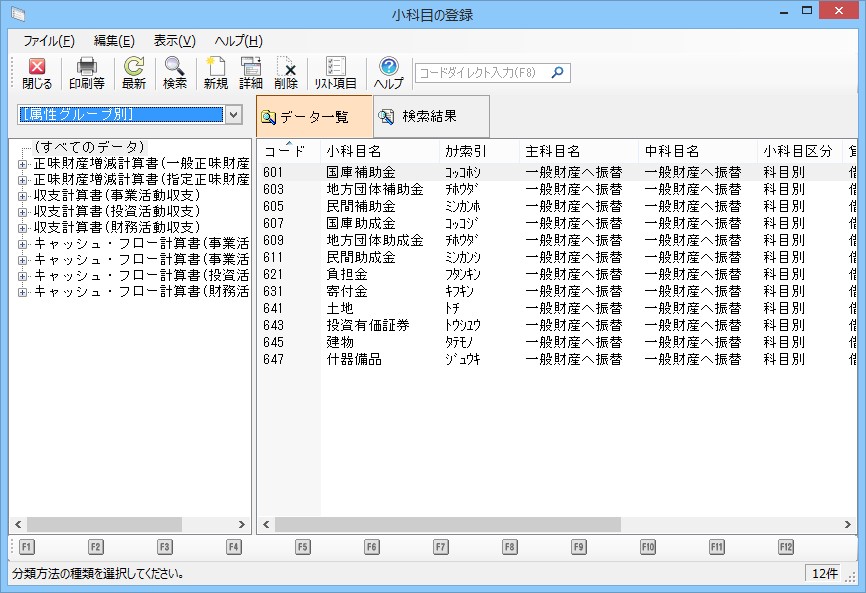
中科目の内訳管理が必要な場合
小科目マスターを登録します(メニューの「前準備」-「科目の登録」-「小科目の登録」)。
内訳管理が必要な主科目、中科目を指定して、内訳科目(小科目)を登録します。
追加した科目については「資金収支科目設定」
-
※ キャッシュ・フローについては令和7年施行基準、平成20年施行基準の場合
「データ領域の作成」で
-
-
事業管理が必要な場合
事業マスターを登録します(メニューの「前準備」-「事業の登録」)。
事業を登録し、事業別の期首残高を登録します。
事業をグループごとにまとめて集計を行うことができます(「事業グループの登録」で事業グループを登録します)。
異なる会計区分の事業グループをまとめて集計をしたい場合は、「管理グループの登録」で管理グループを登録します。
効率的な作業のために登録しておくと便利な項目
以下のマスターには、あらかじめ一般的な内容が登録されています。
必要に応じて追加してください。運用中のいつでも追加可能です。
-
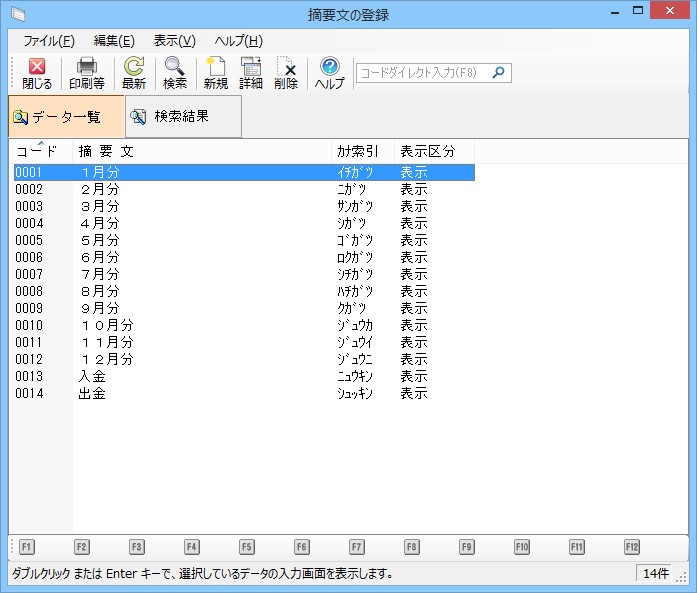
摘要マスター(メニューの「前準備」-「摘要文の登録」)
仕訳伝票によく使用される摘要文の登録を行います。登録しておくと、摘要をその都度入力する必要がなくなります。
また、摘要に科目を組み合わせておくこともできます(連想摘要)。
詳細は「前準備」-「摘要文の登録」の“科目組み合わせ(連想摘要)の運用例”をご覧ください。
あらかじめ一般的な摘要が登録されていますが、追加・削除・変更も可能です。
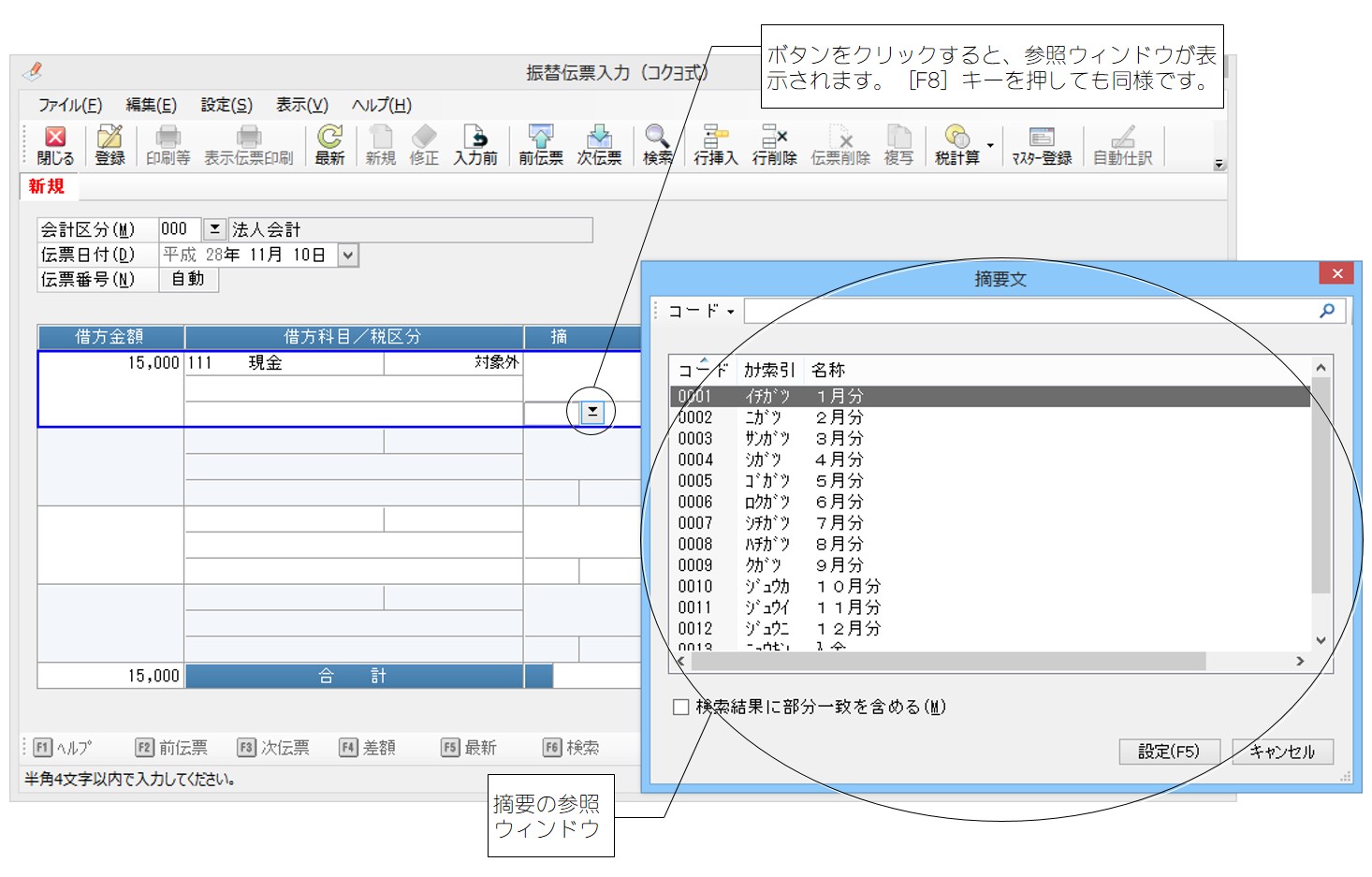
以下のように、データ入力の際に参照ウィンドウから摘要を入力することができます。
コードを直接入力しても構いません。
-
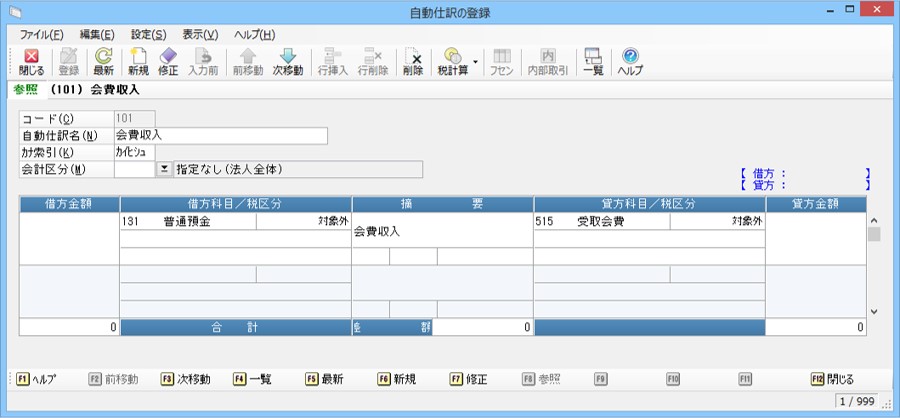
自動仕訳マスター(メニューの「前準備」-「自動仕訳の登録」)
日常よく使用する仕訳や、毎月発生する仕訳を登録します。
登録しておくと、仕訳の項目をその都度入力する必要がなくなります。
あらかじめ一般的な自動仕訳が登録されていますが、追加・削除・変更も可能です。
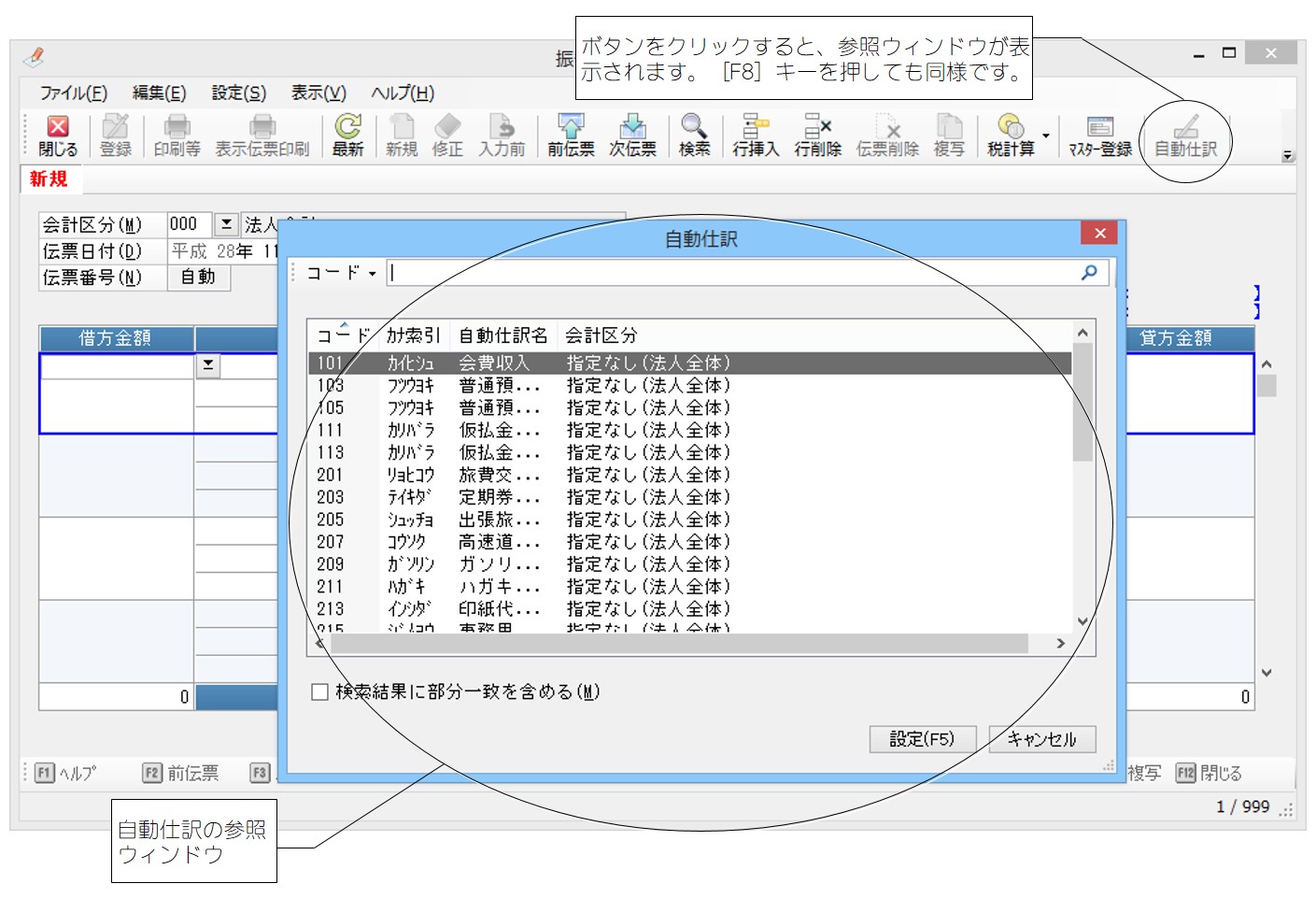
データ入力の際に参照ウィンドウから自動仕訳を入力することができます。
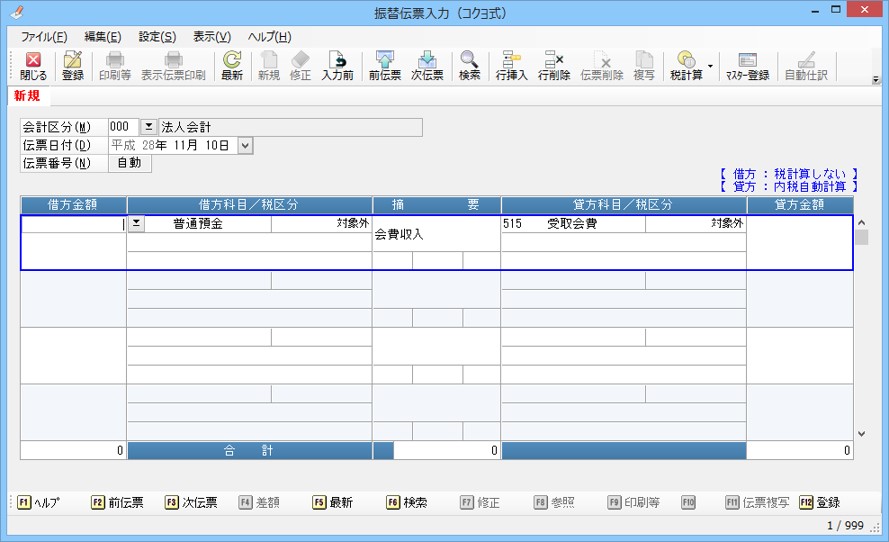
自動仕訳を選択すると、登録済みの仕訳の各項目が自動で入力されます。
金額を入力したり、項目を変更したりすることも可能です。
-
予約伝票マスター(メニューの「前準備」-「予約伝票の登録」)
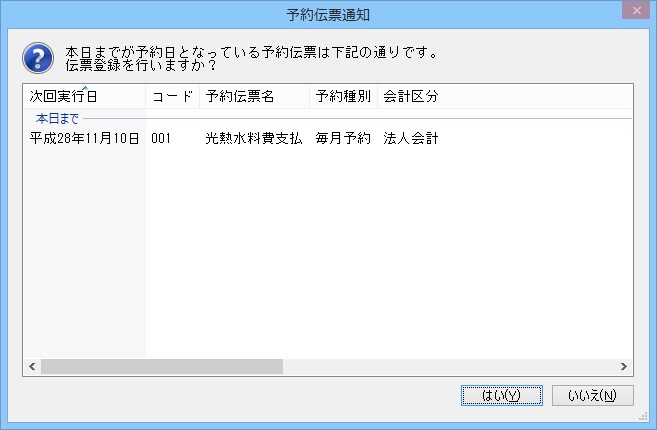
毎月、毎週、毎日のように定期的に発生する伝票や登録するとわかっている伝票をあらかじめ予約伝票として登録しておくことができます。
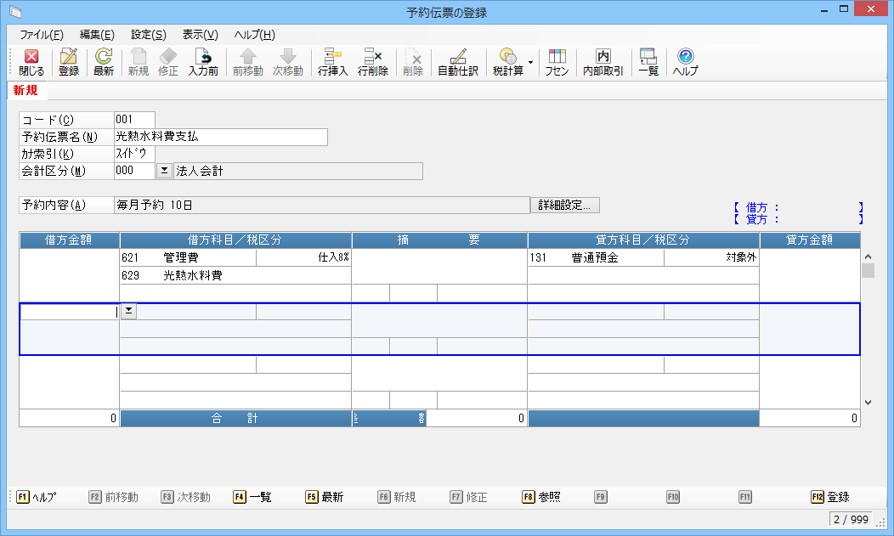
期日が到来した予約伝票については、データ領域の選択時、『PCA 公益法人会計シリーズ』の終了時に登録を確認する画面が表示されます。
「データ入力」-「振替伝票入力(コクヨ式)」「振替伝票入力(連想摘要)」、「決算処理」-
前準備で行った設定の変更について
前準備で行う設定には、運用開始後に変更できないもの、変更すると注意が必要なものがあります。
各設定の変更について、以下にまとめていますので、慎重に登録してください。
運用開始後に変更できない項目
-
◆ 「法人基本情報の登録」で設定する項目
-
会計期間の期首日:仕訳・予算データ(当初・補正予算・予算流用・次年度)・伺書を入力した後は、変更できません。
-
事業管理:仕訳・予算データ(当初・補正予算・予算流用・次年度)を入力した後、「管理グループの登録」で「共通事業」以外の事業が所属として設定されている場合、事業グループが登録されている場合、「配賦基準の登録」で「共通事業」以外の事業が登録されている場合には、「全科目」「貸借対照表以外」から「管理しない」への変更はできません。 また、予算データ(当初・補正予算・予算流用・次年度)が入力されている場合、「全科目」「貸借対照表以外」から「管理しない」への変更はできません。
また、「内部取引消去調整入力」のデータが登録済みの場合は、「全科目」「貸借対照表以外」から他の設定への変更はできません。 -
事業コード桁数:あらかじめ登録されている「共通事業」以外の事業を登録した後は、変更はできません。
-
運用途中で変更すると注意が必要な項目
-
◆ 「法人基本情報の登録」で設定する項目
-
会計期間の期末日 : 登録済みの仕訳・予算・月次予算・過年度実績・内部取引消去データが、会計期間外になるような変更はできません。また、次年度予算が登録済みの場合は、変更できません。
-
伝票番号管理 : 変更した設定にしたがって、管理の方法を変更します。
-
仕訳データ反映 : 変更可能です。詳細は、
-
削除データ表示 : 変更した設定にしたがって、表示の方法を変更します。
-
-
◆ 「補助科目の登録」で設定する項目
仕訳を入力後に補助管理を開始した場合、または当初補助科目が設定されていなかった科目を仕訳に登録し、その後補助科目を登録した場合は、登録済みの仕訳を検索して補助科目を入力してください。補助科目を入力しないと、主科目の残高と補助科目の残高の合計額が正しく集計されません。
例1)修正が必要ない場合
主科目「普通預金」に「A銀行」「B銀行」が登録されていて、新たに「C銀行」を追加した
例2)修正が必要な場合
補助科目を設定していなかった主科目「普通預金」がすでに仕訳に登録されていて、その後、補助科目「A銀行」「B銀行」を登録した
→登録済みの仕訳を「データ入力」-「仕訳検索修正」で主科目に「普通預金」を指定し、検索します。検索された仕訳に補助科目を入力し、登録し直す必要があります。
-
※ 中科目や小科目も同様です。
-
主科目、事業、摘要、自動仕訳の追加はいつでも可能です。期首残高についても、随時入力・修正が可能です。
運用開始後も影響なく変更できる項目
-
◆ 「法人基本情報の登録」で設定する項目
-
法人コード、法人名、フリガナ、郵便番号、住所、電話番号、FAX番号、使用する暦、決算期数、消費税情報、正式名称出力形式、検印欄数、検印欄名称
-
≪マスターの削除について≫
特定の条件を満たすマスターについては、削除できません。
また、マスターを削除すると、他のデータに影響が出ることがあります。
マスターごとに条件と影響が出るデータについて以下にまとめて説明します。
-
※ ネットワーク版をご利用の場合、他のユーザーが編集中のマスターも削除することができません。
◎主科目
≪削除できない条件≫
-
◇ 削除できない科目として設定されている科目(画面では青色で表示されています。)
〇令和7年施行基準の場合
仮払消費税等、仮受消費税等、期首一般純資産、予備費支出、予備費からの振替、前期繰越収支差額、使途制約のある資産の取崩収入、使途制約のある資産の取得支出、現金及び現金同等物に係る換算差額、現金及び現金同等物の期首残高、諸口
〇平成20年施行基準の場合
仮払消費税等、仮受消費税等、うち基本財産への充当額、うち特定財産への充当額、一般正味財産期首残高、指定正味財産期首残高、予備費支出、予備費からの振替、前期繰越収支差額、現金及び現金同等物に係る換算差額、現金及び現金同等物の期首残高、諸口
-
◇ 「セキュリティ」-「領域ユーザーの登録」で入力・参照ロックされている主科目
-
◇ 補助科目、中科目が設定されている主科目
-
◇ 期首残高が入力されている主科目
-
◇ 仕訳データで使用されている主科目
-
◇ 予算データが入力されている主科目
-
◇ 伺書データで使用されている主科目
-
◇ キャッシュ・フロー調整仕訳データで使用されている主科目
≪主科目を削除すると影響が出るデータ≫
-
◇ 科目関連情報(読替え先
-
◇ 自動仕訳、予約伝票、伝票エラーメッセージ : 該当する主科目が削除されます。
主科目の削除によって設定項目がなくなってしまう自動仕訳・予約伝票・伝票エラーメッセージについては、自動仕訳・予約伝票・伝票エラーメッセージ自体も削除されます。 -
◇ 配賦基準 : 実績科目に設定されていた場合は、配賦基準が「配賦率入力」に修正されます。
-
◇ 配賦パターン
-
該当する主科目が配賦元科目、配賦先科目から削除されます。
-
配賦元科目が全て削除されてしまう場合、配賦パターン自体も削除されます。
-
実績科目に設定されていた場合は、配賦基準が「配賦率入力」に修正されます。
-
配賦先科目の削除によって、配賦先科目が0件になった場合、配賦パターン自体も削除されます。
-
-
◇ 給与仕訳の作成 : 借方・貸方の主科目が削除された場合は、データ自体も削除されます。
◎補助科目
≪削除できない条件≫
-
◇ 「セキュリティ」-「領域ユーザーの登録」で入力・参照ロック主科目に設定している補助科目
-
◇ 期首残高が入力されている補助科目
-
◇ 仕訳データで使用されている補助科目
-
◇ 伺書データで使用されている補助科目
≪補助科目を削除すると影響が出るデータ≫
-
◇ 科目関連情報(読替え先)、摘要文、自動仕訳、予約伝票、配賦基準の実績科目、配賦パターン、配賦仮科目、金融機関(法人口座)の関連科目、予約科目・補助科目、予算データ、試算表編集情報、決算書編集情報、過年度実績データ、内部取引消去調整データ、入出金仕訳の設定(入出金データの受入(EB連携))、給与仕訳、注記・附属明細書の集計科目設定、伺書パターン:該当する補助科目が削除されます。
-
◇ 振込先 : 振込先のデータが削除されます。
◎中科目
≪削除できない条件≫
-
◇ 「セキュリティ」-「領域ユーザーの登録」で入力・参照ロック主科目に設定している中科目
-
◇ 小科目が設定されている中科目
-
◇ 仕訳データで使用されている中科目
-
◇ 予算データが入力されている中科目
-
◇ キャッシュ・フロー調整仕訳データで使用されている中科目
-
◇ 伺書データで使用されている中科目
≪中科目を削除すると影響が出るデータ≫
-
◇ 科目関連情報(読替え先)、摘要文、自動仕訳、予約伝票、配賦基準の実績科目、配賦パターン、配賦仮科目、金融機関(法人口座)の関連科目、予約科目、試算表編集情報、決算書編集情報、過年度実績データ、内部取引消去調整データ、入出金仕訳の設定(入出金データの受入(EB連携))、給与仕訳、注記・附属明細書の集計科目設定、伺書パターン:該当する中科目が削除されます。
◎小科目
≪削除できない条件≫
-
◇ 「セキュリティ」-「領域ユーザーの登録」で入力・参照ロック主科目に設定している小科目
-
◇ 仕訳データで使用されている小科目
-
◇ 予算データが入力されている小科目
-
◇ キャッシュ・フロー調整仕訳データで使用されている中科目
-
◇ 伺書データで使用されている小科目
≪小科目を削除すると影響が出るデータ≫
-
◇ 科目関連情報(読替え先)、摘要文、自動仕訳、予約伝票、配賦基準の実績科目、配賦パターン、配賦仮科目、金融機関(法人口座)の関連科目、予約科目、試算表編集情報、決算書編集情報、過年度実績データ、内部取引消去調整データ、入出金仕訳の設定(入出金データの受入(EB連携))、給与仕訳、注記・附属明細書の集計科目設定、伺書パターン:該当する小科目が削除されます。
◎会計区分
≪削除できない条件≫
-
◇ 共通会計区分(コード桁数が3桁の場合、コード”000”の区分)
-
◇ 「セキュリティ」-「領域ユーザーの登録」で入力・参照ロックされている会計区分
-
◇ 事業グループが登録されている会計区分
-
◇ 共通事業以外の事業が登録されている会計区分
-
◇ 配賦基準で使用されている会計区分
-
◇ 期首残高が入力されている会計区分
-
◇ 仕訳データで使用されている会計区分
-
◇ 予算データが入力されている会計区分
-
◇ キャッシュ・フロー調整仕訳データで使用されている会計区分
-
◇ 伺書データで使用されている会計区分
-
◇ 領域ユーザーの初期会計区分で使用されている会計区分
≪会計区分を削除すると影響が出るデータ≫
-
◇ 自動仕訳、予約伝票、管理グループ、
◎事業
≪削除できない条件≫
-
◇ 共通事業(コード桁数が3桁の場合、コード”000”の区分)
-
◇ 「セキュリティ」-「領域ユーザーの登録」で入力・参照ロックされている事業
-
◇ 配賦基準で使用されている事業
-
◇ 期首残高が入力されている事業
-
◇ 仕訳データで使用されている事業
-
◇ 予算データが入力されている事業
-
◇ 伺書データで使用されている事業
-
◇ キャッシュ・フロー調整仕訳データで使用されている事業
≪事業を削除すると影響が出るデータ≫
-
◇ 自動仕訳、予約伝票、管理グループ、事業グループ、
◎事業グループ
≪削除できない条件≫
-
◇ 「セキュリティ」-「領域ユーザーの登録」で入力・参照ロックされている事業が設定されている事業グループ
≪事業グループを削除すると影響が出るデータ≫
-
◇ 管理グループ、事業グループ、
◎管理グループ
≪削除できない条件≫
-
◇ 「セキュリティ」-「領域ユーザーの登録」で入力・参照ロックされている事業、事業グループが設定されている管理グループ
≪管理グループを削除すると影響が出るデータ≫
-
◇ 管理グループ、内訳パターン、脚注・備考データ、注記データ、附属明細書データ:該当する管理グループが削除されます。
◎摘要文
≪削除できない条件≫
-
◇ 「セキュリティ」-「領域ユーザーの登録」で入力・参照ロックされている主科目を設定している摘要文
◎自動仕訳
≪削除できない条件≫
-
◇ 「セキュリティ」-「領域ユーザーの登録」で入力・参照ロックされている主科目、会計区分、事業を設定している自動仕訳
◎予約伝票
≪削除できない条件≫
-
◇ 「セキュリティ」-「領域ユーザーの登録」で入力・参照ロックされている主科目、会計区分、事業を設定している予約伝票
◎配賦基準
≪削除できない条件≫
-
◇ 「セキュリティ」-「領域ユーザーの登録」で入力・参照ロックされている主科目、会計区分、事業を設定している配賦基準
-
◇ 配賦パターンで使用されている配賦基準
-
◇ 仕訳データで使用されている配賦基準
◎配賦パターン
≪削除できない条件≫
-
◇ 「セキュリティ」-「領域ユーザーの登録」で入力・参照ロックされている主科目、会計区分、事業を設定している配賦パターン
◎配賦仮科目
≪削除できない条件≫
-
◇ 「セキュリティ」-「領域ユーザーの登録」で入力・参照ロックされている主科目、会計区分、事業を設定している配賦仮科目
◎金融機関
≪削除できない条件≫
-
◇ 「前準備」-「金融機関の登録」で法人口座として設定している金融機関
-
◇ 「前準備」-「振込先の登録」で登録されている金融機関
◎法人口座
≪削除できない条件≫
-
◇ 「前準備」-「振込先の登録」で登録されている法人口座
≪法人口座を削除すると影響が出るデータ≫
-
◇ 入出金口座の設定(入出金データの受入(EB連携)):該当する法人口座が削除されます。
◎伺書パターン
≪削除できない条件≫
-
◇ 「セキュリティ」-「領域ユーザーの登録」で入力・参照ロックされている主科目、会計区分、事業を設定している伺書パターン
-
◇ 「伺書」-「伺書入力」で使用されている伺書パターン
◎伺書レイアウト
≪削除できない条件≫
-
◇ 「伺書」-「伺書パターン」で使用されている伺書レイアウト
≪マスター登録処理の画面について≫
前準備の一部の処理では、処理画面が「一覧表示画面」と「個別表示画面」から構成されています。
◎一覧表示画面
登録済みのマスターの内容が一覧表示されます。設定項目を変更することはできません。
-
※ ツールバーの「最新」ボタンをクリックすると、表示内容を最新の情報に更新します。
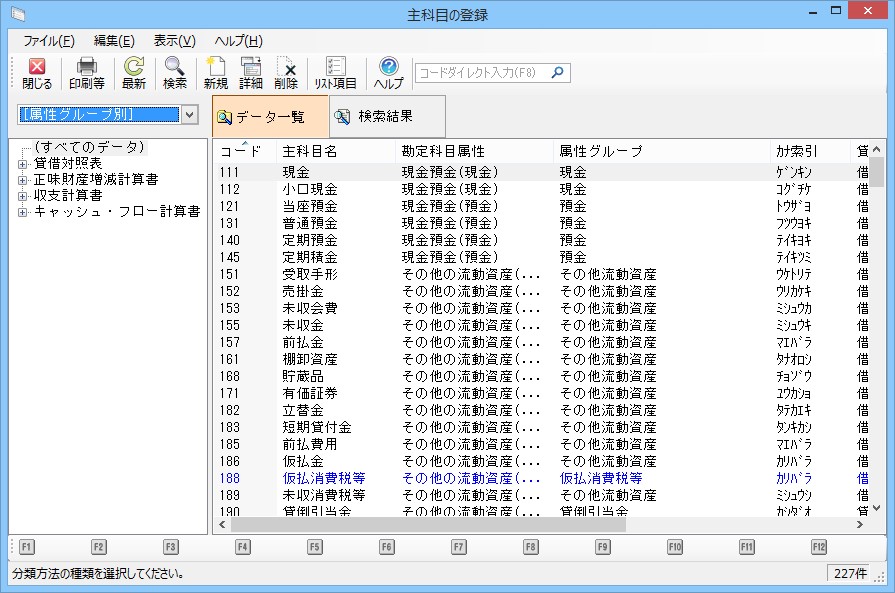
≪一覧表示画面でできること≫
-
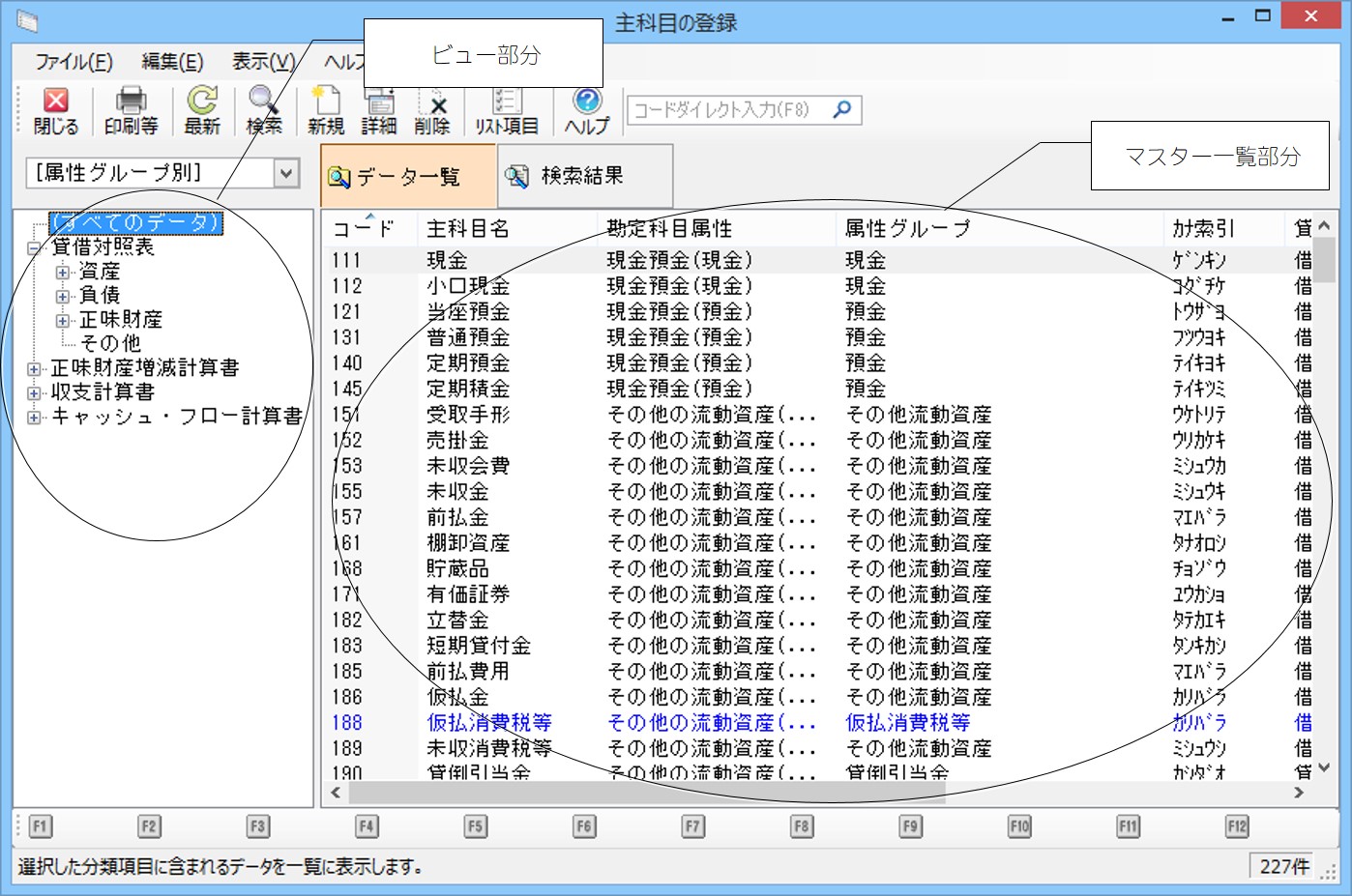
ビューによる表示項目の絞り込み:「一覧表示画面」は画面左側のビュー部分と画面右側のマスター一覧部分に分かれています。ビューの選択により、表示するマスターを絞り込むことができます。
-
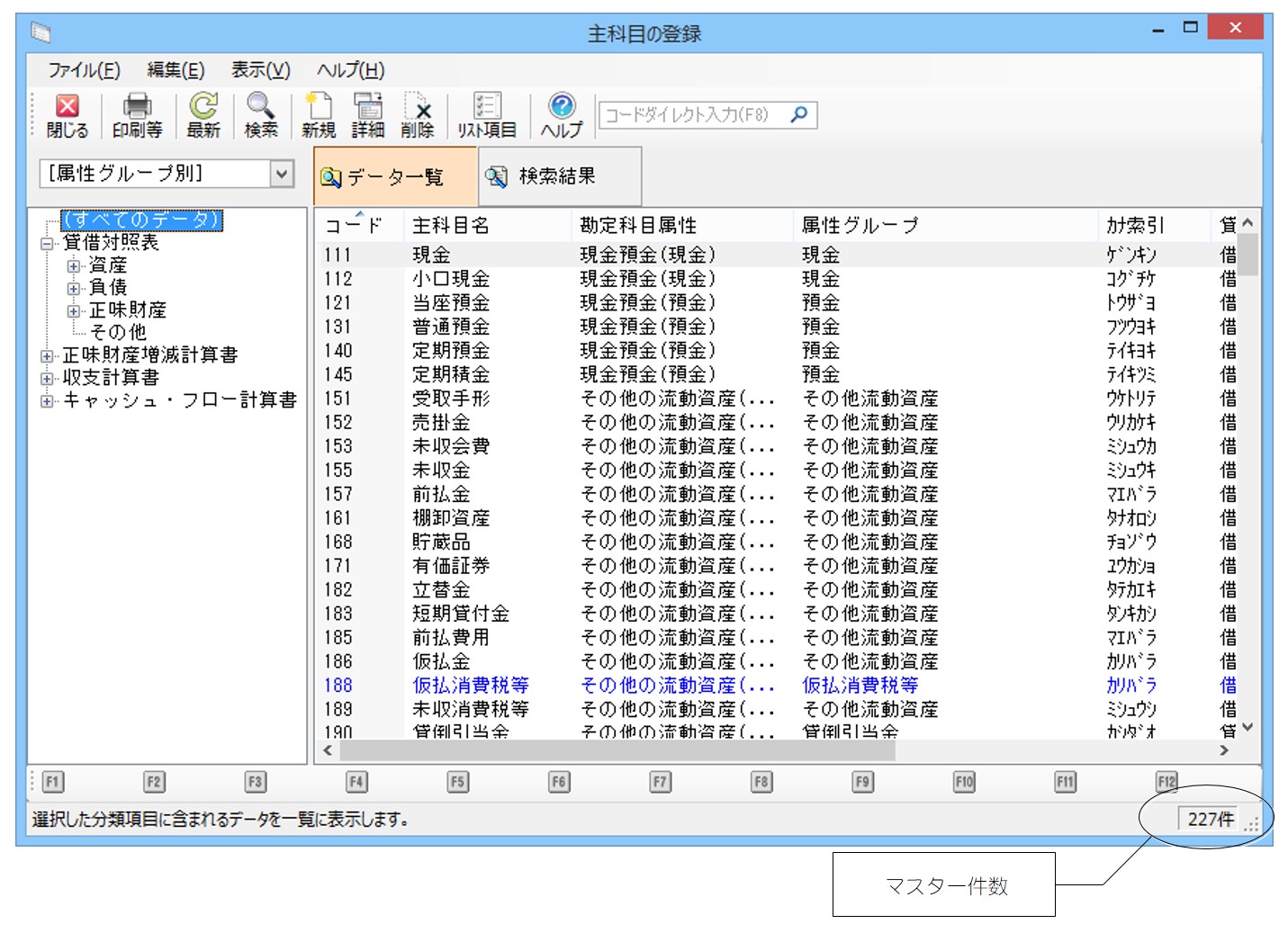
件数の確認:ステータスバーの右端に一覧表示されているマスターの件数を確認することができます。
-
マスターの削除:マスターの削除を行うことができます。複数マスターを一括削除する場合は、[Shift][Ctrl]キーを使用し、複数のマスターを選択してから削除します。
-
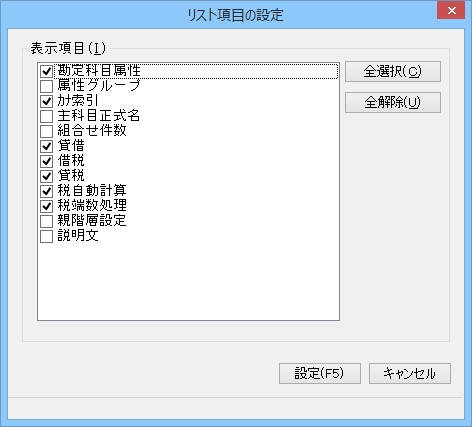
リスト項目の設定:ツールバーの[リスト項目の設定]ボタンをクリックすると表示される「リスト項目の設定」画面で、マスター一覧部分に表示する項目を設定することができます。表示する項目にチェックマークを付けます。
-
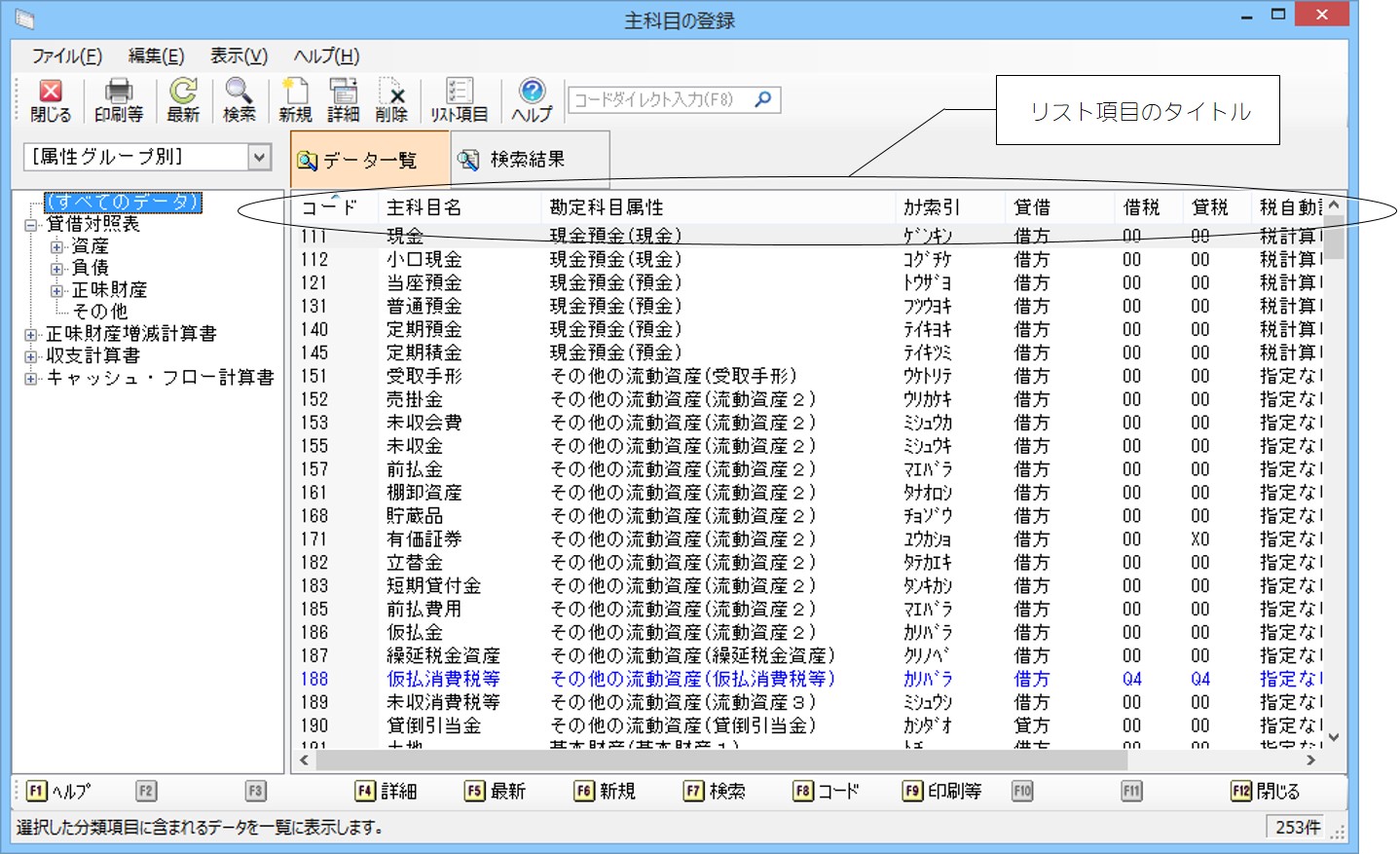
項目ごとのソート:マスター一覧部分のリスト項目のタイトルをクリックすると、項目ごとにソートすることができます。
-
一覧の即時表示設定:起動時などにすべてのデータをすぐに表示するか否かを、メニューバーの「表示」-「即時に一覧を表示する」のチェックマークの有無により切り替えることができます。チェックマークがないと、処理の起動時間が短縮される場合があります。
-
コードのジャンプ機能:マスター一覧部分にフォーカスがある状態で、コードを入力すると、該当するマスターに表示がジャンプします。
-
コードのダイレクト入力(「主科目の登録」「中科目の登録」「小科目の登録」「補助科目の登録」「事業グループの登録」「摘要文の登録」「自動仕訳の登録」「予約伝票の登録」「配賦基準の登録」「配賦パターンの登録」で使用できます):「コードダイレクト入力」欄に任意のコードを入力して、[Enter]キーを押すか、右側のボタンをクリックすると、個別表示画面が直接表示されます。
既存のコードの場合は、登録済のマスターの参照モードで個別表示画面が表示され、新規のコードの場合は、新規登録モードで個別表示画面が表示されます。
メニューバーの「表示」-「起動時にコードダイレクト入力へ移動する」にチェックマークを付けると、処理の起動時にコードダイレクト入力欄にフォーカスが移動します。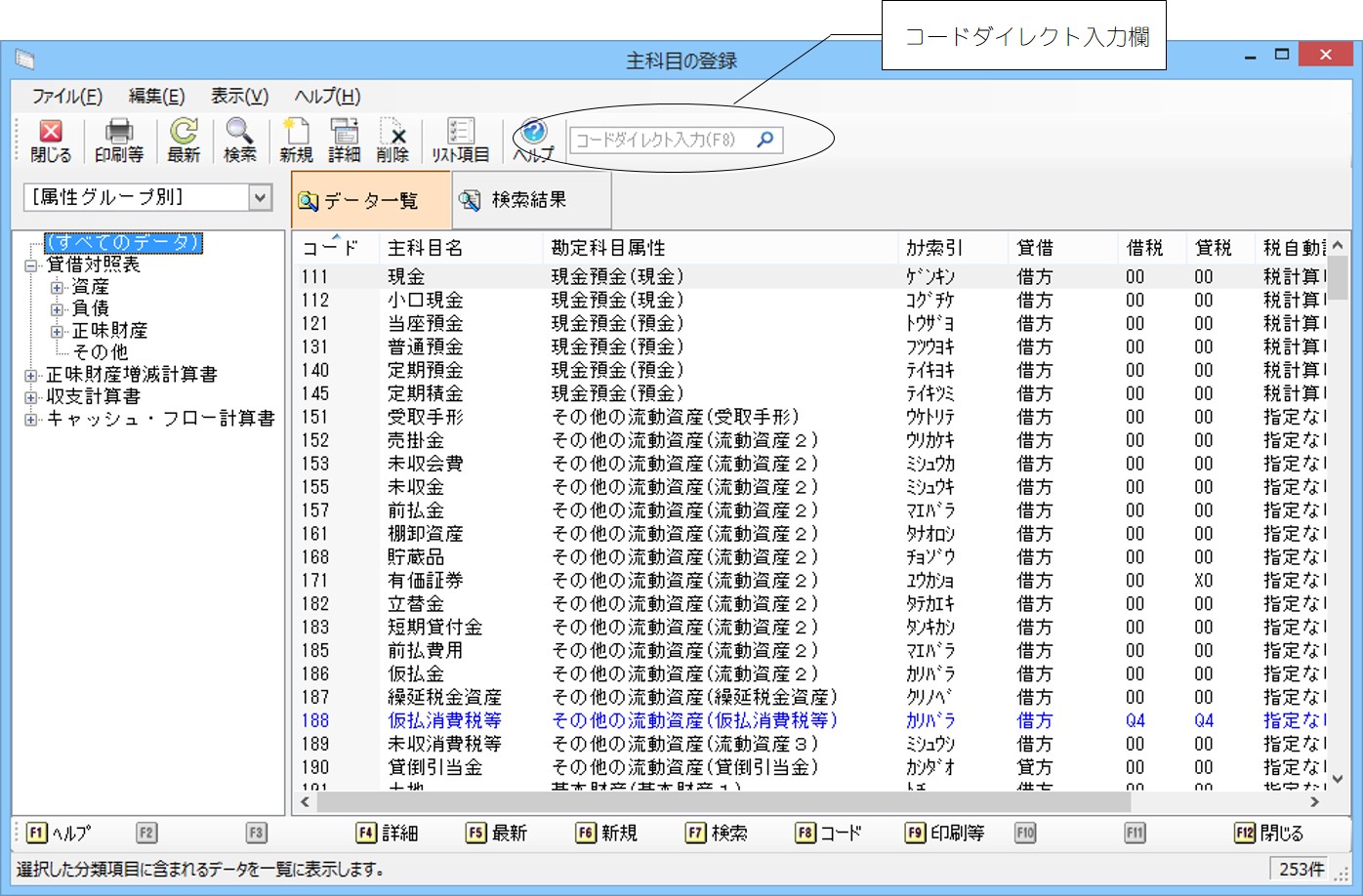
-
メニューバーの「編集」-「新規登録」を選択すると、マスターの新規登録画面を表示することができます。
-
メニューバーの「編集」-「詳細」を選択すると、選択中のマスターの個別表示画面を表示することができます。
◎個別表示画面
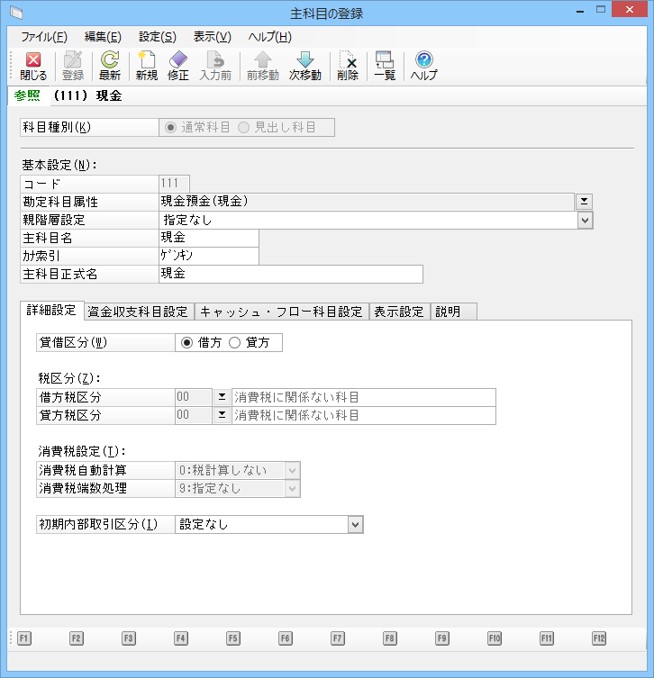
各マスターの詳細項目が表示されます。各項目を設定・変更することができます。
-
※ ツールバーの「最新」ボタンをクリックすると、表示内容を最新の情報に更新します。
≪個別表示画面でできること≫
-
マスターの項目設定・変更:マスターの内容を設定・変更することができます。
-
マスターの削除:マスターの削除を行うことができます。
-
他マスターの表示:ツールバーの[前移動][次移動]ボタンで登録済みの他のマスターを表示させることができます。
-
「一覧表示画面」への切替:ツールバーの[一覧]ボタンで表示画面を切り替えることができます。
≪入力モードについて≫
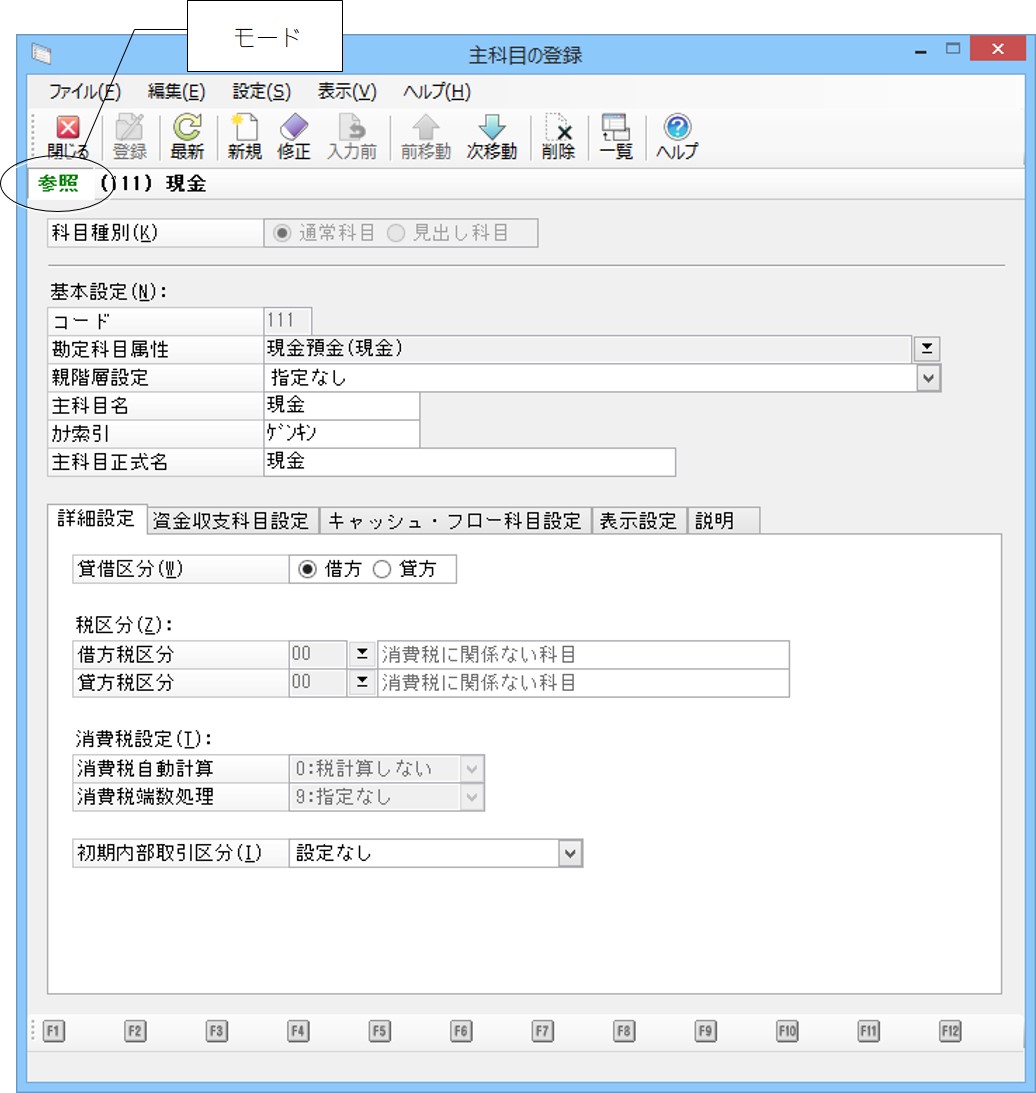
「個別表示画面」では、入力状態として、以下のモードがあります。モードにより、操作を行った場合の動作が異なりますのでご注意ください。モードは画面上に表示されます。
-
◇ 新規:新規にマスターを登録する状態です。マスター登録後、新規モードが継続します。ツールバーの[新規]ボタンをクリックすると、新規モードになります。
-
◇ 参照:登録済みのマスターを参照している状態です。各項目にフォーカスを移動すると、修正モードに移行します。
-
◇ 修正:登録済みのマスターの内容を修正している状態です。該当するマスターにロックがかかります。マスター登録後は、設定により動作が異なります。ツールバーの[修正]ボタンをクリックすると、修正モードになります。
≪修正モード時の登録後の動作について≫
-
連続入力
チェックマークあり:「逆順」の設定により前(次)のマスターが表示されます。
チェックマークなし:該当マスターの修正モードが継続します。
-
逆順
チェックマークあり:「連続入力」のチェックマークがある場合、前のマスターが表示されます。
チェックマークなし:「連続入力」のチェックマークがある場合、次のマスターが表示されます。
-
登録確認
チェックマークあり:登録時に確認の画面が表示されます。
チェックマークなし:登録時に確認の画面が表示されません。
-
修正したら閉じる
チェックマークあり:「個別表示画面」を閉じて「一覧表示画面」に戻ります。
チェックマークなし:修正モードが継続します。
≪データベースの照合順序について(コードの大文字小文字の取扱)≫
使用するデータベースの設定によって、照合順序が異なる場合があります。
照合順序が異なると、SQL版のコードで使用する英字の大文字と小文字の取扱が異なります。
SQL版に同梱している「SQL Server」をそのままセットアップした場合など、照合順序が「辞書順」で設定されていると、大文字と小文字は区別されません。
『PCAクラウド 公益法人会計』(緊急時用プログラムを含む)のデータベース照合順序は「バイナリ順」で、英字の大文字と小文字が区別されます。
照合順序が異なるデータのやりとりの際に、大文字と小文字のみ異なるマスターが存在する場合、受入等ができない場合がありますので、ご注意ください。
≪例≫
「辞書順」では“A1234”と“a1234”は同一コードとみなします。
「バイナリ順」では“A1234”と“a1234”は別コードとみなします。
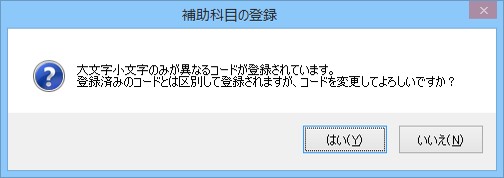
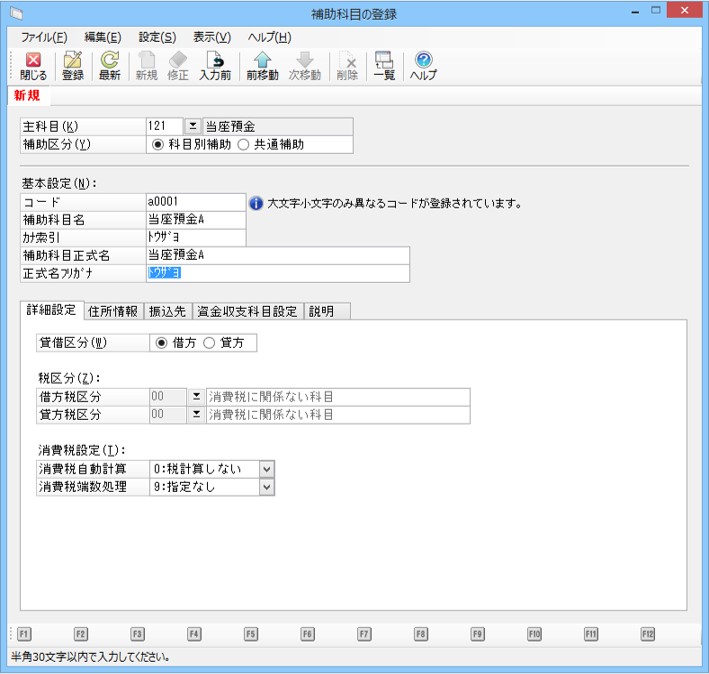
「バイナリ順」で大文字小文字のみが異なるコードのマスターが登録済の場合、新規登録時、コード変更時に以下のように確認のメッセージが表示されます。
-
新規登録の場合:コード入力欄の横に“大文字小文字のみが異なるコードが登録されています。”と表示されます。
-
コード変更の場合:変更を確認する画面が表示されます。コードを変更する場合は、[はい]ボタンをクリックします。
コード変更を中止する場合は、[いいえ]ボタンをクリックします。