IDプロバイダー連携を解除する
権限による制限
IDプロバイダー連携の操作は、組織管理者のみ行うことができます。
IDプロバイダーとの連携を解除する方法は2つあります。
|
操作 |
内容 |
|---|---|
|
選択したユーザーの紐づけを解除します。 |
|
|
テナントとの連携を取り消して、そのテナントのユーザーの紐づけをまとめて解除します。 |
解除したユーザーは、その IDプロバイダーのアカウントでログインできなくなります。
組織のログイン方法に「PCA ID」が含まれていれば、PCA ID のアカウント(パスキーやパスワードなど)で引き続きログインできます。
1. ユーザー連携の解除
(1) 管理コンソールへのアクセス
PCA ID 管理コンソールにアクセスするため、ブラウザーで、https://id.pca.jp/orgs にアクセスします。
管理コンソールの画面を表示するには、組織管理者の権限が必要となります。
(2) 組織の選択
現在の組織を確認し、必要があれば組織を選択します。
組織管理者の権限をもつ複数の組織に所属している場合、処理を実行したい組織を選択します。
アクセス直後は、前回の組織が選択されています。

(3) カテゴリの選択
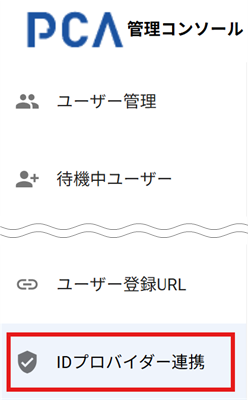
[IDプロバイダー連携]カテゴリを選択します。
(4) テナントの選択
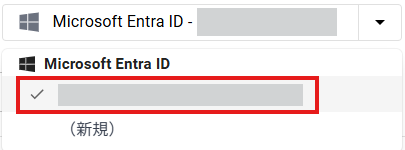
テナントの選択ボタンの ▼ から、対象のテナントを選択します。
(5) ユーザーの選択と解除
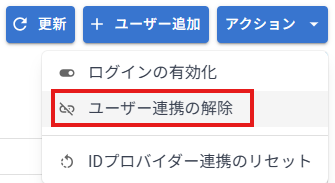
連携を解除するユーザー(連携状態が「連携済み」)の左端のチェックをオンにしてから、[アクション]ボタンをクリックして、[ユーザー連携の解除]を選択します。
1人のユーザーだけを解除する場合は、行のリンク解除アイコンをクリックすることもできます。
(6) 解除の確認
確認画面の内容を確認して、[OK]ボタンをクリックします。
「ユーザー連携の解除に成功しました。」と表示されれば、解除は完了です。
解除したユーザーの連携状態は「未連携」になり、「IDプロバイダーのユーザーを連携する」の操作で、もう一度連携できます。
解除したユーザーの扱い
連携を解除しても、PCA ID のユーザーは削除されません。
また、解除したユーザーが複数の組織に所属している場合、ほかの組織でそのユーザーを同じ IDプロバイダーと連携できるようになります。
2. IDプロバイダー連携のリセット
リセットの影響
リセットすると、対象のテナントで連携していたユーザーは、すべてその IDプロバイダーのアカウントでログインできなくなります。
組織で連携しているテナントがすべてなくなった場合は、組織のログイン方法が「PCA ID のみ」に戻り、ユーザーは PCA ID のアカウントでのみログインできます。ほかのテナントとの連携が残っている場合は、ログイン方法は変わりません。
同じテナントを連携しているほかの組織の連携には影響しません。
(1) 管理コンソールへのアクセス
PCA ID 管理コンソールにアクセスするため、ブラウザーで、https://id.pca.jp/orgs にアクセスします。
管理コンソールの画面を表示するには、組織管理者の権限が必要となります。
(2) 組織の選択
現在の組織を確認し、必要があれば組織を選択します。
組織管理者の権限をもつ複数の組織に所属している場合、処理を実行したい組織を選択します。
アクセス直後は、前回の組織が選択されています。
(3) カテゴリの選択
[IDプロバイダー連携]カテゴリを選択します。
(4) リセットの開始
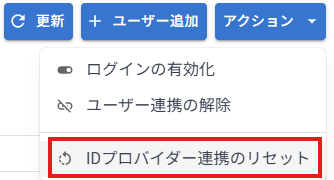
[アクション]ボタンをクリックして、[IDプロバイダー連携のリセット]を選択します。
(5) リセットする範囲の選択
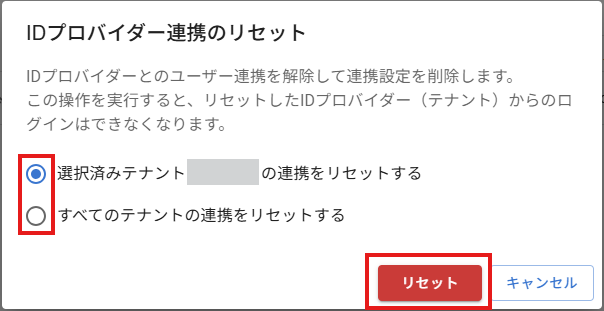
リセットする範囲を選択して、[リセット]ボタンをクリックします。
|
範囲 |
内容 |
|---|---|
|
選択済みテナント(テナント名)の連携をリセットする |
選択中のテナントとの連携だけを取り消します。 |
|
すべてのテナントの連携をリセットする |
組織で連携しているすべてのテナントとの連携を取り消します。 |
リセットが完了すると、メッセージを表示して画面を再表示します。
リセットしたテナントは、テナントの選択ボタンに表示されなくなります。もう一度連携する場合は、「Microsoft Entra ID のテナントと連携する」の操作を行います。