IDプロバイダーのユーザーを連携する
権限による制限
IDプロバイダー連携の操作は、組織管理者のみ行うことができます。
テナントから取り込んだ IDプロバイダーのユーザーを、PCA ID のユーザーと紐づけます。
PCA ID に未作成のユーザーは、IDプロバイダーのユーザー情報から作成(インポート)して紐づけます。
あらかじめ、テナントとの連携を済ませておく必要があります。「Microsoft Entra ID のテナントと連携する」をご確認ください。
1. 管理コンソールへのアクセス
PCA ID 管理コンソールにアクセスするため、ブラウザーで、https://id.pca.jp/orgs にアクセスします。
管理コンソールの画面を表示するには、組織管理者の権限が必要となります。
2. 組織の選択
現在の組織を確認し、必要があれば組織を選択します。
組織管理者の権限をもつ複数の組織に所属している場合、処理を実行したい組織を選択します。
アクセス直後は、前回の組織が選択されています。

3. カテゴリの選択
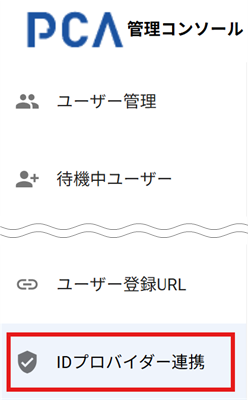
[IDプロバイダー連携]カテゴリを選択します。
4. テナントの選択
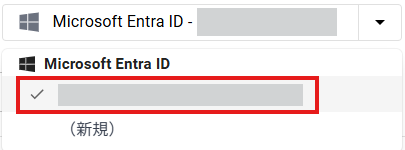
テナントの選択ボタンの ▼ から、ユーザーを連携するテナントを選択します。
5. ユーザー追加の開始
[ユーザー追加]ボタンをクリックして、連携するユーザーの選択画面を表示します。

6. ユーザーの選択と連携
連携するユーザーの左端のチェックをオンにしてから、[連携]ボタンをクリックします。
ユーザー件数が多い場合、検索機能でユーザーを絞り込んでから選択します。
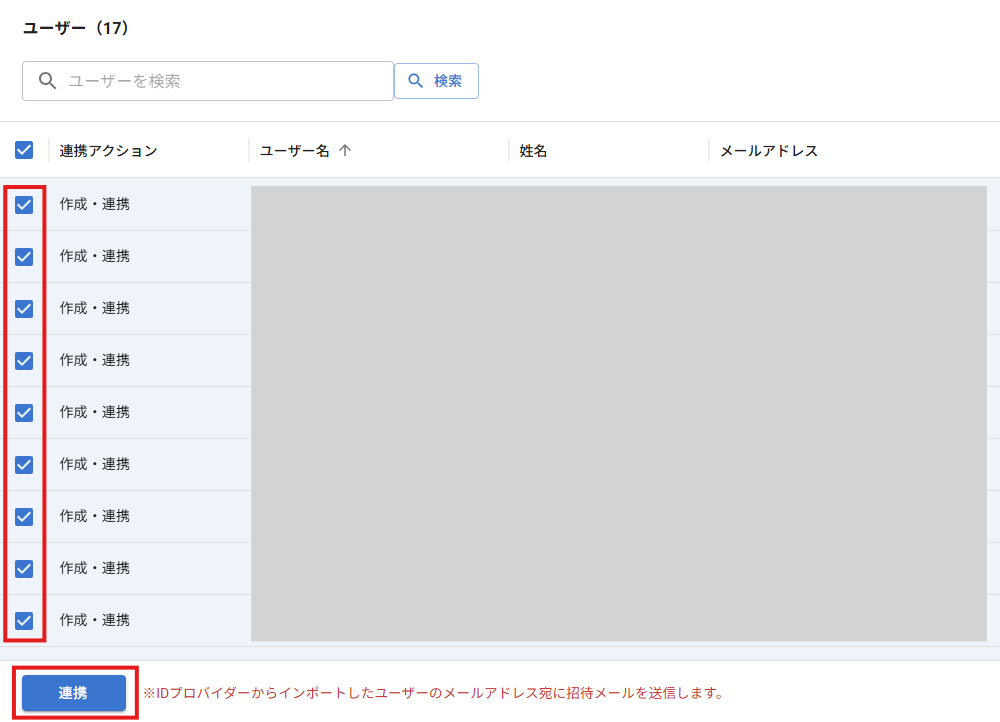
「連携アクション」列には、ユーザーごとに連携で行う処理が表示されます。
|
連携アクション |
処理の内容 |
|---|---|
|
連携 |
同じメールアドレスの PCA ID ユーザーが組織に所属しています。そのユーザーと紐づけます。 |
|
作成・連携 |
同じメールアドレスの PCA ID ユーザーが組織にいません。PCA ID のユーザーを作成(インポート)して紐づけます。 |
|
待機中 |
同じメールアドレスのユーザーが、組織への参加の承認または承諾を待っています。選択できません。 |
「待機中」のユーザー
組織参加確認リクエストを承諾していないユーザーや、組織管理者が発行した URL から登録して承認されていないユーザーは「待機中」となり、連携できません。
承認または承諾により組織への参加が確定すると「連携」に変わります。待機中のユーザーについては、「招待中のユーザーを管理する」をご確認ください。
7. 連携の確認
確認画面の内容を確認して、[OK]ボタンをクリックします。
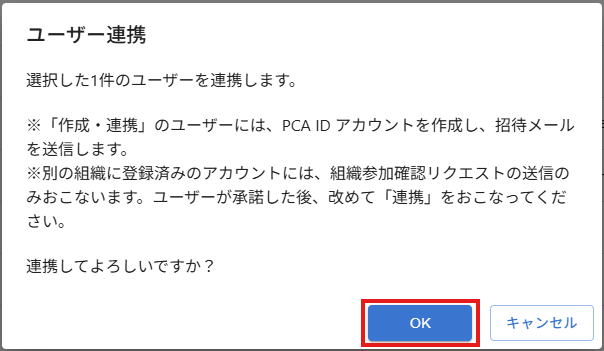
処理が完了すると、「〇件のユーザーの連携処理が完了しました。」と表示されます。
連携したユーザーは、一覧の「連携状態」が「連携済み」になります。
作成・連携したユーザーに送信されるメール
「作成・連携」のユーザーには、PCA ID のアカウントを作成して、IDプロバイダーに登録されたメールアドレス宛に招待メール(アカウント設定リクエスト)を送信します。
ユーザーがアカウント設定を完了するまで、IDプロバイダーのアカウントでもログインできません。
ほかの組織に登録済みのユーザーの場合は、組織参加確認リクエストを送信するのみで、紐づけは行いません(連携アクションは「待機中」になります)。
ユーザーが組織への参加を承諾した後に、あらためて「連携」を行ってください。
作成されるユーザーの情報
作成(インポート)するユーザーの姓名は、IDプロバイダーに登録された姓名から設定します。姓名(カナ)は、姓名から推測して自動で設定します。
必要に応じて、「ユーザー情報を変更する」の操作で修正してください。
8. ログインの有効化
ユーザーを連携しただけでは、IDプロバイダーのアカウントでログインすることはできません。
組織のログイン方法に IDプロバイダーを加えてください。「IDプロバイダーでのログインを有効にする」をご確認ください。
連携ユーザーの一覧
[IDプロバイダー連携]カテゴリの一覧には、選択中のテナントで連携しているユーザーが表示されます。
IDプロバイダーのユーザー情報(ユーザー名・姓名・メールアドレス)と、紐づけた PCA ID のユーザー情報(姓名(カナ)・ログイン名・メールアドレス)が並んで表示されます。