IDプロバイダーでのログインを有効にする
権限による制限
IDプロバイダー連携の操作は、組織管理者のみ行うことができます。
組織で使用するログイン方法を設定します。
ログイン方法に IDプロバイダーを加えると、連携したユーザーが IDプロバイダーのアカウントで組織のサービスにログインできるようになります。
1. ログイン方法の種類
選択したログイン方法により、組織のサービスにアクセスしたときのログイン画面が変わります。
|
選択したログイン方法 |
ログイン画面 |
|---|---|
|
PCA ID のみ |
従来どおり、PCA ID のアカウント(パスキーやパスワードなど)でログインします。 |
|
PCA ID と IDプロバイダー |
PCA ID のログイン画面に、IDプロバイダーでログインするボタンが表示されます。 |
|
IDプロバイダーのみ |
PCA ID のログイン画面を表示せずに、IDプロバイダーのサインイン画面へ直接移動します。 |
ログイン画面での操作は、「IDプロバイダーのアカウントを使用したログイン方法」をご確認ください。
「IDプロバイダーのみ」にする場合
「IDプロバイダーのみ」にすると、IDプロバイダーと連携していないユーザーは、組織のサービスのログイン画面から PCA ID のアカウントでログインできなくなります。
組織のすべてのユーザーを連携してから設定することをおすすめします。
なお、「アプリケーション URL」の URL をブラウザーに直接入力してアクセスした場合は、ログイン先の組織を指定しないため、組織のログイン方法にかかわらず PCA ID のアカウントでログインできます。
組織管理者は、この方法で管理コンソールにログインして、ログイン方法を元に戻すことができます。
2. ログイン方法の設定
(1) 管理コンソールへのアクセス
PCA ID 管理コンソールにアクセスするため、ブラウザーで、https://id.pca.jp/orgs にアクセスします。
管理コンソールの画面を表示するには、組織管理者の権限が必要となります。
(2) 組織の選択
現在の組織を確認し、必要があれば組織を選択します。
組織管理者の権限をもつ複数の組織に所属している場合、処理を実行したい組織を選択します。
アクセス直後は、前回の組織が選択されています。

(3) カテゴリの選択
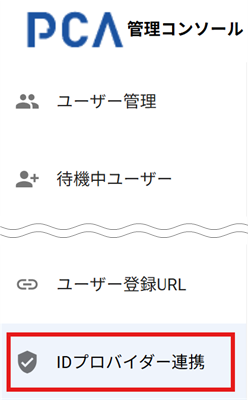
[IDプロバイダー連携]カテゴリを選択します。
(4) ログインの有効化の開始
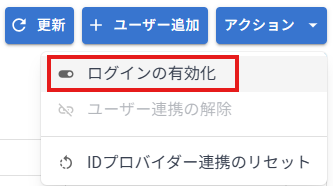
[アクション]ボタンをクリックして、[ログインの有効化]を選択します。
(5) ログイン方法の選択
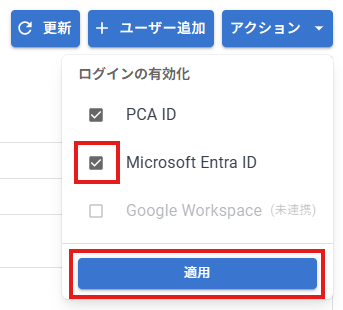
使用するログイン方法のチェックをオンにして、[適用]ボタンをクリックします。複数のログイン方法を選択できます。
-
テナントと連携していない IDプロバイダーは「(未連携)」と表示され、選択できません
-
ログイン方法は、必ず1つ以上選択します。オンになっているチェックが1つだけのときは、そのチェックをオフにできません
(6) 変更の確認
確認画面の内容を確認して、[OK]ボタンをクリックします。
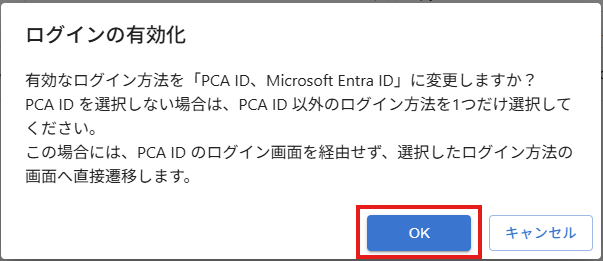
「有効なログイン方法を変更しました。」と表示されれば、設定は完了です。
IDプロバイダーでログインできる条件
IDプロバイダーのアカウントでログインできるのは、次の条件をすべて満たすユーザーです。
-
組織のログイン方法に、その IDプロバイダーが含まれている
-
「IDプロバイダーのユーザーを連携する」の操作で、この組織で連携済みになっている
-
PCA ID のアカウント設定が完了している