Microsoft Entra ID のテナントと連携する
権限による制限
IDプロバイダー連携の操作は、組織管理者のみ行うことができます。
Microsoft Entra ID のテナントと連携して、テナントのユーザー一覧を PCA ID に取り込みます。
1. 事前の準備
(1) 連携に使用するアカウント
連携の操作では、Microsoft Entra ID のアカウントでサインインします。
サインインしたアカウントが所属するテナントが、連携の対象になります。次の条件を満たすアカウントを使用してください。
-
社員が所属する Microsoft Entra ID テナントの、職場または学校アカウントであること
-
個人の Microsoft アカウント(outlook.com など)は使用できません
-
顧客向けのテナント(外部 ID のテナント)は連携できません
-
-
テナントのメンバーであること(ゲストとして招待されたアカウントは使用できません)
ゲストとして参加しているテナント
サインインしたアカウントの本来のテナント(アカウントを作成したテナント)が、連携の対象になります。
ゲストとして招待されたテナントを連携することはできません。連携したいテナントのメンバーのアカウントでサインインしてください。
サインインの画面で「組織へのサインイン」から招待先のテナントを指定した場合も、ゲストのアカウントとして扱われるため連携できません。
(2) 管理者の同意
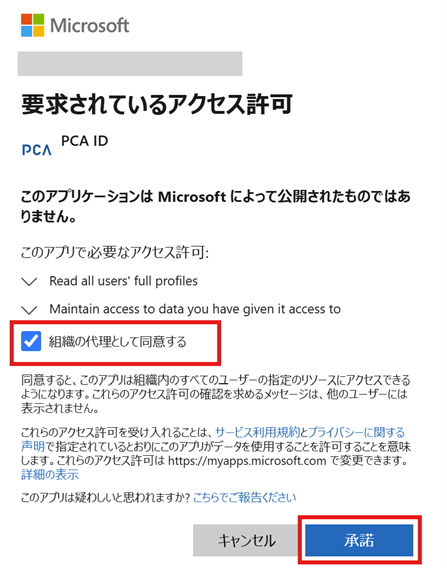
PCA ID がテナントのユーザー一覧を読み取るには、テナントの管理者による同意(アクセス許可の付与)が必要です。
同意はテナントで一度だけ必要で、同意した後は管理者以外のメンバーのアカウントでも連携の操作ができます。
次のいずれかの方法で同意してください。
同意できるのは、アプリへの同意を与えられる役割(グローバル管理者、特権ロール管理者、クラウド アプリケーション管理者、アプリケーション管理者など)をもつアカウントです。
|
方法 |
内容 |
|---|---|
|
管理者のアカウントで連携する |
Microsoft Entra ID の管理者のアカウントで「2. テナントとの連携」の操作を行います。アクセス許可の画面で「組織の代理として同意する」をオンにして[承諾]をクリックします。初めて連携するテナントでは、この方法が最も簡単です。 |
|
管理者に事前付与を依頼する |
テナントの管理者が、Microsoft Entra 管理センターで PCA ID にアクセス許可を付与します。付与した後は、管理者以外のアカウントで連携の操作ができます。手順は下の「アクセス許可の事前付与」をご確認ください。 |
アクセス許可の画面には、要求元のアプリとして「PCA ID」が表示されます。
アクセス許可の事前付与
テナントの管理者は、Microsoft Entra 管理センター(https://entra.microsoft.com)で、PCA ID にアクセス許可を付与できます。
-
[Entra ID]→[エンタープライズ アプリ]→[すべてのアプリケーション]を開き、「PCA ID」を選択します。
-
[セキュリティ]の[アクセス許可]を開き、要求されているアクセス許可を確認してから、[(テナント名)に管理者の同意を与えます]をクリックします。
一覧に「PCA ID」が表示されない場合は、そのテナントで PCA ID がまだ一度も使われていません。「管理者のアカウントで連携する」の方法で同意してください。
Microsoft Entra 管理センターの画面の名称は、Microsoft により変更されることがあります。詳しくは Microsoft のドキュメントをご確認ください。
2. テナントとの連携
(1) 管理コンソールへのアクセス
PCA ID 管理コンソールにアクセスするため、ブラウザーで、https://id.pca.jp/orgs にアクセスします。
管理コンソールの画面を表示するには、組織管理者の権限が必要となります。
(2) 組織の選択
現在の組織を確認し、必要があれば組織を選択します。
組織管理者の権限をもつ複数の組織に所属している場合、処理を実行したい組織を選択します。
アクセス直後は、前回の組織が選択されています。

(3) カテゴリの選択
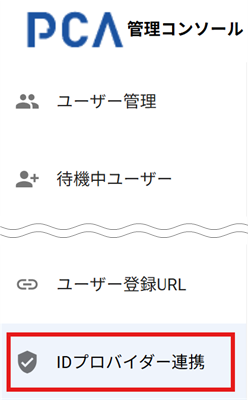
[IDプロバイダー連携]カテゴリを選択します。
(4) 新規連携の開始
テナントの選択ボタン(初めて連携するときは「新規Microsoft Entra ID 連携」と表示)の右端にある ▼ をクリックして、[Microsoft Entra ID]の下にある[(新規)]を選択します。
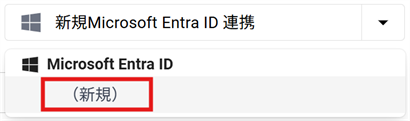
Microsoft のサインイン画面が、ポップアップ(別ウィンドウ)で表示されます。
ポップアップのブロック
ブラウザーでポップアップがブロックされていると、「ログイン用のポップアップを開けませんでした。ブラウザのポップアップブロックを解除してから、もう一度お試しください。」と表示されます。
ブラウザーの設定で、PCA ID 管理コンソール(https://id.pca.jp)のポップアップを許可してから、もう一度操作してください。
(5) Microsoft へのサインイン
「1. 事前の準備」の条件を満たすアカウントでサインインします。
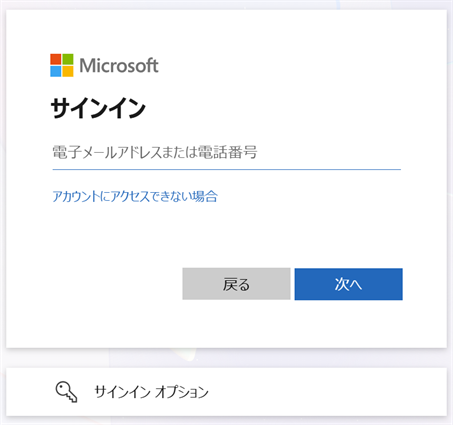
初めて連携するテナントでは、アクセス許可の画面が表示されます。「(2) 管理者の同意」のとおりに操作してください。
(6) 取り込みの完了
サインインに成功すると、テナントのユーザー一覧を取り込み、次のメッセージを表示します。
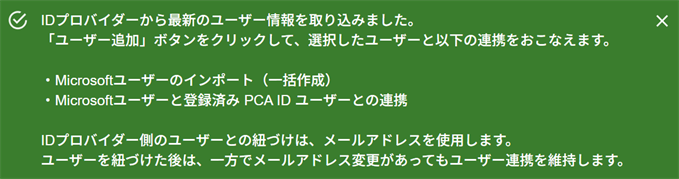
連携したテナントは「Microsoft Entra ID - テナント名」としてテナントの選択ボタンに表示され、選択された状態になります。
続けて、取り込んだユーザーを PCA ID のユーザーと紐づけます。「IDプロバイダーのユーザーを連携する」をご確認ください。
組織のログイン方法
テナントと連携しても、組織のログイン方法は変わりません。ユーザーは、これまでどおり PCA ID のアカウントでログインできます。
IDプロバイダーのアカウントでログインできるようにするには、ユーザーを連携した後に「IDプロバイダーでのログインを有効にする」の操作を行います。
3. 連携済みテナントの操作
(1) テナントの切り替え
複数のテナントと連携している場合は、テナントの選択ボタンの ▼ から、操作するテナントを選択します。
選択中のテナントにはチェックマークが付きます。
(2) ユーザー情報の更新
テナントの選択ボタンの右にある[更新]ボタンをクリックすると、選択中のテナントから最新のユーザー情報を取り込みます。
IDプロバイダー側でユーザーを追加・変更した場合に操作してください。最後に取り込んだ日時は、ボタンの下に表示されます。
Microsoft へのサインイン状態の有効期限が切れている場合は、「もう一度ログインが必要です」と表示されます。表示に従って、もう一度サインインしてください。
選択中のテナントと異なるテナントのアカウントでサインインした場合は、「選択中のテナントと認証情報が一致しません。対象のテナントで再度サインインしてください。」と表示されます。
更新に失敗した場合
更新に失敗しても、テナントの連携とユーザーの連携はそのまま維持されます。
表示されたメッセージに従って対処してください。メッセージと対処は、「4. 連携できない場合」と同じです。
「最新の情報の取得に失敗しました。時間をおいて再度お試しください。」と表示された場合は、通信やIDプロバイダー側の一時的な問題が考えられます。時間をおいて、もう一度操作してください。
4. 連携できない場合
(1) エラーメッセージと対処
テナントとの連携に失敗した場合は、原因と対処を示すメッセージを表示します。テナントは連携されず、連携前の状態に戻ります。
|
メッセージ |
対処 |
|---|---|
|
このテナントにおいて PCA ID に対する管理者の同意がありません。 |
テナントの管理者のアカウントで連携するか、管理者にアクセス許可の事前付与を依頼してください(「(2) 管理者の同意」を参照)。 |
|
未対応のアカウント(個人の Microsoft アカウント)です。 |
社員が所属するテナントの、職場または学校アカウントでサインインしてください。 |
|
未対応のテナント種類(顧客向けテナント)です。 |
社員が所属する Microsoft Entra ID テナントのアカウントでサインインしてください。 |
|
未対応のユーザー(ゲスト)です。 |
連携したいテナントのメンバーのアカウントでサインインしてください(「(1) 連携に使用するアカウント」を参照)。 |
|
ユーザー一覧を参照する権限がありません。 |
テナントの管理者のアカウントでサインインしてください。 |
|
IDプロバイダーからユーザー情報を取得できませんでした。 |
テナントの管理者のアカウントでサインインしてください。 |
|
連携対象のユーザー(メールアドレスを持つメンバー)がいません。 |
IDプロバイダー側で、ユーザーのメールアドレスが登録されているか確認してください。 |
|
IDプロバイダーの認証状態が無効になりました。 |
もう一度、連携の操作を最初からやり直してください。 |
|
IDプロバイダーとの連携処理に失敗しました。 |
時間をおいて、もう一度操作してください。 |
(2) メッセージが表示されずに元の画面に戻る場合
次の操作をした場合は、メッセージを表示せずに、連携前の画面に戻ります。
-
Microsoft のサインインのポップアップを閉じた
-
「管理者の承認が必要」などの画面を閉じた
もう一度「(4) 新規連携の開始」から操作してください。
管理者の承認が必要と表示された場合は、「(2) 管理者の同意」の方法で同意を得てから操作してください。