セキュリティについて
『PCA 消費税シリーズ』では、システムを使用するユーザーに対して、各種の処理制限を設けることができます。
「この処理を実行する制限を設けたい」「この部門についての帳票は見ることができないようにしたい」といった場合に、セキュリティについての設定を行ってください。
特に制限する必要がない場合は、設定しなくてもかまいません。
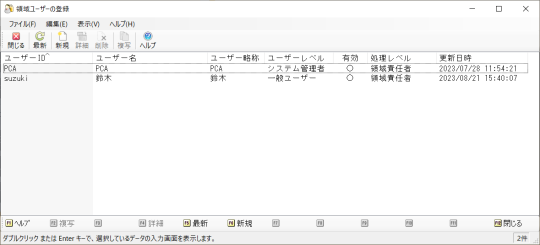
設定は、まず「システムユーザー」として登録し、次に「領域ユーザー」として登録する2段階の方法で行います。
システムユーザー
『PCA 消費税シリーズ』を使用するユーザーのことです。初期ユーザーはセットアップ時に登録します。
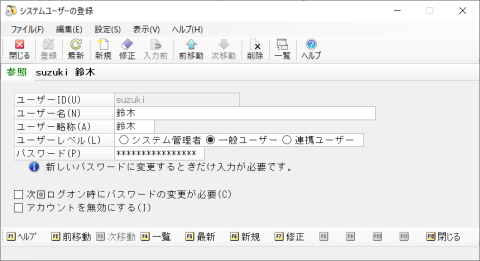
新たにユーザーを登録する場合は、メニューの「セキュリティ」-「システムユーザーの登録」を実行します。ここでは、ユーザーID、ユーザーレベル、ユーザー名、略称を設定します。
-
※ 「システムユーザー管理設定」で、パスワードの長さや有効期間、パスワードの間違い等による起動失敗を何回するかにより、そのユーザーIDをロックするかなどをシステムユーザーの登録前に設定しておくことができます。
-
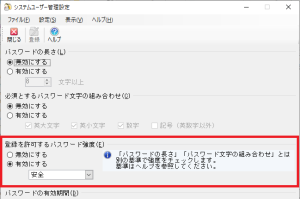
※ 「システムユーザー管理設定」で、登録を許可するパスワード強度を設定することにより、パスワード強度を検証し、検証結果を表示することができます(「パスワード強度の表示と検証について」「「システム領域の作成・更新」でのシステム管理者の登録について」参照)。
パスワード強度は「システムユーザー管理設定」が無効の場合でも表示されます。 -
※ 「システムユーザーの登録」でユーザーレベルが「システム管理者」のユーザーは、『PCA 消費税シリーズ』のすべての処理を実行することができます。また、一般ユーザーに対して、処理制限を設定することができます。
-
※ システムユーザーの登録状況は、「システムユーザー確認リスト」で確認することができます。
システムユーザーとして登録されているだけでは、『PCA 消費税シリーズ』で処理を実行することはできません。
システムユーザーを“領域ユーザー”として設定する必要があります。
|
ユーザー |
登録されている項目 |
処理可能なデータ領域 |
|---|---|---|
|
ユーザーA |
システムユーザー データ領域1の領域ユーザー データ領域2の領域ユーザー |
データ領域1 データ領域2 |
|
ユーザーB |
システムユーザー データ領域1の領域ユーザー |
データ領域1 |
|
ユーザーC |
システムユーザーのみ |
なし |
パスワード強度の表示と検証について
「セキュリティ」-「システムユーザー管理設定」で、「登録を許可するパスワード強度」の設定を「有効にする」を選択した場合に、強度を「安全」「中」から選択できます。
※パスワード強度による登録制限は、新しく登録されるパスワードにのみ適用されます。
データベースに登録済みの既存パスワードに影響はありません。
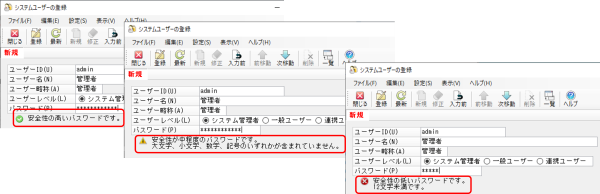
「システムユーザーの登録」処理やログオン時のパスワード変更では、パスワード入力欄の下に、強度を3段階で表示します。
|
強度 |
項目 |
メッセージ |
|---|---|---|
|
危険 |
入力項目(システムユーザーID)が含まれる |
XXXが含まれています。 |
|
よく使われる単語
|
安全性の低い単語が使われています。 |
|
|
繰り返し
|
同じ文字の繰り返しが使われています。 |
|
|
順番(逆順も含む)
|
連続した文字が使われています。 |
|
|
日付 |
日付が使われています。 |
|
|
桁数 (8文字未満) |
12文字未満です。 |
|
|
中
|
桁数 (12文字未満) |
12文字未満です。 |
|
文字の種類
|
大文字、小文字、数字、記号のいずれかが含まれていません。 |
|
登録を許可するパスワード強度の設定 |
チェック結果 |
メッセージと登録 |
|---|---|---|
|
有効にする:「安全」 |
危険 |
警告メッセージが表示され、登録できません。 |
|
中 |
警告メッセージが表示され、登録できません。 |
|
|
安全 |
登録できます。 |
|
|
有効にする:「中」 |
危険 |
警告メッセージが表示され、登録できません。 |
|
中 |
警告メッセージが表示されますが、[はい]ボタンをクリックすると登録できます。 |
|
|
安全 |
登録できます。 |
|
|
無効にする |
危険 |
警告メッセージが表示されますが、[はい]ボタンをクリックすると登録できます。 |
|
中 |
警告メッセージが表示されますが、[はい]ボタンをクリックすると登録できます。 |
|
|
安全 |
登録できます。 |
「システム領域の作成・更新」でのシステム管理者の登録について
(1) 「ようこそ!」画面
セットアップに引き続き、「システム領域の作成・更新」画面が表示されます。
【システム領域の作成・更新ウィザードの手動起動】
システム領域の作成・更新ウィザードが自動で起動しない場合や、システム領域の作成中に[キャンセル]ボタンをクリックして中断した場合は、[スタート]メニューから[(すべての)プログラム]→[PCA 製品名]→[システム領域の作成・更新(PCA 製品名)]を選択すると、システム領域の作成・更新ウィザードが起動します。
-
◇ PCAクラウドの場合
[次へ]ボタンをクリックします。
-
◇ PCAサブスクの場合
-
初めてシステム領域を作成する場合
接続先のデータベース(サーバー名、インスタンス名)を確認し、[次へ]ボタンをクリックします。
PCAサブスク(スタンドアロン)の場合は、「サーバー名」は変更できません。PCAサブスク(nw)の場合は、「サーバー名」を変更できます。
「インスタンス名」を変更する場合は、[インスタンス名の変更]ボタンをクリックし、「インスタンス名の変更」画面で「既定のインスタンスを使用する」にチェックを付けるか、インスタンス名を変更して、[変更]ボタンをクリックします。
-
システム領域を作成済みの場合
指定する項目はありません。[次へ]ボタンをクリックします。
-
(2) システム領域情報表示(1/11)
-
◇ PCAクラウドの場合
-
初めてシステム領域を作成する場合
[次へ]ボタンをクリックします。
-
システム領域を作成済みの場合
ユーザーIDとパスワードを指定する項目が表示されます。システム管理者の「ユーザーID」を選択し、パスワードを入力して[次へ]ボタンをクリックします。
-
-
◇ PCAサブスクの場合
-
初めてシステム領域を作成する場合
データベースを格納するフォルダパスを指定する項目が表示されます。データベースフォルダに初期表示されるパスは、直接入力して変更することもできます。その際は事前にフォルダを作成しておいてください。存在しないフォルダのパスを入力すると、以降の操作でシステム領域を作成できません。
[次へ]ボタンをクリックします。
-
システム領域を作成済みの場合
ユーザーIDとパスワードを指定する項目が表示されます。システム管理者の「ユーザーID」を選択し、パスワードを入力して[次へ]ボタンをクリックします。
-
システム領域の作成が開始されます。作成済みの場合でも「作成中」の表示があります。
(3) 認証方法の選択(3/11)
認証方法を選択し、[次へ]ボタンをクリックします。
PCAクラウドとPCAサブスク(スタンドアロン)の場合、「OS認証」は選択できません。
-
独自認証:PCAサブスクを起動するたびに、ログオンするユーザーの情報を入力します。
-
OS認証:コンピューターにログオンしているユーザーでPCAサブスクにもログオンします。
「独自認証」を選択した場合は、「PCA ID連携の有効化」画面が表示されます。手順(4) に進んでください。
「OS認証」を選択した場合は、「システム管理者の作成」画面が表示されます。手順(6) に進んでください。
PCA ID連携を有効化する場合は、「PCA ID連携を有効化してシステム領域を作成する」にチェックを付けて、「PCA アカウントにログオン」ボタンをクリックします。
その後[次へ]ボタンをクリックします。
-
※ 『PCA Arch』をご利用のお客様は「PCA ID」が必須になりますので、PCA ID連携を有効化してご利用ください。
【必要な事前準備】
必要な事前作業は以下のとおりです。
-
「PCA ID」側でPCA ID組織の作成、製品のサービス登録を行っている。
-
利用する製品サービスでPCAアカウントが利用許可されている。
詳細は、各製品マニュアルの「PCA ID連携について」をご確認ください。
【PCA ID連携の有効化】
-
PCA ID連携を有効化しなくても、PCAクラウド/PCAサブスクを利用できます。
-
PCA ID連携の有効化は、システムツールを使用して後から変更できます。
(5) システム管理者の作成(独自認証)(5/11)
-
※ システム領域を作成済みの場合は、この画面は表示されません。
システム管理者(PCAクラウド/PCAサブスクの全データ領域ですべての処理を実行できるユーザー)の情報を入力し、[次へ]ボタンをクリックします。
-
PCAアカウント:「連携アカウントを選択」ボタンをクリックすると「連携アカウントの選択」画面が開きます。連携したいアカウントを選択します。
-
※ 「PCA ID連携の有効化」画面で「PCA ID連携を有効化してシステム領域を作成する」にチェックを付けた場合に表示します。
-
-
ユーザーID:全角45(半角90)文字以内で入力します。入力した内容は、「システムユーザー」のユーザーIDとして登録されます。
-入力したユーザーIDが他のPCAクラウドで登録済みの場合は、パスワードが一致していないと、以降の操作ができません。
-
パスワード、パスワードの入力確認:半角16文字以内で入力します。
-
※ 安全性のチェックを行っています。安全性が低い、または中程度のパスワードが入力された場合は、[次へ]ボタンをクリックすると確認画面が表示されます。
パスワード強度については、各製品マニュアルの「セキュリティについて」をご確認ください。
-
-
※ システム領域を作成済みの場合は、この画面は表示されません。
-
※ 「ユーザーID」は、「OS認証」の場合はOSにログインしているログインIDが表示され、「独自認証」の場合は前手順で入力したユーザーIDが表示されます。
システム管理者の名称と略称を入力し、[次へ]ボタンをクリックします。
-
管理者名:全角25(半角50)文字以内で入力します。入力した内容は、「システムユーザー」のユーザー名として登録されます。ユーザー名は各データの入力担当者の名称として主に使用します。
-入力した管理者名が他のPCAクラウドで登録済みの場合は、そのユーザーに対してシステム管理者権限が与えられます。
-
略称:全角3(半角6)文字以内で入力します。入力した内容は、「システムユーザー」の略称として登録されます。略称はPCA会計、PCA給与の承認印欄の名称として使用します。
(7) ログオン形式の選択(7/11)
-
※ システム領域を作成済みの場合は、この画面は表示されません。
-
※ 「OS認証」の場合は、この画面は表示されません。
ログオン形式を選択し、[次へ]ボタンをクリックします。
-
選択形式:ログオン画面のユーザーID欄から登録済みのユーザーを選択します。
-
直接入力方式:ログオン画面のユーザーID欄に直接IDを入力します。他ユーザーIDの閲覧を制限する場合にはこちらを選択してください。
-
混合(直接入力・または選択)形式:選択形式、直接入力形式のどちらでもログオン可能です。
(8) 領域ユーザーの登録制限の選択(8/11)
-
※ システム領域を作成済みの場合は、この画面は表示されません。
領域ユーザーの登録制限設定し、[次へ]ボタンをクリックします。
-
制限しない:システム管理者と処理レベルが領域責任者のユーザーが領域ユーザーを登録できます。
-
システム管理者のみ:システム管理者のみ領域ユーザーを登録できます。
(9) 利用状況ログの収集許諾(9/11)
-
※ システム領域を作成済みの場合は、この画面は表示されません。
システムの機能向上のために当社が利用状況ログを収集することを許可するか拒否するかを選択し、[次へ]ボタンをクリックします。
-
利用状況ログの収集を拒否しても、PCAクラウド/PCAサブスクを利用できます。
-
利用状況ログには個人を特定する情報やお客様が製品に入力した業務データは含まれません。
-
利用状況ログの許可/拒否は、システムツールを使用して後から変更できます。
(10) 入力内容の確認(10/11)
入力内容を確認し、[次へ]ボタンをクリックします。
システム領域の登録が開始されます。
システム領域の登録が完了すると、システム領域の作成・更新の完了画面が表示されます。
(11) システム領域の作成・更新の完了(11/11)
[完了]ボタンをクリックします。
システム領域の作成・更新ウィザードが終了します。
PCA IDを有効化した場合は、他のユーザーにも「PCA ID」をご利用いただくため、PCA ID管理コンソールから次の操作を行ってください。
詳細については、システム管理者がPCA ID機能を利用するをご参照ください。
システムユーザーとの紐づけは「セキュリティ」-「システムユーザーの作成」、「セキュリティ」-「システムユーザー連携アカウント設定」で行うことができます。
詳細は、各製品マニュアルの「PCA ID連携について」をご確認ください。
領域ユーザー
使用できるデータ領域を割り振られたユーザーのことです。登録されたシステムユーザー(一般ユーザー)に対して、どのデータ領域を処理可能にするかを設定することができますので、領域ごとに担当者を限定することが可能です。
登録はメニューの「セキュリティ」-
「ユーザーレベル」が「システム管理者」のユーザーは、全領域で自動的に「領域ユーザー」として設定されます。「領域ユーザーの登録」では、一般ユーザーに関して設定を行います。