法定調書合計表
操作手順
1. 法定調書合計表を入力するには
(1) 「条件指示」画面で出力の種類で「画面」を選択し、集計パターンを選択します。[設定]ボタンをクリックすると、集計パターンを設定することができます。操作方法は「2. 集計パターンを設定するには」をご覧ください。
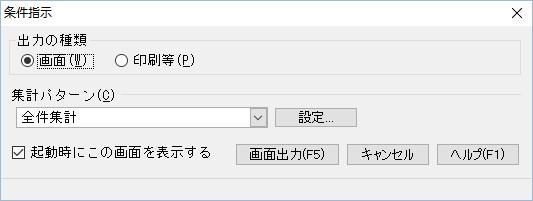
(2) [画面出力]ボタンをクリックすると、合計表が表示されますので、各項目を入力します。
各項目の説明については、「入力する項目」をご覧ください。
(3) 入力した内容を登録する場合は、[登録]ボタンをクリックします。
2. 集計パターンを設定するには
(1) 条件指示画面の集計パターン欄で<新規作成>を選択して、[設定]ボタンをクリックすると、以下の画面が表示されます。
パターン名を全角10(半角20)文字以内で入力します。他のパターンの内容をコピーして新しいパターンを設定する場合には、複写元となるパターンを選択します。
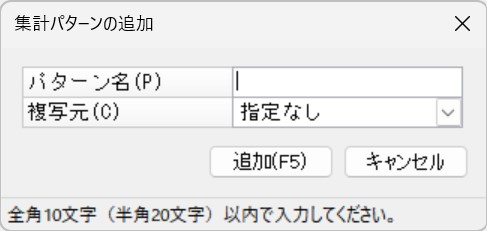
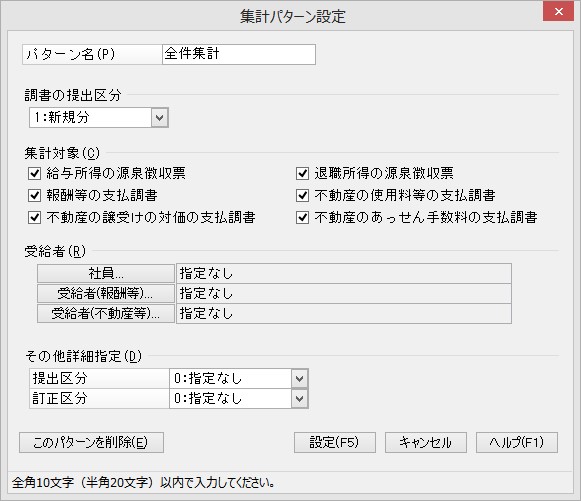
(2) [追加]ボタンをクリックすると、以下の画面が表示されますので、各項目を入力します。
-
パターン名:全角10(半角20)文字以内で入力します。
-
調書の提出区分:「新規分」「追加分」「訂正分」「無効分」から選択します。
-
集計対象:集計対象となる源泉徴収票、支払調書をクリックしてチェックマークを付けます。
-
受給者:集計対象となる受給者を設定します。操作方法は「共通操作のまとめ」-「条件指示項目のまとめ」をご覧ください。
-
提出区分:「指定なし」「提出する」「提出しない」から選択します。
-
訂正区分:「指定なし」「新規分」「追加分」「訂正分」「無効分」から選択します。
(3) 登録する場合には、[設定]ボタンをクリックします。
登録せず条件指示画面に戻る場合には、[キャンセル]ボタンをクリックします。
表示しているパターンを削除する場合には、[このパターンを削除]ボタンをクリックします。
3. 法定調書合計表を印刷するには
(1) ツールバーの[印刷等]ボタンをクリックするか、メニューバーの「ファイル」-「印刷等」を選択します。
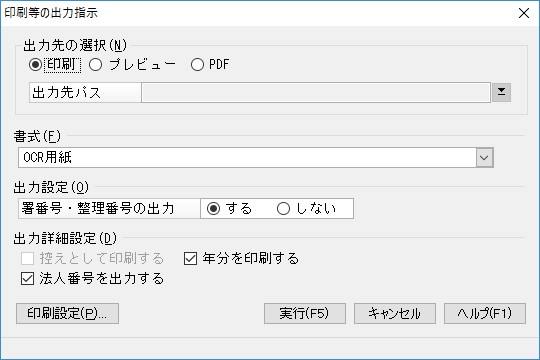
(3) [実行]ボタンをクリックします。
-
※ [印刷設定]ボタンについては、「共通操作の説明」-「帳票を出力するには」をご覧ください。