印刷等の条件指示項目のまとめ
各帳票出力処理などの印刷等の集計条件指示画面において設定できる項目は以下のとおりです。
「領域責任者」に設定されている領域ユーザーが設定した内容は、メニューバーの「ファイル」-「出力条件等のコピー」で他のユーザーに一括コピーすることができます。
操作方法については、こちらの「ファイル」-「出力条件等のコピー」をご覧ください。
-
※ 一部コピーできない項目があります。
|
項目 |
項目の説明 |
|---|---|
|
出力先を選択します。出力先により指定する項目が異なります。 PDF、Excel、光ディスク等、汎用データについては、「帳票を出力するには」もご覧ください。
|
|
|
書式 |

出力先の選択で「印刷」「プレビュー」「PDF」を選択した場合に設定します。 出力する用紙を「応用用紙」「OCR用紙」から選択します。
【報酬等の支払、不動産の使用料等の支払】 
【住所録】 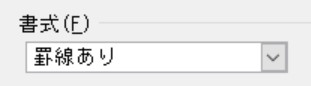
【銀行振込依頼書】 
出力先の選択で「印刷」「プレビュー」「PDF」を選択した場合に設定します。
|
|
区分指定 |
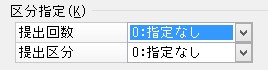
出力する区分を指定します。
|
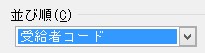
出力時の並び順を選択します。 【給与所得の源泉徴収票・退職所得の源泉徴収票】 
[設定]ボタンをクリックすると以下の画面が表示されますので、並び順1~3をそれぞれ設定します。 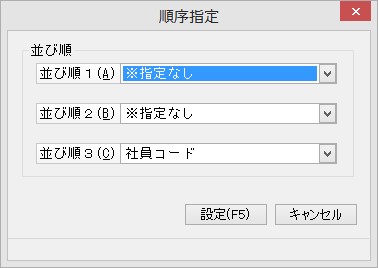
|
|
|
出力部数 |
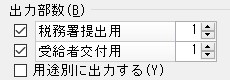
出力したい用途にチェックマークを付け、部数を設定します。
用途ごとに出力する場合は「用途別に出力する」にチェックマークを付けます。 |
|
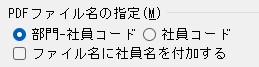
PDFファイル名の指定 |
「部門-社員コード」「社員コード」から選択します。
|
|
出力形式 |

出力条件の選択内容にかかわらず、用紙を1ページだけ出力します。 |
|
明細設定 |

集計対象の明細を支払済に変更する場合にチェックマークを付けます。 「明細入力」-「報酬等の支払」または、「不動産の使用料等の支払」の支払状況欄が「支払済」に変更されます。 |
|
取組年月日 |
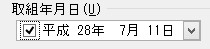
取組年月日を出力する場合に、チェックマークを付け日付を入力します。 |
|
出力条件 |
【マスター確認リスト-金融機関】 
「会社持込銀行」「個人持込銀行」から選択します。 【マスター確認リスト-市区町村】 
「市区町村」「住所タックシール」から選択します。
|
|
区分指定 |

|
|
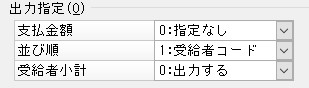
出力指定 |
|
|
出力設定 |

署番号・整理番号を出力するかどうかを選択します。 |
|
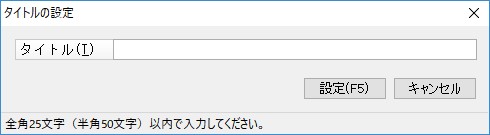
帳票タイトルの選択 |

印刷(プレビュー)、PDF、Excel 出力に対する帳票タイトルを設定します。
タイトルを入力・修正し、[設定]ボタンをクリックすると、帳票タイトルが追加・修正されます。 |
|
ファイル名に付加する項目 |
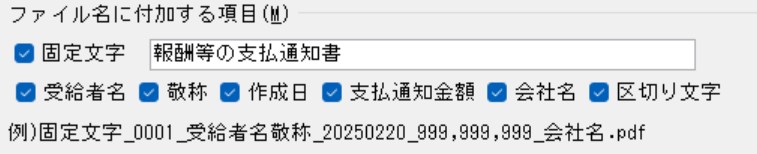
ファイル名に付加する項目にチェックマークを付けます。 固定文字にチェックマークをつけた場合、付与する文字を全角25(半角50)文字以内で入力します。 |
|
敬称の設定 |
【住所録(社員)】 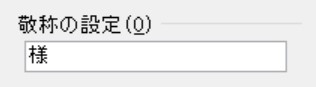
タックシールに印刷する敬称を設定します。 【住所録(受給者)】 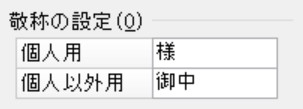
「受給者情報の登録」で「受給者敬称」「担当者敬称」が登録されていない受給者に対して出力する敬称を設定します。
敬称の出力場所については |
|
出力開始位置の設定 |

タックシールの印刷開始位置を横1~2、縦1~6 で設定します。 |
|
合計出力 |

合計欄出力位置を「1枚目に出力する」「最終ページに出力する」から選択します。 |
|
電子申告用の文字列変換設定 |
国税や地方税の電子申告データを作成する際に、作成のもととなる情報に含まれる使用不可文字を、どの使用可能文字に変換するかを設定できます。 [設定]ボタンをクリックすると、電子申告用の文字列変換設定画面が表示されます。操作方法は、「電子申告用の文字列変換設定」画面のヘルプをご確認ください。 |
|
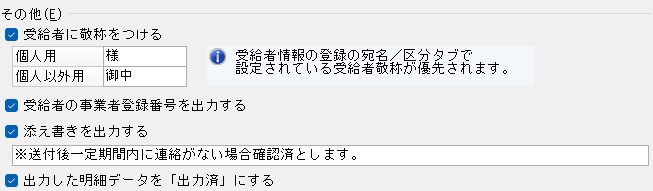
その他 |
|
|
出力詳細設定 |
出力詳細を以下から選択します。
|
印刷設定
-
※ この画面はお客様がご使用のOSにより多少異なります。
(2) [プロパティ]ボタンをクリックすると「印刷設定」画面が表示されますので、用紙サイズ・給紙方法・印刷の向きなどの必要な設定を行います。
-
※ OSによっては [プロパティ]ボタンではなく、「印刷」画面のタブで設定を行う場合があります。
「印刷設定」画面ついては、ご使用になるプリンタによって操作方法が異なりますので、
プリンタに付属の説明書をご覧ください。
(3) 「用紙」欄で用紙サイズ、配紙方法を、「印刷の向き」で印刷方向を設定します。
(4) 「印刷範囲」欄で印刷する範囲を設定します。
-
すべて : 選択した項目のすべてのページを印刷します。
-
ページ指定 : 指定したページの範囲内で印刷します。テキストボックスに開始ページ - 終了ページを入力して範囲を指定します。
-
※ 開始ページのみ指定した場合は、指定したページから最後のページまでの範囲を印刷します。
終了ページのみ指定した場合は、最初から終了ページまでの範囲を印刷します。
両方とも入力されていない場合は、全ページとして範囲指定され印刷されます。
(5) 「フォント設定」欄でフォント名、大きさを設定します。