条件指示項目のまとめ
各帳票出力処理などの集計条件指示画面において設定できる項目は以下のとおりです。
「領域責任者」に設定されている領域ユーザーが設定した出力条件指示の内容は、メニューバーの「ファイル」-「出力条件等のコピー」で他のユーザーに一括コピーすることができます。
操作方法については、
-
※ 一部コピーできない項目があります。
|
項目 |
項目の説明 |
|---|---|
|
起動時にこの画面を表示する |

処理の起動時に「条件指示」画面を表示する場合は、チェックマークを付けます。 |
|
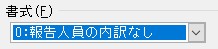
書式 |
|
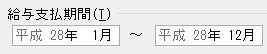
出力する給与支払期間を選択します。 |
|
|
提出区分
|
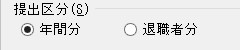
出力する給与支払報告書(総括表)の提出区分を選択します。 |
|
作成対象 |

作成対象を「報酬等の支払」「不動産の使用料等の支払」から選択します。 |
|
提出日 |
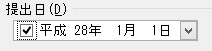
チェックマークを付けて提出日を入力します。 |
|
支払確定日
|

出力する支払確定日の期間を設定します。 |
|
出力形式 |
|
|
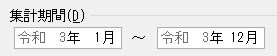
集計期間 |
集計期間を設定します。 |
|
会社口座
|

出力する会社口座をコードで入力するか、ボタンをクリックして表示される参照ウィンドウから選択します。 |
|
個人番号管理状況 |
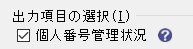
個人番号の管理状況を出力する場合にチェックマークを付けます。 |
|
支払調書が未入力の受給者も出力する |

支払調書が未入力の受給者も出力する場合にチェックマークを付けます。 |
|
表示指定 |

[設定]ボタンをクリックして設定します。
|
|
表示設定 |
並び順を選択します。 |
|
個人番号管理状況指定 |

「個人番号管理状況」にチェックマークを付けた場合に、出力する個人番号管理 状況を選択します。 |


範囲指定
「社員」、「部門」、「受給者」、「範囲指定」の設定方法を説明します。
-
※ 処理により、設定項目は異なります。
|
項目 |
項目の説明 |
|---|---|

[一覧表示と同期]ボタンをクリックすると、一覧画面で表示されている社員を個別指定した状態になります。
[社員]ボタンをクリックすると、「社員指定」画面が表示されますので、「範囲指定」、「選択順序」、「就労状況」を選択します。 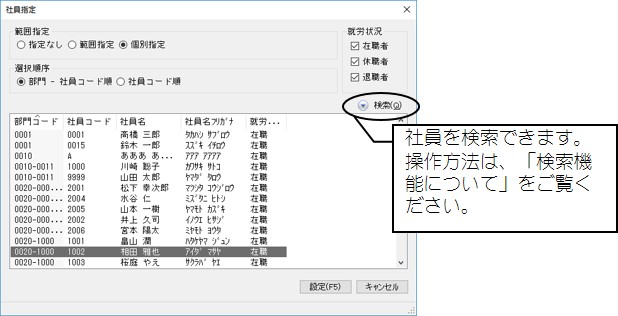
○範囲指定 指定なし:選択順序で指定した順に、全コードを対象とします。 範囲指定:選択順序で指定した順に、入力したコードの範囲内を対象とします。 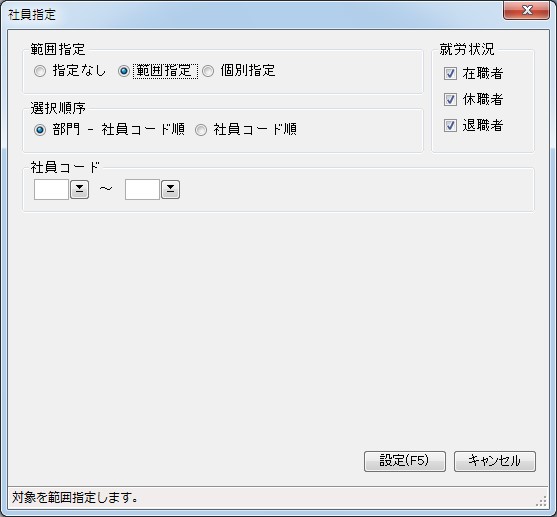
個別指定:選択順序で指定した順に、全コードをリスト表示し、選択されたコードを対象とします
連続して指定する場合は、最初にクリックした項目から[Shift]キーを押しながらクリックした項目までが全て選択されます。 個別に指定する場合は、[Ctrl]キーを押しながらクリックします。 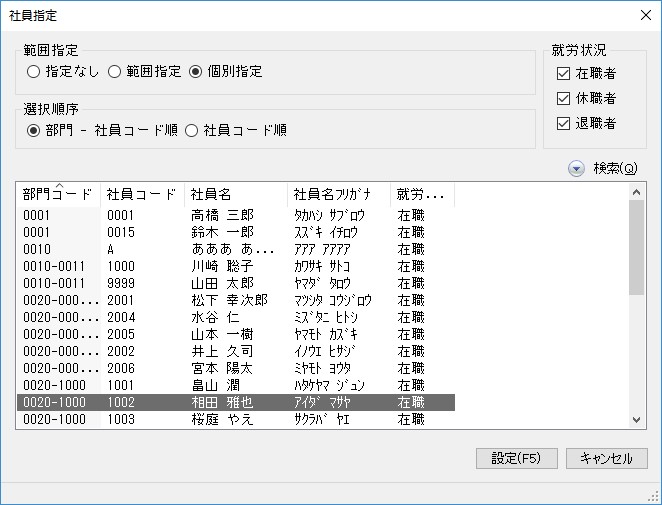
○選択順序 部門-社員コード順:部門順-社員コード順に出力します。 社員コード順:社員コード順に出力します。 ○就労状況 出力したい就労状況を「在職者」「休職者」「退職者」から選択します。 指定した範囲に選択した内容が反映されます。 |
|

ボタンをクリックすると、「部門指定」画面が表示されますので、「範囲選択」「表示階層」などを選択します。 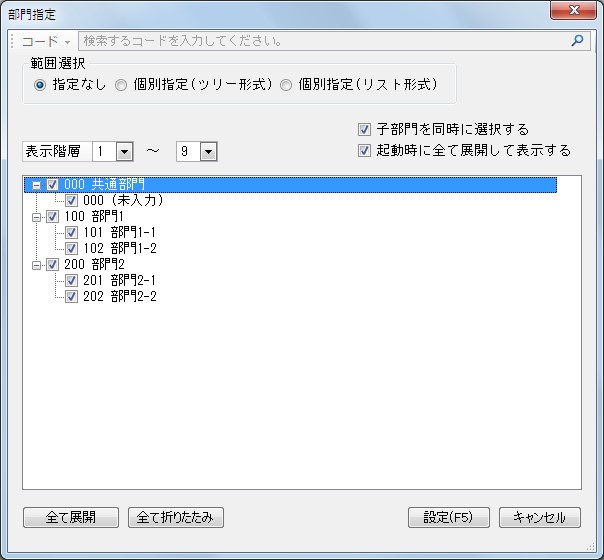
|
|
|
市区町村 |

ボタンをクリックすると、「市区町村指定」画面が表示されますので、「範囲指定」、「個別指定」を選択します。 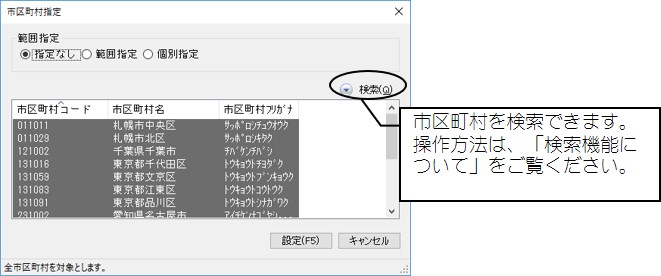
○範囲指定
|
|
|

[一覧表示と同期]ボタンをクリックすると、一覧画面で表示されている受給者を個別指定した状態になります。
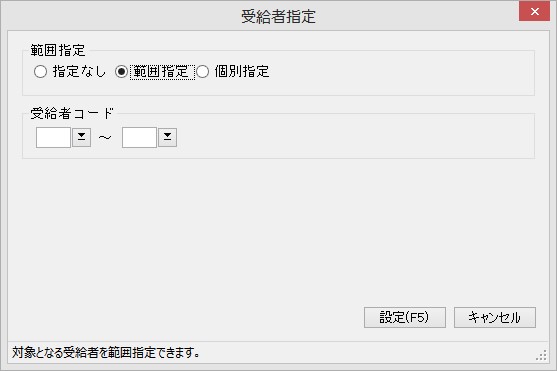
ボタンをクリックすると、「受給者指定」画面が表示されますので、「範囲指定」、「個別指定」を選択します。 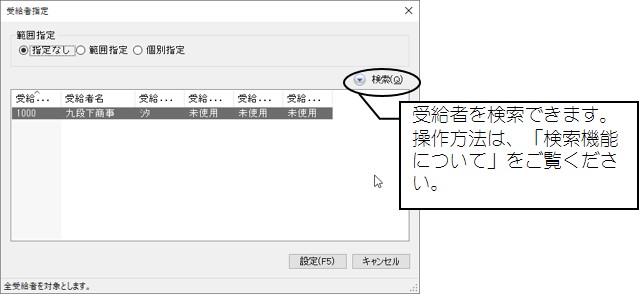
○範囲指定
|
|
受給者区分
|

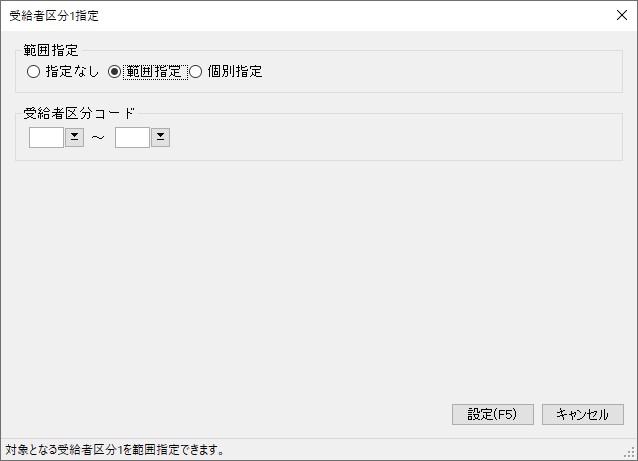
ボタンをクリックすると、「受給者区分1~3指定」画面が表示されますので、「範囲指定」、「個別指定」を選択します。 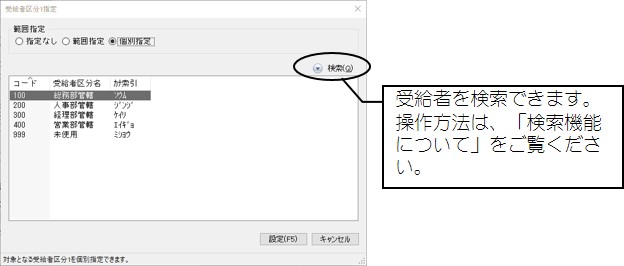
○範囲指定
|
|
振込先 |

ボタンをクリックすると、「受給者情報」画面が表示されますので、「全振込先」、「振込先選択」を選択します。 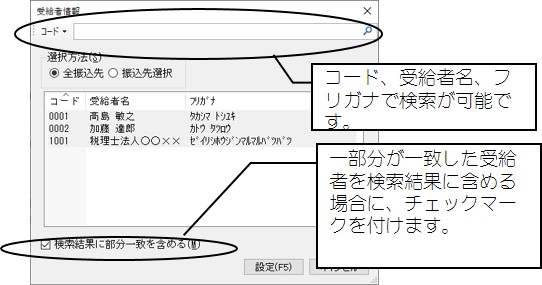
|
|
範囲指定 |

ボタンをクリックすると、「範囲指定」画面が表示されますので以下から選択します。

○範囲1~2 出力範囲を特定する順に「役職」「市区町村」から選択します。 ○性別 性別で範囲指定する場合に「男」「女」から選択します ○入社日/退社日 出力したい入社日、退職日の範囲を入力します。 |