フリーフォーマット
見積書固有の印字条件
見積書固有の印字条件を説明しています。
-
※ 以下は他の処理と共通な印字条件です。印字項目と印字条件だけを記載していますので、詳細は前述の「処理共通の印字条件」のページをご覧ください。
○見積№内頁:<内容>、<編集>、<配置>、<内容を印字する頁>
○得意先名1:<2段に分けて印字>、<上段に印字する桁数>
○得意先TEL、得意先FAX:<番号印字時の編集>
○得意先敬称:<印字位置>
○得意先事業者登録番号:<番号印字時の編集>
○部門コード、担当者コード、倉庫コード:<コードの編集>
○コメント:<行数>、<内容を印字する頁>
○税率別内訳:<行数>、<内容を印字する頁>
○商品コード:<コードの編集>、<印字する商品コード>、<一般商品以外の印字>
○商品名:<印字する商品名>
○商品名、商品名2、規格・型番:<2段に分けて印字>、<上段に印字する桁数>、<文字数による優先>
○商品名(下段)、商品名2(下段)、規格・型番(下段):<文字数による優先>
○商品名、商品名2:<税率別内訳の印字>
○入数:<単位の印字>
○箱数、箱数合計:<単位の印字>
○数量:<値引率の印字>
○税区分:<印字する内容>
○税率、原価税率:<%印字>、<軽減税率マーク印字>
○税率マーク、原価税率マーク:<印字内容>、<内容を印字する税率>
○固定印字項目:<内容を印字する頁>
見積金額合計
<消費税>として、以下の選択肢があります。
○含む
消費税を含んだ合計金額を印字します。
○含まない
消費税を含まない合計金額を印字します。ただし、内税明細がある場合、その内税額は含まれます。
箱数、数量、原価金額、売価金額、標準金額、粗利益、利益率、明細外税、明細内税、商品項目1~3、売上項目1~3
<小計行での印字>として、以下の選択肢があります。
○する
小計行で数量合計を印字します。
○しない
小計行で数量合計を印字しません。
-
※ 見積伝票入力で「小計」を指示しないと小計行は印刷されません。
<合計行での印字>として、以下の選択肢があります。
○する
合計行で数量合計を印字します。
○しない
合計行で数量合計を印字しません。
-
※ フォームの設定の「合計行の配置」が[自由設計]となっている場合は、この設定項目は表示されません。
箱数合計、数量合計、単位区分1数量合計、金額合計、原価金額計、売価金額計、標準金額計、粗利益計、総利益率、商品項目1~3計、売上項目1~3計
<内容を印字する頁>
-
※ フォームの設定の「合計行の配置」が[自由設計]となっている場合にのみ、合計項目を配置することができます。
外税計、税込合計、内税計
<内容を印字する頁>
-
※ フォームの設定の「合計行の配置」が[自由設計]となっている場合にのみ、合計項目を配置することができます。
商品名<以下余白ボタン>
商品名の設定画面で[以下余白]ボタンをクリックすると次の画面が開きます。
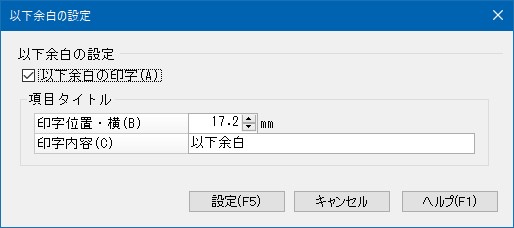
「以下余白の印字」にチェックマークを付けると、最終明細の次行に入力した「印字内容」を印刷し、その行以降は空白にします。
「印字位置・横」には入力した「印字内容」を印刷する横位置(X軸)を指定します。用紙の設計単位がインチの場合は桁、ミリの場合は、ミリ(㎜)単位での指定となります。
-
※ 印字する縦位置(Y軸)は、商品名の縦位置となります。
「印字内容」には“以下余白”などの文字を入力します。
金額<小計行ボタン>
金額の設定画面で[小計行]ボタンをクリックすると次の画面が開きます。
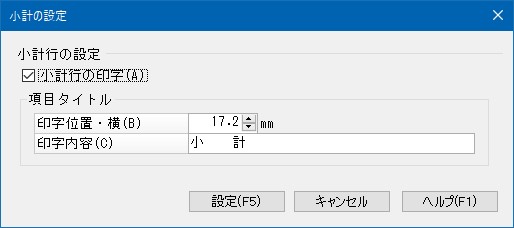
「小計行の印字」にチェックマークを付けると、見積伝票入力で「小計」を指示した行の次の行に1明細分行を追加し、金額および、「小計行での印字」で[する]と指定した項目の小計を印字します。
「印字位置・横」には入力した「印字内容」を印刷する横位置(X軸)を指定します。用紙の設計単位がインチの場合は桁、ミリの場合は、ミリ(㎜)単位での指定となります。
-
※ 印字する縦位置(Y軸)は、商品名の縦位置となります。
「印字内容」には“小計”などの文字を入力します。
金額<合計行ボタン>
-
※ 「合計行の配置」が[明細行と同期]と設定されたフォームの場合に指示できます。
金額の設定画面で[合計行]ボタンをクリックすると次の画面が開きます。
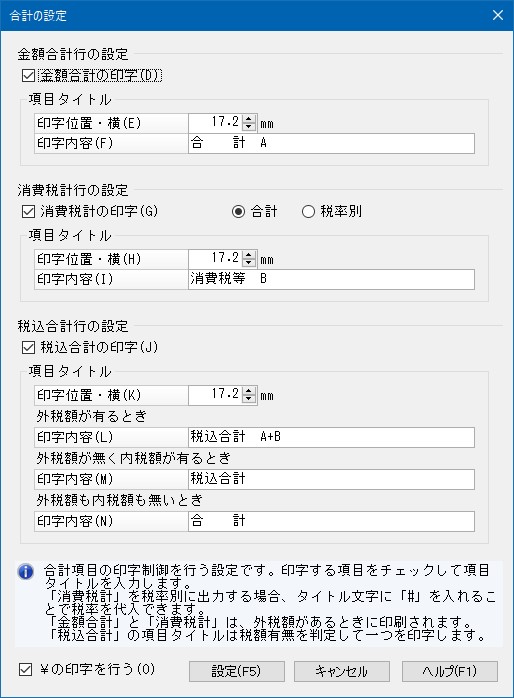
「金額合計」「消費税計」「税込合計」を印字するには、それぞれを「チェックマークあり」の状態にします。「消費税計」の場合、[合計]か[税率別]が選択できます。[税率別]を選択した場合、「印字内容」に“##.#”のように編集記号を入れることで税率を代入できます。
「税込合計の印字」には、項目タイトルが3個用意されていて、外税と内税の有無を見ていずれか一つを出力します。
外税が無いときは、「金額合計」と「消費税計」の行は“印字する”となっていても出力されません。
「印字位置・横」には入力した「印字内容」を印刷する横位置(X軸)を指定します。用紙の設計単位がインチの場合は桁、ミリの場合は、ミリ(㎜)単位での指定となります。
-
※ 印字する縦位置(Y軸)は、商品名の縦位置となります。
「印字内容」には“合計”などの文字を入力します。
「¥の印字を行う」にチェックマークを付けると、金額の前に“\”を印字します。チェックマークを付けないと金額のみを印字します。
-
※ 税率の代入仕様や合計行の出力仕様の詳細は、「システムの基本仕様」-「消費税」-「専用帳票の消費税表示」-
金額<消費税行ボタン>
-
※ 「合計行の配置」が[自由設計]と設定されたフォームの場合に指示できます。
金額の設定画面で[消費税行]ボタンをクリックすると次の画面が開きます。
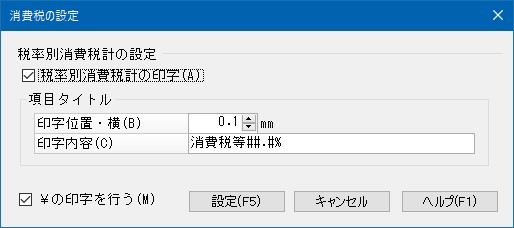
「税率別消費税計の印字」にチェックマークを付けると、明細行に続けて税率別の消費税合計を出力します。
「印字内容」に“##.#”のように編集記号を入れることで税率を代入できます。代入の詳細は「システムの基本仕様」-「消費税」-「専用帳票の消費税表示」-
「印字位置・横」には入力した「印字内容」を印刷する横位置(X軸)を指定します。用紙の設計単位がインチの場合は桁、ミリの場合は、ミリ(㎜)単位での指定となります。
-
※ 印字する縦位置(Y軸)は、商品名の縦位置となります。
「印字内容」には“消費税等##.#%”などの文字を入力します。
「¥の印字を行う」にチェックマークを付けると、金額の前に“\”を印字します。チェックマークを付けないと金額のみを印字します。