宛名ラベル
入力する項目
精算済の仕入先
|
項目 |
項目の説明 |
|---|---|
|
支払締日 精算期間 |
支払締日を入力すると最新(前回)の精算期間が表示されます。
さらに過去期間のラベルを出力するなら、[期間選択]ボタンをクリックして「締日履歴の参照」画面を開き、その中から精算期間を選択します。
|
|
主担当部門 仕入先区分 仕入先コード |
特定の部門、仕入先区分、仕入先だけを発行する場合に指定します。 同じ支払締日を持つ仕入先であっても、ここで指示した条件に該当する仕入先だけが発行対象になります。 |
|
支払明細書を出力した仕入先を対象とする |
支払明細書を実際に“印刷した”仕入先だけを出力します。 支払明細書の発行条件で、「差引支払残高が無い支払先の発行」「期間仕入が無くて、支払残高が有る支払先の発行」に該当し、印刷されなかった仕入先は出力されません。 精算形態が「精算締切」で同時に印刷を行わず、その後他の精算形態で印刷を行わなかったら、ラベルは出力されないことになります。逆に、印刷を行った後「精算締切」を行っても“印刷した”結果は残りますので、ラベルは出力できます。
|
■発行条件で共通の指示項目
|
項目 |
項目の説明 |
|---|---|
|
種類 |
使用するタックシールの種類を選択します。 ○24[4×6]面<連続> ドットプリンタ用の横4面縦6面の用紙です。 ○12[2×6]面<連続> ドットプリンタ用の横2面縦6面の用紙です。 ○12[2×6]面<単票> ページプリンタ用の横2面縦6面の用紙です。 |
|
発行部数 |
印刷する部数を入力します。最大999部まで指定できます。 部数に2部以上を指定した場合は、同じものを部数分続けて印刷します。1部目、2部目と分けて印刷するのではありませんので注意してください。 |
|
出力項目 |
仕入先マスターの先方担当者名を印字するか否かを指定します。 |
|
印字開始シールの位置 |
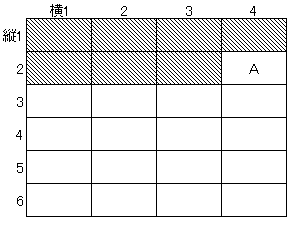
24面または12面あるシールの、どの位置から印字を開始するかを指定します。ページの途中まで印刷したシールの残りの部分を無駄にしたくない時に指定してください。
|
特定の仕入先
|
項目 |
項目の説明 |
|---|---|
|
発行範囲 |
印刷する仕入先を特定するための条件を指定します。 すべての条件を満たす仕入先が対象になります。 ○支払先のみを出力する チェックマークを付けた場合、支払先だけを対象とします。 仕入先(仕入先の登録で支払先コードを入力した仕入先)も対象とするにはチェックマークを外します。
○対象とする得意先の条件を指定します。 条件項目を5個まで選択し、その右側でコードの範囲をします。 以下の条件項目が選択できます。 仕入先コード、主担当部門、主担当者、仕入先区分1~5
|
|
仕入先コード個別 |
仕入先コードを個別に12個まで指定できます。 ※[全仕入先消去]ボタンをクリックすれば、入力している仕入先コードをすべて消去することができます。 |
|
[タックシールの種類]からは「精算済の仕入先」と同様です。 |
|