支払明細書
入力する項目
|
項目 |
項目の説明 |
|---|---|
|
精算形態 |
「精算形態の説明」をご覧ください。 |
|
支払締日を入力します。 指定した支払締日を持つ支払先が発行対象となります。 精算形態が「随時精算」の場合は指定できません。他の精算形態は必須入力となります。 |
|
|
精算形態別に説明します。 ○精算締切 支払締日を入力すると前回の精算期間が表示されます。
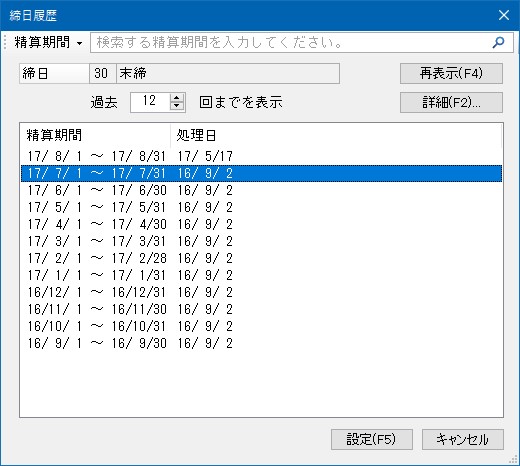
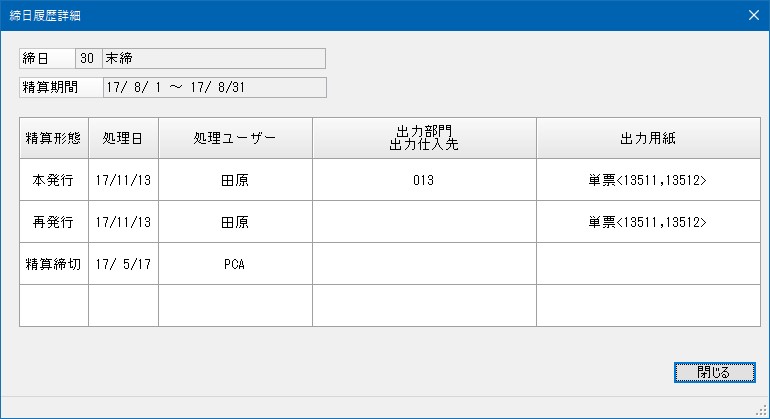
新しい期間の精算を行う場合、今回の精算期間を入力します。 [今回期間を求める]ボタンをクリックすると、前回の精算期間を基に今回の精算期間を判断して代入できます。月単位の精算期間ならほぼ正しく代入できます。 過去の期間の再精算締切を行う場合、[期間選択]ボタンをクリックして「締日履歴の参照」画面を開き、その中から精算期間を選択します。 ○本発行 支払締日を入力すると最新(前回)の精算期間が表示されます。 履歴がなければ、締日入力時にエラーメッセージを表示し処理できません。 さらに過去の再発行を行う場合、[期間選択]ボタンをクリックして「締日履歴の参照」画面を開き、その中から精算期間を選択します。
○再発行 「本発行」と同様です。 ○仮発行 「精算締切」と同様ですが、「期間選択」は行えません。 常に、新しい精算期間で仮発行します。 ○随時精算 最初は本日日付の1日~月末が表示されますので、正しい精算期間に変更してください。 【参考】 精算期間を間違えて支払明細書を発行した場合、精算履歴の削除が必要です。 削除は「精算履歴の削除」処理で行います。 |
|
|
主担当部門 仕入先区分 支払先コード |
○本発行、再発行、仮発行 支払明細書を部分的に発行する場合に指定します。 同じ支払締日を持つ支払先であっても、ここで指示した条件に該当する支払先だけが発行対象になります。 ○随時精算 支払先コードを1つだけ指定できます。
|
|
明細書様式 |
使用する支払明細書用紙を選択します。 表示内容の説明 [連続紙]:ドットプリンタ用の連続用紙。 [単 票]:ページプリンタ用のA4用紙。
|
|
当月に全額支払い、支払残高が0になったケースです。 通常、支払残高がなければ支払明細書を発送する必要はありませんが、貴社で支払明細書の控えが必要な場合や仕入先に“残高が無くなった”ことを通知する場合に発行します。 |
|
|
期間仕入が無くて、支払残高が有る支払先の発行 |
支払残高が滞留しているケースです。 期間内の仕入はありませんが、支払明細書を発送して“残高が有る”ことを確認していただく目的で発行します。また、支払サイトが1か月を越え、当月仕入がない場合でも同様のケースになりますので、注意してください。 (発行すれば、貴社にて支払い忘れした場合の確認になります) |
|
支払明細書を出力した支払先を対象としない |
チェックマークを付けると、指定した精算期間で支払明細書を出力したことのある支払先は、出力対象から除外します。
|
|
明細分類 |
各仕入先をまとめて支払先に支払う場合、明細欄の表示順を選びます。 [入荷先別・日付順]:入荷先(仕入先)別・日付・伝票№順に出力します。 [全日付順 ]:日付・伝票№順に出力します。 |
|
入荷先名 |
入荷先別に出力する場合で「入荷先毎に改ページ」をしなければ、明細欄に入荷先名称を出力します。その名称の出力方法を指示します。 [名称1と2]:名称1と2を半角スペースで繋げて出力します。 [名称1のみ]:名称1だけを出力します。 [名称2のみ]:名称2だけを出力します。 |
|
入荷先毎に改ページ |
入荷先別に出力する場合、チェックマークを付けると、入荷先別にページが分かれて出力されます。 |
|
当月残高欄 |
「当月残高」欄に表示する内容を選びます。 [差引支払残高]:前月残高-当月支払高+当月仕入高。 [当月仕入] :当月仕入高。 |
|
自社名を印字するかしないかを指定します。 |
|
|
支払明細書に印刷するページ番号を指定します。 部分発行時、連続したページにしたいときに指定します。 処理中は付番した番号を表示していますが、次回起動時は1に戻ります。 ページ番号は全支払先で通番となりますが、1つの支払先では同じページ番号となります。次項の「支払先内通し番号」でページ番号の後ろに「通し番号」を付けて1支払先内のページ順がわかるようにしています。 |
|
|
支払先内通し番号 |
支払明細書が複数ページになったとき、何ページ目かが判別できるように「通し番号」をページ番号の右に印字します。 [通し番号] ページ番号と通し番号をハイフンで繋げて印字します。 例)256-10 ページ番号が256で、10ページ目の例です。 [通し番号/ページ数] ページ番号と“(通し番号/ページ数)”を出力します。 例)256(3/12) ページ番号が256で、12ページの3ページ目の例です。 |
|
通し番号の印字 |
上記、「支払先内通し番号」を、[必ず印字]するか、[2枚以上になる場合]だけ印字するかを指示します。 |
|
単票用紙を選択した場合にのみ指定できます。 「正」と「控」の支払明細書を同時に印刷します。出力順はA支払先の「正」「控」、B支払先の「正」「控」という順になります。 “支払明細書”という文字の後に“【控】”と印字されます。 |
|
|
[合計行]ボタン |
クリックすると「合計の設定」画面が開き、合計行のタイトル名変更や消費税合計の出力設定などが行えます。詳細は「システムの基本仕様」-「消費税」- |
|
[出力桁数]ボタン |
このボタンは単票を選択した場合のみ操作できます。 クリックすると「出力桁数の設定」画面が開き、商品名の出力桁数を設定できます。 出力幅は設定できません。出力桁数を大きくすると文字を小さくして印字することになります。 |
出力項目等
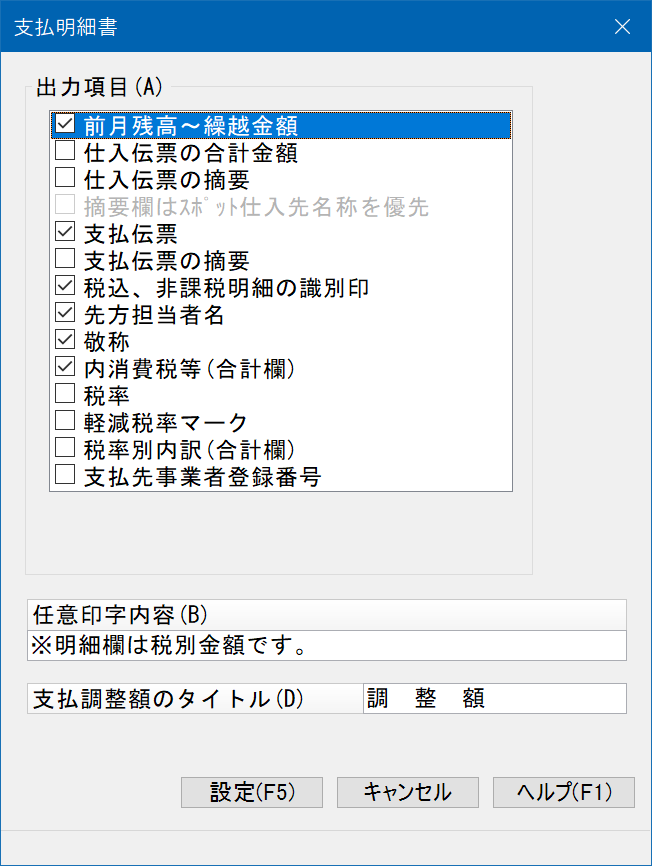
[出力項目等]ボタンをクリックすると次の画面が開きます。
|
項目 |
項目の説明 |
|---|---|
|
出力項目 |
○前月残高~繰越金額 合計欄の4項目のことです。 「当月仕入高」だけを表示する場合は「チェックマークなし」にします。 ○仕入伝票の合計金額 仕入伝票ごとの合計金額を印字します。 ○仕入伝票の摘要 仕入伝票ごとに摘要が印字されます。 ○摘要欄はスポット仕入先名称を優先 仕入先コード=0の支払明細書を出力する際、スポット仕入先の仕入伝票があれば、「仕入伝票の摘要」欄にスポット仕入先名称を印字します。 ○支払伝票 「チェックマークなし」の場合は支払明細書の明細欄に支払伝票は印字されません。
○支払伝票の摘要 支払伝票の摘要を印字します。 ○税込、非課税明細の識別印 明細金額の右端に「税込み」なら“*”、「非課税」なら“N”を印字します。 |
|
|
○先方担当者名 仕入先マスターに登録した先方担当者名を印字します。 ○敬称 仕入先マスターに登録した敬称を印字します。 ○内消費税等(合計欄) 合計行に“内消費税等”として消費税合計を印字します。 ○税率 商品名の右に税率を出力します。 ○軽減税率マーク 軽減税率明細のとき、税率欄の右に“※”を印字します。税率を出力しないと設定すれば、軽減税率マークだけの出力が可能になります。 ○税率別内訳(合計欄) 税率ごとの金額合計・消費税額を印字します。 ○支払先事業者登録番号 支払先の事業者区分が[0:適格]のとき出力します。
|
|
任意印字内容 |
自社名欄の下に1行印字する内容を入力します。 全角19(半角38)文字以内で入力します。 印字不要なら空欄にしてください。 |
|
支払調整額のタイトル |
用紙の鏡部にある「支払調整額」欄の項目タイトルを入力します。 印刷時は両端の空白を取り除き、欄内に中央寄せで出力します。 初期値は“調 整 額”としています。
|