取引明細の受入
操作手順
1. 取引明細の受け入れ
指定した条件で「PCA FinTechサービス」から明細データを取得し、設定された入金伝票の内容を確認し、必要に応じて修正し、「実行」を行います。
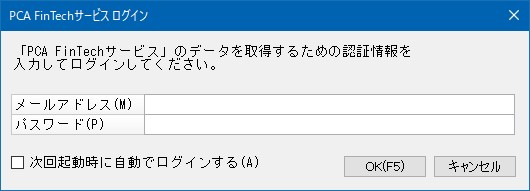
(1) 処理を起動すると、「PCA FinTechサービスログイン」画面が表示されますので、登録済のメールアドレスとパスワードを入力して、[OK]ボタンをクリックします。
「次回起動時に自動でログインする」にチェックマークを付けてログインすると、次回以降ログイン画面は表示されず、自動でログインします。
(2) 「PCA FinTechサービス」から取得する取引明細の条件について、以下の項目を指定して、[集計開始]ボタンをクリックします。
-
※ インターネットから取引明細を取得しますので、集計に時間がかかります。
-
◇ 口座選択:ボタンをクリックして、登録済の銀行口座から選択します。
-
◇ 取得対象:取得対象を以下から選択します。
-
受入済の明細以降を取得する:受入済の明細以降のデータを取得します。
-
※ 「PCA FinTechサービス」がインターネットから取引明細を取得した順番で表示されます。金融機関によっては新しい取引日のものから取得される場合があります。
古い取引日のものから表示したい場合は、「日付を指定して取得する」で集計してください。なお、「伝票入力可能期間」外のデータは取得しません。
-
※ 最新の受入済明細より前にある未処理の明細は表示しません。
-
-
日付を指定して取得する:すでに受け入れた取引明細も含めて集計したい場合は、日付を入力して該当するデータを取得します。
-
※ 取得した明細は古い取引日のものから表示されます。
-
-
(3) (2)で指定した条件に合致する取引明細が表示されます。ツールバーの[前口座][次口座]ボタンで表示する口座を切り替えることができます。表示する取引明細を絞り込む場合は、以下の項目を指定します。
-
※ 金額の桁数制限を超えていて、受け入れできない明細は行全体がグレー表示されます。
-
◇ 絞り込み:表示する取引明細の受入状態にチェックマークを付けます。
-
新規:初めて集計された取引明細を表示します。
-
未処理:過去に集計されたが受入実行されていない取引明細を表示します。
-
受入済:入金伝票として受け入れた取引明細を表示します。
-
(4) 「得意先振込人設定」の設定内容と受入履歴の二つと、取引明細の<取引内容、備考、取引先支店名>を照合して得意先を決定します。
-
※ 受入状態(新規、未処理、受入済)に関係なく照合します。
-
※ 「得意先振込人設定」の設定内容を優先して照合します。
照合した場合、受入状態が[新規]と[未処理]のときは「科目」は[売掛金]とし、「手数料」は自動計算します。受入状態が[受入済]のときは「科目」と「手数料」は履歴から持ってきます。
(5) 照合しなかった取引明細については得意先コードを入力してひもづけを行います。振込手数料を計算するなら[得意先設定]ボタンをクリックして「得意先振込人設定画面」を開き、手数料情報を設定します。金融機関による振込手数料の違いは[手数料区分]ボタンをクリックして、「手数料区分の編集画面」で設定します。
-
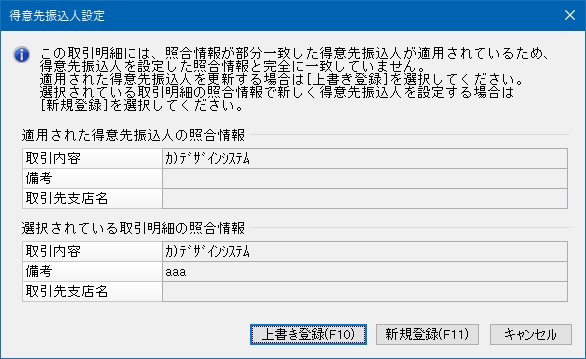
※ 照合した得意先の変更も可能です。得意先コードを訂正して変更しますが、変更後の得意先の照合情報と取引明細の照合情報が異なっていれば確認画面を表示します。次項の「得意先振込人設定」で表示する確認画面と同じものが表示されます。
(6) すべての得意先の照合が終わったら[全選択]ボタンをクリックし、全行を選択状態にします。
もし、入金伝票を作成したくない取引明細があれば、その行だけチェックマークを解除します。
(7) [実行]ボタンをクリックして入金伝票の作成を行います。
“設定された内容で受入を実行します。よろしいですか?”と確認画面が出ます。[はい]を選択して作成に進みます。
2. 得意先振込人設定
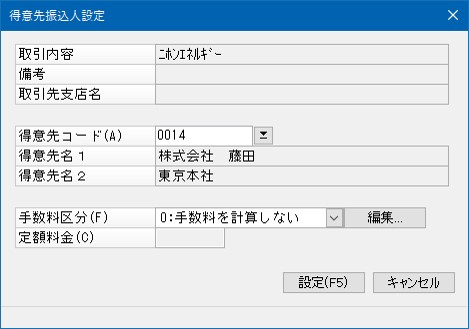
取引明細の情報(取引内容、備考、取引先支店名)と得意先をひもづけるための設定です。振込手数料を計算するための情報も設定できます。
「取引明細の受入画面」で行を選択して[得意先設定]ボタンをクリックすると「得意先振込人設定画面」が開きます。
-
※ 取引内容・備考・取引先支店名は、取引明細の情報を表示します。
-
※ 取引内容・備考・取引先支店名の3項目をキーとして登録し管理しています。
○得意先コード
取引明細の情報から判断した得意先コードを入力します。既に設定されている得意先を別の得意先に変更することもできます。
-
※ 得意先を変更した場合、その得意先の照合情報と取引明細の照合情報が異なっていれば確認画面を表示します。振込人設定を上書きするか新規登録するかを選択します。
○手数料区分
手数料の計算方法を以下から選択します。なお、手数料計算についての詳細は「ヒントと注意事項」の「振込手数料について」をご覧ください。
[0:手数料を計算しない]
[1:定額料金を使用する]
[2~n:xxxxx]
-
※ [2~n]には「手数料区分の編集」で登録した手数料区分名称が表示されます。
○定額料金
手数料区分で「定額料金を使用する」を選択したときに、その金額を数字5桁以内で入力します。
入力内容が確定したら[設定]ボタンをクリックして登録します。登録後は「取引明細の受入画面」に戻ります。その際、振込手数料の再計算も行い表示し直します。
3. 手数料区分の編集
振込手数料を計算するために手数料区分を登録しておきます。
-
※ 設定内容は、「入金伝票の受入(EB連携)」処理と共有します。
「取引明細の受入画面」の[手数料区分]ボタンをクリックするか、「得意先振込人設定画面」の[編集]ボタンをクリックすることで「手数料区分の編集画面」を開くことができます。
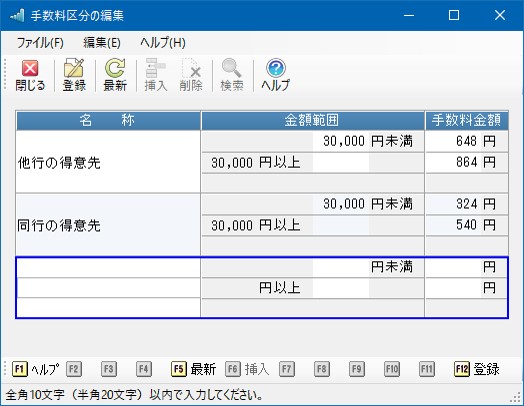
「名称」から順番に入力していきます。行が変わった時点で登録されます。[登録]ボタンをクリックしても登録できます。登録件数に制限はありませんが、金融機関の手数料金額はほぼ統一されていますので数種類のパターンに分類できると思います。
○名称
手数料区分(パターン)の名称を入力します。全角10(半角20)文字以内です。
○金額範囲
手数料の適用範囲となる金額を数字5桁以内で入力します。「円未満」と表示された左の枠には必ず入力します。「円以上」の右に金額を入力しますと適用範囲が2段階になります。
○手数料金額
金額範囲ごとに手数料を数字5桁以内で入力します。
-
※ 手数料区分を削除する際、その区分が得意先に設定されていると“削除してもよろしいですか?”と確認画面を表示します。そのまま削除した場合、得意先の設定は「手数料を計算しない」に書き換わります。
-
※ メニュー機能やボタン機能は「簡易一覧式入力」の処理とほぼ同様です。「前準備の共通操作」-