便利な機能
ここでは、各処理で「便利な機能」として使用できる共通操作項目について説明しています。
-
※ 処理によって操作が若干異なる場合があります。
基準日を設定するには
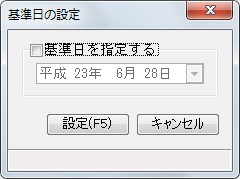
(2) 基準日を設定する場合には、「基準日を指定する」をクリックしてチェックマークを付けます。
(3) 基準日を入力します。
(4) 指定した基準日を適用する場合は[設定]ボタンをクリックします。
基準日を適用せずに元の画面に戻る場合は[キャンセル]ボタンをクリックします。
基準日について
『PCA 人事管理シリーズ』では、基準日を設定できます。
設定を行わない場合には、コンピュータの日付を基準日として設定します。
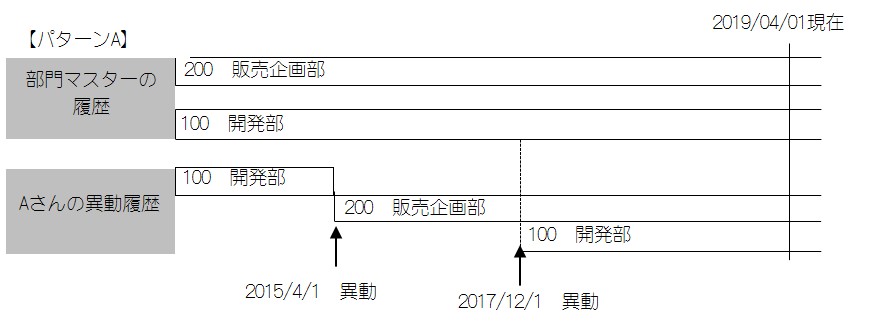
【2019年4月1日にAさんの所属を出力した場合】
(1) 基準日を2015年3月31日に設定した場合:開発部
(2) 基準日を2017年11月30日に設定した場合:販売企画部
(3) 基準日を2019年4月1日に設定した場合:開発部
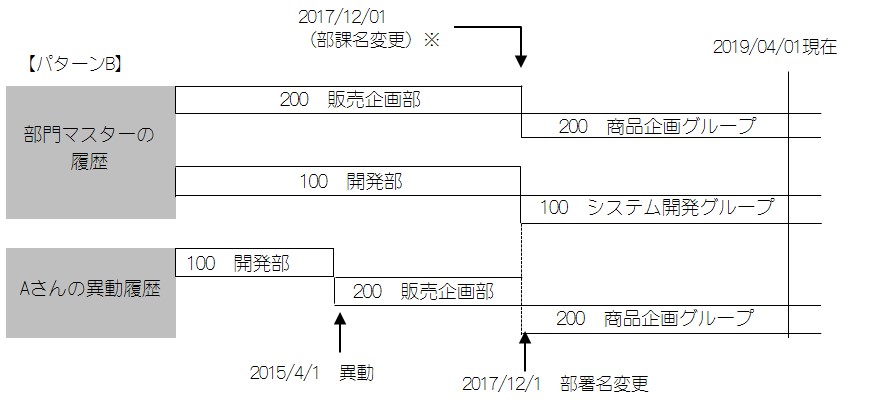
【2019年4月1日にAさんの所属を出力した場合】
(1) 基準日を2015年3月31日に設定した場合:開発部
(2) 基準日を2017年11月30日に設定した場合:販売企画部
(3) 基準日を2019年4月1日に設定した場合:商品企画グループ
-
※ 部門の使用期間を設定している場合の例です。部門の使用期間については、「前準備」-「会社基本情報の登録」の“ご参考:部門の使用期間について”をご覧ください。
郵便番号・住所辞書機能について
郵便番号から住所を検索したり、住所から郵便番号を検索したりすることができます。
【郵便番号から検索する場合】
(1) 郵便番号欄のボタンをクリックすると、「郵便番号-住所変換」画面が表示されます。
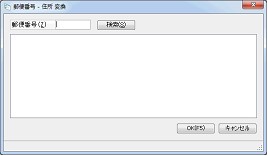
(2) 郵便番号をわかる範囲で入力して[検索]ボタンをクリックすると、検索結果が表示されます。
-
※ 前方一致で検索します。
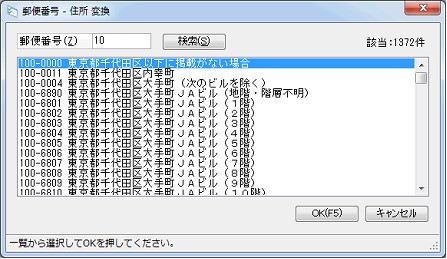
(3) 表示された中からクリックして選択し、[OK]ボタンをクリックします。
(4) 郵便番号と該当する住所が自動で入力されます。
【住所から検索する場合】
(1) 住所1欄のボタンをクリックすると、「郵便番号-住所変換」画面が表示されます。
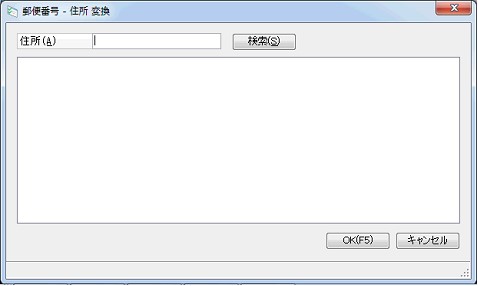
(2) 住所をわかる範囲で入力して[検索]ボタンをクリックすると、検索結果が表示されます。
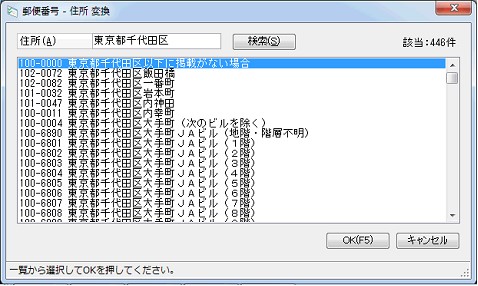
(3) 表示された中からクリックして選択し、[OK]ボタンをクリックします。
(4) 住所と該当する郵便番号が自動で入力されます。
データを入力中に各マスターを登録するには
データ入力の際に、各マスターへの登録が行えます。
「社員情報の登録」「社員情報の一括修正」「定期健康診断結果の集計条件パターン登録」処理で使用できます。
-
※ 各マスター登録処理の詳細な操作方法については、「前準備」の各処理の説明をご覧ください。
(1) ツールバーの[マスター登録]ボタンをクリックすると、「システム定義マスターの登録」または、「ユーザー定義マスターの登録」、「部門の登録」、「支給控除項目の登録」、「申請者情報の登録」、「連絡先情報の登録」のマスター登録画面が表示されます。
(2) 新規にマスターを追加する場合には、空白の行をクリックするか、ツールバーの[行挿入]ボタンをクリックして行を追加します。
マスターを修正する場合には、修正したい行をクリックします。
条件を設定して検索するには
複数の条件を設定して社員やマスターを検索することができます。
(1) 一覧表示画面から → ツールバーの[検索]ボタンをクリックするか、メニューの「編集」-「検索」を選択します。
条件指示画面から → 各項目の[設定]ボタンをクリックします。
参照ウィンドウから → 各マスターの参照ウィンドウで[絞込条件]ボタンをクリックします。
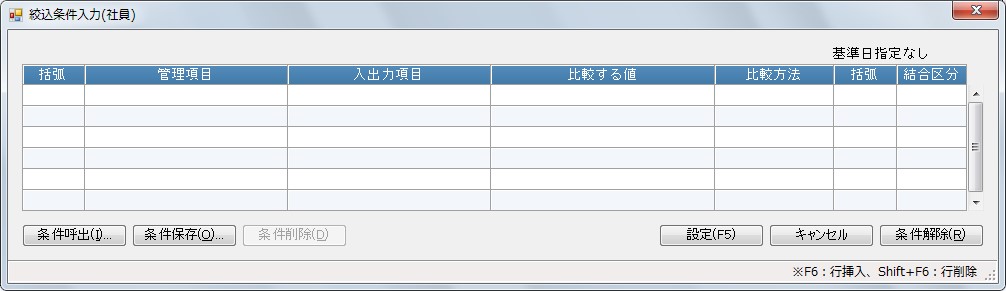
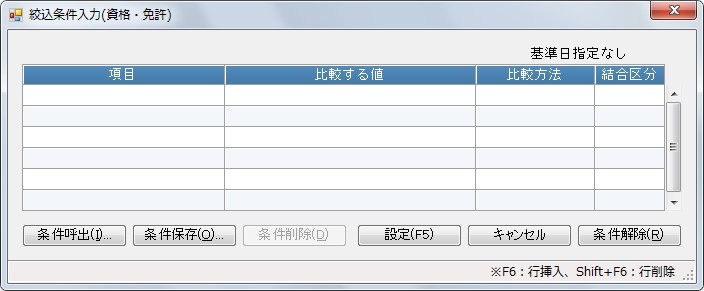
(2) 以下の画面が表示されますので、検索条件を設定します。
-
※ 検索する項目によって、設定できる項目が異なります。
【社員の検索画面】
【マスターの検索画面】
設定する内容
-
括弧 : 条件に優先順位を付ける場合と管理項目が同一の場合、同じ行(同じレコード)から絞込みを行う場合に使用します。検索方法は「ご参考:条件を設定して絞り込みをする場合の例」をご覧ください。
( ) : 優先順位を付ける場合に使用します。
【 】 : 同じ行から絞込みを行う場合に使用します。 -
管理項目:条件にしたい管理項目を選択します。
-
(入出力)項目 : 条件にしたい項目を選択します。
“----コード指定----”より下に記載されている項目(※印の付いた項目)を選択すると、実在しないコードを入力しての曖昧検索が可能です。 -
比較する値 : 検索する際の条件値を設定します。項目によって設定できる内容は異なります。
-
条件式 : 比較方法を「と等しい」「と等しくない」「より大きい」「より小さい」「以上」「以下」「を含む」「を含まない」「から始まる」から選択します。
-
結合区分 : 2つ以上の条件を設定する場合の結合区分を設定します。
-
AND : 両方の条件を含むデータを出力します。
-
OR : 2つの条件のどちらかを含むデータを出力します。
-
-
※ 未設定のデータは大小を比較する場合には検索にヒットしません。未設定データを検索したい場合には「未設定」と「等しい」を設定します。
-
※ 所属コードを指定する場合の使用期間は基準日時点の使用期間になります。
(3) 設定した条件で検索する場合には、[設定]ボタンをクリックします。
設定を行わずに元の画面に戻る場合には、[キャンセル]ボタンをクリックします。
設定済みの条件を解除して一覧画面(条件指示画面)に戻る場合には、[条件解除]ボタンをクリックします。
設定した条件を保存するには
(1) 保存したい条件式を設定して、[条件保存]ボタンをクリックします。
(2) 以下の項目を設定します。
-
登録方法 : “上書き登録、新規登録”から選択します。
-
詳細設定 : 上書き登録の場合に読み込んだ条件を他の条件に上書きする場合に“別条件に上書き”にチェックマークを付けます。
-
名称 : 全角20(半角40)文字以内で入力します。
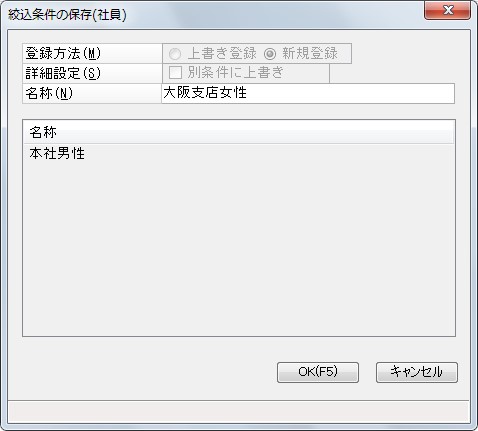
(3) 保存する場合には、[OK]ボタンをクリックします。
保存せずに、絞込条件設定画面に戻る場合には、[キャンセル]ボタンをクリックします。
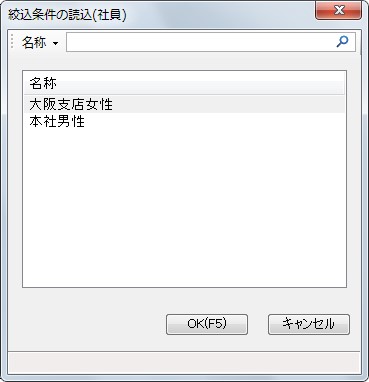
(4) 登録した条件を呼び出す場合には、絞込条件設定画面で[条件呼出]ボタンをクリックします。
使用したい条件を選択して[OK]ボタンをクリックします。
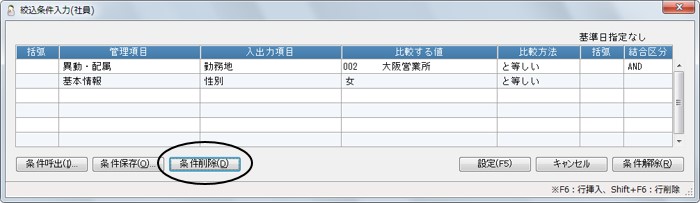
(5) 条件を呼び出した状態で、[条件削除]ボタンをクリックすると、その条件を削除できます。
ご参考:条件を設定して絞り込みをする場合の例
1. 1つの条件で絞り込む場合
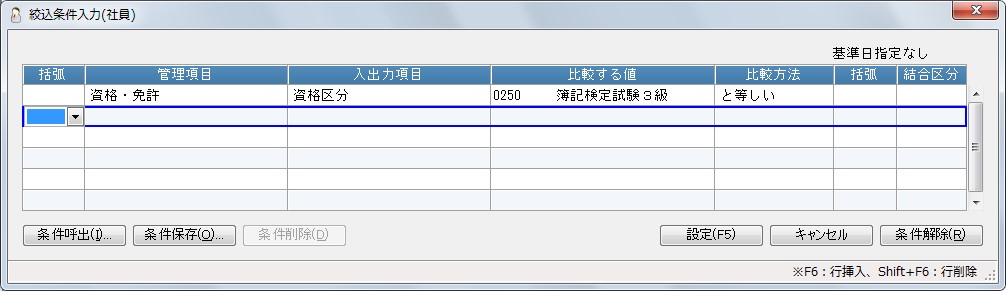
例)「簿記検定試験3級」の資格を取得している社員を抽出する場合
「資格・免許」の「資格区分」が「簿記検定試験3級」「と等しい」と入力し、[設定]ボタンをクリックします。
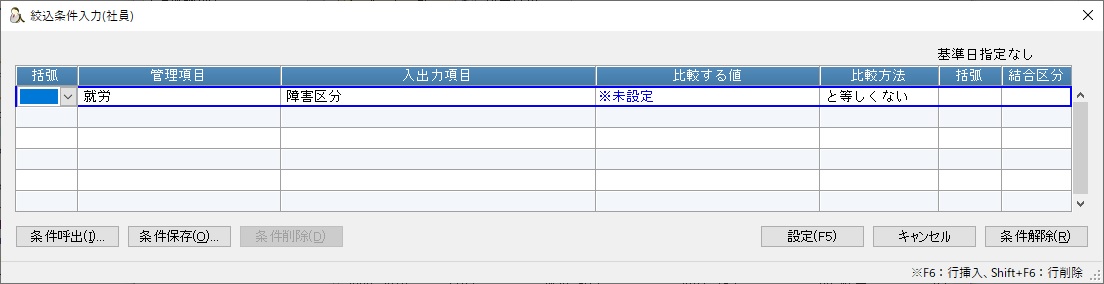
例)「障害をもつ社員」のみを抽出する場合
「就労」の「障害者区分」が「※未設定」「と等しくない」と入力し、[設定]ボタンをクリックします。
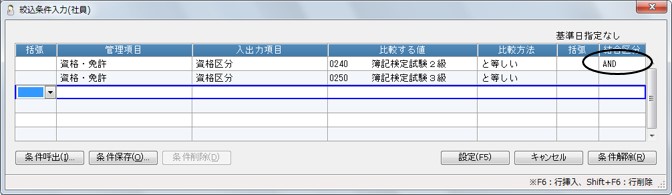
2. 「AND」を使用して絞り込む場合
2つの条件を同時に満たすデータを抽出する場合に「AND」(かつ)を使用します。
例)「簿記検定試験2級」「簿記検定試験3級」の両方の資格を取得している社員を抽出する場合
→1行目と2行目を「AND」で結合します。
3. 「OR」を使用して絞り込む場合
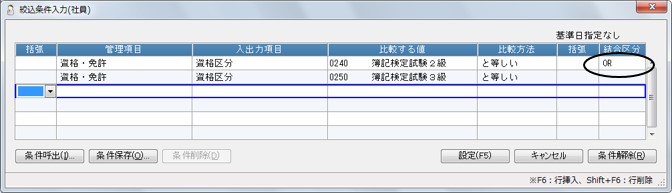
2つの条件のどちらかを満たすデータを抽出する場合に「OR」(または)を使用します。
例)「簿記検定試験2級」と「簿記検定試験3級」どちらかの資格を取得している社員を抽出する場合
→1行目と2行目を「OR」で結合します。
4. 同じ行から絞り込む場合
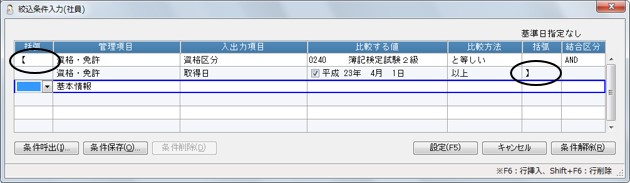
同じ行(レコード)に入力されているデータから絞込を行う場合には【 】を使用します。
例)「簿記検定試験2級」を平成23年4月以降に取得した社員を抽出する場合
-
※ 【 】を使用しない場合、「簿記検定試験2級」を取得していて、23年4月以降になんらかの資格を取得した社員が抽出されます。
5. 優先順位を付けて絞り込む場合
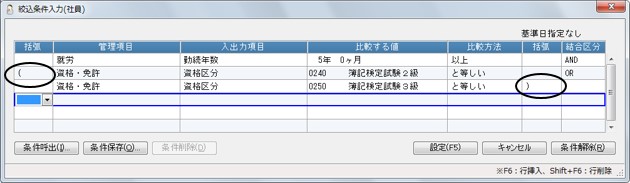
3つ以上の条件で絞り込む場合で、優先順位を付ける場合には( )を使用します。
例)勤続年数が5年以上で「簿記検定試験2級」か「簿記検定試験3級」の資格を取得している社員を抽出する場合
-
※ ( )を使用しない場合、勤続5年以上で「簿記検定試験2級」を取得している社員と、勤続年数に関係なく「簿記検定試験3級」を取得している社員が抽出されます。
6. 括弧を組み合わせて絞りこむ場合
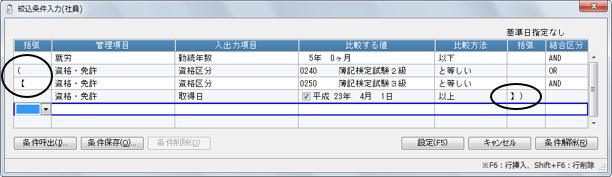
【 】と( )を組み合わせた条件式を作ることが可能です。
例)勤続5年以下の社員の内、「簿記検定試験2級」を取得している社員か、平成23年度4月1日以降に「簿記検定試験3級」を取得した社員を抽出する場合
レイアウトの並び順を変更するには
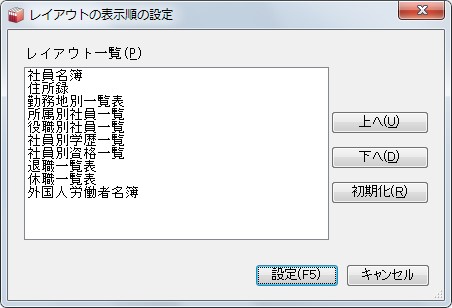
“レイアウト選択”欄に表示されるレイアウトの一覧を並べ替えることができます。
メニューバーの「設定」-「レイアウト選択時の表示順変更」を選択します。
→以下の画面が表示されます。移動したいレイアウト名を選択して、[上へ]または、[下へ]ボタンをクリックします。[初期化]ボタンをクリックすると最初の状態に戻ります。
帳票タイトルを変更するには
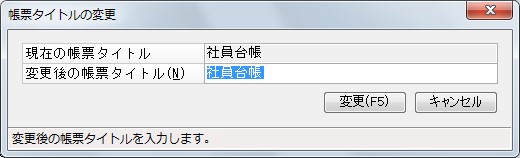
ツールバーの[タイトル変更]ボタンをクリックするか、メニューバーの「設定」-「帳票タイトルの変更」を選択します。
→以下の画面が表示されますので、変更後のタイトルを入力します。
-
※ 他のユーザーが「レイアウトの登録」処理(「一覧帳票レイアウトの登録」など)で編集中のレイアウトは、タイトルの変更はできません。
社員の並び順を設定するには
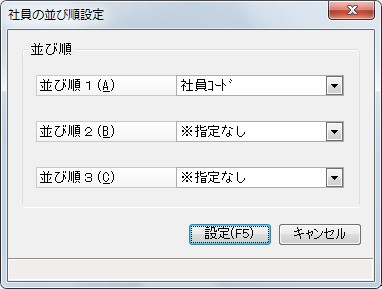
出力する社員の順序を設定できます。
メニューバーの「設定」-「社員の並び順設定」を選択します。
-
※ 条件指示項目に「並び順」の項目がある場合には、[並び順]ボタンをクリックします。
→以下の画面が表示されます。
“並び順1、2、3”の欄右のボタンをクリックして、優先する項目を選択します。
社内氏名を使用するには
社員年譜、一覧帳票、組織図で社内氏名を使用して帳票を出力することができます。
条件指示画面の「社内氏名で出力する」にチェックマークを付けます。
社内氏名が登録されている社員は社内氏名、社内氏名フリガナが出力されます。
-
※ 社内氏名が登録されていて、社内氏名フリガナが登録されていない場合、フリガナ欄は空白で出力されます。
移動方向を設定するには
入力の際のカーソルの移動方向を設定できます。
メニューバーの「設定」-「移動方向」で「縦移動」「横移動」をクリックして選択します。
-
縦移動 : 項目を入力して[Enter]キーを押すと縦の項目(次の行の項目)に移動します。
-
横移動 : 項目を入力して[Enter]キーを押すと横の項目(次の列の項目)に移動します。
リスト項目を編集するには
社員一覧表示画面に表示する項目を設定します。
(2) 以下の画面が表示されますので、表示したい項目をクリックしてチェックマークを付けます。[全選択]ボタンをクリックするとすべての項目が選択されます。[全解除]ボタンをクリックするとすべての項目が選択解除になります。
「従業員区分」「役職」はコードと名称が表示されます。
(※)の付いた項目は、2013/04/01以降から、始まる有期労働契約期間から算出します
(開始日が2013/03/31以前の契約は加算されません)。
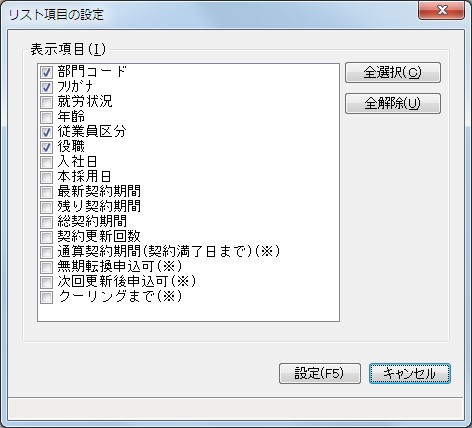
(3) 選択した内容で設定する場合には、[設定]ボタンをクリックします。
設定せずに詳細画面に戻る場合には、[キャンセル]ボタンをクリックします。
コードダイレクト機能を使用するには
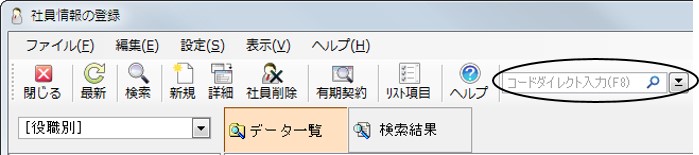
「コードダイレクト入力」欄に任意のコードを入力して、[Enter]キーを押すか、右側のボタンをクリックすると、個別表示画面が直接表示されます。
メニューバーの「表示」-「起動時にコードダイレクト入力へ移動する」にチェックマークを付けると、処理の起動時にコードダイレクト入力欄にフォーカスが移動します。
労働条件通知書の賃金項目簡易入力機能を使用するには
「社員」―「労働条件通知書」-「賃金」タブの「1.基本賃金」および「2.諸手当の額又は計算方法」に賃金、手当を自動入力できます。
例)
|
労働条件通知書パターン |
計算対象の支給項目 |
社員情報-「給与」データ |
|||||||||||||
|
1.基本賃金 イ月給( )円 |
基本給 職能給 |
150,000円 80,000円 |
1.基本賃金 イ月給(230,000)円 |
||||||||||||
|
2.諸手当の額
|
資格手当 家族手当 |
20,000円 30,000円 |
2.諸手当の額
|
準備:「支給控除項目の登録」で自動計算の対象とする支給項目を選択します
(1) 「支給控除項目の登録」処理の詳細画面でツールバーの[通知書設定]ボタンをクリックするか、メニューバーの「設定」-「労働条件通知書に関する設定」を選択します。
→以下の画面が表示されます。
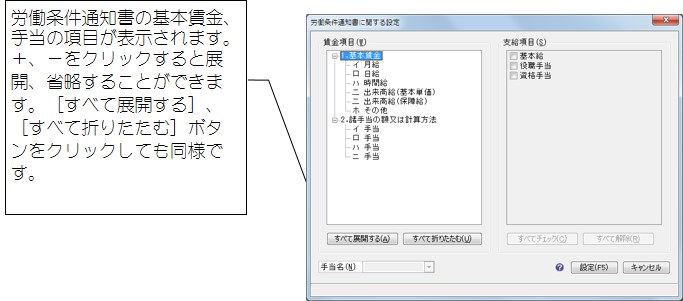
(2) 賃金項目欄から設定したい項目を選択し、その項目に対して計算対象とする支給項目を右欄からクリックしてチェックマークを付けます。[すべてチェック]ボタンをクリックすると、すべての支給項目を計算対象とします。
(3) 手当の場合には、手当名を入力するか、欄右のボタンをクリックして選択します。
(4) 設定を行う場合には[設定]ボタンをクリックします。
設定を行わずに元の画面に戻る場合には、[キャンセル]ボタンをクリックします。
-
※ 設定を行った場合には、必ず詳細画面で[登録]ボタンをクリックして登録してください。
「労働条件通知書」で自動計算するには
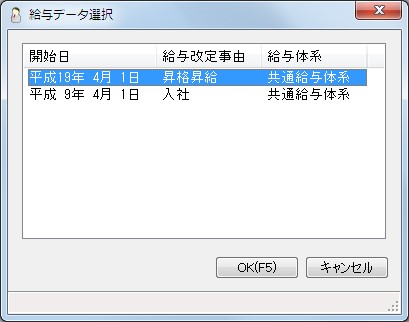
(1) 「社員」-「労働条件通知書」の「賃金」タブで[社員データからの読込]ボタンをクリックします。
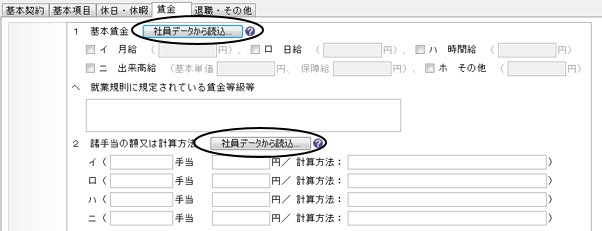
(2) 以下の画面が表示されますので、自動入力する給与データを選択して、[OK]ボタンをクリックします。
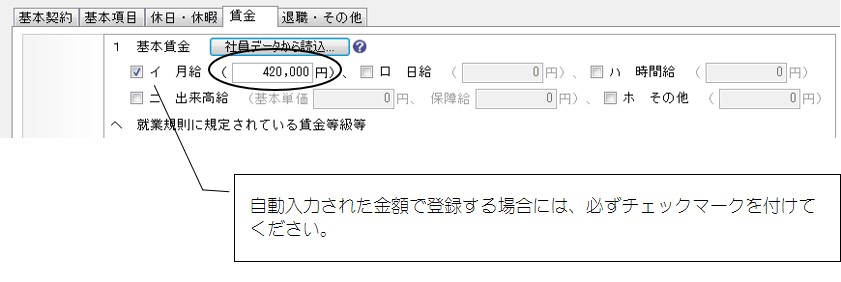
(3) 金額が自動入力されます。「諸手当の額又は計算方法」欄も同様に自動入力できます。
通算契約期間を確認するには
有期雇用労働者の契約情報を確認することができます。
(1) 一覧表示画面で契約期間を確認したい社員を選択します。
(2) ツールバーの[有期契約]ボタンをクリックするか、メニューバーの「表示」-「有期契約に関する情報」を選択します。
-
※ 有期契約ではない社員を選択している場合、「対象データがありません」と表示されます。
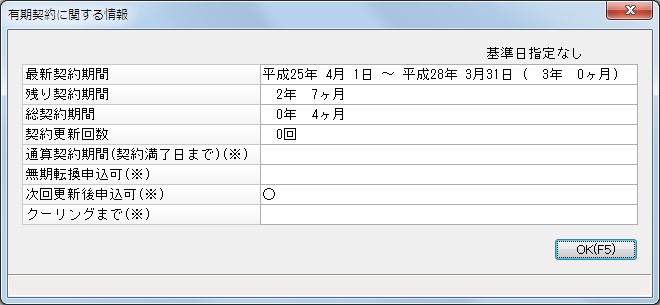
(3) 以下の画面が表示されますので、内容を確認し、[OK]ボタンをクリックして終了します。
|
項目 |
項目の説明 |
|---|---|
|
基準日 |
基準日を表示します。 |
|
最新契約期間 |
最新の契約期間を表示します。 |
|
残り契約期間 |
残り契約期間を表示します。
|
|
総契約期間 |
総契約期間を表示します。
|
|
契約更新回数 |
契約更新回数を表示します。 |
|
通算契約期間 (契約満了日まで)(※) |
労働契約法改正(平成25年4月1日~)に伴うクーリングも考慮して計算した、通算契約期間を表示します。
|
|
無期転換申込可(※) |
通算契約期間が5年を超えていて、契約更新回数が1回以上の場合に「○」と表示します。
|
|
次回更新後申込可(※) |
今回と同じ期間で更新した場合、次回契約中に無期転換の申し込みが可能かどうかを○×で表示します。
|
|
クーリングまでの残り期間を表示します。
|
(※)の付いた項目は、2013/04/01以降から、始まる有期労働契約期間から算出します
(開始日が2013/03/31以前の契約は加算されません)。
-
クーリングとは?…有期労働契約とその次の有期労働契約の間に、契約がない期間が6ヶ月以上あるとき(10ヶ月を超えて契約している場合。10ヶ月以下の場合は期間が異なります)、その空白期間より前の有期労働契約は通算契約期間に含めないこと
Excelにグラフ転送するには
同一パーソナルコンピュータに「Microsoft Excel」がインストールされている場合、表示されている内容を「Microsoft Excel」にグラフ転送することができます。
(1) メニューバーの「編集」-「Excelにグラフ転送」を選択します。
(2) 「グラフ情報の設定」画面が表示されますので、転送するグラフの情報を入力します。
-
※ 設定項目は処理により異なります。
-
種類 : グラフの種類を選択します。
-
形式 : グラフの形式を選択します。種類により、選択できる形式は異なります。
-
出力方法 : 「表とグラフを出力する」「グラフのみ出力する」から選択します。
-
出力対象 : 「合計」「男性」「女性」から選択します。
-
タイトル : 全角20(半角40)文字以内で入力します。
-
横軸名称、縦軸名称 : 全角15(半角30)文字以内で入力します。
-
※ 種類が「円」「ドーナツ」の場合は「横軸名称」「縦軸名称」を入力できません。
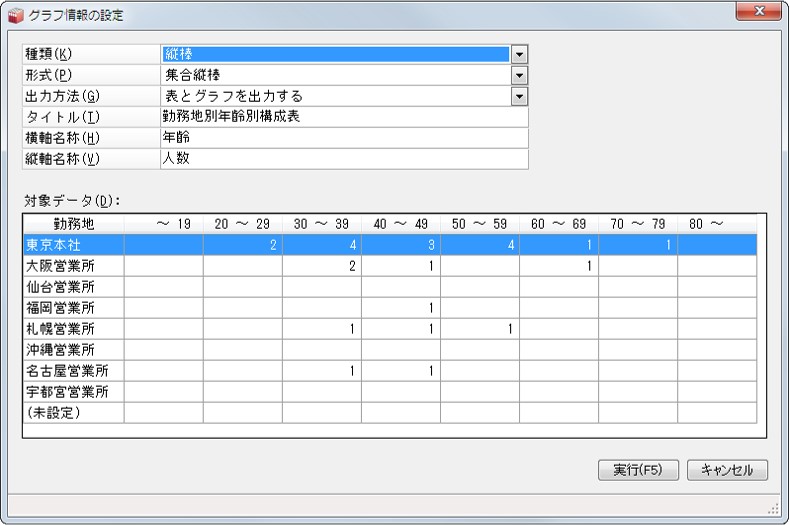
(3) グラフに出力するデータを「対象データ」欄から選択します。複数のデータを選択する場合は、マウスでドラッグするか、[Ctrl]、または[Shift]キーを押しながら選択します。
(4) グラフに出力する場合は、[実行]ボタンをクリックします。出力を中止する場合は、[キャンセル]ボタンをクリックします。
-
※ 「Microsoft Excel」が自動で起動し、データ、グラフが表示された時点では、「Microsoft Excel」形式のデータでは保存されていません。必要に応じて「Microsoft Excel」でデータの保存を行ってください。
-
※ コードや名称等に数値のみが登録されている場合、セルの左上に緑色のマークが表示されることがあります。特に問題ありませんが、マークを表示させたくない場合は、Excel側の「オプション」の「エラーチェックのルール」で「文字列として保存されている数値」のチェックを外してください。
参照ウィンドウから社員を検索するには
社員の参照ウィンドウから、コード、氏名、フリガナで社員を検索することができます。
(1) コードダイレクト入力欄右の参照ボタンをクリックします。

(2) 以下のような画面が表示されますので、検索項目をクリックし、コード、氏名、フリガナから検索項目を選択します。
-
※ 一覧表示画面のリスト項目で「フリガナ」を表示していない場合には、フリガナでの検索は、正しい結果が得られない場合があります。
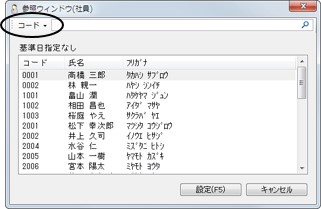
(3) 選択した項目で検索条件を入力し[Enter]キーを押すと、選択した社員の詳細画面を表示します。
-
※ 対象者が複数いる場合等は候補をリスト表示します。
グラフを表示するには
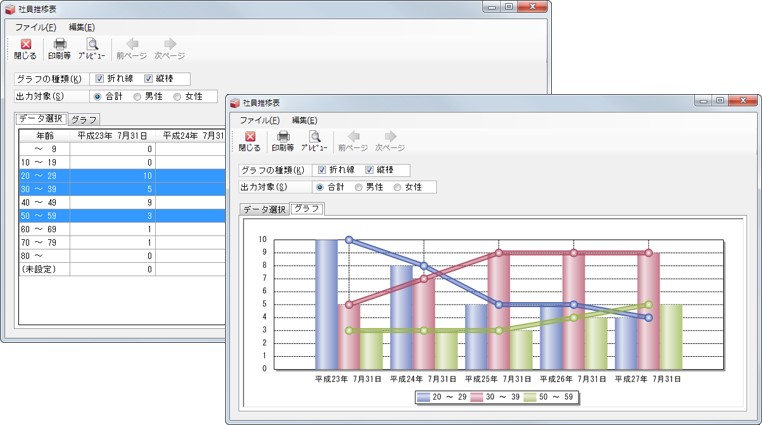
メニューバーの「編集」-「グラフ」、またはツールバーの[グラフ]ボタンで、社員推移グラフを表示させることができます。
「グラフの種類」「出力対象」を選択し、「データ選択」タブで表示したいデータを選択します。
複数のデータを選択する場合は、マウスでドラッグするか、[Ctrl]または[Shift]キーを押しながら選択します。
「グラフ」タブをクリックすることによりグラフを表示します。
-
※ データが表示、選択されている場合のみ表示できます。
-
※ 構成帳票、社員推移表の場合、「兼務者を人数に含める」にチェックマークを付けた場合でも、グラフ選択画面では、兼務者の人数を()で表示されません。