債権伝票入力
便利な機能
本処理で使用できる便利な機能は以下のとおりです。
1. 予約伝票を使って伝票を入力するには
「債権予約伝票の登録」で登録した予約伝票を参照することで、入力の手間を省くことができます。
-
※ 1つの伝票に複数の予約伝票を登録することはできません。
(1) 伝票日付、伝票番号を入力して、メニューバーの「設定」-「予約伝票」を選択します。予約伝票の選択画面が表示されます。
-
※ 請求先を選択した状態では、該当の請求先が設定されている予約伝票のみ表示されます。
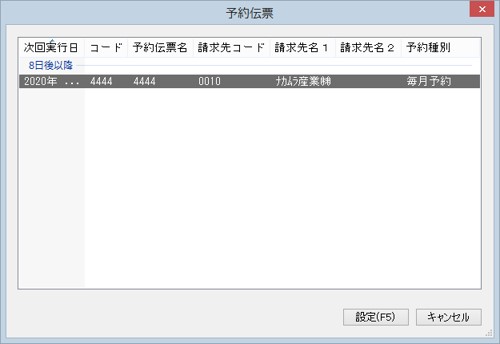
(2) 一覧から入力したい伝票を選択して、[設定]ボタンをクリックします。登録されている各項目が自動で入力されます。
(3) 必要に応じて各項目を入力・修正します。
(4) 修正した内容を登録する場合は、ツールバーの[登録]ボタンをクリックします。
修正前の状態に戻す場合は、ツールバーの[入力前]をクリックします。
2. 請求先情報を照会するには
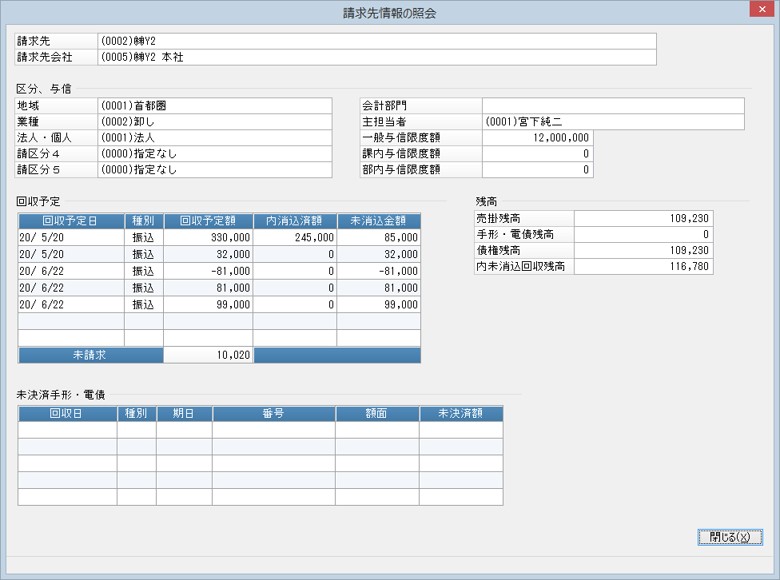
ツールバーの[請求先情報]ボタンをクリックすると、請求先の区分、与信、回収予定、未決済手形・電債、未回収債権残高の情報を確認することができます。
以下の内容については、項目をクリックしてください。
5. 摘要に数字を入力するには
7. 電卓機能を使用するには
こんな場合には
1. 伝票が登録できない
入力データにエラーがあると、その伝票は登録できません。
金額が入力されていなかったり、貸借の金額が一致していなかったりする場合は、エラーの内容が表示されますので、データを確認してください。
2. 伝票の内容をコピーして、日付だけを変えて登録したい
(1) 内容をコピーしたい伝票を検索します。
(2) ツールバーの[複写]ボタンをクリックします。
(3) 伝票日付、伝票番号を入力します。
(4) 修正した内容を登録する場合は、ツールバーの[登録]ボタンをクリックします。
修正前の状態に戻す場合は、ツールバーの[入力前]をクリックします。
3. 自動付番の場合の、伝票番号の現在値を変更したい場合
メニューの「ファイル」-「データの保守」-「伝票」の「伝票番号自動付番カウンタの編集」を実行してください。
年度、月度ごとに現在値を指定することができます。