EBデータ受入
操作手順
1. 受け入れる入金データを設定するには
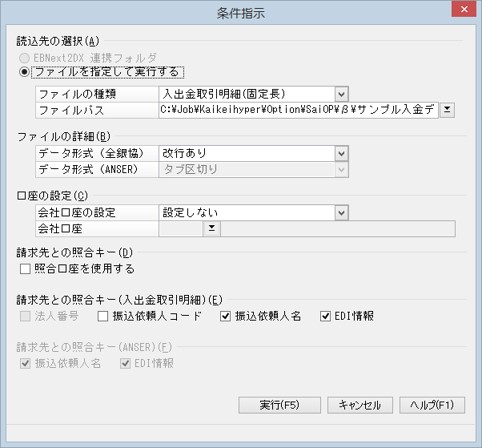
(1) 処理を起動すると「条件指示」画面が表示されますので、以下の情報を設定します。
メイン画面のツールバーの[受入条件]ボタンをクリックしても「条件指示」画面が表示されます。
-
◇ 読込先の選択
-
EBNext2DX連携フォルダ:「EBNext2DX」と連携を行う場合に選択します。
連携フォルダ内の内容は、メニューバーの「ファイル」-「EBNext2DX連携フォルダの管理」を選択すると確認することができます。
ファイルの削除も行うことができます。 -
ファイルを指定して実行する:「ファイルの種類」を「振込入金明細」「入出金取引明細(固定長)」「入出金取引明細(XML)」「ANSER」から選択して、「ファイルパス」欄に入金データが存在するフォルダとファイル名を指定します。
ボタンをクリックして、フォルダ、ファイルを参照して選択することもできます。-
※ 「ANSER」のデータについては、サービスコード「2400(入出金明細照会)」で取得したデータを受け入れることができます。
-
-
◇ ファイルの詳細
-
データ形式(全銀協):「ファイルの種類」で「振込入金明細」「入出金取引明細(固定長)」を選択した場合に、データ形式を「改行あり」「改行なし」から選択します。
-
データ形式(ANSER):「ファイルの種類」で「ANSER」を選択した場合に、データ形式を「タブ区切り」「カンマ区切り」から選択します。
-
◇ 口座の設定
-
会社口座の設定:「回収伝票」に設定する口座を「設定しない」「選択した会社口座」「請求先マスターの会社口座」「銀行データの会社口座」から選択します。
「選択した会社口座」を選択した場合、会社口座を設定します。 -
◇ 請求先との照合キー:照合口座を請求先との照合に使用する場合にチェックマークを付けます。
「ファイルの種類」で「入出金取引明細(固定長)」「入出金取引明細(XML)」を選択した場合に「照合口座を使用する」の設定を行います。
「ファイルの種類」で「振込入金明細」を選択した場合は、「照合口座を使用する」のチェックマークは常に付いた状態になります。 -
◇ 請求先との照合キー(入出金取引明細):照合口座を請求先との照合に使用する場合に、以下の項目から照合に使用する項目にチェックマークを付けます。
-
法人番号:「ファイルの種類」で「入出金取引明細(XML)」を選択して、かつ、「照合口座を使用する」のチェックマークが付いていない状態で設定を行います。
-
振込依頼人コード:「ファイルの種類」で「入出金取引明細(固定長)」「入出金取引明細(XML)」を選択して、かつ、「照合口座を使用する」のチェックマークが付いていない状態で「振込依頼人コード」の設定を行います。
-
振込依頼人名:「ファイルの種類」で「入出金取引明細(固定長)」「入出金取引明細(XML)」を選択して、かつ、「照合口座を使用する」のチェックマークが付いていない状態で「振込依頼人名」の設定を行います。
-
EDI情報:「ファイルの種類」で「入出金取引明細(固定長)」「入出金取引明細(XML)」を選択して、かつ、「照合口座を使用する」のチェックマークが付いていない状態で「EDI情報」の設定を行います。
-
◇ 請求先との照合キー(ANSER):照合口座を請求先との照合に使用する場合に、以下の項目から照合に使用する項目にチェックマークを付けます。
-
振込依頼人名:「ファイルの種類」で「ANSER」を選択した場合に「振込依頼人名」の設定を行います。
-
EDI情報:「ファイルの種類」で「ANSER」を選択した場合に「EDI情報」の設定を行います。
(2) 設定した内容で入金データを受け入れる場合は、[実行]ボタンをクリックします。
2. 入金データを受け入れるには
メニューバーの「設定」-「メニューの起動・終了時の受入確認を行う」にチェックマークを付けると、メニューの起動・終了時、指定したフォルダに入金データが存在するか確認することができます。
(1) 「操作手順1.受け入れる入金データを設定するには」で指定した入金データの内容がメイン画面に表示されます。
画面上に表示される情報は、回収日、スポット情報、請求先コード、請求先名(スポット管理する請求先コードが入力されている場合は、スポット先選択可)、法人番号(※入出金取引明細(XML)の場合のみ)、振込依頼人名(※請求先との照合に照合口座を使用する場合は非表示)、EDI情報(※請求先との照合に照合口座を使用する場合は非表示)、振込依頼人コードもしくは照合口座、振込金額、計算手数料(※5桁以内(0~99,999の範囲)で入力可。
初期値は計算)、合計金額(振込金額 + 計算手数料)、会社口座、ファイル情報(※EBNext2DX 連携フォルダ指定時に表示)です。
ツールバーの[請求先設定]ボタンをクリックすると、「請求先振込人設定」画面が表示され、一部の項目を設定することができます。
操作方法については「操作手順-3. 請求先を設定するには」をご覧ください。
(2) 「手数料区分の編集」画面で、手数料区分を設定します。
操作方法については、「操作手順-4. 手数料区分を設定するには」をご覧ください。
設定が済んでいる場合は内容が表示されますので、必要に応じて受入ごとに修正してください。
(3) 転送するデータの「転送」欄にチェックマークを付けます。
(4) ツールバーの[転送]ボタンをクリックします。
(5) 転送を確認する画面が表示されますので、転送を実行する場合は、[はい]ボタンをクリックします。
転送を中止する場合は、[いいえ]ボタンをクリックします。
→実行すると、「債権管理」-「回収」-「回収伝票入力」に入金データの内容を転送します。
必要に応じて内容を修正して、登録してください。
また、入金データに設定されている請求先について、「前準備」-「取引先」-「請求先の登録」-「区分、与信」タブの「即時消込」が「する」に設定されている場合は、転送後、自動的に消込が実行されます。
-
※ スポット先が設定された場合は、スポット請求先の即時消込設定によって、消込が実行されます。
(6) 登録後、転送した入金データファイルの削除を確認する画面が表示されます。
削除する場合は[はい]ボタンを、削除しない場合は[いいえ]ボタンをクリックします。
3. 請求先を設定するには
(1) 設定を行う入金データを選択して、ツールバーの[請求先設定]ボタンをクリックします。
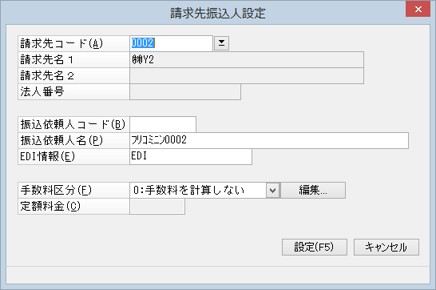
(2) 「請求先振込人設定」画面が表示されます。
請求先コード、振込依頼人コード、振込依頼人名、EDI情報、手数料区分([編集]ボタンで「手数料区分の編集」画面表示)、定額料金について、設定することができます。
(3) 設定した内容を登録する場合は、[設定]ボタンをクリックします。
登録を中止する場合は、[キャンセル]ボタンをクリックします。
4. 手数料区分を設定するには
(1) ツールバーの[手数料区分]ボタンをクリックします。
「請求先振込設定」画面の「手数料区分」欄の[編集]ボタンをクリックしても設定を行うことができます。
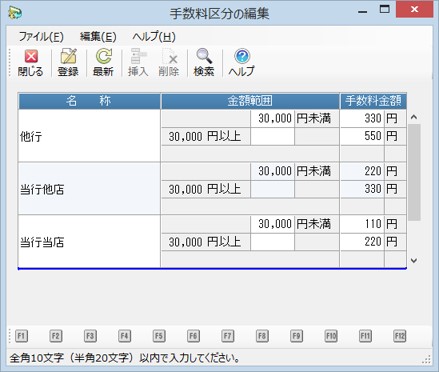
(2) 「手数料区分の編集」画面が表示されますので、以下の項目を設定します。
行が変わった時点で登録されますが、ツールバーの[登録]ボタンをクリックしても登録できます。
区分を追加する場合は、ツールバーの[挿入]ボタンをクリックします。
区分を削除する場合は、ツールバーの[削除]ボタンをクリックします。
-
名称:手数料区分(パターン)の名称を全角10(半角20)文字以内で入力します。
-
金額範囲:手数料の適用範囲となる金額を半角数字5桁以内で入力します。
「円未満」と表示された左の枠には必ず入力します。「円以上」の右に金額を入力しますと適用範囲が2段階になります。
「電卓機能」を使用できます。操作方法は、「共通操作の説明」-「電卓機能を使用するには」をご覧ください。 -
手数料金額:金額範囲ごとに手数料を半角数字5桁以内で入力します。
「電卓機能」を使用できます。操作方法は、「共通操作の説明」-「電卓機能を使用するには」をご覧ください。
(3) 設定した内容を登録する場合は、ツールバーの[登録]ボタンをクリックします。