会社基本情報の登録
入力する項目
入力必須項目の後ろには、※が付いています。
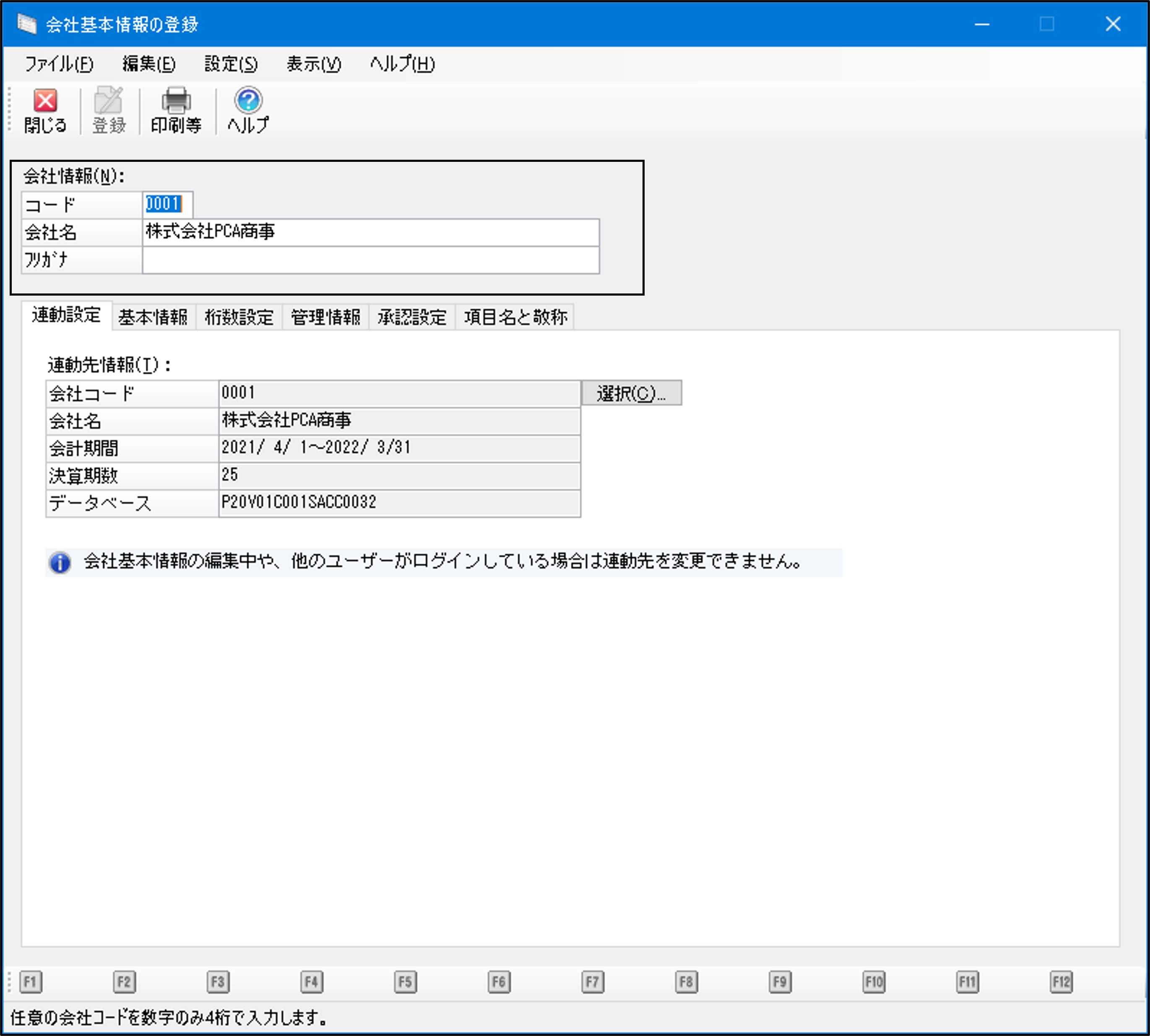
会社情報
|
項目 |
項目の説明 |
|---|---|
|
コード |
数字4桁で入力します。4桁未満で入力した場合は、前に“0”が付きます。 |
|
会社名 ※ |
全角20(半角40)文字以内で入力します。 |
|
フリガナ |
半角40文字以内で入力します。 |
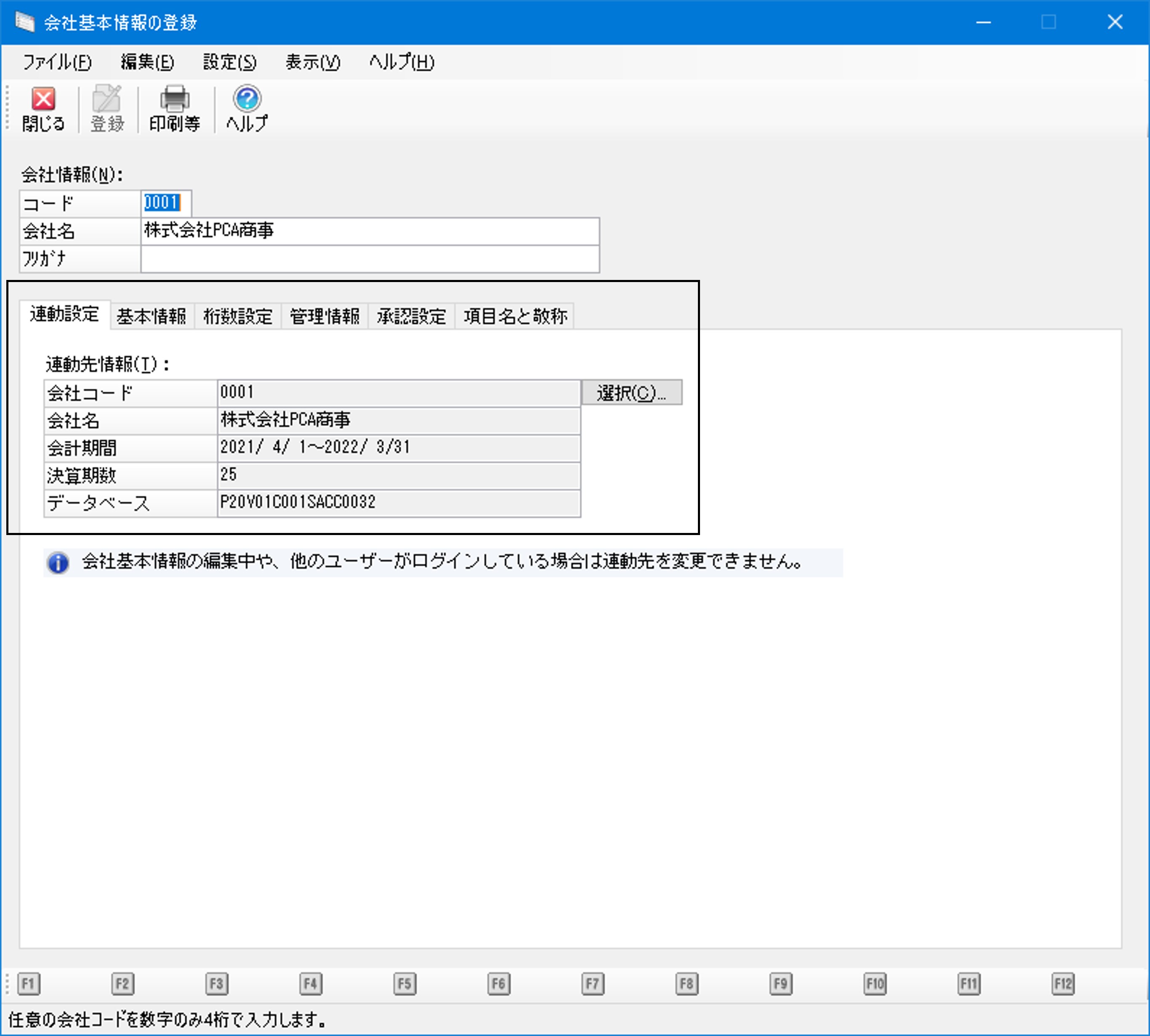
連動設定
「連動設定」タブをクリックして各項目を入力します。
|
項目 |
項目の説明 |
|---|---|
|
連動先情報 |
[選択]ボタンをクリックして、『PCA hyper 会計シリーズ』の連動先データ領域を選択します。 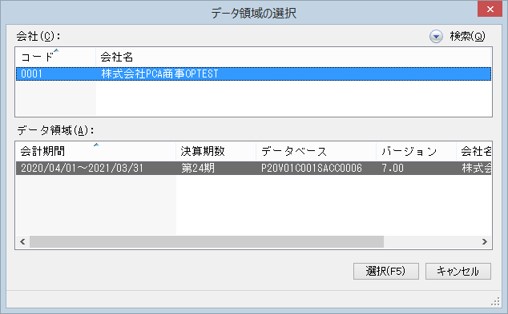
選択したデータ領域の情報が表示されます。編集はできません。 |
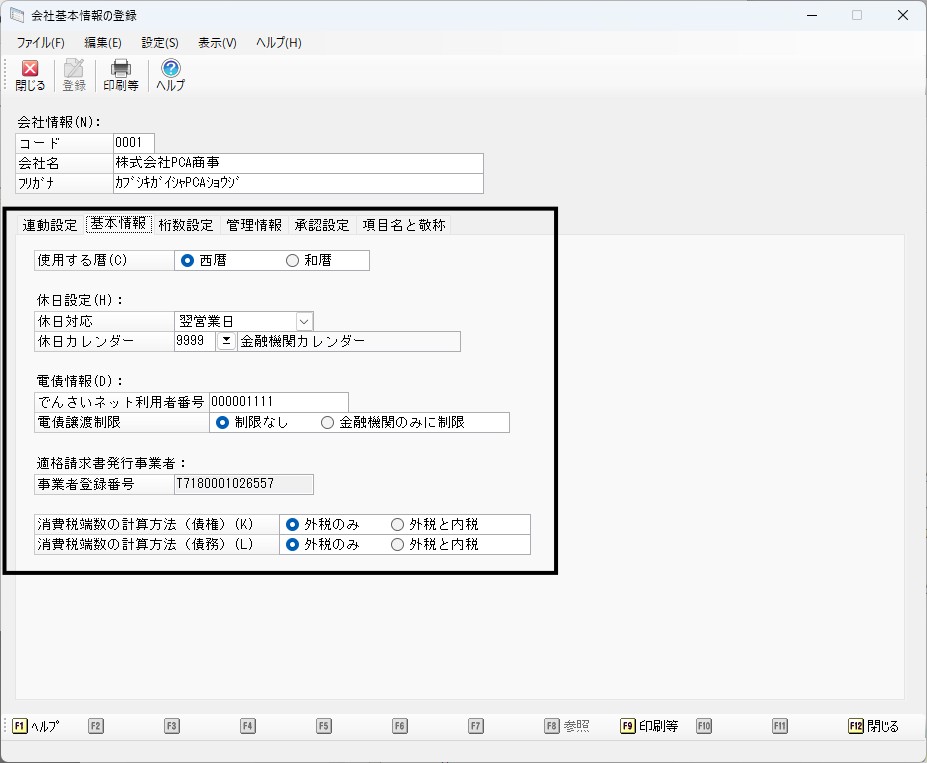
基本情報
「基本情報」タブをクリックして各項目を入力します。
|
項目 |
項目の説明 |
|---|---|
|
使用する暦 ※ |
表示・印刷に使用する暦を「西暦、和暦」から選択します。 |
|
休日設定
|
手形・電債の満期日・支払期日が休日にあたる場合の対応方法を「しない」「前営業日」「翌営業日」から選択します。 |
|
-休日カレンダー |
「休日対応」で「前営業日」「翌営業日」を選択した場合、ボタンをクリックして、「休日カレンダーの登録」で設定したカレンダーを選択します。
|
|
でんさいネット利用者番号 |
半角9桁で入力します。
|
|
電債譲渡制限 ※ |
記録請求データ作成時に使用する電債譲渡制限を「制限なし」「金融機関のみに制限」から選択します。 |
|
消費税端数の計算方法(債権)※ |
債権の消費税端数の計算方法を「外税のみ」「外税と内税」から選択します。 |
|
消費税端数の計算方法(債務)※ |
債務の消費税端数の計算方法を「外税のみ」「外税と内税」から選択します。 |
桁数設定
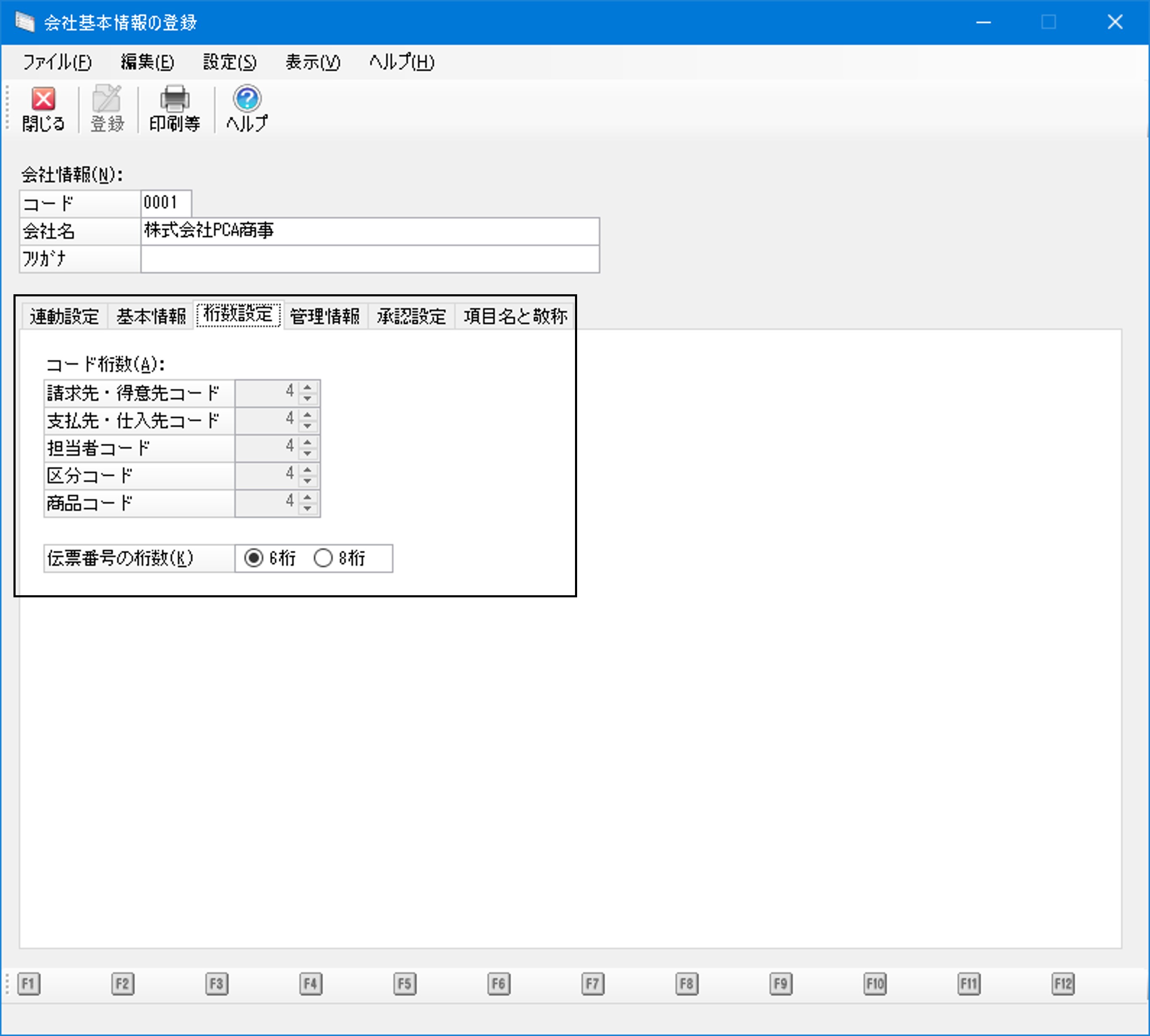
「桁数設定」タブをクリックして各項目を入力します。
|
項目 |
項目の説明 |
|---|---|
|
請求先・得意先コード ※ |
半角数字4~13の範囲で桁数を設定します。対象のマスターが登録済の場合、本処理で桁数の設定を変更することはできません。変更が必要な場合は、「ファイル」-「データの保守」-「マスター」で「請求先・得意先コード桁数の変更」を実行します(桁数の増加のみ)。 |
|
支払先・仕入先コード ※ |
半角数字4~13の範囲で桁数を設定します。対象のマスターが登録済の場合、本処理で桁数の設定を変更することはできません。変更が必要な場合は、「ファイル」-「データの保守」-「マスター」で「支払先・仕入先コード桁数の変更」を実行します(桁数の増加のみ)。 |
|
担当者コード ※ |
半角数字4~13の範囲で桁数を設定します。対象のマスターが登録済の場合、本処理で桁数の設定を変更することはできません。変更が必要な場合は、「ファイル」-「データの保守」-「マスター」で「担当者コード桁数の変更」を実行します(桁数の増加のみ)。 |
|
区分コード ※ |
半角数字4~6の範囲で桁数を設定します。対象のマスターが登録済の場合、本処理で桁数の設定を変更することはできません。変更が必要な場合は、「ファイル」-「データの保守」-「マスター」で「区分コード桁数の変更」を実行します(桁数の増加のみ)。 |
|
商品コード ※ |
半角数字4~13の範囲で桁数を設定します。対象のマスターが登録済の場合、本処理で桁数の設定を変更することはできません。変更が必要な場合は、「ファイル」-「データの保守」-「マスター」で「商品コード桁数の変更」を実行します(桁数の増加のみ)。 |
|
伝票番号の桁数 ※ |
伝票番号の桁数を「6桁」「8桁」から選択します。 設定の対象となる伝票は、債権伝票、債務予定伝票、債務伝票、回収伝票、支払伝票です。
|
管理情報
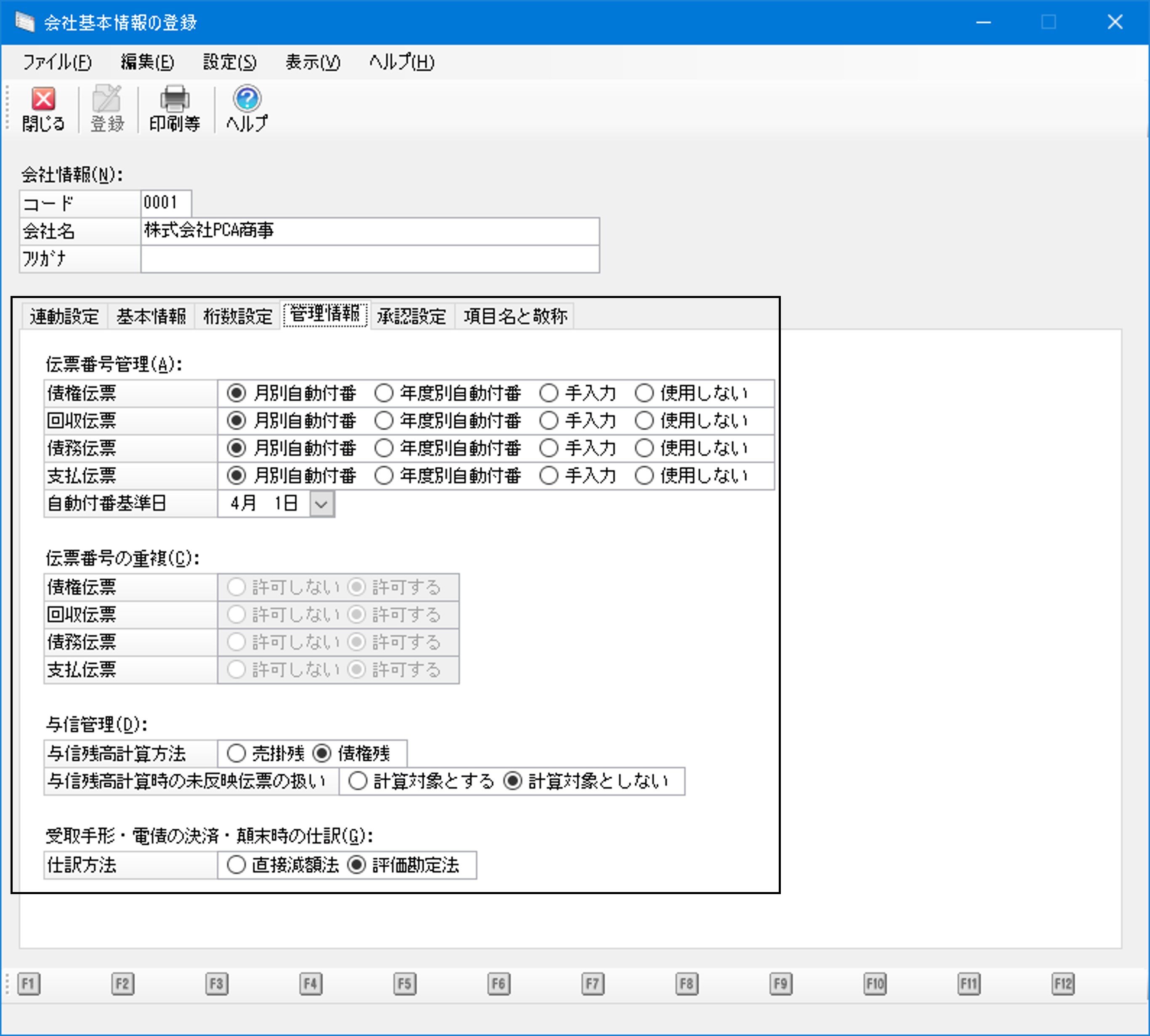
「管理情報」タブをクリックして各項目を入力します。
|
項目 |
項目の説明 |
|---|---|
|
伝票番号管理 |
|
|
債権伝票 回収伝票 債務伝票 支払伝票 |
伝票番号の管理方法を以下から選択します。
|
|
自動付番基準日 |
伝票番号の管理方法を「月別自動付番」「年度別自動付番」に設定した場合は、「自動付番基準日」を必ず設定する必要があります。「手入力」「使用しない」に設定した場合は設定不要です。 「自動付番基準日」は、“月度”と“年度”を判定するために使います。ただし、会計年度のように年度ごとに日付を変更する必要はありません。“月度”や“年度”の始まりを変えたいときだけ変更します。 判定された“月度”と“年度”は、付番開始番号を保存する「キー」として使用されます。「ファイル」-「データの保守」で付番開始番号を変更できますが、そのときに表示される「対象年月」がこれに当たります。 【判定例1(「自動付番基準日」を2020年4月1日とした場合)】
【判定例2(「自動付番基準日」を2020年4月21日とした場合)】
【判定例3(「自動付番基準日」を2020年10月1日とした場合)】
自動付番基準日の「日」が“1日”なら、指定した「月」が“月度”になり、それ以外なら指定した「月」プラス1が“月度”になります。“年度”は指定した「年」がそのまま使われます。 通常、「自動付番基準日」は会社年度の期首日を指定します。 |
|
伝票番号の重複 |
|
|
債権伝票 回収伝票 債務伝票 支払伝票 |
重複伝票番号の取扱方法を「許可する」「許可しない」から選択します。
|
|
与信管理 |
|
|
与信残高計算方法 |
与信残高の計算の基準となる方法を以下から選択します。手形や電債で決済されていない状況の扱いが異なります。
|
|
与信残高計算時の未反映伝票の扱い |
与信残高計算時の未反映伝票の扱いを「計算対象とする」「計算対象としない」から選択します。 |
|
受取手形・電債の決済・顛末時の仕訳 |
|
|
仕訳方法 |
受取手形・電債の決済・顛末時に作成する仕訳の作成方法を以下から選択します。
|
承認設定
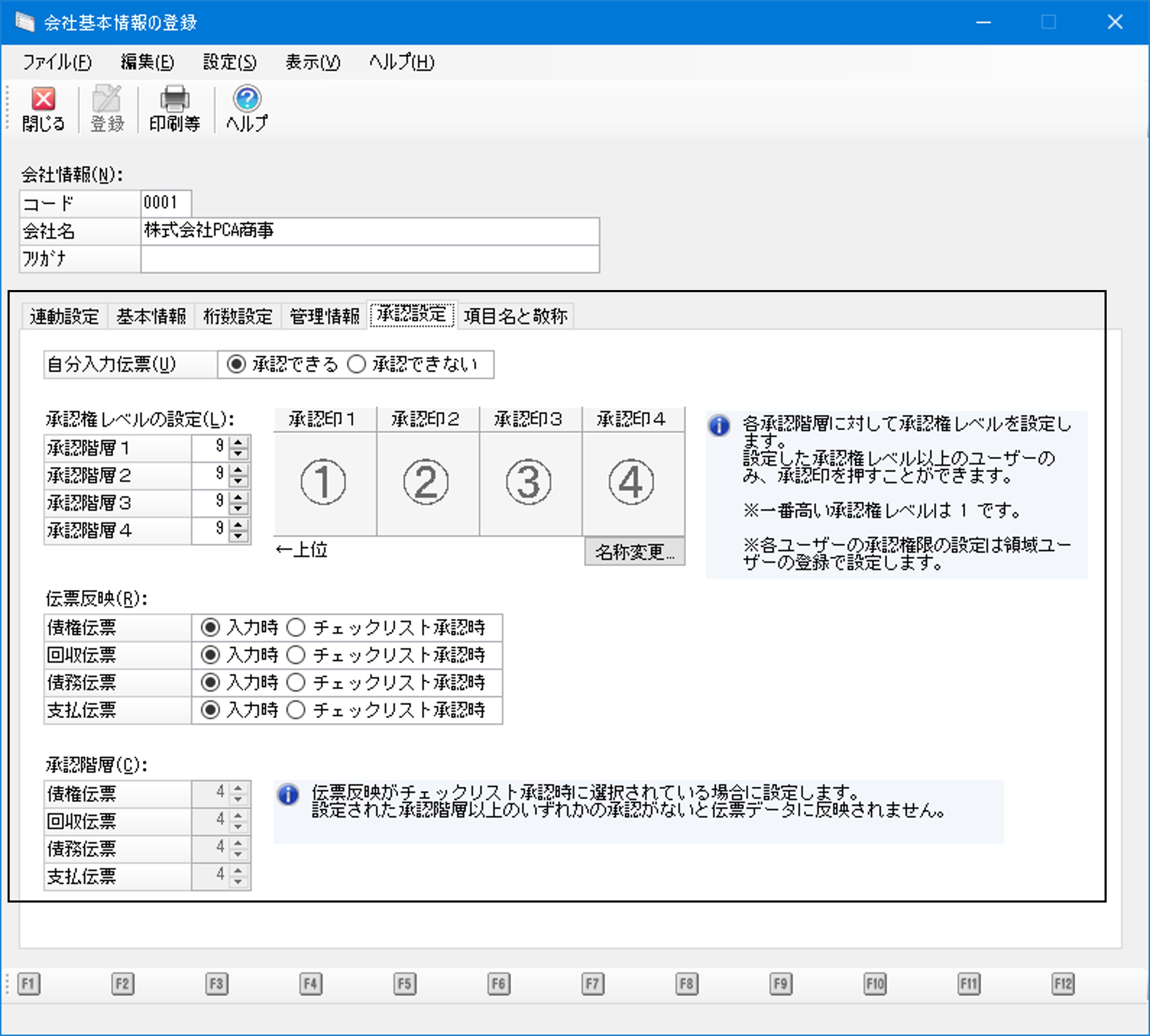
「承認設定」タブをクリックして各項目を入力します。
承認機能の詳細については、こちらの「ご参考(承認機能について)」をご覧ください。
|
項目 |
項目の説明 |
|---|---|
|
自分入力伝票 |
自分で入力した伝票の承認方法を以下から選択します。
|
|
承認権レベルの設定 |
各チェックリスト処理では、承認印欄が4箇所ありますので、伝票の承認権を4階層まで設定することができます。それぞれの階層に対して、「セキュリティ」-「領域ユーザーの登録」の「承認権レベル」を設定します。設定した承認権レベル以上のユーザーが伝票を承認することができます。
|
|
伝票反映 |
各伝票の反映方法を以下から選択します。
|
項目名と敬称
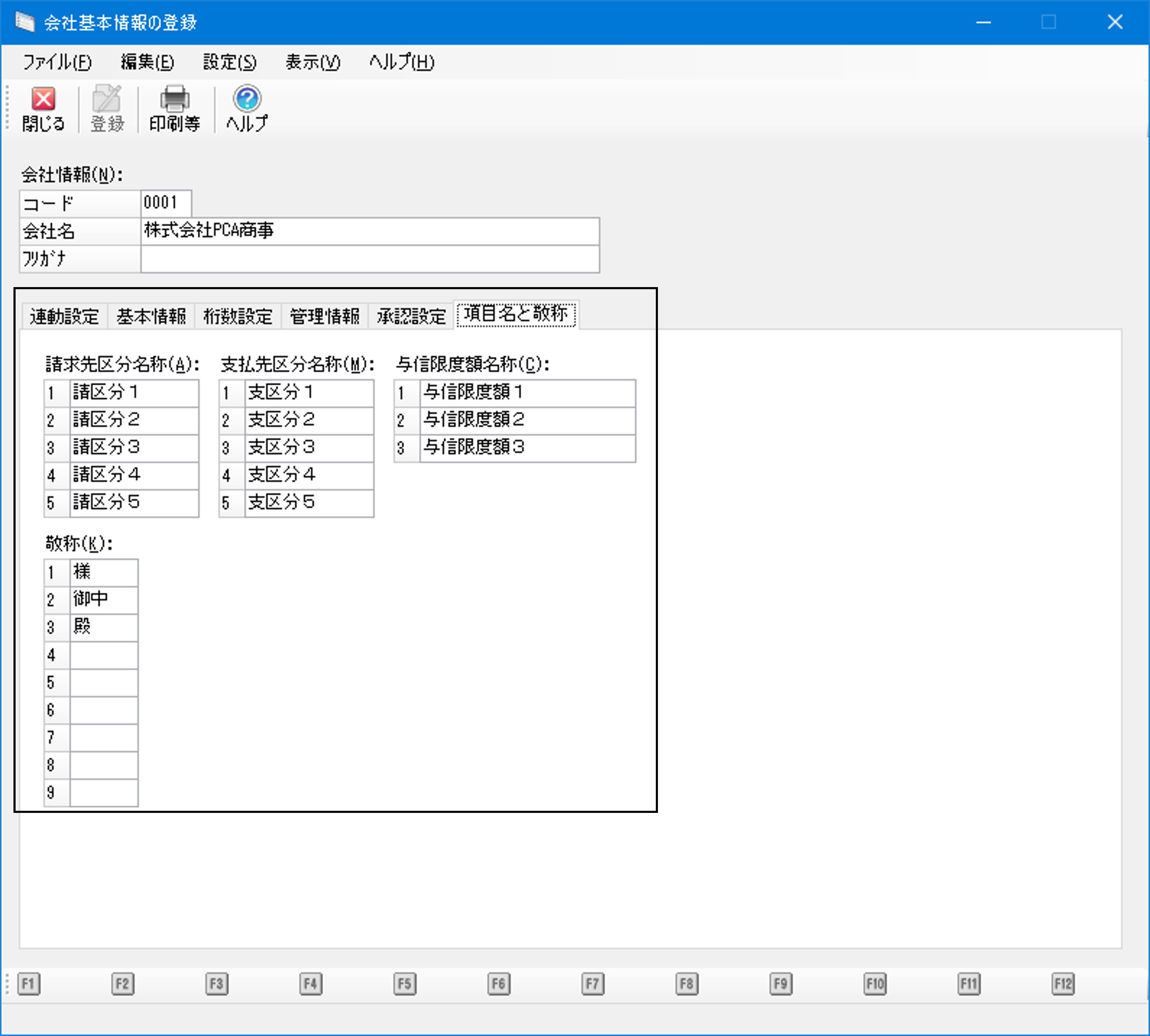
「項目名と敬称」タブをクリックして各項目を入力します。
|
項目 |
項目の説明 |
|---|---|
|
請求先区分名称 ※ |
請求先区分名称1~5について、全角5(半角10)文字以内で入力します。 |
|
支払先区分名称 ※ |
支払先区分名称1~5について、全角5(半角10)文字以内で入力します。 |
|
与信限度額名称 ※ |
与信限度額名称1~3について、全角10(半角20)文字以内で入力します。 |
|
敬称 |
取引先マスター(請求先、得意先、支払先、仕入先)に登録する敬称をここで登録しておきます。登録した敬称を、マスター登録処理で選択します。全角3(半角6)文字以内で入力します。 |